













 IAImagen ilustrativa generada por IA
🔧 Cómo solucionar el error "Otra actualización en curso" en WordPress
Usted se dirige al panel de administración para actualizar WordPress a la última versión, y ahí está: un muro. «Hay otra actualización en curso». Los botones de actualización están bloqueados, no hay ningún temporizador en marcha y usted no sabe si esperar o solucionarlo por su cuenta.
Este problema es frecuente. El mecanismo integrado de WordPress establece un bloqueo core_updater.lock durante las actualizaciones automáticas del núcleo para evitar que dos actualizaciones se solapen. Se supone que el bloqueo se libera automáticamente después de 15 minutos, pero eso no siempre ocurre: la base de datos «recuerda» el bloqueo y lo mantiene durante horas o incluso días.
A continuación, tres formas de eliminar el bloqueo: desde la más sencilla (un clic) hasta la más rápida (un comando de terminal). Elija la que mejor se adapte a su nivel de acceso al sitio.
💡 Resumen rápido:
- Instale el plugin gratuito Fix Another Update In Progress y pulse un botón; esto funciona si tiene acceso de administrador.
- Busque y elimine la fila
core_updater.locken la tablawp_optionsmediante phpMyAdmin; este método es para quienes no pueden acceder al panel de administración. - Ejecute
wp option delete core_updater.lockmediante WP-CLI; una opción instantánea para desarrolladores y cualquier persona que se sienta cómoda con la terminal.
Por qué aparece el error «Hay otra actualización en curso»
WordPress se protege a sí mismo de actualizaciones del núcleo paralelas. Cuando se inicia una actualización automática, el sistema crea un registro temporal con la clave core_updater.lock en la tabla wp_options. Mientras esta clave exista, es imposible iniciar otra actualización y usted ve el mensaje «Hay otra actualización en curso».
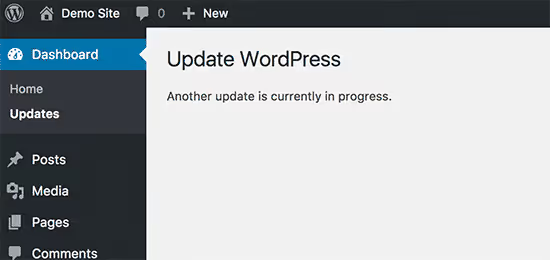
Por diseño, el bloqueo se libera automáticamente después de 15 minutos. En la práctica, esto a menudo no sucede. Las causas comunes incluyen que el proceso de actualización en segundo plano falle por falta de memoria en el alojamiento, un conflicto con un plugin de caché o que la pestaña del navegador se cierre prematuramente durante la actualización.
El resultado: el bloqueo persiste y el panel de actualizaciones queda bloqueado. Puede restablecerlo forzosamente de tres maneras.
Método 1: Plugin Fix Another Update In Progress
La ruta más segura es evitar tocar la base de datos manualmente y dejar que un plugin de confianza haga todo el trabajo por usted.
Instale Fix Another Update In Progress desde el directorio de WordPress.org. El plugin es gratuito y hace exactamente una cosa: busca la clave core_updater.lock en wp_options y la elimina con un solo clic.
Después de la activación, vaya a Ajustes → Fix Another Update In Progress. Si el bloqueo está activo, verá una advertencia y un botón:
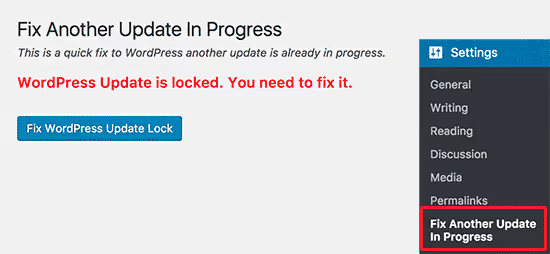
Haga clic en «Fix WordPress Update Lock». El plugin elimina instantáneamente el registro de la base de datos y usted verá una confirmación:
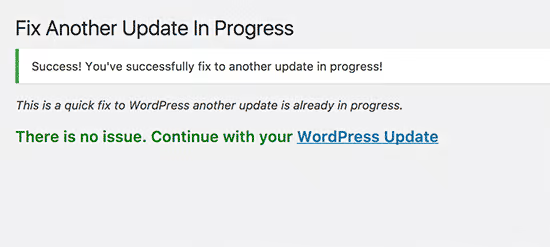
Ahora regrese a Escritorio → Actualizaciones; la página vuelve a estar activa y WordPress está listo para la actualización. Puede conservar el plugin (no supone una carga para el sitio) o eliminarlo hasta la próxima vez.
Un par de observaciones. El plugin no se actualiza desde 2023 y no está oficialmente probado con versiones de WordPress posteriores a la 6.2. Sin embargo, en la práctica funciona correctamente hasta WordPress 6.7 porque la estructura de la tabla wp_options no ha cambiado y la entrada core_updater.lock sigue siendo un registro simple que se puede eliminar con una llamada estándar a delete_option. Si prefiere no instalar un plugin «con historial», pase a los métodos 2 y 3.
Método 2: Eliminar manualmente el bloqueo mediante phpMyAdmin
Cuando el panel de administración no está disponible (pantalla en blanco, error crítico) o simplemente no desea instalar un plugin adicional, puede restablecer el bloqueo directamente en la base de datos. Necesitará acceso a phpMyAdmin, que está disponible en cualquier panel de control de alojamiento (cPanel, ISPmanager, Plesk).
Inicie sesión en el panel de su alojamiento, busque la sección «Bases de datos» y abra phpMyAdmin:
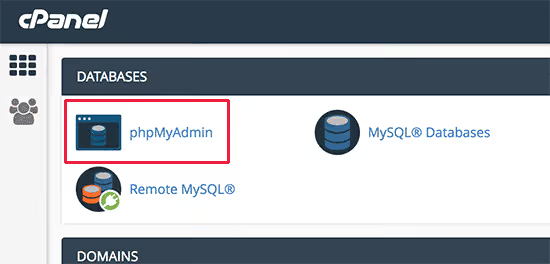
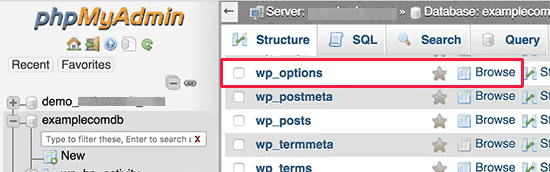
En la columna izquierda, seleccione la base de datos de su sitio WordPress. Busque la tabla wp_options (el prefijo puede ser diferente si lo cambió durante la instalación) y haga clic en el botón «Examinar»:
Aparecerá una lista de filas. Busque la fila con el nombre de opción core_updater.lock y haga clic en el botón rojo «Eliminar» junto a ella:
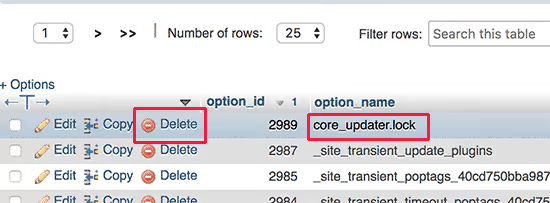
phpMyAdmin eliminará la fila. Ahora regrese al panel de administración de WordPress; la página de actualizaciones está desbloqueada.
Si la tabla contiene demasiadas filas para encontrar core_updater.lock visualmente, use la función de búsqueda: haga clic en la pestaña «Buscar» en phpMyAdmin, ingrese core_updater.lock en el campo option_name, haga clic en «Continuar» y aparecerá la fila en cuestión.
⚠️ Antes de eliminar cualquier cosa en phpMyAdmin, asegúrese de que la actualización en segundo plano realmente haya finalizado o se haya detenido. Si el proceso aún está en ejecución, eliminar forzosamente el bloqueo puede resultar en un reemplazo incompleto de los archivos del núcleo. Dele al sitio de 5 a 10 minutos después de que aparezca el error y luego proceda.
Método 3: Restablecimiento instantáneo mediante WP-CLI
Para quienes trabajan con el sitio a través de la terminal, el método más rápido es un único comando de WP-CLI. Abra una consola SSH en el servidor, navegue hasta la carpeta raíz de WordPress y ejecute:
1 wp option delete core_updater.lock
Si el bloqueo estaba activo, verá el mensaje Success: Deleted 'core_updater.lock' option.. Listo; ahora puede iniciar la actualización del núcleo:
1 wp core update
Por cierto, el comando wp core update le advertirá sobre un bloqueo obsoleto y le sugerirá que primero elimine core_updater.lock. Este es un comportamiento de WP-CLI oficialmente documentado, no una solución alternativa.
Este método también es conveniente porque se puede automatizar: agregue la limpieza del bloqueo a su script de despliegue o a una tarea Cron para el mantenimiento regular. Pero si nunca ha trabajado con WP-CLI antes, los métodos 1 y 2 son suficientes; resuelven completamente el problema.
Vídeo: Tres métodos en 3 minutos
Un breve vídeo demuestra los tres métodos en un sitio real, desde que se descubre el error hasta que se hace clic en el botón «Actualizar»:
⁉️🤔 Preguntas frecuentes
¿Por qué no desaparece el error después de 15 minutos como se prometió?
El restablecimiento automático del bloqueo está diseñado para la finalización normal del proceso en segundo plano. Si la actualización se interrumpió (PHP se quedó sin memoria, el proceso de alojamiento falló, usted cerró la pestaña), WordPress nunca recibe la señal de «finalizado» y deja
core_updater.locken la base de datos. El temporizador de 15 minutos depende de queWP_Upgraderllame awp_schedule_single_event, pero si el Cron de su alojamiento se ejecuta a través de un programador del sistema, es posible que el evento nunca se ejecute y el bloqueo persista durante días. La eliminación manual es la única solución garantizada.
¿Necesito eliminar el plugin Fix Another Update In Progress después de corregir el error?
No necesariamente. El plugin pesa kilobytes, no añade carga en el frontend y no registra ganchos adicionales. Puede dejarlo instalado; la próxima vez que un bloqueo se cuelgue, la solución será de un solo clic. Pero si su sitio tiene una política de «nada de plugins innecesarios», siéntase libre de eliminarlo: restablecer el bloqueo mediante phpMyAdmin o WP-CLI toma 30 segundos.
¿Puedo evitar que este error ocurra en el futuro?
No puede eliminarlo por completo; es un mecanismo estándar de WordPress. Pero tres cosas reducen la probabilidad. No inicie una actualización manual si ve una notificación sobre una actualización automática en segundo plano. Configure el Cron a través del programador del sistema del servidor en lugar de
wp-cron.php; esto elimina la dependencia de los visitantes. Aumente el límite de memoria de PHP (memory_limit) a al menos 256M: la memoria insuficiente es la causa más común de interrupciones en las actualizaciones en segundo plano.
¿Cuál es el peligro de eliminar forzosamente el bloqueo durante una actualización activa?
Si elimina
core_updater.lockmientras WordPress está reemplazando los archivos del núcleo, terminará con una instalación parcialmente actualizada, la mitad de los archivos de la nueva versión y la otra mitad de la anterior. En el mejor de los casos, obtendrá un error al iniciar sesión en el panel de administración; en el peor, una pantalla en blanco. Antes de usar cualquiera de estos métodos, espere de 5 a 10 minutos después de que aparezca el error. Puede verificar si hay un proceso en segundo plano a través del administrador de procesos del alojamiento o ejecutandotop/htoppor SSH.
¿Debería preocuparle este error?
«Hay otra actualización en curso» parece alarmante, pero técnicamente es solo una fila en la base de datos. WordPress no está roto, sus datos están intactos, el sitio funciona; el núcleo simplemente estableció una barrera temporal.
Para situaciones rápidas, utilice el plugin Fix Another Update In Progress: un botón, cinco segundos, listo. ¿No tiene acceso de administrador? phpMyAdmin lo resuelve en un minuto. ¿Trabaja mediante la consola? wp option delete core_updater.lock y continúe. Cualquiera de los tres métodos restaura el control total sobre las actualizaciones de su sitio.

Un equipo profesional de escritores y editores especializados en la creación de contenido de calidad.