














Cómo desactivar la barra de administración de WordPress: 3 maneras
Usted visita su propio sitio web y lo primero que ve es una barra negra en la parte superior. Enlaces al panel de administración, acceso rápido a los ajustes, un botón para cerrar sesión. A veces resulta práctica, no hay discusión. Pero cuando usted simplemente quiere evaluar la maquetación, tomar una captura de pantalla para un cliente o mostrar el sitio a un comprador, esta barra se convierte en un molesto ruido visual.
La barra de administración de WordPress (también conocida como Toolbar o «panel superior») apareció en la versión 3.1 como un ayudante de navegación entre el frontend y el backend. El problema es que, por defecto, se muestra a todos los usuarios que han iniciado sesión cuando visitan el sitio, y no todo el mundo la necesita. Es más, en algunos temas desplaza la maquetación, rompe elementos fijos y añade CSS/JS extra al frontend.
Por suerte, eliminarla lleva cinco minutos. A continuación, tres métodos probados: desde el más simple (un clic en los ajustes) hasta el más flexible (código en functions.php). Elija el que se adapte a su tarea.
💡 Resumen rápido:
- Vaya a su perfil de usuario y desmarque «Mostrar barra de herramientas»; la barra de administración desaparecerá del frontend en 10 segundos.
- Instale el plugin Disable Toolbar y configure la visibilidad de la barra de administración por rol desde los ajustes generales de WordPress.
- Añada el filtro
show_admin_barenfunctions.phppara desactivarla por completo para todos con una línea, o de forma selectiva por rol.
1. Desactivación desde los ajustes del perfil
El método más rápido, sin plugins ni código. Adecuado si usted es el único administrador del sitio y simplemente quiere dejar de ver la barra de administración al visitar las páginas.
Acceda al panel de administración de WordPress y diríjase a: Usuarios → Su perfil. Localice la opción «Mostrar barra de herramientas al visitar el sitio». Desmárquela y haga clic en «Actualizar perfil» al final de la página.
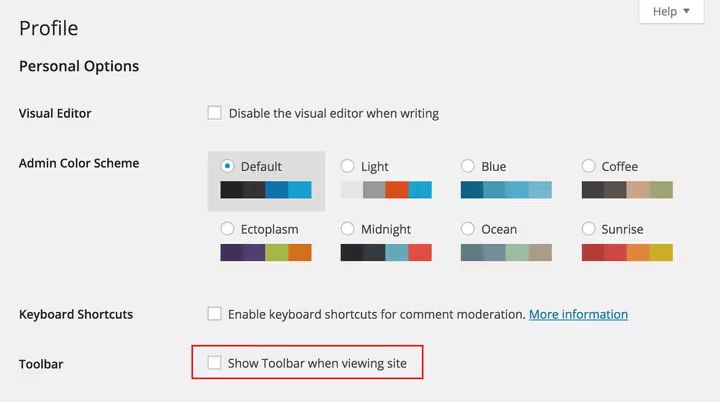
Listo, la barra de administración desaparecerá del frontend. Seguirá presente en el panel de administración (este es el comportamiento estándar de WordPress y no se puede desactivar desde los ajustes). El inconveniente de este método: la configuración es individual y solo se aplica a su cuenta. Si el sitio tiene varios usuarios y usted quiere eliminar la barra de administración para todos, pase a las siguientes opciones.
2. Desactivación mediante un plugin
Hay docenas de plugins para ocultar la barra de administración en WordPress.org. Pero nosotros recomendamos Disable Toolbar, una opción minimalista sin página de ajustes separada que se integra directamente en Ajustes → Generales.
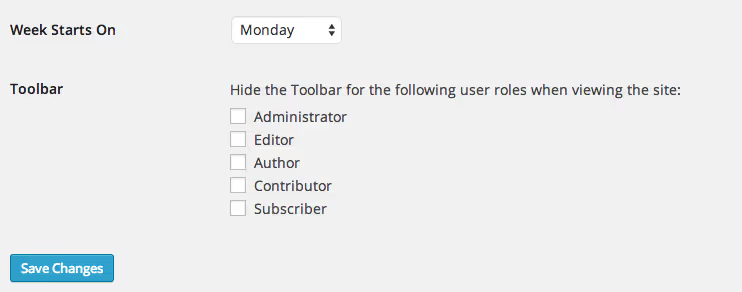
Tras la instalación y activación, aparece un bloque «Disable Toolbar» en la sección «Ajustes generales» con casillas junto a cada rol: Administrador, Editor, Autor, Colaborador, Suscriptor. Marque los roles para los que la barra de administración debe ocultarse y guarde los cambios.
La principal ventaja del plugin es la gestión por roles. Por ejemplo, puede dejar la barra de administración para administradores y editores, pero ocultarla para autores y suscriptores. Esto es especialmente útil en sitios con contenido generado por usuarios, foros y plataformas de membresía donde los miembros normales no necesitan ver las herramientas de administración.
El plugin también oculta automáticamente la opción «Mostrar barra de herramientas» en los perfiles de los usuarios cuyo rol ya está restringido, manteniendo todo limpio y sin confusiones.
3. Desactivación mediante código en functions.php
El método más flexible, que no requiere plugins adicionales. WordPress proporciona el filtro show_admin_bar a través del cual puede controlar la visibilidad de la barra de administración mediante programación. El código se añade al archivo functions.php de un tema hijo (se recomienda encarecidamente usar un tema hijo, de lo contrario los cambios se perderán al actualizar) o mediante un plugin de fragmentos como Code Snippets.
Desactivar para todos los usuarios. La opción más corta, una línea:
1 // Completely disable the admin bar for all users on the frontend 2 add_filter( 'show_admin_bar', '__return_false' );
La función __return_false es un ayudante integrado de WordPress que devuelve false. El filtro show_admin_bar se llama durante la renderización del frontend y determina si se debe mostrar la barra de administración al usuario actual. Con este fragmento, nadie verá la barra de administración, independientemente del rol y de los ajustes individuales del perfil.
Desactivar selectivamente por rol. Si la desactivación completa no es adecuada, el filtro puede vincularse a una comprobación de rol para el usuario actual:
1 // Hide the admin bar for authors and lower roles 2 add_filter( 'show_admin_bar', function ( $show ) { 3 if ( current_user_can( 'author' ) && ! current_user_can( 'edit_pages' ) ) { 4 return false; 5 } 6 return $show; 7 } );
Este código comprueba: si el usuario tiene permisos de nivel «Autor» y no puede editar páginas (un indicio de editor o administrador), la barra de administración se oculta. Así, los administradores y editores siguen viéndola, mientras que los autores, colaboradores y suscriptores no.
La lógica puede adaptarse a su estructura de roles: sustituya 'author' por 'subscriber', 'contributor' u otro rol, y la condición current_user_can( 'edit_pages' ) por cualquier capacidad de la tabla oficial de capacidades de WordPress.
Dónde insertar el código. Tres opciones seguras:
functions.phpde un tema hijo, el enfoque clásico donde el código convive con el tema;- El plugin Code Snippets, una interfaz gráfica para fragmentos con activación/desactivación mediante clic, y el código no se pierde al cambiar de tema;
- MU-plugin (plugin de uso obligatorio), un archivo en
/wp-content/mu-plugins/que siempre se ejecuta y no puede desactivarse accidentalmente.
Antes de editar functions.php, asegúrese de hacer una copia de seguridad del archivo. Un error en el código PHP puede tumbar el sitio, por lo que a los principiantes les resulta más cómodo empezar con Code Snippets (tiene una comprobación de sintaxis integrada antes de guardar).
⁉️🤔 Preguntas frecuentes
¿Puedo ocultar la barra de administración solo en el frontend pero mantenerla en el panel de administración?
Sí, así es exactamente como funcionan los tres métodos anteriores. WordPress, por defecto, siempre muestra la barra de administración en el panel de administración; el filtro
show_admin_bary los ajustes del perfil solo afectan a la visualización cuando se visita el sitio. No hay forma de eliminar por completo la barra de administración del panel de administración usando herramientas estándar (y no hay necesidad, ya que la navegación en el backend resultaría incómoda sin ella).
¿Qué debo hacer si la barra de administración sigue mostrándose después de desactivarla?
Revise la caché: tanto la del lado del servidor (plugins de caché como WP Rocket, W3 Total Cache) como la del navegador (abra el sitio en modo incógnito). Si usa un CDN, limpie la caché en el lado de Cloudflare o equivalente. Asegúrese de que un plugin de seguridad (Solid Security, Wordfence) no esté anulando los ajustes. Verifique que el código en
functions.phpse está ejecutando realmente insertando temporalmenteecho 'test';antes del filtro. Y por último: a veces un tema fuerza la visualización de la barra de administración mediante una llamada awp_admin_bar_render()en la plantilla, en cuyo caso ni los ajustes, ni un plugin, nishow_admin_barservirán de ayuda. La solución: encuentre y elimine esta llamada en los archivos del tema (normalmenteheader.phpofooter.php).
¿Afecta la desactivación de la barra de administración a la velocidad del sitio?
Sí, pero modestamente. La barra de administración carga el archivo CSS
admin-bar.min.css(~6 KB comprimido), JavaScriptadmin-bar.min.js(~2 KB) y realiza una solicitud AJAX adicional para comprobar las notificaciones. En total, unos 10-15 KB y 1 petición HTTP extra. Para los visitantes del sitio (que no han iniciado sesión), estos recursos no se cargan de todos modos, por lo que el beneficio solo se aplica a quienes acceden al sitio con su cuenta.
¿Qué método es mejor para el sitio de un cliente?
Una combinación del segundo y el tercero: el plugin Disable Toolbar para el administrador (gestión rápida con casillas en Ajustes generales, el cliente lo entenderá) y un fragmento en Code Snippets para ocultar de forma garantizada la barra de administración a todos los roles por debajo de editor. De esta manera, el cliente ve una interfaz clara y usted tiene el código como respaldo: incluso si el plugin se desactiva alguna vez, el fragmento permanecerá activo.
Qué usar para su tarea
Tres métodos cubren tres necesidades diferentes:
Eliminar la barra de administración solo para usted, el primer método, la casilla en su perfil. 10 segundos, sin plugins ni código.
Configurar la visibilidad por rol sin meterse en código, el plugin Disable Toolbar. Una interfaz clara en Ajustes generales con casillas junto a cada rol. Ideal para sitios con contenido de diferentes autores.
Control programático y automatización, un fragmento en
functions.phpo Code Snippets. Una línea con__return_falsedesactiva la barra de administración para todos, mientras que la lógica condicional mediantecurrent_user_canproporciona total flexibilidad, incluyendo la desactivación solo para URLs o tipos de contenido específicos.
Elija lo que se adapte a su situación y respire más tranquilo sin esa barra negra sobre su sitio.

Un equipo profesional de escritores y editores especializados en la creación de contenido de calidad.