














🚫 Cómo desactivar la copia y el clic derecho en tu sitio web: códigos y plugins
Ha invertido meses en contenido: artículos, guías, reseñas. Una semana después, encuentra su texto en el sitio de otra persona, copiado palabra por palabra, con imágenes e incluso sus propios enlaces. ¿Frustrante? Absolutamente.
El problema no es paranoia. La copia de contenido es un verdadero dolor de cabeza para los propietarios de sitios. El bot de otra persona o alguien con Ctrl+C anula sus esfuerzos de SEO: los motores de búsqueda ven un duplicado y no siempre identifican correctamente la fuente original. La forma más simple de robar texto e imágenes es seleccionar con el ratón, hacer clic derecho y elegir «Copiar». O presionar el conocido Ctrl+A → Ctrl+C.
Deshabilitar el clic derecho y los atajos de copia no detendrá a un profesional, siempre se puede ver el código fuente o deshabilitar JavaScript. Pero elimina a la abrumadora mayoría de copiadores oportunistas: un estudiante para un trabajo, un «reescritor» principiante para una fábrica de contenido, el dueño de un foro clonado. En este artículo, métodos que funcionan: código limpio (jQuery, 3 líneas por método) y plugins de WordPress con configuraciones flexibles.
💡 Resumen rápido:
- Bloquear el clic derecho mediante
contextmenu: cierra el menú de copia y «Guardar como». - Prevenir
cut copy pastemediantebind: elimina Ctrl+C/Ctrl+X/Ctrl+V y los elementos del menú contextual. - Deshabilitar atajos de teclado del sistema: complementa la protección para quienes copian desde el teclado sin el ratón.
- Cuatro plugins de WordPress: soluciones listas para usar con ajustes finos, protección de imágenes y excepciones para administradores.
Cómo deshabilitar el clic derecho
El clic derecho es la puerta de entrada a la copia. El navegador muestra un menú contextual: «Copiar», «Guardar imagen como», «Ver código». Bloquéelo y cerrará el camino más obvio.
En WordPress, el método funciona mediante jQuery, la biblioteca ya está en el núcleo, no necesita conectar nada. El código se coloca en functions.php de un tema hijo o mediante un plugin de inserción de fragmentos como Code Snippets.
Primero, asegúrese de que jQuery esté cargado (en WordPress lo está por defecto):
1 <script src="/wp-includes/js/jquery/jquery.min.js"></script>
Luego, el bloqueador en sí. El evento contextmenu se dispara al hacer clic derecho; return false cancela el comportamiento predeterminado del navegador:
1 jQuery(document).ready(function ($) { 2 // Block right-click on the entire page 3 $('body').on('contextmenu', function (e) { 4 return false; 5 }); 6 7 // Or only in a specific block — by ID or class 8 $('#content-area').on('contextmenu', function (e) { 9 return false; 10 }); 11 });
El selector body elimina los clics en todas partes. Si la protección solo se necesita en el área del artículo, sustitúyalo por #post-content, .entry-content u otro selector CSS de su tema. En la página de inicio y en la barra lateral, el clic derecho seguirá funcionando, el visitante no pierde comodidad donde la protección no es necesaria.
La desventaja del método: bloquea no solo la copia, sino también elementos útiles del menú como «Abrir enlace en una pestaña nueva». Para los lectores, esto es molesto. Por lo tanto, el siguiente paso es la deshabilitación selectiva de las operaciones de copia específicamente, sin bloquear por completo el menú contextual.
Cómo prevenir copiar y pegar
En lugar de bloquear todo el menú de forma burda, interceptamos acciones específicas: cut copy paste. El método de jQuery .bind() adjunta un manejador a un grupo de eventos a la vez; e.preventDefault() cancela cada uno de ellos, ya sea mediante ratón o teclado:
1 jQuery(document).ready(function ($) { 2 // Disable cut, copy, and paste — entire page 3 $('body').bind('cut copy paste', function (e) { 4 e.preventDefault(); 5 }); 6 7 // Same restrictions, but only inside a content block 8 $('#post-content').bind('cut copy paste', function (e) { 9 e.preventDefault(); 10 }); 11 });
La primera variante es para sitios donde protege absolutamente todo (cursos cerrados, contenido de pago). La segunda es más amable: los menús y formularios de contacto funcionan con normalidad, sin ahuyentar al visitante.
Un matiz importante: preventDefault cancela la acción a nivel de JavaScript, pero no afecta las combinaciones del sistema operativo a nivel de sistema. En Windows, Ctrl+Insert aún puede copiar texto eludiendo este manejador. Para cerrar también esta brecha, complementamos la protección deshabilitando los atajos de teclado.
Cómo deshabilitar los atajos de teclado del sistema para copiar
Cada método tiene un punto ciego. El clic derecho está bloqueado, el usuario presiona Ctrl+C. cut copy paste está interceptado, el usuario presiona Ctrl+Insert (copia alternativa en Windows) o Cmd+C en Mac. La protección completa cierra también estos caminos.
El código a continuación extiende el enfoque anterior: .bind('cut copy paste', ...) ya bloquea las combinaciones estándar. Pero para mayor fiabilidad, añadimos la interceptación por código de tecla, keydown con una verificación de ctrlKey/metaKey:
1 jQuery(document).ready(function ($) { 2 // Main restriction — cut/copy/paste via bind 3 $('body').bind('cut copy paste', function (e) { 4 e.preventDefault(); 5 }); 6 7 // Additional interception — Ctrl+C / Ctrl+X / Ctrl+V / Ctrl+A by key code 8 $(document).keydown(function (e) { 9 if (e.ctrlKey || e.metaKey) { 10 var key = String.fromCharCode(e.which).toLowerCase(); 11 if (key === 'c' || key === 'x' || key === 'v' || key === 'a') { 12 return false; 13 } 14 } 15 }); 16 });
e.ctrlKey detecta Control en Windows/Linux y e.metaKey para Command en Mac. Lista de teclas: c (copiar), x (cortar), v (pegar), a (seleccionar todo). return false cancela tanto el evento como la propagación, la copia no ocurrirá.
Este enfoque funciona a nivel del DOM, la página no responde a las combinaciones prohibidas. Pero las extensiones del navegador (Absolute Enable Right Click & Copy) y DevTools con JavaScript deshabilitado eluden cualquier protección del lado del cliente. Por lo tanto, el código no es una solución mágica, sino un filtro que elimina los intentos masivos. Una estrategia completa de protección de contenido es tema para una conversación aparte, pero para la práctica cotidiana de un sitio WordPress, los tres métodos enumerados son suficientes.
El código necesita almacenarse y mantenerse en algún lugar. Si la versión de jQuery cambia o el tema se actualiza, las ediciones manuales pueden romperse. Los plugins resuelven este problema: una interfaz en lugar de un editor de código, actualizaciones periódicas, soporte técnico. Veamos los mejores.
Mejores plugins de WordPress para evitar copias y clics derechos
Cada plugin a continuación ha sido verificado: instalaciones activas, actualizaciones recientes (2025-2026), compatibilidad con la versión actual de WordPress. Uno de los cinco de la lista original ha sido reemplazado: WP Content Copy Protection de Tyche Softwares no se actualiza desde junio de 2023 y no ha sido probado con las últimas versiones de WP. Su lugar lo ocupa una alternativa vigente con funcionalidad similar.
1. Content Protector Pro

El plugin comercial más funcional de la selección. Desarrollado por el equipo de Better Studio, viene como parte del tema Publisher, pero también está disponible por separado. Cubre los tres vectores de copia: clic derecho, selección de texto, atajos de teclado, y añade una capa de protección que las alternativas gratuitas no tienen.
Tras la activación, el plugin añade una sección «Content Protector» en el menú de Better Studio:

Los ajustes se agrupan en una sola pestaña, la lógica es secuencial, sin saltar entre pantallas:

Qué ofrece Content Protector Pro:
- Tres modos de copia. «Permitir todo», «Denegar todo» y «Permitir, pero añadir su texto al final del contenido copiado», útil para la atribución: una copia con un enlace a la fuente sigue robando tráfico, pero al menos deja su rastro.
- Clic derecho ajustado con precisión. Se puede desactivar globalmente o dejarlo para los enlaces internos del sitio: el lector navega por el menú, pero no copia.
- Aviso personalizado. El texto del mensaje al intentar hacer clic derecho es editable; en lugar de una alerta agresiva, usted escribe una explicación educada.
- Interruptores independientes. Selección de texto, copia, atajos de Windows, atajos de Mac: cada uno se controla por separado, sin una vinculación rígida de «todo o nada».
El plugin es de pago, el costo está vinculado al paquete del tema Publisher (de $44 a $399). Si Publisher ya está instalado, el plugin está disponible sin costo. Para todos los demás, es una elección razonable cuando la protección de contenido es crítica para el negocio, no solo «por si acaso».
🔗 Content Protector Pack en Better Studio
2. WP content copy protection and no right click

Plugin gratuito con más de 100 000 instalaciones activas y una actualización de mayo de 2026, uno de los más populares del nicho. Se instala directamente desde el administrador de WordPress: «Plugins» → «Añadir nuevo» → buscar por nombre.
Qué funciona «nada más instalarlo»: clic derecho bloqueado, atajos Ctrl+S/Ctrl+X/Ctrl+C/Ctrl+A/Ctrl+V desactivados, al intentar copiar aparece un mensaje informativo para el usuario. No requiere configuración: active y olvídese.
La versión Premium añade:
- marcas de agua en imágenes;
- protección mediante
.htaccesscontra el acceso directo a archivos; - compatibilidad con dispositivos móviles;
- desactivación de la protección para administradores;
- soporte para plugins de impresión.
Para un blog o sitio de noticias típico, la versión gratuita es más que suficiente. Vale la pena adquirir Premium si la monetización depende de la exclusividad del contenido: cursos de pago, guías privadas, bancos de fotos en WordPress.
🔗 WP Content Copy Protection en WordPress.org | 🔗 Demostración en vivo
3. Disable right click and content copy protection

Un plugin nuevo (primer lanzamiento en 2025, actualización en mayo de 2026), que ganó audiencia rápidamente gracias a su simplicidad y ausencia de extras. A diferencia de WP Content Copy Protection (abandonado desde junio de 2023), este está activo, recibe mantenimiento y funciona correctamente con las versiones actuales de WordPress.
Las funciones son exactamente lo que usted busca:
- desactivar el clic derecho en todo el sitio o en páginas seleccionadas;
- bloquear la copia de texto y el arrastre de imágenes;
- notificación personalizable al intentar copiar;
- protección selectiva: puede excluir a administradores y usuarios autenticados.
Sin efectos secundarios como mapas de sitio rotos (que su predecesor sí sufría). Ligero, no añade scripts extra al front, salvo el de protección directamente. Una buena elección para quienes quieren «configurar y olvidarse», sin sumergirse en las profundidades de los ajustes.
🔗 Disable Right Click & Content Copy Protection en WordPress.org
4. Secure Copy Content Protection
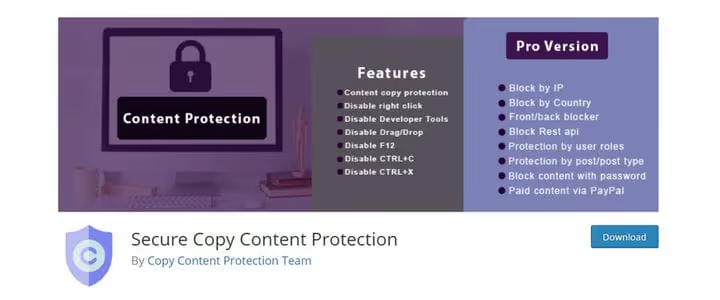
Un veterano estable del nicho: versión 5.1.7, actualización de junio de 2026. Bloquea el clic derecho, las teclas de acceso rápido y la selección de texto de forma predecible, sin sorpresas. Multiplataforma, funciona de manera idéntica en Windows, Mac y Linux. Multiplataforma también en navegadores: Chrome, Firefox, Safari, Opera, Edge.
La versión gratuita proporciona lo básico. La premium extiende la protección al nivel de infraestructura:
- bloqueo de IP, corta el paso a scripts y bots que se hacen pasar por visitantes;
- bloqueo geográfico por país, relevante para contenido con derechos regionales;
- protección en front y administración, el contenido no se copiará ni siquiera a través de la API REST;
- protección de contenido con contraseña, una barrera adicional para materiales de pago;
- protección selectiva por tipo de contenido: páginas protegidas, noticias abiertas.
Si además de la protección anticopia necesita control de acceso a nivel de país o IP, eche un vistazo a Secure Copy Content Protection. Para un blog sencillo es excesivo; para un proyecto comercial con contenido de pago, es justo lo adecuado.
🔗 Secure Copy Content Protection en WordPress.org
5. WP Content Copy Protection with Color Design

El más simple de la selección. Hace tres cosas: desactiva el clic derecho, bloquea las teclas de acceso rápido, inutiliza Imprimir Pantalla. Esto último es poco común: la mayoría de los plugins ni siquiera intenta combatir las capturas de pantalla. Aquí esta función se anuncia como incorporada.
Otra característica: un sistema de filtros. En los ajustes puede especificar páginas concretas o tipos de contenido que necesitan protección. Todo lo demás del sitio permanece «abierto», algo cómodo cuando el contenido es mixto: parte gratuito y de acceso público, parte de pago o exclusivo.
Versión 2.4.2 de octubre de 2025, el plugin no se actualiza a la velocidad del rayo, pero es estable y predecible. Adecuado para quienes necesitan una protección simple sin una docena de opciones adicionales: instalar, seleccionar páginas, y funciona.
🔗 WP Content Copy Protection with Color Design en WordPress.org
Vídeo: demostración visual de la protección anticopia
La teoría y los plugins son la mitad del camino. Vea cómo se ve la protección de clic derecho y copia desde el lado del visitante: HTML, CSS y JavaScript puro, sin dependencia de jQuery.
⁉️🤔 Preguntas frecuentes
¿Se puede prohibir completamente la copia de contenido de un sitio?
Completamente, no. Cualquier protección del lado del cliente (JavaScript, superposición CSS, bloqueo del clic derecho) se elude mediante DevTools con JS desactivado, extensiones del navegador como Absolute Enable Right Click & Copy o la visualización directa del código HTML de la página. La protección del clic derecho y las teclas de acceso rápido elimina a la inmensa mayoría de los copiadores oportunistas, pero frente a un ladrón decidido con conocimientos técnicos es impotente. La única protección fiable es no publicar el contenido en acceso abierto.
¿Un plugin de protección de copia ayudará a mejorar el SEO?
Directamente, no. El plugin no añade palabras clave, no acelera el sitio ni construye masa de enlaces. Indirectamente, sí: si su contenido se copia con regularidad, los motores de búsqueda pueden determinar incorrectamente la fuente canónica. Al bloquear la copia masiva, el plugin reduce el riesgo de que aparezcan duplicados en otros dominios. Pero esto es una medida de apoyo, el SEO se hace con contenido y enlaces, no con plugins de protección.
¿Qué método elegir: código o plugin?
Para un blog individual sin actualizaciones frecuentes del tema, código. Los tres métodos de este artículo cubren escenarios básicos, no añaden peso extra a la página y no requieren actualizaciones de un plugin independiente. Para un sitio con un equipo cambiante, actualizaciones frecuentes o necesidad de ajustes finos (excepciones para administradores, protección de imágenes, bloqueo geográfico), un plugin. Este sobrevivirá a un cambio de tema, recibirá actualizaciones de compatibilidad y proporcionará una interfaz en lugar de un editor de código.
¿Por qué se reemplazó WP Content Copy Protection en la lista de plugins?
El plugin de Tyche Softwares no se ha actualizado desde junio de 2023 y oficialmente no se ha probado con las tres últimas versiones principales de WordPress. En la práctica, esto significa riesgo de incompatibilidad, vulnerabilidades y falta de soporte técnico. Disable Right Click & Content Copy Protection es un reemplazo más reciente (2025-2026) con un conjunto similar de funciones y compatibilidad confirmada.
¿La protección del clic derecho desactiva las capturas de pantalla?
La mayoría de los plugins, no. Imprimir Pantalla toma una imagen de la pantalla a nivel del sistema operativo, algo que la protección de JavaScript no alcanza. WP Content Copy Protection con Color Design afirma tener una función de «desactivación de Imprimir Pantalla», en realidad se trata de bloquear la tecla Impr Pant mediante la interceptación del evento
keyup, lo cual no funciona en todos los navegadores ni en todos los sistemas operativos. Una captura de pantalla mediante una herramienta del sistema (Recortes en Windows, Screenshot.app en Mac) los plugins no la bloquean.
Protección de contenido en 2026: qué instalar en el sitio
Código o plugin, ambos enfoques funcionan. La elección se reduce a tres preguntas. ¿Actualiza el tema una vez al año y no toca functions.php? Instale el código, los tres métodos anteriores cierran los principales vectores de copia. ¿Cambia el diseño, prueba hipótesis, trabaja en equipo? Elija un plugin, WP Content Copy Protection & No Right Click (gratuito, más de 100.000 instalaciones) o Secure Copy Content Protection (si necesita bloqueo por IP y país). ¿El contenido es su negocio? Content Protector Pro: tres modos de copia, mensajes personalizados, integración con Publisher.
Lo principal, recuerde: ningún plugin sustituye la singularidad del contenido. La protección de copia no es un objetivo, sino un seguro frente a la pereza ajena. Primero cree contenido que la gente quiera robar. Luego instale protección para que robarlo sea un poco más difícil.

Un equipo profesional de escritores y editores especializados en la creación de contenido de calidad.