













 IAImagen ilustrativa generada por IA
🔕 Cómo desactivar los comentarios de WordPress en todo tu sitio: una guía paso a paso
Los comentarios en WordPress son un arma de doble filo. Por un lado, una discusión animada bajo una entrada aumenta la interacción y las métricas de profundidad. Por otro, los comentarios abiertos atraen a los spammers como un imán. Docenas o incluso cientos de mensajes automatizados de «gran publicación, visite mi sitio» al día. Y eso sin contar los comentarios directamente tóxicos o inapropiados.
Si su sitio es corporativo, una página de aterrizaje de portafolio o simplemente un blog sin una comunidad activa, la sección de comentarios no aporta ningún beneficio. Genera trabajo extra de moderación e infla la base de datos.
Buenas noticias: puede desactivar los comentarios en todo WordPress en 5 minutos. Sin plugins, sin edición manual de plantillas. Y en esta guía cubriremos todos los métodos funcionales, desde los ajustes integrados hasta código quirúrgicamente preciso.
💡 Resumen rápido:
- Ajustes de discusión: desmarque «Permitir comentarios» y el formulario desaparece para todas las entradas nuevas, mientras que la opción de cierre automático configurada en 0 días bloquea las antiguas.
- Plugin Disable Comments: instálelo desde WordPress.org, elimina la sección de comentarios por completo, incluyendo la API REST y XML-RPC, con un solo clic.
- Código en functions.php: añada el filtro
add_filter('comments_open', '__return_false')para una desactivación programática sin un solo plugin. - Eliminación masiva: «Comentarios → Acciones en lote → Mover a la papelera» para limpiar la base de datos del spam acumulado durante años.
Método 1. Ajustes de discusión (integrado, sin plugins)
El mecanismo nativo de WordPress cierra los comentarios sin una sola línea de código. La desventaja es que solo funciona para entradas nuevas; las antiguas permanecen abiertas hasta que aplique el ajuste retroactivamente.
Vaya al panel de administración: Ajustes → Discusión. Localice el bloque «Ajustes de entradas por defecto» y desmarque «Permitir que la gente envíe comentarios». Haga clic en «Guardar cambios».
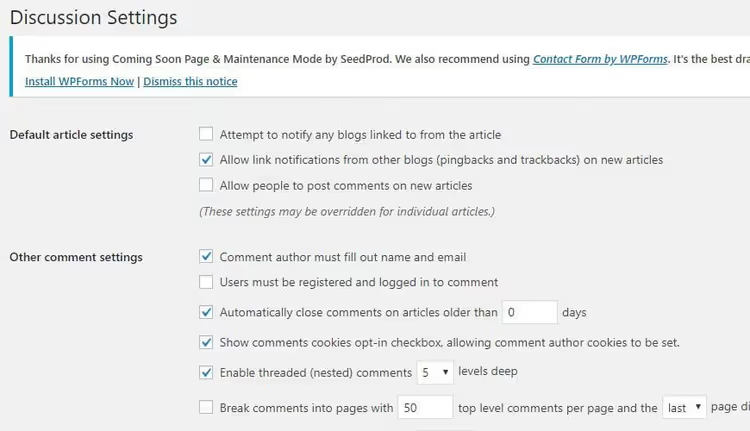
Ahora el formulario de comentarios no aparecerá en todas las entradas y páginas nuevas. Pero las publicaciones antiguas permanecerán con los comentarios abiertos. Para cerrarlas también, desplace un poco hacia abajo hasta la opción «Cerrar automáticamente los comentarios en entradas con más de X días». Marque la casilla e introduzca 0 en el campo de días.
Cero significa «cerrar instantáneamente», y todas las entradas existentes perderán su formulario de comentarios inmediatamente después de guardar. Este mismo ajuste bloqueará los comentarios en cualquier publicación futura.
Ventajas: gratuito, integrado, sin plugins. Desventajas: no elimina los enlaces de «Los comentarios están cerrados» de la interfaz; no borra los comentarios ya enviados.
Método 2. Plugin Disable Comments (control total)
Cuando necesita no solo cerrar el formulario sino borrar completamente cualquier rastro de comentarios del sitio, Disable Comments en WordPress.org realiza la tarea en un minuto. El plugin lleva activo más de 10 años, se actualizó en mayo de 2026 (versión 2.7.0) y funciona de forma fiable con las últimas versiones de WordPress.
Tras la instalación, aparece un elemento Disable Comments en el menú de Ajustes. La interfaz consiste en una sola pantalla: usted elige dónde desactivar los comentarios, en todas partes (Everywhere) o solo para tipos de contenido específicos (entradas, páginas, archivos multimedia).
El plugin hace tres cosas a la vez:
- Elimina los formularios de comentarios y los enlaces de la parte pública;
- Oculta la sección «Comentarios» en el panel de administración;
- Bloquea los comentarios a través de XML-RPC y la API REST, para que los spammers no puedan colarse ni siquiera directamente.
🔗 Disable Comments en WordPress.org
Ventajas: eliminación completa de rastros de comentarios; protección de la API; soporte multisitio. Desventajas: un plugin adicional (aunque ligero, ~50 KB).
Método 3. Código en functions.php (sin plugins, control máximo)
Si no desea instalar un plugin para una sola función, cierre los comentarios con un filtro. Añada este código al functions.php de su tema activo (o a través del plugin Code Snippets):
1 // Completely disable comments across the entire site 2 add_filter('comments_open', '__return_false', 20, 2); 3 add_filter('pings_open', '__return_false', 20, 2); 4 5 // Hide existing comments from the admin panel 6 add_action('admin_menu', function () { 7 remove_menu_page('edit-comments.php'); 8 }); 9 10 // Remove 'Comments' links from the admin bar 11 add_action('init', function () { 12 if (is_admin_bar_showing()) { 13 remove_action('admin_bar_menu', 'wp_admin_bar_comments_menu', 60); 14 } 15 });
Lo que sucede aquí: el filtro comments_open devuelve forzosamente false para cualquier entrada o página. pings_open desactiva los pings y trackbacks (otra vía para el spam). Los dos bloques siguientes eliminan el menú «Comentarios» del panel de administración y de la barra de administración para que la interfaz no le distraiga.
El código se inserta al final de functions.php (antes de ?> si está presente) o a través del plugin Code Snippets. Antes de editar, haga una copia de seguridad del archivo; si comete un error de sintaxis, el sitio fallará mostrando una pantalla en blanco.
Ventajas: cero plugins adicionales; control total sobre el comportamiento. Desventajas: se pierde al cambiar de tema; los errores de código rompen el sitio.
Método 4. Gestión selectiva (entradas y páginas)
A veces necesita comentarios solo en el blog, mientras que en páginas como «Contacto» o «Sobre los servicios» son innecesarios. O viceversa. WordPress le permite gestionar esto a nivel de cada entrada individual.
Abra la entrada en el editor. En Gutenberg, haga clic en los tres puntos de la esquina superior derecha → Ajustes → el panel «Discusión». Desmarque «Permitir comentarios». En el editor clásico, active el bloque «Discusión» a través de «Opciones de pantalla» en la parte superior.
Para la desactivación masiva en entradas ya publicadas: vaya a «Entradas → Todas las entradas», seleccione las que necesite con las casillas de verificación, en el desplegable «Acciones en lote» elija «Editar» → «Aplicar». En el panel que se abre para la edición en lote, busque el campo «Comentarios» y configúrelo como «No permitir».
Lo mismo se aplica a páginas y tipos de contenido personalizados; el principio es idéntico.
Ventajas: flexibilidad; los comentarios permanecen donde se necesitan. Desventajas: trabajo manual; tedioso en cientos de entradas.
Eliminar los comentarios existentes
Desactivó el formulario, pero los comentarios antiguos permanecen en la base de datos. Ocupan espacio y son visibles en el panel de administración. Eliminarlos en masa es sencillo:
- Vaya a Comentarios en el menú de administración izquierdo.
- Si hay muchos comentarios (más de 20 por página), aumente el número de elementos mostrados al máximo en «Opciones de pantalla».
- Seleccione todos con la casilla de verificación en la cabecera de la tabla.
- En el desplegable «Acciones en lote», elija «Mover a la papelera» y haga clic en «Aplicar».
- Repita para las páginas restantes.
- Vaya a la papelera de comentarios y haga clic en «Vaciar papelera»; ahora se eliminan permanentemente.
La base de datos es más ligera, se libera espacio.
Vídeo: desactivar comentarios en 3 minutos
Si le resulta más fácil ver que leer, aquí tiene una demostración visual de los tres métodos en un solo vídeo. Desde los ajustes hasta el plugin, desde la pantalla de WordPress:
⁉️🤔 Preguntas frecuentes
¿Puedo desactivar los comentarios solo para entradas nuevas manteniendo los antiguos?
Sí. Desmarque «Permitir que la gente envíe comentarios» en Ajustes → Discusión y guarde. Las entradas nuevas se publicarán sin formulario de comentarios, las antiguas permanecerán como están. La casilla «Permitir» controla las publicaciones futuras, mientras que la opción «entradas con más de X días» controla las existentes. Dos ajustes independientes.
¿Desaparecerán los comentarios ya enviados después de la desactivación?
No. Desactivar los comentarios (por cualquier método) solo elimina el formulario y los enlaces. Los comentarios existentes permanecen en la base de datos y en el panel de administración; las entradas en
wp_commentsywp_commentmetano irán a ninguna parte. Para eliminarlos por completo, use la acción masiva «Mover a la papelera» y vacíe la papelera.
¿Qué método es mejor para un sitio corporativo?
El plugin Disable Comments. Elimina el formulario de la parte pública, bloquea la API REST y XML-RPC (cerrando las vías técnicas para los spammers que eluden la interfaz) y oculta la sección de comentarios en el panel de administración. Pesa menos de 50 KB, se actualiza de forma fiable y no entra en conflicto con temas y maquetadores populares.
¿Qué debo hacer si los comentarios están desactivados pero el formulario sigue visible?
Lo más probable es que el tema esté llamando directamente a
comments_template()sin pasar por los filtros. Revisesingle.phpypage.phpen el editor de temas; si ve<?php comments_template(); ?>, comente o elimine la línea. Pero las ediciones se perderán cuando el tema se actualice. Normalmente, el plugin Disable Comments resuelve este problema automáticamente, ya que intercepta la plantilla a nivel de WordPress en lugar de a nivel del tema.
¿Puedo ocultar el contador de comentarios en el panel de administración?
Sí. El método 3 de esta guía (código en functions.php) elimina tanto el elemento «Comentarios» del menú como el contador de la barra de administración. Si solo necesita eliminar el contador pero mantener el menú, use el filtro add_filter('comments_open', '__return_false', 20, 2) sin remove_menu_page. El contador se pondrá a cero cuando se eliminen todos los comentarios.
¿Vale la pena desactivar los comentarios en 2026?
Si tiene un blog con una audiencia activa, los comentarios son más una ventaja. La discusión animada aumenta el tiempo en la página y las métricas de profundidad, y Google tiene esto en cuenta para el posicionamiento. Pero para otros escenarios (sitio corporativo, página de aterrizaje, portafolio, tienda en línea WooCommerce) los comentarios son puro peso muerto.
Los bots de spam en 2026 se han vuelto aún más agresivos: el CAPTCHA y Akismet filtran la mayoría, pero no resuelven completamente el problema. Cada día la moderación consume tiempo que podría dedicarse al contenido y al crecimiento. Y si los comentarios en su sitio simplemente permanecen vacíos, eso es una señal que dice «no hay nadie aquí», lo cual juega en contra de la confianza.
La conclusión pragmática: si no está seguro de que los comentarios aporten valor a su sitio, desactívelos. Elija el método según su tarea:
- Lo necesita rápido y sin plugins → ajustes de discusión;
- Lo necesita quirúrgicamente limpio → plugin Disable Comments;
- Necesita control total sin código extra en el panel de administración → filtro en
functions.php; - Necesita flexibilidad (sí en algunos lugares, no en otros) → gestión manual entrada por entrada.
Dedique 5 minutos ahora y olvídese del spam de comentarios para siempre.

Un equipo profesional de escritores y editores especializados en la creación de contenido de calidad.