













🗑 Cómo eliminar en lote todas las variaciones de producto en WooCommerce con WP Sheet Editor
Usted creó una docena de productos variables para probar un tema y ahora quedan en el catálogo como peso muerto. O configuró atributos con un error y, en lugar de «Rojo, XL», terminó con cientos de combinaciones sin sentido. Limpiarlos manualmente significa perder una tarde entera.
El WooCommerce estándar no ofrece un botón de «eliminar todas las variaciones a la vez». Las variaciones solo se pueden quitar una por una a través de la pantalla de edición del producto. Para tres productos, es tolerable. Para treinta, no lo es.
WP Sheet Editor resuelve el problema en cuatro clics. A continuación, un desglose paso a paso: desde la instalación hasta la eliminación masiva de cientos de variaciones en segundos.
💡 Resumen rápido:
- Instale WP Sheet Editor desde WordPress.org o suba el ZIP manualmente
- Abra la tabla de productos y navegue hasta la herramienta «Edición masiva»
- Configure su búsqueda: active el filtro de variaciones y ejecute la búsqueda
- Aplique la operación «Eliminar completamente» a todas las filas encontradas
Por qué necesita WP Sheet Editor
WP Sheet Editor es un plugin que muestra todos los productos de WooCommerce en una interfaz de hoja de cálculo directamente dentro del administrador de WordPress. Sin exportar CSV, sin editar en Excel, sin reimportar: los cambios se aplican a la base de datos de inmediato.
La versión gratuita del plugin funciona con productos simples y da acceso a los campos básicos: título, descripción, SKU, inventario, precio normal y precio de oferta. Eso basta para ediciones rápidas del catálogo sobre la marcha.
La versión premium (WooCommerce Bulk Edit Products en WordPress.org) elimina las limitaciones: los productos variables, las variaciones, los productos de suscripción y membresía se vuelven editables, junto con todos los campos, desde la galería y los atributos hasta los campos personalizados de ACF y otras extensiones. Al momento de esta publicación, el plugin tiene más de 200.000 instalaciones activas y una calificación de 4,5 sobre 5, con la última actualización en enero de 2026.
Específicamente, la funcionalidad de búsqueda premium para variaciones es la que usted necesita para la tarea mencionada en el título.
Paso 1. Instalar WP Sheet Editor
La versión gratuita está disponible en el directorio de WordPress: Plugins → Añadir nuevo, escriba «WP Sheet Editor» o «Bulk Edit Products for WooCommerce» en la barra de búsqueda. Haga clic en Instalar ahora y luego en Activar.
Inmediatamente después de la activación, el plugin muestra una página de configuración rápida. Active la tabla «Productos» y marque las columnas que desea ver en la interfaz: Título, SKU, Tipo y Estado son obligatorias, ya que las necesitará para filtrar variaciones. Puede añadir otras más tarde. Haga clic en Continuar y acceda a la tabla.
Paso 2. Abrir la tabla de productos
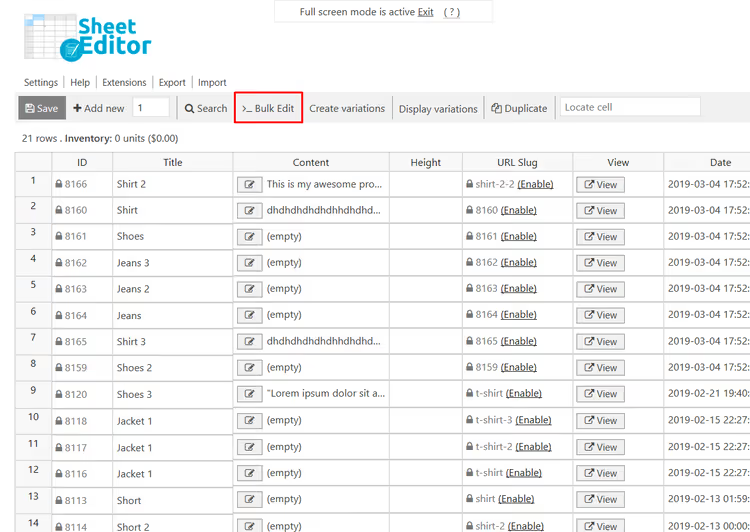
Después de la configuración, el plugin añade un elemento de menú Sheet Editor → Editar productos al menú de administración. Ábralo y verá una hoja de cálculo familiar con todos los productos de la tienda.
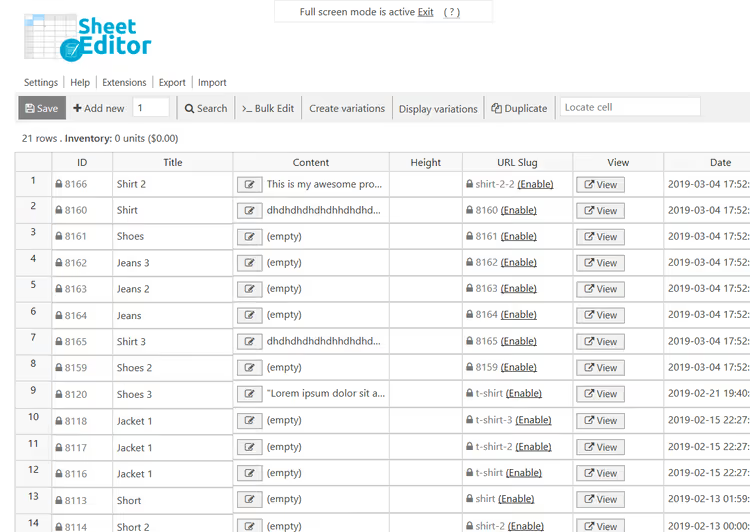
La barra de herramientas superior contiene todo lo que necesita: búsqueda, edición masiva, exportación y gestión de columnas. Ahora mismo nos interesa el botón Edición masiva, que abre la herramienta para operaciones por lotes.
Paso 3. Configurar la edición masiva
Haga clic en Edición masiva en la barra de herramientas. Se abrirá un formulario con tres ajustes clave.
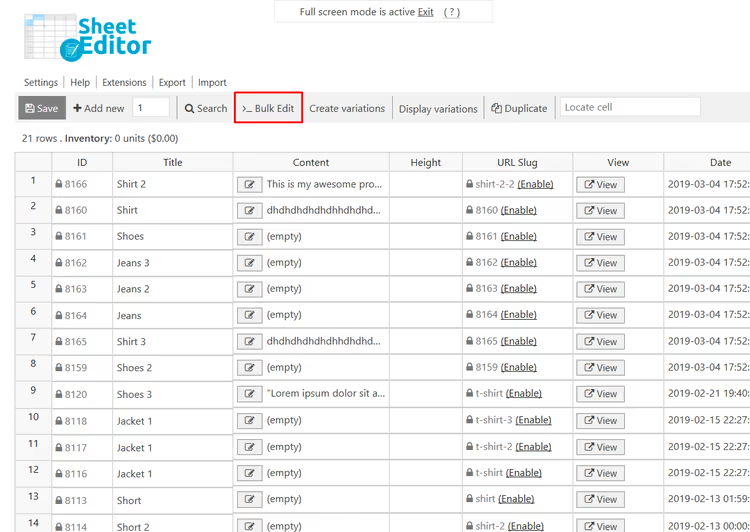
La herramienta de edición masiva le permite aplicar el mismo cambio a miles de filas a la vez. Pero primero debe especificar qué filas modificar, y aquí es crítico no cometer un error. Sin el filtro correcto, eliminará todos los productos, incluidos los principales. Así que el siguiente paso es la búsqueda y selección.
Paso 4. Encontrar las variaciones de producto
En el formulario de edición masiva, despliegue la lista Seleccione las filas que desea actualizar y elija Quiero buscar filas para actualizar. Esto cambia la herramienta al modo de búsqueda.
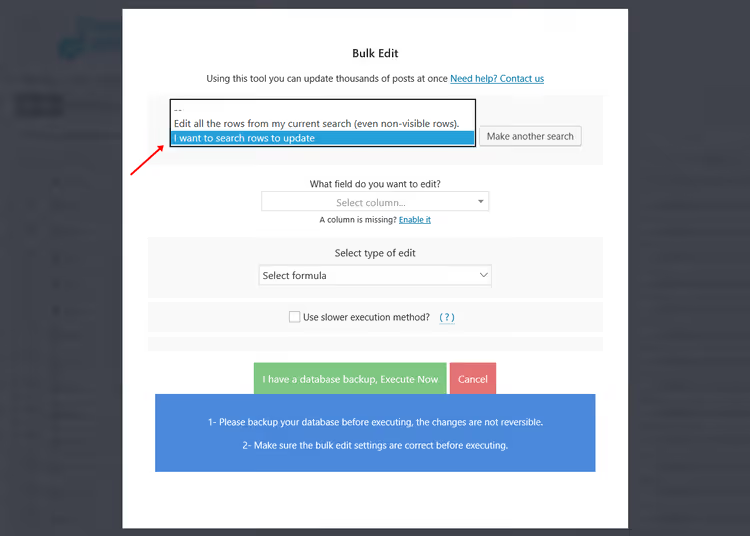
Aparecerán campos de búsqueda. No tiene que llenarlos todos; para eliminar variaciones, dos acciones son suficientes:
- En el campo Contiene la palabra clave, puede ingresar una palabra de los títulos de las variaciones (por ejemplo, un atributo común) para acotar los resultados. Si necesita eliminar todas las variaciones sin excepción, deje el campo vacío.
- Marque la casilla Buscar variaciones. Sin ella, la búsqueda se aplica solo a los productos principales y entonces todo el catálogo quedaría marcado para eliminación.
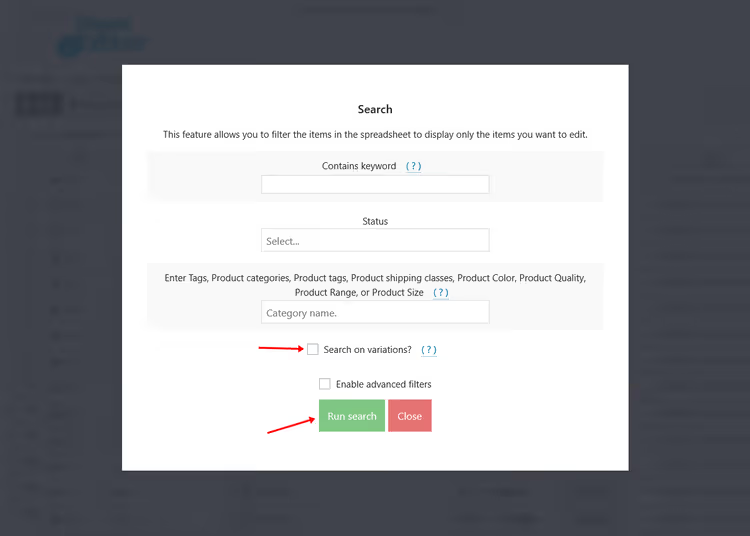
Haga clic en Ejecutar búsqueda. El plugin seleccionará todas las filas que coincidan con las condiciones y mostrará su cantidad en la tabla. Revise visualmente los primeros elementos para asegurarse de que la selección realmente contiene variaciones, no productos principales.
Paso 5. Eliminar todas las variaciones en una sola operación
Ahora que su selección está lista, vuelva al formulario de edición masiva (sigue abierto) y complete tres campos:
- ¿Qué campo desea editar?: seleccione Estado
- Seleccione el tipo de edición: deje Establecer valor
- Reemplazar el valor existente por este valor: seleccione Eliminar completamente
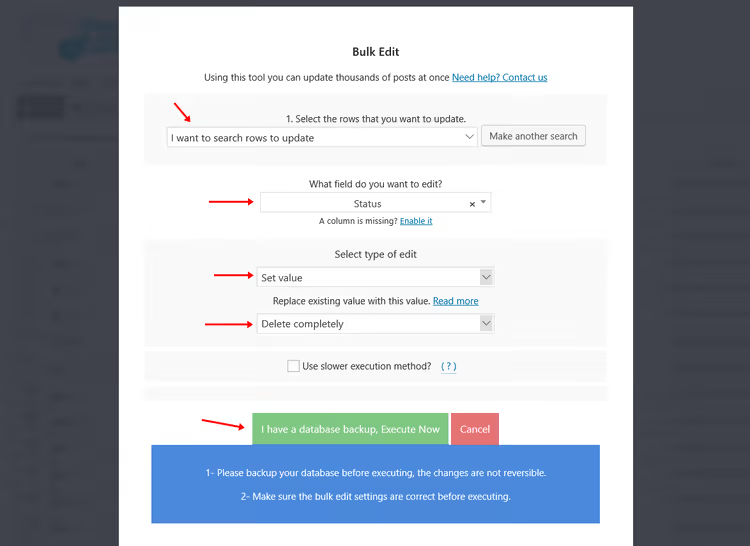
Haga clic en Ejecutar ahora. El plugin procesará todas las filas seleccionadas y las eliminará de la base de datos. Los productos principales permanecerán intactos: no entraron en la selección gracias a la casilla Buscar variaciones del paso anterior.
La operación tarda desde un par de segundos hasta un minuto, dependiendo de la cantidad de variaciones y de la potencia de su alojamiento. El sitio no se ralentiza durante el proceso: WP Sheet Editor procesa los registros en lotes con una pausa configurable entre lotes.
⁉️🤔 Preguntas frecuentes
¿Puede la versión gratuita de WP Sheet Editor encargarse de la eliminación de variaciones?
No. La versión gratuita funciona solo con productos simples (Producto simple). Para buscar y editar variaciones, necesita una licencia premium, que desbloquea todos los tipos de producto, incluidos Producto variable y Variaciones. Puede usar el plugin gratuito para evaluar la interfaz, pero no podrá realizar la tarea de esta guía.
¿Qué sucede con los productos principales después de eliminar las variaciones?
Los productos principales permanecen en el catálogo sin cambios. No entran en la selección gracias a la casilla Buscar variaciones, ya que la búsqueda se dirige solo a las filas de variación. El estado, los precios y los atributos de los productos principales no se ven afectados. Lo único: si un producto variable se queda sin variaciones, dejará de mostrarse en la tienda hasta que se añadan nuevas.
¿Puedo eliminar solo algunas variaciones, por ejemplo, las que tienen un atributo específico?
Sí. Para ello, use el campo Contiene la palabra clave en el paso de búsqueda. Ingrese el valor del atributo (por ejemplo, «Azul» o «XL») y el plugin seleccionará solo las variaciones que contengan esa palabra en su título. El filtrado por etiquetas, categorías y clases de envío funciona de la misma manera a través del campo Ingresar etiquetas. Todas las condiciones se combinan.
¿Cuántas variaciones puedo eliminar a la vez?
No hay límites técnicos; el plugin procesa selecciones de cualquier tamaño. En la práctica, los usuarios eliminan desde varias docenas hasta decenas de miles de variaciones en una sola operación. WP Sheet Editor divide el trabajo en lotes (el tamaño del lote es configurable en Ajustes), por lo que el proceso no alcanza los límites de memoria ni los tiempos de espera de PHP.
¿Hay alguna forma de restaurar las variaciones eliminadas?
No hay un mecanismo de deshacer integrado en el plugin; la operación se aplica directamente a la base de datos. Antes de la eliminación masiva, asegúrese de hacer una copia de seguridad completa del sitio (archivos + base de datos). Plugins como UpdraftPlus o Duplicator lo gestionan en dos clics. Restaurar desde una copia de seguridad es la única manera de recuperar variaciones si eliminó las equivocadas.
¿Vale la pena instalar WP Sheet Editor solo para una limpieza de variaciones?
Si la tarea es algo puntual (eliminar variaciones y olvidarse del tema), una licencia premium anual podría parecer excesiva. Pero WP Sheet Editor cubre más que solo esta necesidad. Reemplaza el recorrido manual por docenas de campos de WooCommerce con una interfaz de hoja de cálculo: editar precios, inventario, descripciones y datos SEO de cientos de productos en una sola sesión.
Alternativas como VBULKiT y Bulk Edit Variations se centran específicamente en variaciones y cuestan menos, pero no ofrecen un editor general para todos los tipos de contenido de WordPress. WP Sheet Editor, en cambio, funciona con entradas, páginas, archivos multimedia y tipos de contenido personalizados. Es una herramienta de uso diario, no solo para limpiezas de emergencia.
En un sitio de prueba, pruebe la versión gratuita: evalúe la interfaz, la velocidad de la tabla y la lógica de búsqueda. Si el formato de «hoja de cálculo en el administrador» le funciona, la versión premium se paga sola con la primera operación que sin ella le habría llevado horas.

Un equipo profesional de escritores y editores especializados en la creación de contenido de calidad.