














🔄 Cómo regenerar miniaturas en WooCommerce (5 pasos)
¿Cambió su tema de WooCommerce y las imágenes de producto se volvieron un caos? He pasado por eso. Después de cambiar de plantilla, las miniaturas antiguas permanecen recortadas según las dimensiones del tema anterior, mientras que el nuevo tema requiere proporciones completamente distintas. El resultado: recortes en algunos lugares, estiramientos en otros y espacios en blanco donde deberían aparecer las imágenes destacadas.
Editar manualmente cada producto es un callejón sin salida cuando su catálogo tiene cientos de artículos. Afortunadamente, WordPress ofrece tres métodos funcionales para regenerar miniaturas automáticamente: un plugin, el mecanismo integrado de WooCommerce y WP-CLI. Cada uno se adapta a situaciones diferentes.
Recorramos los cinco pasos, del más simple al más avanzado.
💡 Resumen rápido:
- Instale el plugin gratuito Regenerate Thumbnails desde el repositorio de WordPress.org: maneja la gran mayoría de las tareas de regeneración.
- Ejecute una regeneración completa a través de Herramientas → Regenerate Thumbnails: el plugin procesa todas las imágenes en una sola pasada.
- Para una sola imagen, use la regeneración desde la biblioteca de medios: rápido y sin reconstrucción masiva.
- Si tiene una versión reciente de WooCommerce (3.3+), active la regeneración en segundo plano integrada: se activa automáticamente cuando cambian las dimensiones.
- Para tiendas grandes con acceso a la terminal, use WP-CLI
wp media regenerate: más rápido que el plugin y sin la sobrecarga de HTTP.
Paso 1: Instale el plugin Regenerate Thumbnails
Este es un plugin gratuito con un millón de instalaciones activas en WordPress.org, mantenido por el equipo de Automattic. Hace exactamente lo que su nombre promete, sin interfaces ni configuraciones innecesarias.
Vaya a Plugins → Añadir nuevo, busque «Regenerate Thumbnails», haga clic en Instalar ahora y luego en Activar. El plugin no requiere configuración: después de la activación, el elemento de menú Herramientas → Regenerate Thumbnails aparece inmediatamente en el panel de administración.
Tenga en cuenta que el plugin trabaja con los archivos originales subidos. No recomprime las imágenes de origen, sino que crea nuevas miniaturas usando las dimensiones actuales definidas en los ajustes del tema y en Ajustes → Medios. Las miniaturas antiguas se eliminan opcionalmente (marque «Eliminar miniaturas antiguas no utilizadas»).
Paso 2: Ejecute una regeneración completa de todas las miniaturas
Abra Herramientas → Regenerate Thumbnails. La interfaz es minimalista: un botón y tres opciones.
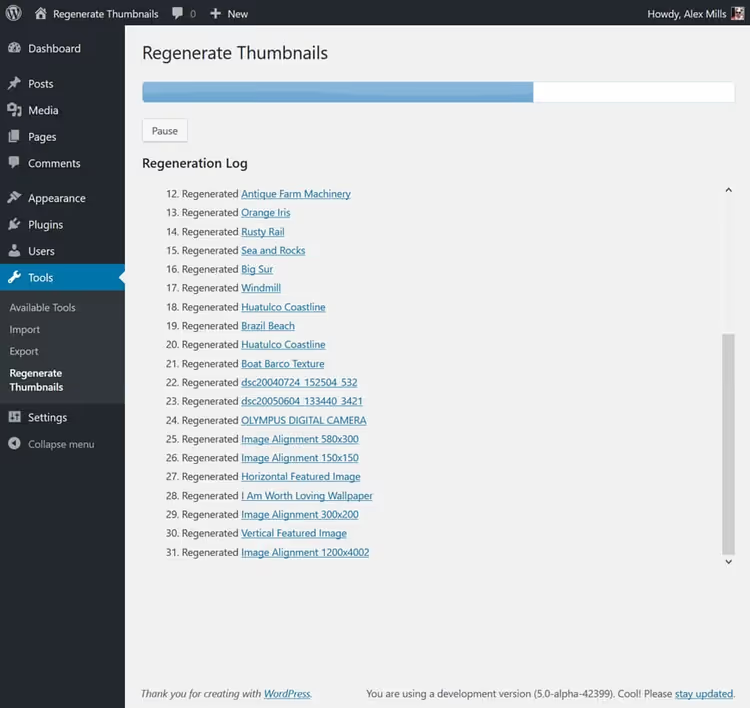
Antes de comenzar, asegúrese de que Omitir la regeneración de miniaturas existentes con el tamaño correcto esté seleccionado: esto ahorra tiempo al omitir las miniaturas que ya coinciden con las dimensiones requeridas.
Haga clic en Regenerar todas las miniaturas. El plugin procesará cada imagen de la biblioteca de medios una por una. Para cien imágenes, el proceso tarda de 2 a 3 minutos. Para varios miles, hasta 15 o 20 minutos.
No cierre la pestaña del navegador mientras la regeneración está en curso. Si la página se refresca por sí sola, no hay problema: las imágenes ya procesadas permanecen reconstruidas y el plugin simplemente continúa desde donde se quedó.
Al finalizar, verá un resumen que muestra cuántas miniaturas se recrearon con éxito y cuántas tuvieron errores. Los errores suelen estar relacionados con archivos corruptos (JPEG dañado o formato no estándar), que son visibles en el registro.
El resultado es irreversible. No puede revertir las miniaturas reconstruidas a versiones anteriores, así que haga una copia de seguridad de su sitio antes de una regeneración masiva.
Paso 3: Restaure una imagen específica
La regeneración masiva no siempre es necesaria. Si reemplazó una sola ficha de producto y quiere reconstruir solo sus miniaturas, el plugin le permite hacerlo de forma selectiva.
Vaya a Medios → Biblioteca y cambie a la vista de lista. Junto a cada imagen en la fila, verá un enlace Regenerate Thumbnails.
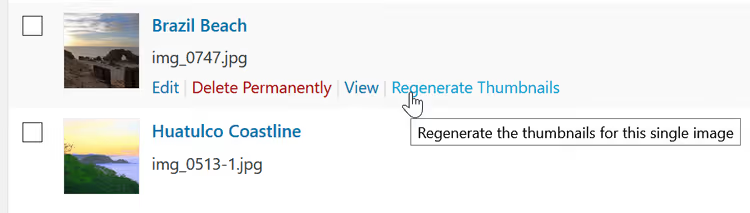
Haga clic en él y el plugin reconstruirá las miniaturas solo para ese archivo. El tiempo de procesamiento para una sola imagen es de 1 a 2 segundos.
Este mismo método funciona para la regeneración por lotes: marque las casillas junto a las imágenes que necesite, seleccione Regenerate Thumbnails en el menú desplegable de acciones en lote y haga clic en Aplicar. Es conveniente cuando las modificaciones afectaron a varias docenas de imágenes en lugar de a todo el catálogo.
Por cierto, la misma opción está disponible en la página de edición individual del archivo adjunto: haga clic en una imagen en la biblioteca de medios y aparecerá un botón de regeneración en la barra lateral.
Paso 4: Active la regeneración integrada de WooCommerce
A partir de WooCommerce 3.3, la regeneración de miniaturas en segundo plano está integrada en el núcleo. Se activa automáticamente en dos casos: cuando cambia las dimensiones de las imágenes a través del personalizador y las publica, o cuando cambia de tema.
Así es como funciona: WooCommerce detecta una discrepancia entre los tamaños de miniaturas actuales y los tamaños definidos, pone en cola una tarea en segundo plano y reconstruye gradualmente todo lo necesario. El personalizador proporciona una vista previa en vivo, por lo que los cambios son visibles de inmediato, incluso antes de publicarlos.
Puede verificar si la cola se está ejecutando en WooCommerce → Estado → Registros: seleccione el registro wc-background-regeneration. Si el proceso está activo, aparece un aviso con un botón para cancelar en el panel de administración.
Cuando el mecanismo integrado no funciona (por ejemplo, el sitio está detrás de BasicAuth y la cola en segundo plano no puede hacer solicitudes HTTP a sí misma), desactívelo con un filtro:
1 add_filter( 'woocommerce_background_image_regeneration', '__return_false' );
Después de eso, ejecute la regeneración manualmente a través del plugin o WP-CLI.
Para la mayoría de las tiendas con versiones recientes de WooCommerce, este mecanismo integrado es suficiente. El plugin Regenerate Thumbnails es necesario cuando quiere control manual sobre el proceso o quiere limpiar miniaturas antiguas no utilizadas.
Paso 5: Regenere a través de WP-CLI (para tiendas grandes)
La línea de comandos es el método más rápido porque no hay sobrecarga de solicitudes HTTP ni interfaz de navegador. Es adecuado si tiene acceso SSH y WP-CLI instalado.
Comando básico para regenerar todas las miniaturas:
1 wp media regenerate --yes
La bandera --yes omite la confirmación. Sin ella, WP-CLI solicita confirmación para cada archivo adjunto, lo cual no tiene sentido con miles de imágenes.
Para un solo archivo adjunto, especifique su ID:
1 wp media regenerate 123
La útil opción --image_size especifica un tamaño particular para la regeneración. Por ejemplo, si el tema agregó un nuevo tamaño shop_catalog y los demás no necesitan modificarse:
1 wp media regenerate --image_size=shop_catalog
Para tiendas muy grandes (decenas de miles de productos), ejecute el comando dentro de screen o tmux para que el proceso no se interrumpa si la sesión SSH se desconecta. Y definitivamente haga una copia de seguridad antes de ejecutar: WP-CLI, al igual que el plugin, sobrescribe las miniaturas de forma irreversible.
⁉️🤔 Preguntas frecuentes
¿Necesito regenerar las miniaturas después de actualizar WooCommerce?
Actualizar WooCommerce por sí solo no cambia las dimensiones de las imágenes, por lo que no se requiere la regeneración. Pero si la actualización incluye un restablecimiento de los ajustes del personalizador o actualizó el tema al mismo tiempo, verifique las dimensiones de las miniaturas y ejecute la regeneración si hay una discrepancia.
¿Qué debo hacer si la regeneración se bloquea?
Refresque la página Herramientas → Regenerate Thumbnails. El plugin continuará desde el mismo punto: procesa las imágenes una por una y no pierde el progreso. Si sigue bloqueándose en el mismo archivo, la imagen de origen probablemente esté corrupta. Descárguela de la biblioteca de medios, vuelva a guardarla en un editor de imágenes y súbala de nuevo.
¿Puedo regenerar las miniaturas en un sitio de prueba y luego transferirlas a producción?
Técnicamente sí: copie la carpeta
/wp-content/uploads/después de la regeneración. Pero esto es arriesgado: las miniaturas están estrechamente vinculadas a las dimensiones definidas en el tema y en Ajustes → Medios. Si el sitio de producción tiene ajustes diferentes, las miniaturas no coincidirán de nuevo. Es más fiable ejecutar la regeneración directamente en el servidor de producción después de hacer una copia de seguridad.
¿Por qué WP-CLI es mejor que el plugin?
Velocidad. El plugin hace una solicitud HTTP a sí mismo a través de AJAX: cada archivo significa una solicitud. WP-CLI trabaja directamente con el sistema de archivos y la base de datos, sin la capa del servidor web. En mil imágenes, la diferencia es de minutos frente a media hora. Pero WP-CLI requiere acceso a la terminal, algo que no todos los proveedores de hosting ofrecen.
¿La regeneración eliminará las imágenes originales?
No. Tanto el plugin como WP-CLI y el mecanismo integrado de WooCommerce solo trabajan con miniaturas: copias generadas a partir del original en dimensiones específicas. El archivo original subido permanece intacto. Por eso puede ejecutar la regeneración tantas veces como quiera.
¿Debo eliminar las miniaturas antiguas no utilizadas?
Sí, si su hosting se está quedando sin espacio en disco. La casilla «Eliminar miniaturas antiguas no utilizadas» en el plugin Regenerate Thumbnails encuentra y elimina las miniaturas cuyos tamaños ya no están registrados ni en el tema ni en Ajustes → Medios. Haga una copia de seguridad antes de hacer esto: los archivos eliminados solo se pueden restaurar desde una copia de seguridad.
¿Qué hacer si las imágenes aún no están bien después de la regeneración?
Revise una lista de verificación corta. Primero: abra Ajustes → Medios y Apariencia → Personalizar → WooCommerce → Imágenes de producto, compare las dimensiones. Si no coinciden con lo definido en el tema, la regeneración produce miniaturas diferentes a las que la plantilla espera. Segundo: verifique si un plugin de caché o un CDN está almacenando en caché las miniaturas antiguas y limpie la caché. Tercero: abra el archivo de origen desde la biblioteca de medios: si el original en sí tiene baja resolución, ninguna regeneración mejorará la calidad.
Para la mayoría de las situaciones, el plugin gratuito Regenerate Thumbnails es suficiente. Si su tienda es grande y necesita regeneración con regularidad, aprenda WP-CLI: un comando ahorra decenas de minutos. Y en versiones recientes de WooCommerce, el mecanismo en segundo plano a menudo se activa por sí solo: simplemente publique las nuevas dimensiones en el personalizador.

Un equipo profesional de escritores y editores especializados en la creación de contenido de calidad.