














🛡 Cómo desactivar el hotlinking en WordPress
Imagine iniciar sesión en su panel de hosting y descubrir que el tráfico mensual se ha duplicado. Las visitas no han aumentado, las ventas no han crecido, pero la factura del servidor llegó por el doble del monto habitual. ¿Le suena familiar? Este es un escenario clásico de hotlinking.
Alguien incrustó la URL de su imagen en su sitio. La imagen se carga en su lado, pero usted paga por el tráfico. Para proyectos de noticias y contenido en WordPress, el hotlinking se encuentra entre los 5 principales drenajes ocultos del presupuesto de hosting.
A continuación, siete métodos funcionales para detener el robo de imágenes: desde una configuración rápida en .htaccess hasta plugins y CDN. Cada método ha sido probado en versiones actuales de WordPress y funciona sin modificaciones del núcleo.
💡 Resumen rápido:
- Cómo funciona el hotlinking, por qué es peligroso y cuánto tráfico está perdiendo sin notarlo
- Tres métodos de bloqueo del lado del servidor:.htaccess (Apache/LiteSpeed), configuración de NGINX y la herramienta integrada de cPanel
- Plugin All-In-One Security (AIOS): activar la protección antienlace directo con una sola casilla, más firewall y protección de fuerza bruta
- Protección antienlace directo de Cloudflare: filtrado a nivel de CDN sin cargar WordPress, plan gratuito
- Desactivar el clic derecho: un plugin como barrera adicional contra la copia casual de URLs de imágenes
- Encontrar imágenes robadas a través de Google Imágenes: una auditoría de un minuto y tres maneras de tratar con los infractores
Qué es el hotlinking y por qué es peligroso
El hotlinking significa incrustar una URL directa a su imagen en el sitio de otra persona. El navegador del visitante de ese sitio obtiene la imagen de su servidor, no del servidor del propietario. Visualmente la imagen se muestra con normalidad, pero cada visualización consume su ancho de banda y recursos de CPU.
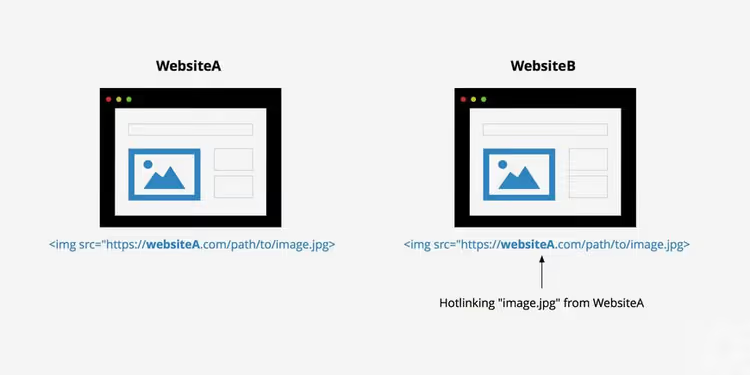
El principal problema no es el «robo» en sí. La imagen permanece físicamente en su servidor y los derechos de autor no se violan formalmente. Pero cada vista externa consume ancho de banda que usted pagó al proveedor de hosting. Para un sitio en un hosting compartido económico con un límite de tráfico de 10 a 25 GB, una publicación popular con una imagen que se difunda en una docena de plataformas puede agotar su cuota mensual en tres días.
La segunda amenaza es la carga de CPU. Con un tráfico elevado en el sitio infractor, su servidor atiende dos frentes: sus visitantes y los de ellos. El resultado son tiempos de carga más lentos y un deterioro de las Core Web Vitals.
Cómo desactivar el hotlinking en WordPress
Existen siete métodos, desde soluciones del lado del servidor hasta plugins. Elija según su nivel de acceso: ¿dispone de hosting con cPanel, qué servidor web utiliza (Apache o NGINX) y está dispuesto a editar archivos de configuración?
1. Bloqueo mediante el archivo.htaccess
El archivo .htaccess es el gestor de configuración principal para Apache y LiteSpeed. A través de él, puede prohibir la carga de imágenes desde cualquier dominio excepto el suyo y los motores de búsqueda. Inconveniente: este método no funciona en servidores NGINX.
Para acceder al archivo, conéctese al servidor por FTP (por ejemplo, mediante FileZilla) o abra el administrador de archivos en el panel de su hosting. El archivo se encuentra en la carpeta raíz del sitio, junto a wp-config.php.
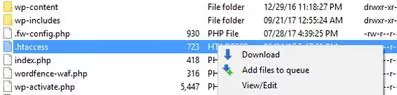
Antes de cualquier edición en .htaccess, haga una copia de seguridad. Un corchete o directiva mal colocada y el sitio se cae con un error 500. Después de editar, abra el sitio en otra pestaña y asegúrese de que funciona.
Copie este bloque al final del archivo, reemplazando yourwebsite.com por su dominio. Las reglas rechazan las solicitudes de todos los referentes externos, pero permiten las de los motores de búsqueda y las redes sociales:
1 RewriteEngine On 2 RewriteCond %{HTTP_REFERER} !^$ 3 RewriteCond %{HTTP_REFERER} !^http(s)?://(www\.)?yourwebsite\.com [NC] 4 RewriteCond %{HTTP_REFERER} !^http(s)?://(www\.)?google\.com [NC] 5 RewriteCond %{HTTP_REFERER} !^http(s)?://(www\.)?bing\.com [NC] 6 RewriteCond %{HTTP_REFERER} !^http(s)?://(www\.)?facebook\.com [NC] 7 RewriteCond %{HTTP_REFERER} !^http(s)?://(www\.)?twitter\.com [NC] 8 RewriteRule \.(jpg|jpeg|png|gif|webp|avif|svg)$ - [F]
Esto es lo que sucede: RewriteCond verifica el referente, la dirección de la página desde la que se realizó la solicitud. Si el referente está vacío (primera línea), es su propio dominio, Google, Bing, Facebook o Twitter, la solicitud pasa. Todo lo demás recibe un error 403 Forbidden. La última línea enumera los formatos de archivo cubiertos por la protección (se añadieron los formatos webp, avif y svg, relevantes para 2026).
Probar la regla es sencillo: abra una imagen de su sitio mediante la URL directa en una nueva pestaña. Debería abrirse. Luego cree un archivo HTML simple en su ordenador local con <img src="URL-of-your-image"> y ábralo. La imagen no debería cargarse.
2. Plugin All-In-One Security (AIOS)
Si las configuraciones del servidor no son lo suyo, instale un plugin. All-In-One Security (AIOS) (anteriormente All in One WP Security & Firewall) bloquea el hotlinking con una sola casilla de verificación. Como beneficio adicional, obtiene un firewall, protección contra fuerza bruta y escaneo de vulnerabilidades.

Tras la instalación y activación, vaya a WP Security → Firewall → Prevent Hotlinks. Marque la casilla «Prevent Image Hotlinking» y guarde. El plugin escribe automáticamente las reglas necesarias en .htaccess, por lo que no necesita tocar el archivo manualmente.
La ventaja de AIOS es que no entra en conflicto con otras reglas de .htaccess y actualiza automáticamente la lista de referentes permitidos cuando cambia de dominio. La versión gratuita es suficiente para la protección contra hotlinking; la premium añade autenticación de dos factores y bloqueo por país.
3. Cloudflare: protección a nivel de CDN
Cloudflare ofrece Hotlink Protection en el plan gratuito, y este es el enfoque más elegante porque el tráfico se bloquea antes de llegar a su servidor.
En el panel de Cloudflare: Security → Hotlink Protection → active el interruptor. Eso es todo. Cloudflare comienza a verificar el referente de cada solicitud de imagen y bloquea las externas.
La solidez de este método radica en que no sobrecarga WordPress ni corre el riesgo de romper .htaccess. Todas las solicitudes se filtran en los servidores perimetrales de Cloudflare. Beneficio adicional: el almacenamiento en caché y la compresión de imágenes mediante Polish (compresión con pérdida en el plan gratuito, sin pérdida en Pro) funcionan simultáneamente.
Si su sitio ya utiliza Cloudflare, activar Hotlink Protection lleva diez segundos. Si no, el registro, el cambio de DNS y la configuración básica toman aproximadamente una hora. Para proyectos que ya están en Cloudflare, este es el método número uno.
4. CPanel: herramienta integrada de Hotlink Protection
Los proveedores de hosting que utilizan cPanel (SiteGround, Namecheap, A2 Hosting y muchos otros) disponen de una herramienta de protección contra hotlinking integrada. Encontrarla es simple: en el panel de control de cPanel, busque «Hotlink Protection» o localice el icono en la sección de Seguridad.

Pasos para activarla:
- Haga clic en Enable para abrir la página con la lista de dominios permitidos
- En el campo URLs to allow access, añada su dominio (cPanel lo completa automáticamente) y los subdominios si es necesario
- En el campo Block direct access for the following extensions, se enumeran los formatos de archivo bajo protección; mantenga la lista predeterminada o añada
avif,webp - Allow direct requests: déjelo vacío si no desea conceder acceso directo a archivos específicos
- Redirect request to: puede especificar la URL de una imagen de marcador de posición que los ladrones verán en lugar de su imagen. Por ejemplo, un banner de texto que diga «Esta imagen fue robada de sitio.ru». O déjelo vacío y la solicitud simplemente recibirá un error 403
- Haga clic en Submit
Para desactivar la protección, utilice el botón Disable en la misma página.
5. Desactivación del clic derecho
Esto no es protección antienlace directo en sentido estricto, sino una barrera adicional. El plugin Prevent Content Theft (Disable Right Click) desactiva el menú contextual del navegador en su sitio. Los visitantes no pueden hacer clic en «Copiar URL de la imagen» porque físicamente no hay forma de obtener la dirección directa de la imagen.
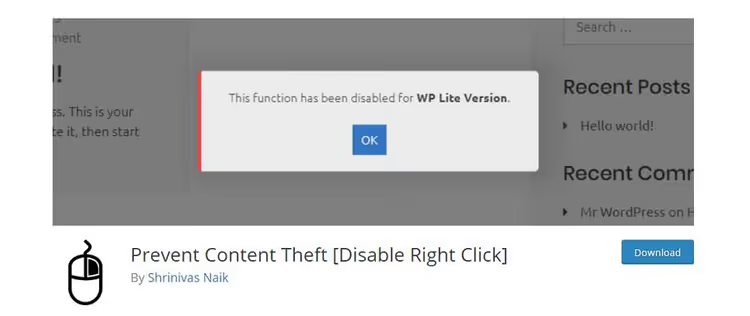
El plugin bloquea no solo el clic derecho, sino también los atajos de teclado: Ctrl+C, Ctrl+U (ver código fuente), Ctrl+Shift+I (herramientas de desarrollo). La versión premium añade protección contra el arrastre de imágenes y la selección de texto. Puede excluir páginas específicas o roles de usuario (por ejemplo, mantener el clic derecho para los administradores).
Advertencia justa: este método no detendrá a alguien que sepa abrir las DevTools desde el menú del navegador o ver el código fuente de la página. Pero bloquea a la gran mayoría de las copias casuales, y ese es exactamente el público que roba imágenes bajo el principio de «verla, clicarla, pegarla».
Un desglose más detallado de la protección anticopia, que incluye métodos CSS y soluciones del lado del servidor, está disponible en nuestra guía sobre cómo desactivar la copia y el clic derecho en sitios web.
6. Bloqueo en NGINX
NGINX no lee .htaccess; toda la configuración reside en archivos del servidor (nginx.conf o en archivos separados en la carpeta sites-available). Solo el administrador del servidor tiene acceso (VPS/servidor dedicado). En hosting compartido con proxy NGINX, este método normalmente no está disponible.

Añada lo siguiente dentro del bloque server { } de su sitio:
1 location ~* \.(gif|png|jpeg|jpg|svg|webp|avif)$ { 2 valid_referers none blocked ~\.google\. ~\.bing\. ~\.yahoo\. yourdomain.com ~\.yourdomain\.com; 3 if ($invalid_referer) { 4 return 403; 5 } 6 }
La directiva valid_referers enumera quién está permitido: none (visitas directas y descargas sin referrer), blocked (referrer oculto por el navegador o proxy), los motores de búsqueda y su dominio con subdominios. Todo lo demás recibe un error 403.
Después de cambiar la configuración, verifique la sintaxis (nginx -t) y recargue el servidor (nginx -s reload o systemctl reload nginx). Un error de configuración tirará abajo todo el sitio, así que nunca aplique cambios sin verificar la sintaxis.
7. Bloqueo en Apache (configuración directa)
En Apache, puede ir más allá del .htaccess y escribir la protección directamente en la configuración del host virtual (httpd.conf o apache2.conf). La sintaxis es la misma que para .htaccess, pero las reglas se aplican a nivel de servidor y no pueden ser sobrescritas accidentalmente por un plugin o una actualización.

Ventajas de la configuración directa: las reglas se aplican a todos los sitios del servidor a la vez, se ejecutan más rápido (el archivo de configuración se lee una vez al iniciar) y no pueden eliminarse accidentalmente por FTP. La desventaja es obvia: necesita acceso a la configuración del servidor, algo que los hostings baratos no proporcionan.
Para la mayoría de los usuarios de WordPress, el método .htaccess (opción 1) es más que suficiente. La configuración directa de Apache tiene sentido para administradores que gestionan múltiples sitios en un solo servidor.
Cómo encontrar imágenes robadas a través de Google Imágenes
Usted puede detectar el robo de imágenes mediante señales indirectas: crecimiento inexplicable del tráfico con un número de visitantes estable, disminución de la velocidad de carga. Pero existe un método directo: buscar a través de Google.
Abra Google Imágenes e ingrese:
1 inurl:yourwebsite.com -site:yourwebsite.com
Reemplace yourwebsite.com por su dominio. El operador inurl: encuentra todas las páginas que mencionan su URL, mientras que -site: excluye las páginas de su propio sitio. En los resultados solo quedan los sitios externos que incrustaron enlaces a su contenido.
Una alternativa es la búsqueda inversa de imágenes. Suba una imagen sospechosa a Google Imágenes (ícono de cámara en la barra de búsqueda) y Google muestra todas las páginas donde aparece esa imagen. Este método es más lento pero más preciso: usted ve las URL específicas de los infractores.
¿Encontró a un infractor? Tres opciones: una solicitud amable para que retire la imagen (rara vez funciona), reemplazar la imagen robada de su lado con un marcador de posición que contenga su logotipo y enlace (funciona de forma confiable, el infractor muestra su publicidad) o presentar una queja DMCA ante el proveedor de alojamiento del infractor.
Este video de 8 minutos demuestra el proceso de configuración de la protección de hotlinking mediante AIOS y .htaccess en un sitio WordPress en vivo. El autor lo guía desde el diagnóstico hasta la verificación del resultado y explica qué referentes deben incluirse en la lista blanca.
⁉️🤔 Preguntas frecuentes
¿El hotlinking perjudica el SEO?
No directamente. Google no penaliza a los sitios por el robo de sus imágenes. Indirectamente, sí: si el hotlinking sobrecarga el servidor y los tiempos de carga de la página aumentan, las clasificaciones bajan porque Core Web Vitals es un factor de clasificación oficial. Para el servidor, cada vista de imagen externa es indistinguible de su propio tráfico.
¿Puedo bloquear el hotlinking solo para imágenes específicas?
Sí. En las reglas de
.htaccessy NGINX, usted puede especificar una carpeta o archivo particular en lugar de un comodín para todas las imágenes. Por ejemplo,RewriteRule ^wp-content/uploads/premium/.*\.(jpg|png)$ - [F]protege solo la carpeta premium. Los plugins generalmente no ofrecen esta flexibilidad: es todo o nada.
¿Una marca de agua ayuda contra el hotlinking?
Una marca de agua no previene técnicamente el hotlinking; solo marca la autoría. Si una imagen se incrusta mediante una URL directa, la marca de agua será visible en el sitio externo, lo cual es al menos algo de publicidad. Pero usted sigue pagando por el tráfico. Combinar enfoques es mejor: marca de agua como protección visual más
.htaccesso CDN como protección técnica.
¿Qué pasa si mi alojamiento no proporciona acceso a.htaccess y no hay cPanel?
Configure Cloudflare en el plan gratuito y active la Protección de Hotlinking. Cloudflare funciona sobre cualquier alojamiento, no requiere acceso a las configuraciones del servidor y resuelve el problema a nivel de DNS. Una alternativa es el plugin AIOS del directorio de WordPress, que escribe en
.htaccessautomáticamente incluso si usted no sabe dónde se encuentra ese archivo.
¿Bloquear el hotlinking romperá las imágenes en redes sociales y mensajeros?
No con una configuración adecuada. En los ejemplos anteriores, Facebook, Twitter y los motores de búsqueda se añaden a la lista blanca de referentes. Si usted utiliza activamente otras plataformas (Pinterest, Telegram, Reddit), añada sus dominios a las reglas. Sin esto, las imágenes de vista previa al compartir sus enlaces en redes sociales y mensajeros sí desaparecerán.
Protección de hotlinking: qué método elegir
La elección se reduce a tres escenarios. Si usted está en Cloudflare, active la Protección de Hotlinking en el panel: diez segundos y una solución completa. VPS o servidor dedicado en NGINX: una regla en la configuración del servidor, cinco líneas. Alojamiento compartido estándar en Apache con cPanel: la herramienta de Protección de Hotlinking integrada en el panel o el plugin AIOS con una sola casilla de verificación.
La defensa más confiable combina enfoques: Cloudflare o bloqueo del lado del servidor como barrera principal, más Prevent Content Theft para deshabilitar el menú contextual. Uno no interfiere con el otro, y juntos bloquean tanto las incrustaciones de URL directas como la copia casual de "solo mirar".
Dedique diez minutos hoy. Cuando la factura de alojamiento del próximo mes no lo sorprenda con un cero extra, comprenderá que esta fue una de las inversiones de tiempo que más valió la pena en la seguridad del sitio.

Un equipo profesional de escritores y editores especializados en la creación de contenido de calidad.