













 IAImagen ilustrativa generada por IA
🔧 Cómo desactivar las actualizaciones automáticas en WordPress: núcleo, plugins y temas
Se despierta por la mañana, abre el panel de administración y ve una pantalla en blanco. El sitio está caído, el proveedor de hosting no tiene idea y la causa es trivial: una actualización automática nocturna de un plugin que entró en conflicto con su versión de PHP o el tema activo.
Los desarrolladores de WordPress recomiendan encarecidamente mantener las actualizaciones automáticas activadas por razones de seguridad. Y para un sitio típico, ese es el enfoque correcto. Pero cuando usted gestiona un proyecto en producción con modificaciones personalizadas, un paquete de veinte plugins y requisitos estrictos de tiempo de actividad, el piloto automático ciego se convierte en un riesgo. Una actualización incompatible y las ventas se detienen, los formularios dejan de enviarse, los clientes se van.
WordPress le da control total sobre las actualizaciones automáticas. Puede desactivarlas todas a la vez o de forma selectiva: solo el núcleo, solo los plugins o solo los temas. A continuación, tres métodos prácticos y un análisis honesto de cuándo se justifica desactivarlas y cuándo no.
💡 Resumen rápido:
- Añada la constante
WP_AUTO_UPDATE_COREawp-config.phpcon el valorfalsepara desactivar las actualizaciones automáticas del núcleo de WordPress - Bloquee todas las actualizaciones automáticas a la vez usando la constante
AUTOMATIC_UPDATER_DISABLEDen el mismo archivowp-config.php - Desactive las actualizaciones automáticas de plugins y temas mediante los filtros
auto_update_pluginyauto_update_themeenfunctions.php - Instale el plugin gratuito Easy Updates Manager para una configuración sección por sección directamente desde el panel de administración, sin necesidad de código
Cuándo debería desactivar las actualizaciones automáticas
Las actualizaciones automáticas aparecieron en WordPress 3.7 y desde entonces se han convertido en el estándar. Según las estadísticas oficiales de WordPress, más del 60% de las instalaciones usan actualizaciones automáticas menores del núcleo. Esto es bueno para la seguridad, pero hay escenarios donde la automatización causa perjuicios.
Desactivar las actualizaciones automáticas tiene sentido si:
- Tiene un tema o plugins personalizados con ediciones manuales de código y una actualización sobrescribirá sus cambios,
- El sitio funciona con una versión específica de PHP y un plugin nuevo requiere una más reciente y provoca una caída,
- Usa un entorno de pruebas y quiere testear las actualizaciones antes de pasarlas a producción,
- Un plugin crítico tiene un historial de versiones que «rompen» cosas y prefiere actualizarlo manualmente tras verificarlo.
Si su sitio es típico, el tema es estándar, los plugins son populares y las copias de seguridad están configuradas, es más seguro dejar las actualizaciones automáticas activadas. Un sitio hackeado por una vulnerabilidad pierde dinero más rápido que un sitio con una actualización demorada.
Método 1: Constantes en wp-config.php
El archivo wp-config.php es el archivo de configuración principal de WordPress. Las constantes definidas aquí tienen la máxima prioridad y anulan cualquier configuración del panel de administración.
Antes de editar wp-config.php, haga una copia de seguridad. Un error en este archivo y el sitio se convierte en una pantalla en blanco. La recuperación requiere acceso a los archivos del sitio vía FTP. Si la copia de seguridad aún no está configurada, aquí tiene una guía para restaurar WordPress desde una copia de seguridad.
Desactivar solo las actualizaciones automáticas del núcleo
Conéctese a su sitio vía FTP o el gestor de archivos del hosting, localice wp-config.php en la carpeta raíz y añada la siguiente línea antes del comentario /* That's all, stop editing! Happy publishing. */:
1 define('WP_AUTO_UPDATE_CORE', false);

Esta constante bloquea todas las actualizaciones automáticas del núcleo: tanto las menores (de 6.5.2 a 6.5.3) como las mayores (de 6.5 a 6.6). Las actualizaciones de seguridad tampoco se aplicarán, así que si elige este camino, adquiera el hábito de revisar el panel de administración una vez al mes en busca de nuevas versiones.
Desactivar todas las actualizaciones automáticas a la vez
Existe una constante más estricta que desactiva todo el mecanismo de actualización automática: núcleo, plugins, temas, traducciones. Añádala al mismo wp-config.php:
1 define('AUTOMATIC_UPDATER_DISABLED', true);
Nota: true aquí significa «las actualizaciones automáticas están desactivadas». Esta es una fuente común de confusión, ya que parece que true debería activar en lugar de desactivar. Pero la lógica de la constante es exactamente esta: «desactivador automático de actualizaciones = true».
Conservar solo las actualizaciones de seguridad
Una opción de compromiso: el núcleo se actualiza solo para correcciones de seguridad críticas. Las versiones menores y mayores requieren acción manual:
1 define('WP_AUTO_UPDATE_CORE', 'minor');
Con este valor, WordPress aplicará los parches de seguridad automáticamente, pero no instalará una versión nueva con cambios no probados. Para la mayoría de los sitios, este es el equilibrio óptimo entre seguridad y control.
Cómo restaurar las actualizaciones automáticas
Para reactivar todo, reemplace false por true (o minor por true):
1 define('WP_AUTO_UPDATE_CORE', true);
O simplemente elimine las líneas añadidas. Sin la constante, WordPress usa el comportamiento predeterminado: actualizaciones menores del núcleo automáticas, actualizaciones mayores a discreción del administrador.
Método 2: filtros en functions.php
Las constantes en wp-config.php funcionan de forma global: todo o nada. Si necesita un control granular sobre plugins y temas por separado, use filtros de WordPress en el archivo functions.php de su tema activo.
Advertencia: los cambios en functions.php se aplican solo mientras el tema está activo. Si cambia de tema, los filtros desaparecen. Si necesita una solución permanente, traslade el código a un plugin Must-Use o a su propio mini-plugin.
Desactivar las actualizaciones automáticas de todos los plugins
1 add_filter('auto_update_plugin', '__return_false');
Desactivar las actualizaciones automáticas de todos los temas
1 add_filter('auto_update_theme', '__return_false');
Desactivar las actualizaciones automáticas del núcleo mediante un filtro
A partir de WordPress 5.5, también funciona un filtro para el núcleo:
1 add_filter('auto_update_core', '__return_false');
Esto duplica el comportamiento de la constante WP_AUTO_UPDATE_CORE, pero a nivel de filtro. Resulta conveniente si ya está editando functions.php y quiere mantener todos los ajustes en un solo lugar.
Control granular: este plugin se actualiza, aquel no
Los filtros auto_update_plugin y auto_update_theme aceptan dos parámetros: la bandera $update y el objeto $item con datos sobre el plugin o tema específico. Esto le permite construir una «lista blanca»: solo los elementos verificados se actualizan automáticamente, mientras que el resto espera la confirmación manual.
Un ejemplo real donde se permite la actualización automática solo para dos plugins, mientras que los demás están bloqueados:
1 add_filter('auto_update_plugin', function($update, $item) { 2 $allowed = ['wordfence/wordfence.php', 'updraftplus/updraftplus.php']; 3 return in_array($item->slug, $allowed); 4 }, 10, 2);
Para los temas, la lógica es idéntica: cambie el hook a auto_update_theme y los slugs de la lista por los identificadores de los temas.
Este enfoque funciona bien cuando tiene más de 20 plugins, pero solo 2 o 3 de ellos suelen fallar tras las actualizaciones. El resto se actualiza automáticamente sin problemas, mientras que los conflictivos se actualizan manualmente después de probarlos en staging.
Método 3: plugin Easy Updates Manager para una gestión sin código
¿No quiere tocar código? Existe una herramienta gráfica. Easy Updates Manager es un plugin gratuito con más de 700.000 instalaciones activas del equipo de UpdraftPlus. Sustituye tanto las constantes como los filtros por una única interfaz directamente en el panel de administración.
El plugin se actualiza con regularidad: la versión 9.0.21 se publicó en mayo de 2026, cerrando una vulnerabilidad XSS y corrigiendo varios errores de programación. El código base está activo y los desarrolladores responden a los informes de seguridad.
Instalación y configuración
Instale Easy Updates Manager de la forma estándar: Plugins → Añadir nuevo → escriba «Easy Updates Manager» en la búsqueda → Instalar → Activar.

Tras la activación, aparece un elemento Opciones de actualizaciones en la barra lateral de administración. Ábralo y estará en la pestaña General:

Modos disponibles aquí:
- Desactivar todas las actualizaciones, bloqueo completo, equivalente a
AUTOMATIC_UPDATER_DISABLED, - Activar todas las actualizaciones, todo habilitado, comportamiento estándar de WordPress,
- Por defecto, WordPress decide por sí mismo,
- Permitir actualizaciones automáticas, todas las secciones se actualizan automáticamente,
- Desactivar actualizaciones automáticas, actualizaciones automáticas desactivadas en todas partes,
- Personalizado, usted decide para cada sección.
Configuración sección por sección para plugins y temas
La pestaña Plugins muestra una lista de todos los plugins instalados con un interruptor junto a cada uno. Haga clic en él y la actualización automática se bloquea. La pestaña Temas hace lo mismo con los temas.

La pestaña Temas funciona de forma idéntica: una tabla con interruptores junto a cada tema instalado. Desactive las actualizaciones automáticas para el tema padre si le hizo modificaciones, dejando el tema hijo tal como está.
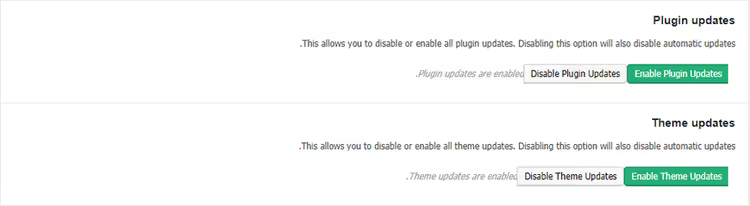
Este es el método más conveniente para sitios con un conjunto de plugins heterogéneo. Un plugin de seguridad como Wordfence recibe las actualizaciones automáticas activadas. Un plugin de cálculo de envíos personalizado escrito por un freelancer hace dos años se mantiene manual.
Un beneficio adicional: Easy Updates Manager mantiene un registro de todas las actualizaciones. Puede ver qué se actualizó, cuándo y a qué versión. Al investigar un error repentino, el registro a menudo señala al culpable más rápido que desactivar plugins al azar.
🔗 Easy Updates Manager en WordPress.org
Qué hacer después de desactivar las actualizaciones automáticas
¿Desactivadas? La responsabilidad no desaparece. Ahora las actualizaciones dependen de usted. Tres reglas para evitar que su sitio se convierta en una calabaza en seis meses:
- Revise el panel de administración con regularidad. Vaya a «Actualizaciones» y vea qué se ha acumulado. WordPress publica actualizaciones de seguridad menores aproximadamente una vez al mes. Si se salta una versión principal del núcleo, se quedará en una versión que su proveedor de hosting ya no soporta.
- Pruebe las actualizaciones en una copia. Cree un staging, una copia exacta del sitio en un subdominio, y ejecute allí las actualizaciones. ¿Falló? Depure con calma mientras la producción no se ve afectada. Plugins de respaldo como UpdraftPlus pueden clonar un sitio con un solo clic.
- Supervise los registros de cambios. Cuando un plugin se actualice, abra la pestaña Changelog en su página del repositorio de WordPress.org. Si ve «cambio disruptivo» o «soporte para PHP 7.x eliminado», prepárese para una actualización manual con pruebas de compatibilidad.
Y lo más importante: no desactive las actualizaciones automáticas «por si acaso». Si su sitio funciona con una configuración típica y no planea mantenerlo manualmente, deje las actualizaciones automáticas activadas. Un sitio hackeado pierde tráfico, reputación y posiciones en buscadores. Eso es más caro que un conflicto de versiones poco frecuente.
⁉️🤔 Preguntas frecuentes
¿Puedo desactivar las actualizaciones automáticas solo para un plugin específico?
Sí. A través de Easy Updates Manager: abra la pestaña Plugins y desactive el interruptor junto al plugin deseado. A través de código: use el filtro
auto_update_plugincon una comprobación de slug, como se muestra en la sección «Control granular» anterior. Los demás plugins se actualizan como de costumbre.
¿Es seguro desactivar completamente las actualizaciones automáticas de WordPress?
Solo es seguro si mantiene una disciplina de actualización manual. Según las estadísticas de vulnerabilidades de WPScan, en 2025, el 96% de las brechas de seguridad en sitios WordPress provinieron de vulnerabilidades en plugins, no del núcleo. Un plugin no actualizado con un agujero conocido es el principal vector de ataque. Conclusión: si desactivó las automáticas, revise las actualizaciones al menos una vez al mes.
¿Cuál es la diferencia entre WP_AUTO_UPDATE_CORE y AUTOMATIC_UPDATER_DISABLED?
WP_AUTO_UPDATE_COREcontrola solo las actualizaciones del núcleo de WordPress. Los plugins y temas se actualizan independientemente de esta constante.AUTOMATIC_UPDATER_DISABLEDapaga todo el mecanismo de actualización automática: núcleo, plugins, temas, archivos de traducción. La primera es para ajustes finos, la segunda para un apagado completo.
¿Qué debo hacer si el sitio se actualizó igualmente después de desactivar las actualizaciones automáticas?
Verifique si su proveedor de hosting anula la configuración. Algunos hosts gestionados (Kinsta, WP Engine, SiteGround) fuerzan las actualizaciones automáticas de seguridad a nivel de servidor. Vaya a su panel de hosting y busque una sección «Actualizaciones de WordPress» o «Actualizaciones automáticas». Si la configuración del proveedor entra en conflicto con la suya, gana el proveedor.
¿Cómo verifico que las actualizaciones automáticas están realmente desactivadas?
El método más fiable es esperar a la publicación de una actualización de seguridad (suelen salir aproximadamente una vez al mes). Si el plugin o el núcleo no se han actualizado 48 horas después de la publicación, la protección está funcionando. Un método rápido para plugins: vaya a Plugins → Instalados y observe la columna «Actualizaciones automáticas», donde el estado es visible para cada plugin.
¿Necesito desactivar WP-Cron para bloquear las actualizaciones automáticas?
No.
DISABLE_WP_CRONdesactiva las tareas cron de WordPress por completo, no solo las actualizaciones automáticas. Sin cron, la publicación programada de entradas, la limpieza de la papelera, los boletines por correo electrónico y otras tareas en segundo plano dejarán de funcionar. No desactiveWP-Cronpara bloquear actualizaciones; use las constantes y filtros descritos anteriormente.
Desactivar o no: el desglose final
Las actualizaciones automáticas de WordPress no son una decisión de «activar o desactivar para siempre». Es un espectro: desde el piloto automático total hasta el control manual estricto. Elija el nivel que se adapte a su situación.
¿Un sitio típico sin código personalizado? Deje las actualizaciones automáticas activadas, ya que la seguridad supera el riesgo. ¿Un tema a medida, un paquete de 30 plugins y altos requisitos de disponibilidad? Desactive de forma selectiva: el núcleo y los plugins críticos pueden permanecer en automático, mientras que el resto se gestiona manualmente con pruebas en staging.
La regla es simple: cuantas menos actualizaciones automáticas permita, más estricta debe ser su disciplina personal de revisión. Si no está listo para visitar el panel de administración una vez al mes, no desactive nada.
Y si necesita equilibrio, comience con WP_AUTO_UPDATE_CORE, 'minor' para el núcleo y Easy Updates Manager para los plugins. La seguridad no se resiente y el control permanece en sus manos.

Un equipo profesional de escritores y editores especializados en la creación de contenido de calidad.