














🔒 Cómo ocultar la barra de administración de WordPress para todos los usuarios excepto administradores
Usted construye un sitio para un cliente, le entrega el acceso y al día siguiente recibe una llamada: «¿Por qué hay una barra negra en la parte superior de mi sitio? No entiendo, se ve raro». ¿Le suena familiar?
De forma predeterminada, WordPress muestra la barra de administración (un panel oscuro en la parte superior de la pantalla) a todos los usuarios que han iniciado sesión. Para un administrador, esto es conveniente: acceso rápido al escritorio, edición de páginas, gestión de comentarios. Pero para un usuario común, suscriptor o cliente, esta barra parece desorden visual. Cubre la cabecera del sitio, causa confusión y crea una sensación de «trabajo sin terminar».
Exploremos tres métodos funcionales para eliminar la barra de administración de WordPress para todos excepto los administradores. Desde un ajuste rápido en el perfil hasta código limpio en functions.php y un plugin. Además, un extra: cómo desactivar la barra de herramientas por completo para todos, incluidos los administradores.
💡 Resumen rápido:
- Método 1: desactivar la barra de administración manualmente en el perfil de usuario (para 2-3 usuarios)
- Método 2: añadir código PHP a
functions.phpusando el hookshow_admin_bar(método recomendado) - Método 3: instalar el plugin Hide Admin Bar Based on User Roles (no requiere código)
- Extra: ocultar la barra de administración para todos los usuarios, incluidos los administradores
Qué es la barra de administración y por qué desactivarla
La barra de administración (también conocida como barra de herramientas) es una barra horizontal oscura que aparece en la parte superior del sitio después de iniciar sesión. No la confunda con el panel de administración (/wp-admin): son cosas diferentes. La barra de administración es visible tanto en el frontend como en el escritorio.
Para los administradores, contiene enlaces rápidos: crear una entrada, acceder al personalizador, ver comentarios. Para los editores, navegación hacia el contenido. Pero para suscriptores o clientes en WooCommerce, solo hay unos pocos elementos como «Editar perfil», mientras que la barra ocupa 32 píxeles de altura y cubre la cabecera.
Cuando entrega un sitio a un cliente o lanza una sección de membresía, la barra de administración para usuarios sin privilegios se convierte en un problema:
- el cliente piensa que el sitio está roto;
- el usuario hace clic accidentalmente en «Admin» y termina en
/wp-admin(incluso con permisos limitados, sigue siendo confuso); - el diseño de la cabecera se rompe, especialmente en dispositivos móviles.
Desactivar la barra de administración para quienes no son administradores resuelve todo esto de una sola vez.
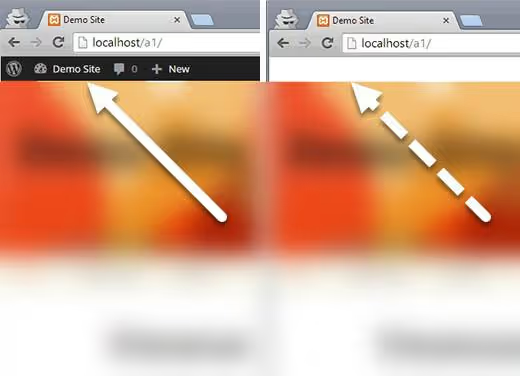
Método 1: desactivar manualmente en el perfil de usuario
El enfoque más simple es desmarcar una casilla en la configuración de una persona específica. Es adecuado cuando tiene pocos usuarios: literalmente 2-3 cuentas.
Vaya a Usuarios → Todos los usuarios, pase el cursor sobre el usuario deseado y haga clic en «Editar». Busque la opción «Mostrar barra de herramientas al ver el sitio» y desmárquela. Desplácese hacia abajo y haga clic en «Actualizar usuario».
Listo. La barra de administración ha desaparecido del frontend para esta persona. La desventaja es obvia: para 50 usuarios, pasará una hora en un trabajo monótono.
Método 2: código en functions.php (método recomendado)
Una solución universal para cualquier número de usuarios. Un fragmento de PHP y la barra de administración se oculta para todos los que no tengan derechos de administrador.
WordPress proporciona el filtro show_admin_bar. Esto es exactamente lo que recomienda la documentación oficial para desarrolladores: el filtro maneja correctamente tanto las preferencias de visualización del usuario como las reglas globales. El enfoque antiguo con una llamada directa a show_admin_bar(false) todavía funciona, pero el filtro es más limpio y flexible.
El código se añade al archivo functions.php del tema activo. El enfoque más seguro es a través del plugin WPCode (gratuito): elimina el riesgo de errores tipográficos y no depende de cambios de tema.
1 /** 2 * Hide the WordPress admin bar for everyone, 3 * except administrators. 4 */ 5 add_filter( 'show_admin_bar', 'sdstudio_restrict_admin_bar' ); 6 7 function sdstudio_restrict_admin_bar( $show ) { 8 return current_user_can( 'administrator' ) ? $show : false; 9 }
Cómo funciona. El filtro show_admin_bar se llama cada vez que se renderiza una página. La función sdstudio_restrict_admin_bar verifica: si el usuario actual tiene la capacidad administrator, devuelve el valor original $show (tal como está configurado en el perfil del administrador). Para todos los demás, devuelve forzosamente false y la barra de administración no se muestra.
Dónde insertar el código. Aquí hay tres opciones:
- WPCode (recomendado): plugin → Fragmentos de código → Añadir fragmento → pegar código → Auto Insertar → Guardar. Funciona incluso después de cambiar de tema.
- Tema functions.php: Apariencia → Editor de archivos del tema → functions.php. Riesgo: las actualizaciones del tema sobrescribirán los cambios. Úselo solo en un tema hijo.
- Plugin personalizado: cree
/wp-content/plugins/sdstudio-disable-admin-bar/sdstudio-disable-admin-bar.phpcon una cabecera de plugin y el mismo código. Fiable e independiente del tema.
Después de la inserción, abra el sitio en una ventana de incógnito con una cuenta de prueba que tenga el rol «Suscriptor». La barra de administración debería desaparecer.
Método 3: plugin para quienes no quieren tocar código
El plugin gratuito Hide Admin Bar Based on User Roles resuelve la tarea con un par de clics. Se instala de la forma estándar: Plugins → Añadir nuevo → buscar por nombre → Instalar → Activar.
Después de la activación, vaya a Ajustes → Hide Admin Bar Settings. Verá una lista de todos los roles del sitio: administrador, editor, autor, suscriptor y cualquier otro personalizado. Marque las casillas de los roles donde desea ocultar la barra de administración y guarde.
La ventaja del plugin es la claridad. Ve todos los roles a la vez y gestiona la visibilidad de la barra de administración sin una sola línea de código. La desventaja es otro plugin más en el sistema. Si su sitio ya está cargado de extensiones, el método 2 es mejor.
Extra: cómo desactivar la barra de administración para todos, incluidos los administradores
A veces la barra de administración le molesta incluso a usted. Por ejemplo, está diseñando la cabecera del sitio y la barra negra arruina la vista. O está tomando capturas de pantalla para su portafolio.
El método más corto es una línea:
1 add_filter( 'show_admin_bar', '__return_false' );
Este filtro devuelve forzosamente false para todos sin excepción. Administrador, editor, suscriptor: la barra de administración desaparece para todos ellos en el frontend. En el escritorio (/wp-admin), la barra de herramientas permanece: WordPress no la desactiva en el área de administración desde la versión 3.3.
Si necesita eliminar la barra de administración también en el escritorio, añada CSS:
1 #wpadminbar { display: none !important; } 2 html { margin-top: 0 !important; }
La segunda regla elimina el margen de 32 píxeles que WordPress reserva para la barra de administración. Tenga cuidado: sin la barra de herramientas en el escritorio, pierde el acceso rápido a la creación de entradas y ajustes. Úselo solo temporalmente, para estilizar o para capturas de pantalla.
⁉️🤔 Preguntas frecuentes
¿Cuál es la diferencia entre la barra de administración y el panel de administración de WordPress?
La barra de administración (barra de herramientas) es la barra oscura en la parte superior de la pantalla, visible en el frontend y en el escritorio después de iniciar sesión. El panel de administración (
/wp-admin) es el backend completo de WordPress: escritorio, lista de entradas, ajustes. Desactivar la barra de administración no bloquea el acceso a/wp-admin; los usuarios aún pueden ir allí si conocen la URL.
El código no funcionó, la barra de administración sigue visible. ¿Qué está mal?
Tres causas comunes. Primera: está verificando con una cuenta de administrador y el método del método 2 deja intencionalmente la barra de administración para los administradores; pruebe con una cuenta de suscriptor. Segunda: caché. Limpie la caché del plugin (WP Rocket, LiteSpeed) y abra el sitio en modo incógnito. Tercera: código insertado en el lugar equivocado.
functions.phpde un tema hijo, sí.wp-config.php, no; los filtros no funcionan allí.
¿Puedo ocultar la barra de administración para un rol específico, por ejemplo solo para suscriptores?
Sí. Reemplace
current_user_can( 'administrator' )con una verificación para el rol necesario. Por ejemplo, para ocultar para suscriptores:return current_user_can( 'subscriber' ) ? false : $show;. O use el plugin del método 3, donde esto se hace con casillas de verificación.
¿Qué sucede con la barra de administración después de una actualización de WordPress?
Nada. El hook
show_admin_barexiste desde la versión 3.1 y no va a desaparecer. Es parte del núcleo, no de un tema o plugin. El código del método 2 funcionará después de cualquier actualización de WordPress.
¿Es seguro desactivar la barra de administración para los clientes?
Absolutamente. La barra de administración es un elemento de interfaz, no un mecanismo de seguridad. Los permisos de acceso están determinados por el rol del usuario y desactivar la barra de herramientas no los afecta. El cliente no perderá el acceso a lo que realmente tiene permitido hacer.
Ocultar la barra de administración o dejarla: qué elegir
Para administradores y editores, la barra de administración es una herramienta de trabajo. El acceso rápido a la creación de entradas, la moderación de comentarios y el personalizador ahorra decenas de clics al día. Para todos los demás, es desorden visual.
Si su sitio tiene más de tres usuarios con roles inferiores al de editor, use el código del método 2. Un minuto y el problema queda resuelto para siempre. Funciona con cualquier número de cuentas, no depende del tema y sobrevive a las actualizaciones de WordPress. Para una solución rápida para usted mismo, use el fragmento extra con __return_false.
Y si apenas está empezando a aprender WordPress y el código en functions.php todavía le parece intimidante, el plugin del método 3 resolverá la tarea sin el riesgo de romper algo. Seleccione los roles, marque las casillas, guarde. En un mes, cuando se sienta más cómodo, reemplace el plugin con código: solo una línea.

Un equipo profesional de escritores y editores especializados en la creación de contenido de calidad.