













🌍 Cómo cambiar la geolocalización en Chrome y Firefox: guía completa
Cuando abre Chrome o Firefox, el navegador ya sabe dónde está usted. No su ciudad, calle o número de casa. Examina su dirección IP, escanea las redes Wi-Fi cercanas y entrega esos datos a cada sitio que solicita geolocalización.
Algunos sitios lo usan de forma inofensiva, rellenando su ciudad para un pronóstico del tiempo. Otros muestran precios en «su» moneda (a menudo inflados). Otros, simplemente, bloquean el contenido: «Este video no está disponible en su región».
Pero la ubicación se puede falsear. El navegador no revisa su pasaporte, confía en los números que usted le proporcione. En esta guía, cuatro métodos: desde una simple VPN hasta ediciones quirúrgicas de about:config y extensiones como Location Guard. Además, qué hacer con las fugas de WebRTC y por qué las VPN gratuitas son más peligrosas de lo que parecen.
💡 Resumen rápido:
- Instale una VPN y conéctese a un servidor en el país deseado, su IP cambiará, pero la geolocalización HTML5 puede «traspasar» la protección mediante el Wi-Fi
- Abra
about:configen Firefox, desactivegeo.enabledy establezca las coordenadas a través degeo.wifi.uri - Pulse Ctrl+Shift+I en Chrome, vaya a Sensores, seleccione Otro e introduzca latitud y longitud
- Instale Location Guard, active Ubicación fija y coloque un pin en el mapa
- Desactive WebRTC mediante
about:config(Firefox) o una extensión (Chrome) para evitar que se filtre su IP real
Cómo saben los navegadores dónde está usted
El mecanismo tiene tres niveles. El primero y más simple es la dirección IP. A cada dispositivo en internet se le asigna un conjunto único de números, y parte de esa dirección está vinculada a una región geográfica. Falsee la IP, falsee el país. Así es exactamente como funcionan las VPN.
Pero los navegadores no se detienen en la IP. El segundo nivel son los puntos de red a su alrededor. Chrome y Firefox escanean las direcciones MAC de los enrutadores y puntos de acceso Wi-Fi cercanos y las cruzan con la base de datos de geolocalización de Google. Incluso si ha desactivado el Wi-Fi, están el Bluetooth, las torres de telefonía móvil y, en equipos de escritorio sin adaptador Wi-Fi, la IP cableada.
El tercer nivel es la API de geolocalización HTML5. Un sitio solicita coordenadas mediante JavaScript, el navegador agrega todas las fuentes disponibles (módulo GPS, datos Wi-Fi, IP) y devuelve latitud y longitud con una precisión de 10 a 30 metros. Usted puede negarse, pero entonces también rechaza los servicios de geolocalización del sitio.
Por eso una VPN por sí sola no basta: enmascara su IP, pero las redes Wi-Fi a su alrededor siguen siendo las mismas, y el navegador puede «corregir» la ubicación basándose en ellas.
Método 1: Cambiar la geolocalización mediante VPN
Una VPN crea un túnel cifrado entre su dispositivo y un servidor intermedio. Desde la perspectiva del sitio, usted está donde se encuentre el servidor. Además, el tráfico está cifrado, su ISP solo ve el hecho de la conexión VPN, no el contenido.
Importante: una extensión de navegador VPN sin la aplicación principal no cifra el tráfico, solo falsea la geolocalización en el navegador. La protección completa requiere instalar la aplicación de escritorio de la VPN, funcionando la extensión como un control remoto.
Qué VPN elegir
Tras probar una docena de servicios en velocidad, estabilidad y capacidad para eludir bloqueos geográficos, nos decantamos por tres:
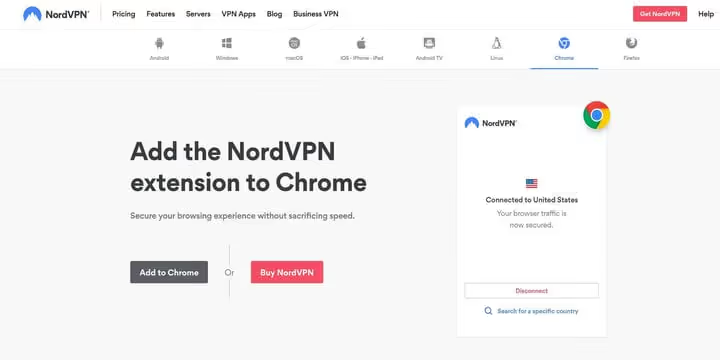
NordVPN, más de 7400 servidores en 118 países, funciona con Netflix EE. UU., BBC iPlayer, Hulu. Aplicación para Windows/macOS/Linux/iOS/Android. Las extensiones para Chrome y Firefox sincronizan automáticamente la geolocalización del navegador con el servidor, sin necesidad de configuración manual. Cifrado de 256 bits, protección contra fugas, interruptor de corte. Precio, desde 3,39 $/mes en plan anual.
ExpressVPN, menos servidores (más de 3000 en 105 países), pero más estable en canales congestionados. Las extensiones para Chrome/Firefox adoptan la geolocalización del servidor automáticamente.
Surfshark, opción económica con dispositivos ilimitados en una sola cuenta. Más de 3200 servidores en 100 países, funciona con los principales servicios de streaming.
Configuración paso a paso
- Elija un proveedor, un plan y regístrese.
- Descargue la aplicación para su sistema operativo (Windows, macOS, Linux, iOS, Android).
- Inicie sesión, seleccione un servidor en el país deseado y conéctese.
- Para la sincronización automática de la geolocalización del navegador, instale la extensión de la VPN para Chrome o Firefox.
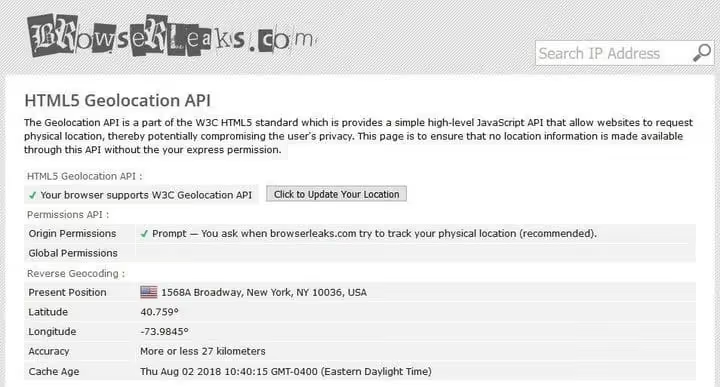
Después de conectarse a un servidor en EE. UU., su IP se vuelve estadounidense. Puede verificar el cambio de ubicación a través de BrowserLeaks Geo, que muestra qué coordenadas «ve» el sitio.
Método 2: Falseo manual de geolocalización en Firefox
Firefox permite un control detallado de la geolocalización mediante ajustes ocultos. El método funciona globalmente, configúrelo una vez y todos los sitios verán la ubicación especificada.
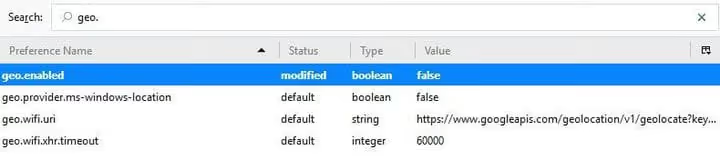
- En la barra de direcciones, escriba
about:configy pulse Enter. - En la advertencia, haga clic en «Acepto el riesgo».
- En la barra de búsqueda, introduzca
geo.enabled. - Haga doble clic en la línea para cambiar el valor de
trueafalse. Esto desactiva el rastreo de geolocalización real.
Ahora, establezca una nueva ubicación:
- En el mismo
about:config, busque el parámetrogeo.wifi.uri. - Sustituya su valor por una cadena que contenga las coordenadas deseadas. Formato:
1 data:application/json,{"location": {"lat": 40.7590, "lng": -73.9845}, "accuracy": 27000.0}

lat y lng son latitud y longitud (en el ejemplo, Times Square, Nueva York). Cámbielas por las que desee. La precisión (accuracy) es mejor dejarla en torno a 20-30 km; unas coordenadas excesivamente precisas sin redes Wi-Fi alrededor resultan sospechosas.
Compruebe el resultado mediante el test de geolocalización de BrowserLeaks. A diferencia de Chrome, Firefox mantiene la suplantación en todas las ventanas y pestañas, sin necesidad de mantener abiertas las DevTools.
Método 3: suplantación de geolocalización en Chrome
Chrome no ofrece una configuración permanente mediante flags, pero DevTools dispone de un panel de Sensores que suplanta la geolocalización sobre la marcha. El inconveniente es que la ventana de DevTools debe permanecer abierta.
- Pulse Ctrl + Shift + I (Windows) o Cmd + Opción + I (Mac).
- Pulse Esc y se abrirá el panel inferior.
- En el menú izquierdo del panel inferior, seleccione la pestaña Sensores.
- En el desplegable Geolocalización, seleccione Otro.
- Introduzca latitud y longitud.
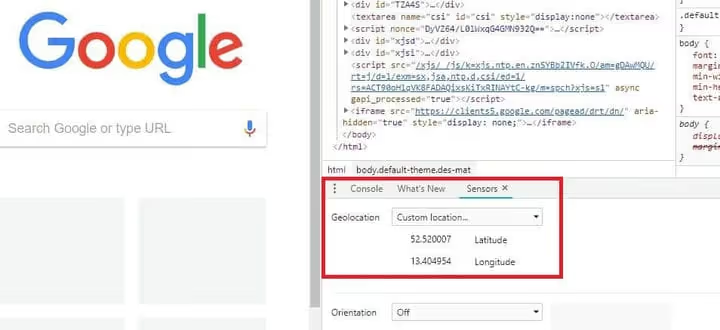
También puede seleccionar ciudades predefinidas: Berlín, Bombay, San Francisco.
Importante: la geolocalización se suplanta solo en la ventana actual. Si abre una nueva, la ubicación real regresa. Y DevTools debe permanecer abierto. Para una suplantación permanente, considere Location Guard o Firefox.
Método 4: extensión Location Guard y alternativas
Si la configuración manual en about:config y el panel de Sensores le parece engorrosa, existen extensiones que hacen lo mismo en dos clics.
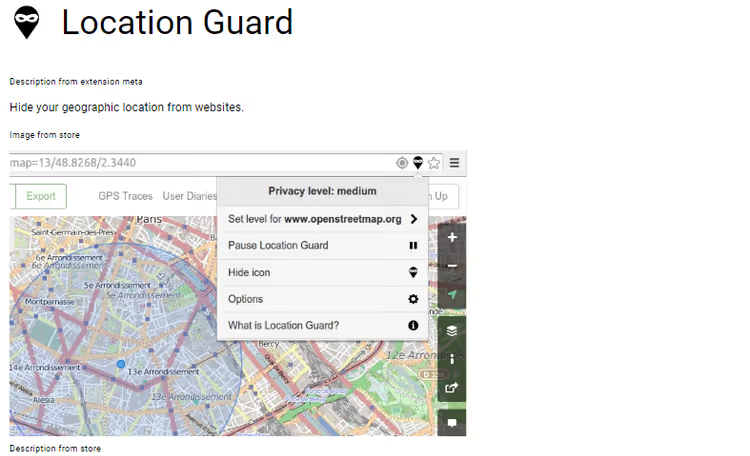
Location Guard, extensión gratuita de código abierto para Chrome, Firefox y Edge. Dos modos de funcionamiento:
Modo ruido (Nivel de privacidad). La extensión añade un desplazamiento aleatorio a las coordenadas reales. Usted sigue «en su ciudad», pero no en una casa concreta. Adecuado si necesita la geolocalización para búsquedas locales o mapas, pero no quiere revelar su dirección exacta.
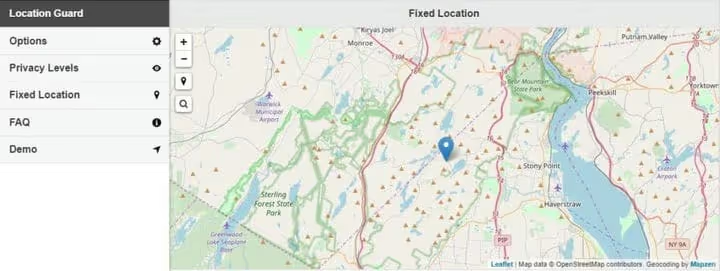
Ubicación fija (Fixed Location). Coloca un marcador en el mapa y el navegador informa a los sitios de que usted está allí. Es el equivalente completo a la suplantación manual, solo que con una interfaz visual.
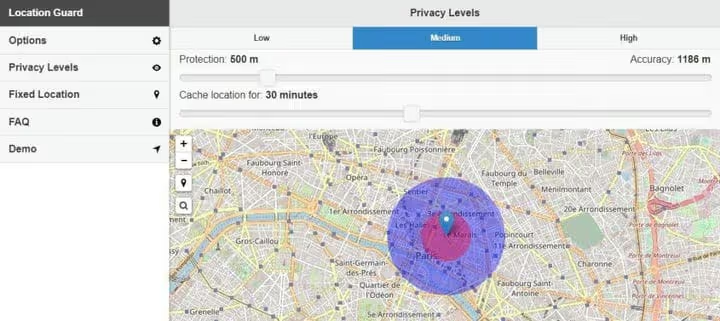
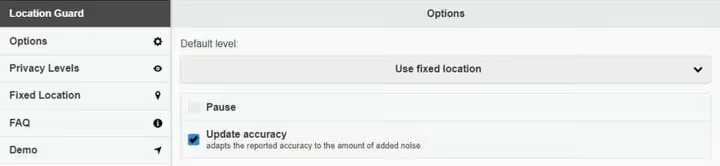
La pantalla principal de opciones, aquí cambia de modo y configura el nivel de ruido. Y debajo, la interfaz del mapa para la ubicación fija:
Configuración en un minuto
- Instale Location Guard desde la Chrome Web Store o los complementos de Firefox.
- En opciones, cambie Nivel predeterminado a Usar ubicación fija.
- En la pestaña Ubicación fija, haga clic en el mapa o introduzca una dirección en la búsqueda.
- Asegúrese de que el marcador esté colocado; se fija en su sitio después de hacer clic.
Alternativas. Si Location Guard no funciona en un sitio concreto: GeoSpoof (falsea geolocalización, zona horaria y WebRTC todo a la vez, Chrome/Firefox/Safari) y Spoof Geolocation (Chrome, minimalista, solo latitud y longitud).
Fugas de WebRTC: por qué la ubicación puede filtrarse incluso con VPN
WebRTC (Web Real-Time Communication) es un protocolo para llamadas de audio y video directamente en el navegador. Está integrado en Chrome, Firefox, Edge y Safari. El problema es que WebRTC puede revelar su dirección IP real incluso con una VPN activa, mediante solicitudes STUN/TURN que eluden el túnel.
La mayoría de las aplicaciones VPN de escritorio bloquean las fugas de WebRTC a nivel del sistema. Pero las extensiones de VPN para el navegador (sin la aplicación principal) no ofrecen esta protección.
Cómo desactivar WebRTC en Firefox
- Abra
about:config. - Busque el parámetro
media.peerconnection.enabled. - Haga doble clic para cambiar
trueafalse.
Chrome no tiene un ajuste para desactivar WebRTC. Las extensiones ayudan: WebRTC Leak Prevent y WebRTC Leak Control. Tras la instalación, verifique mediante BrowserLeaks WebRTC, el informe no debe contener su IP real.
Proxy DNS: por qué no sustituye a una VPN
Un proxy DNS (Smart DNS) solo modifica las solicitudes DNS, aquellas que convierten un dominio en una dirección IP. Para sitios con bloqueo geográfico basado en DNS, esto a veces es suficiente. Pero:
- El proxy DNS no cifra el tráfico. Su ISP ve todo lo que usted transmite.
- La geolocalización se falsea solo para sitios específicos de la lista de servicios compatibles. Cualquier otro sitio recibe su IP real.
- Los detectores de proxy estrictos, como Netflix y BBC iPlayer, eluden la mayoría de los proxy DNS de baja calidad.
Si necesita desbloquear streaming de forma puntual, un proxy DNS es más barato que una VPN. Si necesita confidencialidad y estabilidad, solo VPN.
VPN gratuitas: por qué son peligrosas
Las VPN gratuitas aparecen por docenas en las búsquedas, pero usted no paga con dinero, sino con sus datos. Un estudio de The Verge mostró que, de 283 VPN gratuitas para Android analizadas, el 38% contenía código malicioso y el 84% no cifraba el tráfico correctamente.
Tres problemas principales de las VPN gratuitas:
- Venta de datos. El esquema es simple: usted usa la VPN, el proveedor recopila el historial de navegación y lo revende a redes publicitarias. Usted es el producto.
- Límites. 500 MB, 2 GB al mes, tras lo cual la velocidad se reduce a la de una conexión por módem. Para video en streaming, 15-20 minutos.
- Pocos servidores, y están sobrecargados. Estos servicios no eluden los bloqueos geográficos de streaming.
Excepción: los planes gratuitos de proveedores de pago: Proton VPN (tráfico ilimitado, pero 1 dispositivo y 3 países) y Windscribe (10 GB/mes). No venden datos, el modelo es lograr que usted pase a un plan de pago.
⁉️🤔 Preguntas frecuentes
¿Puedo arreglármelas solo con VPN sin configuración manual de geolocalización?
En la mayoría de los casos, sí. Si un sitio determina la ubicación solo por IP (tiendas en línea, portales de noticias, buscadores), la VPN es suficiente. Pero si el sitio usa la API de geolocalización HTML5 (mapas, servicios meteorológicos, entregas), la geolocalización real puede "filtrarse" a través de las redes Wi-Fi incluso con una IP falseada. Con los servicios geográficos, necesita o bien falsear manualmente mediante
about:config/Location Guard, o una extensión VPN con sincronización automática de geolocalización (NordVPN y ExpressVPN pueden hacerlo).
Location Guard dejó de funcionar en Chrome, ¿qué hago?
En Chrome, desde junio de 2024, finalizó el soporte para Manifest V2 en extensiones nuevas, y a partir de 2025, las extensiones MV2 antiguas se desactivan por completo, según la hoja de ruta de Google. Location Guard se ha actualizado a la versión V3 con Manifest V3 y funciona en el Chrome actual. Si la extensión no funciona, verifique que tiene instalada Location Guard V3, no la antigua 2.x. Alternativa: GeoSpoof, también en Manifest V3, con falseo de zona horaria adicional.
¿Pueden los sitios detectar el falseo de geolocalización?
Depende del método. El falseo desde el navegador (DevTools, about:config, Location Guard) reporta coordenadas honestas al sitio; el sitio no ve diferencia entre el falseo y la geolocalización real. La detección de VPN es más difícil: los principales servicios de streaming (Netflix, BBC iPlayer) bloquean rangos de IP conocidos de proveedores de VPN. Un servidor de NordVPN puede abrir Netflix para cinco personas y no para la sexta; Netflix actualiza constantemente las listas negras. El falseo manual de geolocalización es indistinguible del real.
¿Es seguro modificar about:config en Firefox?
Sí, si solo toca
geo.enabledygeo.wifi.uri.about:configes el análogo de Firefox al registro de Windows: cientos de ajustes, algunos críticos para la estabilidad del navegador. Los dos parámetros indicados controlan exclusivamente la geolocalización y son totalmente reversibles: clic derecho → Restablecer devuelve el valor predeterminado. Es mejor no tocar otros parámetros sin comprenderlos.
¿Qué hago si un sitio sigue viendo mi ciudad a través del Wi-Fi?
Esto ocurre en portátiles con el módulo Wi-Fi activo: incluso con IP y geolocalización falseadas, el navegador "ve" las direcciones MAC de los routers cercanos y puede corregir la ubicación. Solución: desactive el Wi-Fi y cambie a Ethernet. En equipos de escritorio sin adaptador Wi-Fi, este problema no existe de entrada. Alternativa: active el "Modo avión" y mantenga solo la conexión por cable.
Qué usar según su tarea
No existe un único método "mejor", todo depende del escenario.
Si necesita ver un video bloqueado de YouTube una sola vez, una extensión gratuita como Location Guard con una ubicación fija en el país deseado es suficiente. Diez segundos para configurarla, y el video se abre.
Si usa servicios de streaming con regularidad (Netflix, Hulu, BBC iPlayer), adquiera NordVPN o ExpressVPN. La extensión sincroniza la geolocalización automáticamente, y la velocidad permite ver en 4K sin almacenamiento en búfer. Un mes de prueba con la garantía de reembolso de 30 días, riesgo cero.
Si necesita anonimato completo, use una combinación: VPN (aplicación de escritorio) + Firefox con WebRTC desactivado (media.peerconnection.enabled = false) + Location Guard con una ubicación fija en el país del servidor VPN. Así, el navegador no conoce su geolocalización real y el tráfico va en un túnel cifrado.
Elija en función de su tarea y verifique el resultado mediante el servicio de verificación de geolocalización de BrowserLeaks. Le llevará tres minutos, y los bloqueos geográficos dejarán de existir.

Un equipo profesional de escritores y editores especializados en la creación de contenido de calidad.