













Cómo conectarse a un servidor SSH desde Windows, macOS o Linux
Un servidor remoto sin SSH es como un coche sin llave. Físicamente existe, pero no puede entrar en él. SSH (Secure Shell) es precisamente esa llave que abre la puerta a la línea de comandos del servidor desde cualquier lugar: casa, oficina o una cafetería al otro lado del mundo.
A los principiantes a menudo les intimida la ventana negra del terminal con un cursor parpadeante. Parece que se necesita un título de administrador de sistemas para conectarse. En realidad, el comando básico cabe en tres palabras y todo el proceso de inicio de sesión dura alrededor de minuto y medio. Lo principal es saber qué herramienta usar según su sistema operativo.
💡 Resumen rápido:
- Abra Terminal (macOS/Linux) o PowerShell (Windows) y escriba
ssh user@server, este es el comando básico para conectarse a un servidor SSH por el puerto 22 - Si el servidor escucha en un puerto no estándar, añada la opción
-p:ssh user@server -p 2222, y ya está dentro - En la primera conexión, el terminal pedirá confirmación de la huella del servidor, escriba
yes, esto es normal y ocurre exactamente una vez por cada servidor nuevo - Para el trabajo diario, configure la autenticación con clave SSH:
ssh-keygengenera un par,ssh-copy-idsube la clave pública al servidor y ya no se necesita contraseña
Qué es SSH y cuándo lo necesita
SSH es un protocolo cifrado que crea un túnel seguro entre su ordenador y un servidor remoto. Todo el tráfico dentro del túnel está cifrado: usted teclea un comando en su máquina, este viaja al servidor, el servidor lo ejecuta y devuelve la respuesta. Nadie en el medio ve sus comandos ni contraseñas.
En la práctica, SSH se necesita en tres escenarios. Primero y principal, la administración de servidores: alquiló un VPS para un sitio web, inició sesión por SSH, instaló Nginx y MySQL. Segundo, el trabajo con Git: el comando git push viaja por SSH a GitHub o GitLab. Tercero, la transferencia de archivos: las utilidades scp y sftp copian datos a través del mismo túnel SSH sin requerir un servidor FTP aparte.
El desarrollo web moderno es imposible sin SSH. Pero no necesita ser ingeniero DevOps para usarlo, solo memorizar una docena de comandos y elegir un cliente para su sistema operativo.
Windows: OpenSSH integrado y PuTTY
Durante mucho tiempo, Windows fue el único sistema sin SSH «de fábrica», razón exacta por la que apareció PuTTY. La situación cambió en 2018: a partir de Windows 10 versión 1809 y en todas las versiones de Windows 11, el cliente OpenSSH viene integrado por defecto.
Cliente OpenSSH integrado
Compruebe si OpenSSH Client está instalado. Abra Configuración → Aplicaciones → Características opcionales, escriba «OpenSSH» en el cuadro de búsqueda y asegúrese de que el componente está presente. Si no, haga clic en «Agregar una característica» y seleccione «OpenSSH Client».
A continuación, PowerShell o Windows Terminal. El comando es el mismo que en Linux:
1 ssh username@server.com
En la primera conexión, el terminal pedirá confirmación de la huella, escriba yes. Luego introduzca la contraseña del usuario del servidor y ya está dentro. Sin software de terceros, todo funciona con las herramientas integradas de Windows.
PuTTY: cuando necesita una interfaz gráfica
Algunos desarrolladores prefieren la interfaz gráfica a la línea de comandos. PuTTY es un cliente gratuito y de código abierto que cubre esta necesidad. La versión actual, 0.84 (mayo de 2026), puede descargarse del sitio web oficial como un putty.exe independiente (ejecución portátil) o un instalador MSI.
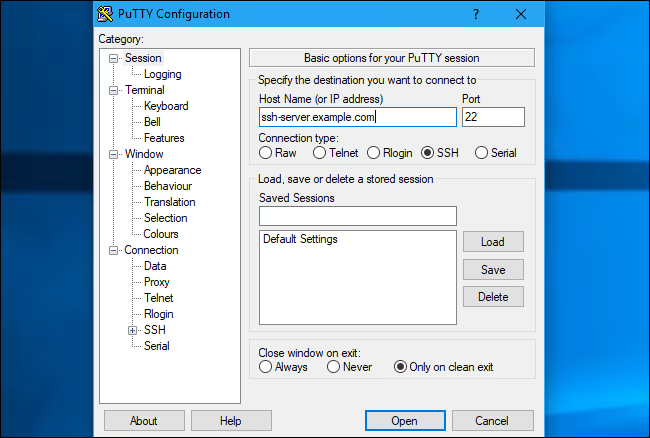
La interfaz es minimalista: en el campo Host Name, introduzca la IP o el dominio del servidor, el puerto por defecto es 22 y haga clic en Open. Eso es todo. Para la autenticación con clave SSH, vaya a Connection → SSH → Auth → Credentials y especifique la ruta al archivo de clave privada en formato .ppk. PuTTY no entiende las claves OpenSSH normales, por lo que necesita convertirlas usando la utilidad integrada PuTTYgen.
¿Qué elegir: OpenSSH o PuTTY? Si trabaja constantemente con servidores a través del terminal, use el OpenSSH integrado, es más rápido y no requiere pasos adicionales. Si se conecta una vez al mes y quiere un «recordatorio» visual con sesiones guardadas, PuTTY es más conveniente. Ambas opciones funcionan en 2026.
MacOS: terminal y comando ssh integrado
En macOS, todo viene preinstalado. El Terminal se encuentra en Finder → Aplicaciones → Utilidades → Terminal, y el comando ssh está disponible de inmediato sin ningún paso adicional.
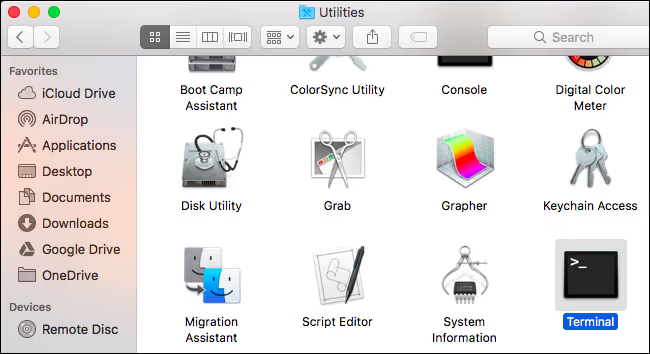
Abra el Terminal y ejecute:
1 ssh username@server.com
Si el servidor SSH escucha en un puerto no estándar, añada la opción -p:
1 ssh username@server.com -p 2222
El sistema le pedirá la contraseña del usuario del servidor. Al escribirla, los caracteres no se muestran, ni asteriscos, ni puntos. Esto no es un error, sino una medida de seguridad: nadie puede ver la longitud de la contraseña. Escriba a ciegas y pulse Enter.
Linux: no se necesitan herramientas adicionales
En cualquier distribución de Linux, el cliente OpenSSH viene preinstalado o se puede instalar con un solo comando:
1 sudo apt install openssh-client # Debian/Ubuntu 2 sudo dnf install openssh-clients # RHEL/CentOS/Fedora
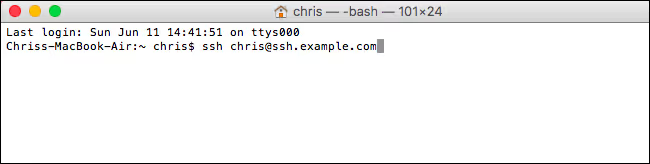
Después de eso, el comando es exactamente el mismo: ssh user@server. No hay diferencia con macOS.
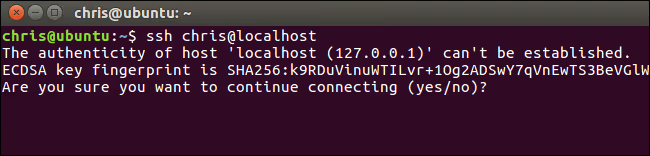
Tras introducir la contraseña, el sistema le autentica y abre una sesión en el servidor. Verá el prompt de línea de comandos de la máquina remota, y ahora puede ejecutar comandos como si estuviera sentado físicamente frente a ella.
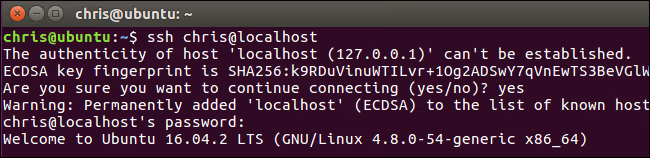
Para cerrar la sesión, escriba exit o pulse Ctrl+D. Esto es universal en los tres sistemas operativos.
Qué hacer ante la advertencia de la huella digital
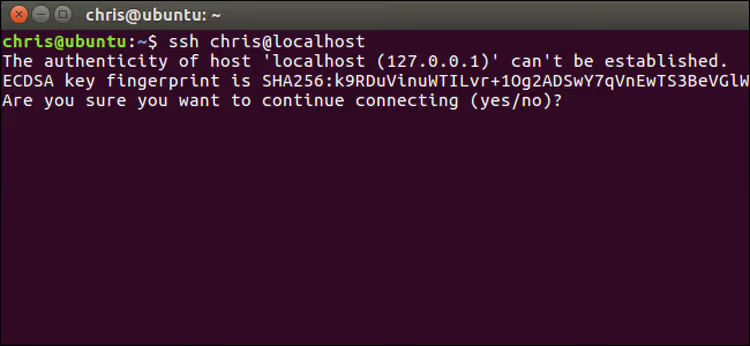
En la primera conexión a cualquier servidor nuevo, SSH muestra un mensaje:
1 The authenticity of host 'server.com (192.168.1.1)' can't be established. 2 ECDSA key fingerprint is SHA256:... 3 Are you sure you want to continue connecting (yes/no)?
Esto es normal. El cliente le está advirtiendo: «Nunca he visto este servidor antes, ¿está seguro de que se está conectando a quien cree?». Escriba yes y pulse Enter. La huella digital se guardará en el archivo ~/.ssh/known_hosts, y la pregunta no aparecerá en conexiones posteriores.
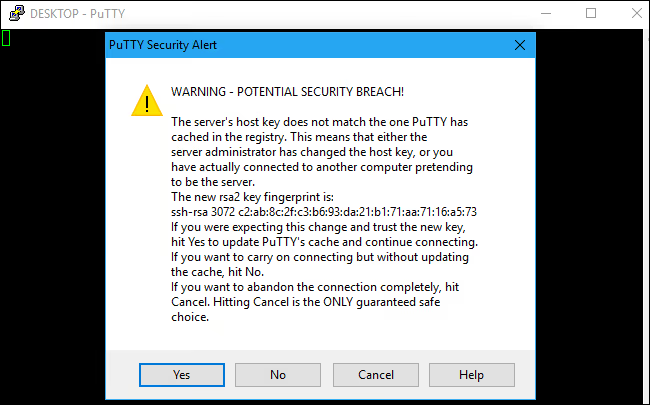
Cuándo dar la alarma. Si ya se había conectado al servidor antes pero ahora ve la advertencia WARNING: REMOTE HOST IDENTIFICATION HAS CHANGED!, deténgase. Esto significa una de dos cosas: el administrador del servidor reinstaló SSH y cambió la clave (legítimo), o alguien está intentando interceptar su tráfico mediante un ataque de intermediario (MITM). En el primer caso, contacte con el administrador y aclárelo. En el segundo, no introduzca su contraseña y termine la conexión.
Consejos útiles: claves, configuración y tiempo de espera
Claves SSH en lugar de contraseña
La autenticación por contraseña es incómoda para conexiones frecuentes. Las claves SSH resuelven el problema: genera un par de claves, sube la clave pública al servidor, y el servidor le reconoce sin pedir contraseña.
Generación de claves (en su máquina local):
1 ssh-keygen -t ed25519 -C "your_email@example.com"
Copiar la clave pública al servidor:
1 ssh-copy-id username@server.com
Después de esto, ssh username@server.com le permite acceder sin contraseña. Mantenga la clave privada (~/.ssh/id_ed25519) en secreto: es su pasaporte digital.
El archivo de configuración ~/.ssh/config
Si tiene varios servidores, cree ~/.ssh/config y defina alias cortos:
1 Host production 2 HostName 203.0.113.5 3 User root 4 Port 2222 5 IdentityFile ~/.ssh/production_key 6 7 Host staging 8 HostName staging.example.com 9 User deploy
Con esta configuración, cualquier conexión se reduce a un alias breve: ssh production sustituirá automáticamente el host, el usuario, el puerto y la ruta de la clave.
Mantener la sesión activa
Que la conexión se corte tras varios minutos de inactividad es un problema clásico. Añada a ~/.ssh/config:
1 Host * 2 ServerAliveInterval 60
El cliente enviará un paquete de mantenimiento de conexión cada 60 segundos, lo que evita que el servidor cierre la sesión.
El video anterior es un tutorial de SSH breve y claro para principiantes. En 10 minutos, el autor muestra el ciclo completo: desde la instalación del cliente hasta la conexión basada en claves en Windows, macOS y Linux.
⁉️🤔 Preguntas frecuentes
¿Puedo conectarme a un servidor sin contraseña?
Sí, y es una práctica habitual en servidores de producción. Configure la autenticación por clave SSH con el comando
ssh-copy-id, tras lo cual no se le pedirá contraseña al iniciar sesión. Proteja la clave privada con una frase de paso por si le roban el portátil.
¿En qué se diferencia PuTTY de OpenSSH?
PuTTY es un cliente gráfico con su propio formato de clave (
.ppk), guardado de sesiones y pestañas. OpenSSH es una utilidad de consola que funciona igual en PowerShell, la Terminal de macOS y cualquier emulador de Linux. Para un principiante, PuTTY es más visual; para un profesional, OpenSSH es más rápido y flexible. Ambos admiten el puerto 22, puertos no estándar, autenticación por clave y túneles.
¿Qué puerto debo indicar al conectarme?
Por defecto, SSH escucha en el puerto 22. Si el administrador del servidor lo cambió a otro distinto (una práctica común contra ataques de fuerza bruta), solicítele el número y añada el flag
-pal comando:ssh user@server -p 2222. En PuTTY, el puerto se configura en el campo correspondiente de la ventana principal.
¿Es obligatorio confirmar la huella digital en la primera conexión?
Sí, es un paso de seguridad crítico. SSH muestra la huella de la clave del servidor, usted escribe
yesy la huella se guarda enknown_hosts. Si se salta este paso o pulsayesciegamente ante cada aviso, corre el riesgo de entregar su contraseña a un atacante que haya suplantado el servidor. La huella verificada suele ser publicada por el administrador en la documentación del servidor.
Entonces, ¿qué cliente debería elegir?
Para la mayoría de las tareas cotidianas, el OpenSSH integrado es suficiente. Está disponible en Windows, macOS y Linux, funciona igual en todos y no requiere instalación. El escenario es simple: abra la terminal, escriba ssh user@server y trabaje.
Si administra una docena de servidores a diario, dedique 15 minutos a ~/.ssh/config y a la autenticación por clave. Es una inversión única que le ahorrará horas al mes.
Elija PuTTY en dos casos: si trabaja en Windows y no quiere saber nada de la línea de comandos por principio, o si necesita un gestor visual de sesiones guardadas con estructura de árbol. En los demás casos, el OpenSSH integrado resuelve la papeleta igual de bien.
Lo principal es que hoy haga su primera conexión. La temida ventana negra se convertirá en una herramienta de trabajo familiar en menos de media hora.

Un equipo profesional de escritores y editores especializados en la creación de contenido de calidad.