













 IAImagen ilustrativa generada por IA
🔧 Configurar un menú dinámico de WordPress para usuarios registrados
Un usuario se registra en su sitio y usted quiere mostrarle un menú especial. Sin un plugin, WordPress no ofrece esta capacidad de fábrica: los invitados, los usuarios conectados y los administradores ven todos el mismo menú. Eso resulta incómodo.
Un invitado no necesita un enlace «Mi perfil», y un usuario conectado no necesita ver el botón «Acceder». Los miembros de una sección restringida necesitan su propio menú, y los suscriptores necesitan otro. Existe una solución y solo requiere un plugin gratuito.
Veamos cómo configurar un menú dinámico de WordPress en 10 minutos que entienda automáticamente quién visita el sitio y muestre a cada persona los elementos pertinentes.
💡 Resumen rápido:
- Instale el plugin gratuito User Menus desde el catálogo de WordPress.org.
- Configure la visibilidad de los elementos: para todos los visitantes, solo invitados o solo usuarios conectados (hasta un rol específico).
- Añada el nombre real y el avatar del usuario al menú mediante marcadores como
{first_name}. - Inserte enlaces de «Acceder», «Registrarse» y «Salir» con redirecciones personalizables.
Qué ofrece un menú dinámico en la práctica
Imagine que gestiona un club privado con clases. Un invitado ve el menú «Acerca de, Precios, Acceder». Tras iniciar sesión, esos elementos cambian a «Mis cursos, Progreso, Perfil, Salir». Sin confusiones; cada persona ve lo que le resulta relevante.
El mismo enfoque funciona para tiendas en línea (los invitados ven el catálogo y el carrito, los compradores ven el historial de pedidos), foros, portales de anuncios clasificados y portales corporativos. En cualquier sitio donde los usuarios accedan al sistema, un menú contextual mejora la navegación y reduce las tasas de rebote.
WordPress estándar admite exactamente un menú por ubicación del tema. Para ramificar la lógica entre «invitado vs usuario», necesita una herramienta adicional. Existen tres opciones: escribir código en functions.php (flexible pero requiere un desarrollador), usar una solución completa como MemberPress (excesiva si solo necesita menús) o usar un plugin ligero y especializado. Exploraremos la tercera opción.
Plugin gratuito User Menus: qué hace y por qué es excelente
User Menus, Nav Menu Visibility está desarrollado por el equipo de Code Atlantic (anteriormente Jungle Plugins). El plugin es gratuito, está alojado en el catálogo oficial de WordPress.org, cuenta con más de 80 000 instalaciones activas y mantiene una calificación de 5 sobre 5 estrellas basada en más de 1275 reseñas. La última actualización se publicó en 2026, con compatibilidad declarada hasta WordPress 7.0.
Tres funciones principales que hacen que valga la pena instalar este plugin:
Control de visibilidad. A cada elemento del menú se le asigna una regla: visible para todos, solo para invitados (no conectados) o solo para usuarios conectados. Para los usuarios conectados, puede restringir aún más la visibilidad a roles específicos (por ejemplo, el elemento «Panel de administración» es visible solo para Administradores y Editores).
Datos del usuario en vivo en el menú. Se insertan valores dinámicos en el texto del elemento: nombre (
{first_name}), apellido ({last_name}), nombre de usuario ({username}), nombre público ({display_name}), apodo ({nickname}), correo electrónico ({email}) e incluso avatar ({avatar}) con tamaño personalizable. El menú pasa de ser una lista estática a un panel personalizado: «Hola, Alex» en lugar de un genérico «Mi perfil».Enlaces de acceso, registro y salida. Se añaden con un par de clics a través del widget integrado «User Links» en el editor de menús. Las redirecciones se pueden configurar para cada enlace: página actual, página de inicio o una URL personalizada.
El plugin es extremadamente ligero, requiere como mínimo WordPress 4.6 y PHP 5.6, sin ventas adicionales intrusivas. No existe una versión premium; toda la funcionalidad está disponible de inmediato.
Una observación: User Menus no crea menús separados para diferentes roles. Gestiona la visibilidad de los elementos dentro de un único menú. Si necesita cambiar menús completos (el invitado ve el Menú A, el autor ve el Menú B), consulte Conditional Menus o If Menu. Pero para el 90% de los escenarios de «mostrar/ocultar elementos», User Menus resuelve la tarea sin sobrecarga.
Instalación y configuración en 3 pasos
El plugin se instala a través del administrador de WordPress de la forma habitual.
Instalación: Plugins → Añadir nuevo, busque «User Menus» (autor: Daniel Iser, Code Atlantic). Haga clic en Instalar ahora y luego en Activar.
Tras la activación, aparece un nuevo bloque de ajustes para cada elemento en el editor de menús (Appearance → Menus). Estos son los pasos.
Paso 1: Configurar la visibilidad de los elementos del menú
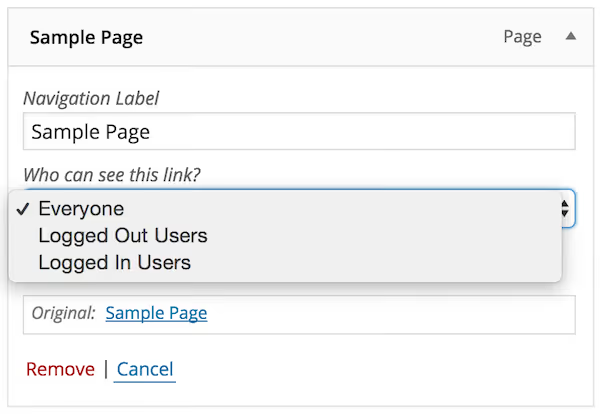
Abra cualquier elemento de menú existente o cree uno nuevo. En el bloque expandido, aparece un desplegable con la etiqueta «¿Quién puede ver este enlace?» con tres opciones:
- Todos: el elemento es visible para todos los visitantes (predeterminado).
- Usuarios no conectados: solo invitados, aquellos que no han iniciado sesión en el sistema. Los enlaces «Acceder» y «Registrarse» van aquí.
- Usuarios conectados: solo usuarios que han iniciado sesión. Al seleccionar esta opción se revela un ajuste adicional: puede marcar roles específicos que pueden ver el elemento o, por el contrario, excluir ciertos roles de la visibilidad.
Si no se selecciona ningún rol, todos los usuarios conectados ven el elemento. En cuanto marque al menos un rol en la lista «Elija qué roles pueden ver este enlace», el elemento se vuelve visible solo para esos roles.
Después de configurarlo, haga clic en Guardar menú. Verifique el resultado en modo incógnito: abra el sitio como invitado y después de iniciar sesión; los menús deberían ser diferentes.
Paso 2: Personalización (nombre de usuario en el menú)
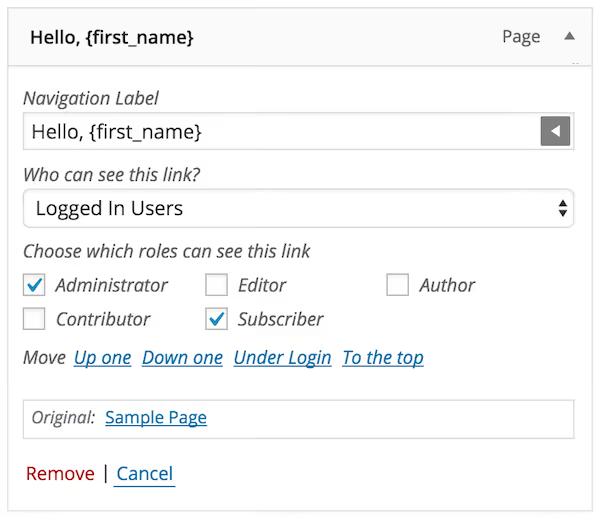
El detalle más notable para los usuarios es cuando el menú se dirige a ellos por su nombre.
Cree un elemento de menú disponible solo para «Usuarios conectados». En el campo Etiqueta de navegación, haga clic en el botón gris con una flecha; se expandirá una lista de marcadores disponibles. Seleccione el que necesite (por ejemplo, {first_name}) y se insertará en el texto del elemento. Puede combinarlos: «Hola, {first_name} {last_name}» o «{display_name}, Perfil».
Marcadores disponibles: nombre ({first_name}), apellido ({last_name}), nombre de usuario ({username}), nombre público ({display_name}), apodo ({nickname}), correo electrónico ({email}) y avatar ({avatar}). Para los avatares, se puede configurar el tamaño en píxeles.
Guarde el menú y verifíquelo con una cuenta de usuario de prueba; la navegación debería mostrar su nombre.
Paso 3: Enlaces de acceso y salida
En la columna izquierda del editor de menús, bajo el bloque Añadir elementos de menú, expanda la sección User Links. Marque los enlaces que necesite:
- Login: el enlace «Acceder».
- Register: el enlace «Registrarse».
- Logout: el enlace «Salir».
Haga clic en Añadir al menú. El plugin los agregará automáticamente con las URL correctas.
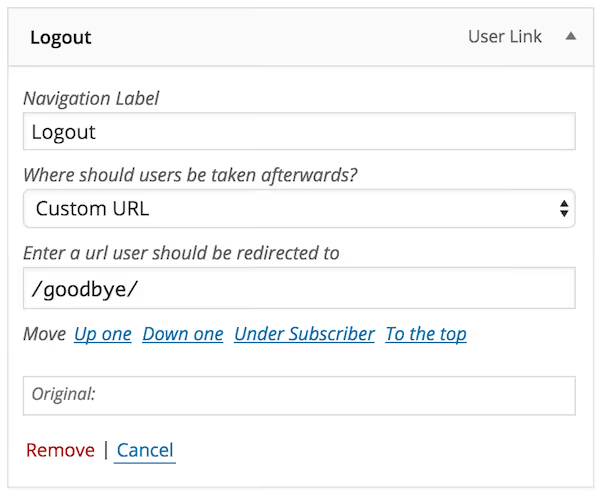
Expanda el elemento añadido y configure la redirección en el desplegable «¿A dónde redirigir a los usuarios después?»:
- Página actual: el usuario permanece en la misma página (práctico para el acceso: inicie sesión y continúe desde el mismo lugar).
- Página de inicio: redirige a la página de inicio.
- URL personalizada: una página personalizada, como un panel de control personal o una página de agradecimiento.
Recomiendo establecer Página actual o URL personalizada (al panel de control) para el enlace «Acceder», y Página de inicio para «Salir». El registro puede llevar a una página de bienvenida para nuevos miembros.
Después de guardar, pruebe ambos enlaces en el sitio activo tanto como invitado como usuario conectado. La lógica es automática: los invitados ven «Acceder / Registrarse», los usuarios conectados ven «Salir».
Videotutorial: configuración completa en 5 minutos
Un recorrido visual de los tres pasos en pantalla en esta breve guía:
Después de la configuración, verifique que funcione en el sitio activo: abra una página en modo incógnito (invitado) y luego inicie sesión con una cuenta de prueba. El menú debería cambiar dinámicamente sin recargar la página.
⁉️🤔 Preguntas frecuentes
¿Puedo crear menús diferentes para distintos roles, no solo «invitado/usuario»?
Sí, exactamente para eso sirve la selección de roles en los ajustes del elemento. Establezca la visibilidad en «Usuarios conectados» y luego, en el bloque «Elija qué roles pueden ver este enlace», marque los roles necesarios. Los editores ven ciertos elementos, los suscriptores ven otros. Si tiene muchos roles, conviene usar el método de exclusión: marque «Elija qué roles no verán este enlace» y excluya uno o dos roles, dejando el menú para todos los demás.
¿El plugin entra en conflicto con temas y otros plugins?
En la práctica, User Menus funciona bien con la mayoría de los temas, incluidos los temas personalizados y FSE. Si el menú no cambia dinámicamente después de la configuración, es probable que el tema use un menú codificado (hardcoded
wp_nav_menusin filtros). En ese caso, cambie de tema o reemplace la llamada al menú en la plantilla por la estándar. No se han observado conflictos con otros plugins; el plugin funciona con los hooks estándar de WordPress.
¿Qué pasa si el plugin deja de actualizarse?
User Menus es estable y realiza una única función: gestionar la visibilidad de los elementos del menú. Incluso si el autor pausa el desarrollo, el plugin seguirá funcionando porque no depende de API externas y está construido sobre mecanismos nativos de WordPress (el filtro
wp_nav_menu_objects). En casos extremos, la misma lógica se puede implementar con código enfunctions.php, pero para sitios típicos, es más fácil mantener el plugin.
¿Necesito un plugin de caché para que el menú dinámico funcione?
Si utiliza un almacenamiento en caché de páginas agresivo (WP Rocket, LiteSpeed con caché de invitados), el menú puede «quedarse pegado» en el estado que vio el primer visitante. La solución es activar la opción «Caché separada para usuarios conectados» en los ajustes del plugin de caché. La mayoría de los plugins de caché modernos pueden distinguir entre invitados y usuarios conectados automáticamente.
Qué usar en 2026 para menús dinámicos de WordPress
User Menus sigue siendo la solución más simple y popular para la tarea de mostrar/ocultar elementos del menú según el estado del usuario. Más de 80 000 instalaciones activas y una calificación de 5 estrellas hablan por sí solas: el plugin funciona, no se rompe y no sobrecarga su sitio.
Si necesita una lógica más refinada (cambiar menús completos, segmentación geográfica, variantes A/B), consulte Conditional Menus o If Menu. Pero en la mayoría de los casos, tres reglas («todos / invitados / conectados») son suficientes.
Pruebe User Menus en una instalación de WordPress de prueba. Es gratuito, la instalación toma un minuto y el resultado es un menú dinámico profesional que se adapta automáticamente a cada visitante.

Un equipo profesional de escritores y editores especializados en la creación de contenido de calidad.