













 IAImagen ilustrativa generada por IA
🔧 5 Problemas comunes de WooCommerce: diagnóstico y soluciones
WooCommerce ofrece a los propietarios de tiendas en línea una flexibilidad casi ilimitada. El código abierto, más de 900 extensiones oficiales y más de 50 000 plugins del repositorio de WordPress le permiten construir una tienda para cualquier escenario. A fecha de 2026, la plataforma impulsa aproximadamente el 36% de todos los sitios de comercio electrónico en internet, y la cifra sigue creciendo.
Pero la flexibilidad tiene una desventaja. A diferencia de soluciones SaaS como Shopify, WooCommerce no tiene una línea única de soporte a la que pueda llamar de noche y decir «todo está roto». Usted depende de su propia experiencia, de la documentación y de la ayuda de la comunidad. Y cuando su tienda está generando ingresos, cada hora de inactividad se traduce en pérdidas directas.
A continuación presentamos cinco categorías de problemas que los propietarios de tiendas WooCommerce enfrentan con regularidad. Cada una incluye un algoritmo de diagnóstico probado y pasos concretos para solucionarlos. El material es útil tanto para quienes están lanzando una tienda como para quienes ya administran un sitio de alto tráfico.
💡 Resumen rápido:
- Encontrar el origen de los conflictos entre plugins mediante entornos de pruebas y registros
- Excluir las páginas dinámicas de WooCommerce de la caché sin perder pedidos
- Diagnosticar errores de pasarela de pago: SSL, claves, estados de pedido
- Configurar SMTP para una entrega fiable de notificaciones por correo electrónico a los clientes
- Limpiar la base de datos de transitorios, registros y revisiones para evitar la sobrecarga
1. Conflictos e incompatibilidad entre plugins
Un sitio WooCommerce promedio utiliza entre 20 y 40 plugins simultáneamente. Cada uno añade sus propios hooks, scripts y estilos. La probabilidad de intersecciones crece exponencialmente con cada nueva extensión. En un sitio informativo, un conflicto rompe la maquetación. En un sitio de comercio electrónico, puede romper el proceso de compra, y eso significa pérdida directa de ventas.
La principal medida preventiva: actualizaciones periódicas. El núcleo de WooCommerce a junio de 2026, versión 10.8.1, y cada lanzamiento importante trae no solo funciones, sino también correcciones de seguridad críticas. Saltarse incluso un solo ciclo de actualización a menudo provoca fallos en cascada: un WooCommerce desactualizado deja de funcionar bien con la nueva versión de PHP o entra en conflicto con plugins que ya se han adaptado a la nueva API.
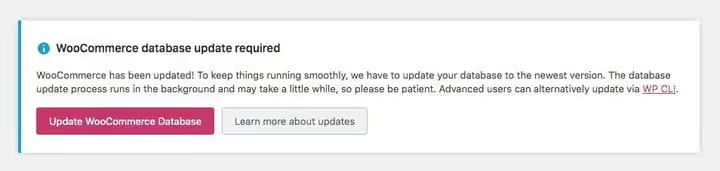
Algoritmo de actualización segura: copia de seguridad completa (archivos + base de datos), luego todas las actualizaciones en una copia de pruebas, y solo después de verificar los escenarios clave (añadir un producto al carrito, finalizar la compra, activación de notificaciones por correo electrónico), pasar a producción. Después de actualizar el núcleo, asegúrese de ejecutar la actualización de la base de datos: la plataforma muestra una notificación en el panel de administración, pero es fácil olvidarlo.
Una herramienta útil para el seguimiento: la sección de Issues en el repositorio de GitHub de WooCommerce. Después de cada lanzamiento, aparecen allí puntualmente informes de problemas encontrados, de modo que usted puede saber de antemano si un error específico afectará a su configuración.
2. Problemas de caché
La caché es de vital importancia para una tienda: los sitios WooCommerce operan con bases de datos más grandes que los proyectos de contenido, y sin caché, el tiempo de carga del catálogo supera rápidamente los 3 o 4 segundos. La caché del navegador guarda algunos archivos localmente para el visitante y reduce el número de solicitudes al servidor en visitas repetidas. La caché del lado del servidor sirve HTML ya preparado en lugar de construir la página desde cero en cada solicitud.
El problema es que WooCommerce contiene páginas dinámicas que no pueden almacenarse en caché bajo ninguna circunstancia. El carrito (/cart/), la finalización de compra (/checkout/) y la cuenta (/my-account/) muestran datos únicos para cada cliente específico. Si un plugin de caché memoriza el carrito de otra persona y se lo sirve al siguiente visitante, usted pierde el pedido.

Los plugins modernos como WP Rocket, FlyingPress y W3 Total Cache excluyen automáticamente estas tres páginas de la caché. Pero si usted utiliza caché del lado del servidor (Varnish, Redis, Nginx FastCGI Cache) o Cloudflare APO, las exclusiones deben escribirse manualmente.
Un caso aparte: las páginas de inicio de sesión y restablecimiento de contraseña. Si /my-account/lost-password/ se almacena en caché, el mecanismo de recuperación de contraseña deja de funcionar: los tokens nonce (claves de seguridad de un solo uso) quedan atrapados en la caché y el sistema rechaza cualquier solicitud de restablecimiento. Los clientes no pueden iniciar sesión y escriben a soporte, pero usted no ve el problema porque la sesión de administrador funciona saltándose la caché.
Antes de lanzar una tienda, revise las reglas de caché en el servidor y en el plugin. Asegúrese de que el carrito, la finalización de compra, las páginas de cuenta y todas las URL con wc-ajax estén excluidas de la caché. Después de cualquier cambio en la configuración del servidor, vacíe la caché por completo y recorra el escenario de usuario en modo incógnito del navegador.
3. Errores en el procesamiento de pagos
La pasarela de pago es el sistema nervioso de una tienda. Cuando falla, el dinero no llega, los pedidos se quedan colgados y los clientes se van a la competencia. Los problemas de pago se dividen en tres categorías principales: SSL, autenticación y estados de los pedidos.

El certificado SSL es el descuido más simple y, a la vez, el más frecuente. La mayoría de los sistemas de pago (Stripe, PayPal, WooCommerce Payments) sencillamente no procesan transacciones sin HTTPS. El certificado puede estar caducado, configurado para el dominio equivocado (www versus sin www) o aplicado de forma incompleta a nivel de servidor. Externamente el sitio funciona, las páginas abren, pero la pasarela rechaza silenciosamente todos los intentos de pago.
El error de autenticación de la pasarela de pago ocurre cuando algo se rompe en la cadena «tienda → procesador». Las razones varían: restablecimiento de la clave API, cambio del secreto en el lado del procesador, modo de prueba activado en el sitio en producción. Cada pasarela tiene sus particularidades: Stripe proporciona códigos de error claros, PayPal registra el motivo en el panel de desarrollador y los procesadores locales requieren verificación manual de claves.
La confusión con los estados de los pedidos es un dolor de cabeza aparte. Por defecto, WooCommerce asigna el estado «Procesando» a un pedido después de recibir el pago y descontar los artículos del inventario. El administrador debe cambiarlo manualmente a «Completado». A menudo, los propietarios de tiendas desconocen este paso; los clientes reciben el producto, pero el pedido se queda en procesamiento durante semanas. Solución: capacitar a los gestores para que cambien el estado después del envío, o configurar el cambio automático de estado para productos virtuales mediante el filtro woocommerce_payment_complete_order_status.
4. Problemas de entrega de notificaciones por correo electrónico
Que los correos electrónicos no lleguen es uno de los principales motivos de solicitudes de soporte en cualquier sitio WordPress, y para WooCommerce es especialmente crítico. Después de realizar un pedido, el cliente espera una confirmación por correo electrónico. Si no la recibe, escribe a soporte, se pone nervioso y a veces abre una disputa en el sistema de pago. Es posible que el administrador tampoco reciba la notificación de un nuevo pedido y lo pase por alto.
El diagnóstico empieza por lo simple: vaya a WooCommerce → Ajustes → Correos electrónicos y compruebe que la notificación necesaria esté realmente activada. La interfaz muestra todos los tipos de correo electrónico, desde nuevo pedido hasta restablecimiento de contraseña, con un interruptor independiente para cada uno. Si el correo está desactivado, ninguna acción adicional servirá de ayuda: nadie lo está enviando.
Si la configuración es correcta pero los correos siguen sin llegar, es casi seguro que el problema está en el método de envío. WordPress utiliza por defecto la función wp_mail(), que depende de mail() de PHP. Los servicios de correo como Gmail y Outlook bloquean masivamente este tipo de correos: no superan las comprobaciones de autenticidad del remitente. Solución: un plugin SMTP.
WP Mail SMTP (instalaciones activas: más de 3 millones) y FluentSMTP son las dos opciones principales para 2026. Ambos conectan la tienda a un servidor SMTP externo (API de Gmail, SendGrid, Mailgun, Amazon SES o su servidor corporativo) y envían correos mediante el protocolo estándar de la industria con los registros SPF, DKIM y DMARC correctos. La entregabilidad tras la configuración alcanza el 98-99%. La configuración lleva 10 minutos y se hace una sola vez para toda la vida útil del sitio.
5. Sobrecarga de la base de datos
Los primeros cuatro problemas pueden aparecer en una tienda recién lanzada. Este es acumulativo: cuanto más tiempo funcione el sitio y más pedidos lo atraviesen, más grande se vuelve la base de datos. En cierto punto, su tamaño empieza a topar con los límites del plan de hosting y el rendimiento cae.
Los principales consumidores de espacio en la base de datos: transitorios (datos temporales que WooCommerce crea por miles y no siempre limpia), registros de acciones (los plugins de auditoría escriben cada evento y crecen durante meses), revisiones antiguas de entradas y productos, y archivos de respaldo que algunos plugins almacenan directamente en la base de datos.
Plan preventivo: tres pasos. Primero: instale WP-Optimize o una herramienta similar y configure la limpieza automática de transitorios y revisiones una vez por semana. Segundo: para los plugins de auditoría, establezca la eliminación automática de registros de más de 30 días (seis meses de registros en una tienda activa son gigabytes). Tercero: haga los respaldos a nivel de servidor, no con un plugin. Las soluciones de servidor (JetBackup para cPanel, BorgBackup para VPS, BlogVault con almacenamiento en la nube) guardan los respaldos en sus servidores y no saturan la base de datos de la tienda.
Un video breve sobre el tema: errores típicos de configuración de WooCommerce y formas de solucionarlos:
⁉️🤔 Preguntas frecuentes
¿Cómo sé que el problema es específicamente un conflicto de plugins y no del tema o del núcleo?
Desactive todos los plugins excepto WooCommerce y cambie el tema a Storefront (el tema oficial de WooCommerce). Si el problema desaparece, active los plugins uno por uno, comprobando el escenario problemático después de cada uno. El culpable se encontrará en 10-15 minutos. Haga esto siempre en una copia de pruebas.
¿Qué páginas de WooCommerce deben excluirse de la caché?
Carrito (
/cart/), finalizar compra (/checkout/), cuenta (/my-account/) y todas las URL que contenganwc-ajax. Los plugins de caché modernos lo hacen automáticamente, pero con caché del lado del servidor (Varnish, Redis, Nginx FastCGI Cache), las exclusiones deben escribirse manualmente.
¿Qué debo hacer si la pasarela de pago no procesa una transacción de prueba?
Verifique tres cosas en este orden: certificado SSL (válido e instalado en el dominio correcto), claves API (que no se use la clave de prueba en el sitio activo y viceversa), modo de la pasarela (si está activado el Modo Activo, no Prueba/Sandbox). En la mayoría de los casos, el problema se resuelve con uno de estos tres puntos.
¿Es obligatorio instalar un plugin SMTP o puedo prescindir de él?
Formalmente puede, pero en la práctica no debería. La función estándar
wp_mail()ofrece una entregabilidad poco fiable: los correos a menudo van a spam o no llegan en absoluto. Un plugin SMTP con registros SPF, DKIM y DMARC correctos eleva la entregabilidad a un nivel cercano al cien por ciento. Diez minutos de configuración ahorran decenas de horas de soporte en el futuro.
¿Con qué frecuencia debo limpiar la base de datos de WooCommerce?
Configure la limpieza automática de transitorios y revisiones semanalmente. Elimine los registros de auditoría una vez al mes. Realice una optimización manual completa (desfragmentación de tablas, eliminación de registros huérfanos) una vez al trimestre, especialmente en tiendas con cientos de pedidos al día.
Qué hacer cuando la tienda se rompe: plan de acción
Las cinco categorías de problemas anteriores cubren la mayoría de los incidentes típicos en un sitio WooCommerce promedio. Orden universal de acciones: respaldo completo, copia de pruebas, diagnóstico, solución, verificación, paso a producción. La solución más costosa es esperar a que la tienda colapse y empezar a averiguarlo en pánico, perdiendo ventas.
Si los recursos para el autoservicio son insuficientes, busque un desarrollador con experiencia específica en WooCommerce, no en WordPress general. Las particularidades del comercio electrónico (pasarelas de pago, sesiones, caché, cumplimiento normativo/RGPD) requieren competencias separadas. La comunidad de WooCommerce es enorme: en WordPress.org, Stack Overflow y en canales especializados de Slack, casi cualquier pregunta ya tiene respuesta. No postergue la prevención para después.

Un equipo profesional de escritores y editores especializados en la creación de contenido de calidad.