














Biblioteca multimedia de WordPress: cómo subir, editar y gestionar imágenes
Usted subió una imagen, pero no se muestra. O insertó una foto en una entrada y se estiró por toda la pantalla. O simplemente no encuentra dónde WordPress guardó el archivo subido.
¿Le suena familiar? La biblioteca de medios de WordPress parece sencilla hasta que empieza a trabajar con ella de forma intensiva. E intensiva significa a diario: imágenes para entradas, galerías, miniaturas para redes sociales, imágenes destacadas para su tema. Después de seis meses de blogueo activo, su biblioteca acumula miles de archivos y, sin entender cómo funciona, se instala el caos.
A continuación, un desglose completo de la biblioteca de medios de WordPress: desde su primera subida hasta la edición avanzada. Sin relleno, solo pasos concretos.
💡 Resumen rápido:
- Dónde se encuentra la biblioteca de medios y qué almacena
- Cómo subir archivos directamente y desde el editor de entradas
- Cómo cambiar el texto alternativo, el título y la leyenda de las imágenes (y por qué es importante)
- Editor integrado: recortar, rotar y escalar
- Cómo funcionan las galerías, las imágenes destacadas y las páginas de adjunto
Qué es la biblioteca de medios de WordPress
La biblioteca de medios es el almacenamiento central de todos los archivos que sube a su sitio: imágenes, vídeos, audio, PDF y otros documentos. WordPress los guarda en la carpeta /wp-content/uploads/, organizados por año y mes, y usted puede gestionar los archivos desde el panel de administración: Medios → Biblioteca.
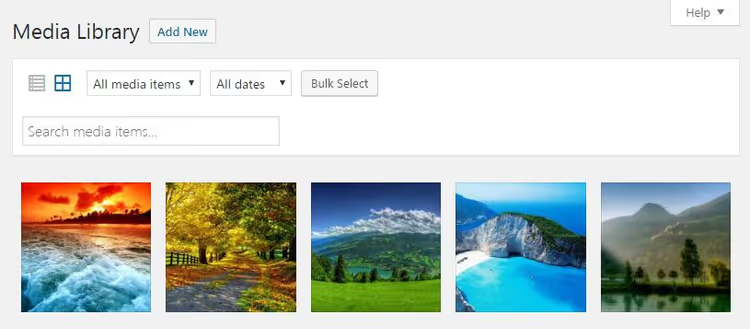
La biblioteca muestra los archivos en dos modos: cuadrícula (miniaturas) y lista (con columnas: autor, entrada superior, fecha). La interfaz se describe en la documentación oficial de WordPress: una cuadrícula con búsqueda a la derecha y filtros en la parte superior. Los filtros le permiten ordenar los archivos por tipo (imágenes, vídeo, audio) y por mes de subida.
La función «Sin adjuntar» encuentra archivos que no están vinculados a ninguna entrada o página. Esto es útil cuando subió una imagen a través de la biblioteca de medios pero olvidó insertarla en algún lugar. La eliminación en lote funciona mediante el botón «Selección múltiple»: marque todo lo que no necesite y elimínelo en una sola operación.
La búsqueda de la derecha busca por nombres de archivo. Cuando su biblioteca contenga cientos de imágenes, no podrá prescindir de ella.
Cómo subir imágenes a la biblioteca de medios
Hay dos maneras. La primera es subir directamente a través del menú Medios → Añadir nuevo:
- Arrastre los archivos al área rectangular o haga clic en «Seleccionar archivos».
- Elija las imágenes desde su ordenador.
- WordPress comienza la subida y cada archivo muestra su propio indicador de progreso.
La velocidad de subida depende de su alojamiento y del tamaño de los archivos. En un buen alojamiento, una docena de JPG optimizados de 200 KB cada uno se suben en segundos. La subida múltiple (varios archivos a la vez) funciona por defecto. Si falla, WordPress ofrece un cargador de navegador que sube un archivo cada vez, pero funciona incluso en ordenadores antiguos.
La segunda manera es subir directamente desde el editor de entradas. En el editor de bloques (Gutenberg), añada un bloque de Imagen y elija «Subir» o «Biblioteca de medios» para insertar un archivo ya subido. En el editor clásico, use el botón «Añadir medios» situado encima del campo de texto.
Ambos caminos conducen a la misma biblioteca de medios. Un archivo subido a través del editor aparecerá en la lista general de Medios → Biblioteca, y viceversa.
Cómo insertar una imagen en una entrada
En el editor de bloques, añada un bloque de Imagen y seleccione un archivo de la biblioteca o suba uno nuevo. A la derecha aparece un panel de ajustes: tamaño, alineación, enlace al hacer clic y el campo de texto alternativo.
En el editor clásico, el proceso es el siguiente:
- Coloque el cursor donde desee la imagen.
- Haga clic en «Añadir medios».
- Seleccione la pestaña «Biblioteca de medios» y haga clic en la imagen.
- A la derecha aparece un panel de Detalles del adjunto, donde puede rellenar el título, la leyenda, el texto alternativo y la descripción.
- Elija el tamaño de inserción de la lista desplegable.
- Haga clic en «Insertar en la entrada».
Al insertar, WordPress ofrece varios tamaños. Por defecto son miniatura (150×150 píxeles), mediano (300×300 máx.), grande (1024×1024 máx.) y tamaño completo. Todos los valores predeterminados se describen en la página de ajustes de medios de WordPress. Puede cambiar las opciones de tamaño en Ajustes → Medios, y su tema o los plugins pueden añadir los suyos propios, como medium_large (768 píxeles de ancho).
Un punto importante: WordPress no recorta el original. Crea copias para cada tamaño. Una foto en HD de 5 MB, insertada como «tamaño mediano», pesa entre 30 y 50 KB en la página, mientras que el original permanece en la biblioteca para otras necesidades.
Cómo editar los detalles de la imagen
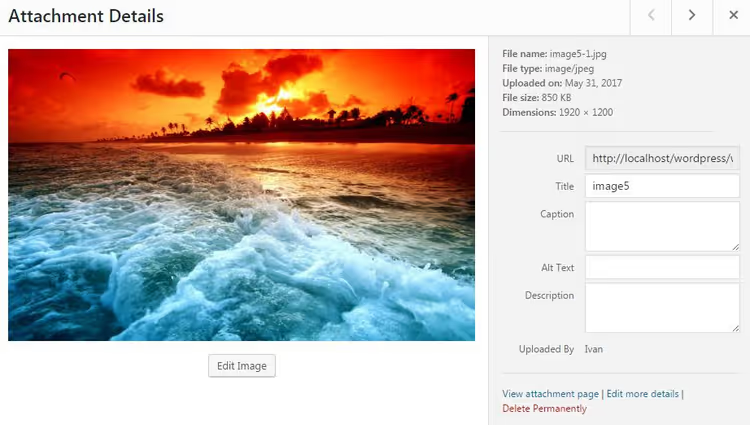
Cada imagen subida obtiene su propio panel con metadatos. Para abrirlo, haga clic en el archivo en la biblioteca de medios. Campos que vale la pena rellenar:
- Título suele coincidir con el nombre del archivo. Cámbielo por algo legible, porque algunos temas y plugins lo muestran en visores de lightbox.
- Texto alternativo es el campo más importante. Es lo que verán los motores de búsqueda y los usuarios de lectores de pantalla. Describa el contenido de la imagen en 4 a 8 palabras en su idioma, sin relleno de palabras clave. No confunda alt (texto alternativo para una imagen no disponible) con title (un tooltip que aparece al pasar el ratón).
- Leyenda es el texto que se muestra debajo de la imagen directamente en el contenido. Visible para todos los visitantes.
- Descripción permanece en la página de adjunto (ver sección más abajo). No es crítica para la mayoría de los sitios.
A la derecha se muestra información de servicio: nombre del archivo, tipo (JPEG/PNG/WebP/AVIF), fecha de subida, tamaño del archivo y resolución en píxeles. También hay un enlace directo al archivo (el campo «URL del archivo»), que puede copiar para uso externo.
El enlace «Editar más detalles» en la parte inferior abre campos que WordPress rellena a partir de los datos EXIF de la foto (si están disponibles): autor, fuente, fecha de captura y más.
Cómo editar una imagen: recortar, rotar, escalar
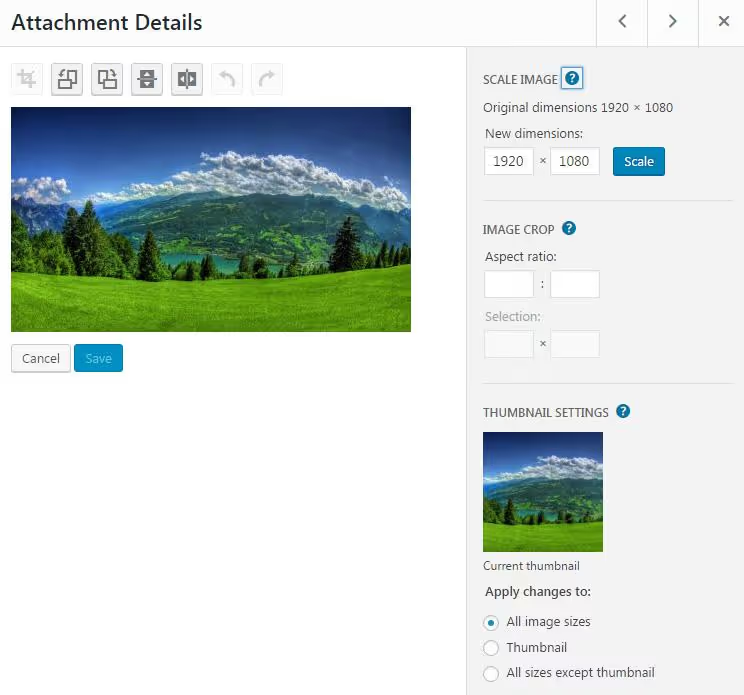
WordPress incluye un editor de imágenes integrado. No es Photoshop, pero es suficiente para arreglos rápidos antes de publicar. Se abre mediante el botón «Editar imagen» debajo del archivo en la biblioteca de medios.
Rotación. Botones para rotar a la izquierda y a la derecha. Útil cuando una foto se sube girada, ya que WordPress no siempre lee correctamente la orientación de los datos EXIF.
Escalado. Introduzca un nuevo ancho o alto y WordPress recalcula el otro valor manteniendo las proporciones. No puede ampliar una imagen (aparecerá un signo de exclamación rojo). Solo reducir. Una herramienta práctica para redimensionar correctamente fotos grandes.
Recorte. Seleccione un área con el ratón y haga clic en el botón de recortar. Mantenga pulsada la tecla Mayús mientras selecciona para mantener las proporciones. En el panel derecho, puede establecer una relación de aspecto exacta: 1:1 (cuadrado para redes sociales), 4:3, 16:9 o personalizada. El tamaño mínimo de recorte es el tamaño de la miniatura de los ajustes de medios.
El botón «Aplicar cambios a» determina a qué copias afecta la edición: todos los tamaños, solo la miniatura, o todo excepto la miniatura. Cómodo cuando la miniatura cuadrada debe mostrar solo un fragmento, mientras que la entrada muestra la imagen completa.
Los botones de deshacer y rehacer le salvan de movimientos accidentales del ratón. Los resultados se guardan inmediatamente y el original en la biblioteca de medios se sobrescribe. Antes de hacer ediciones significativas, descargue una copia de seguridad del archivo.
Galerías, imágenes destacadas e inserción por URL
Galería
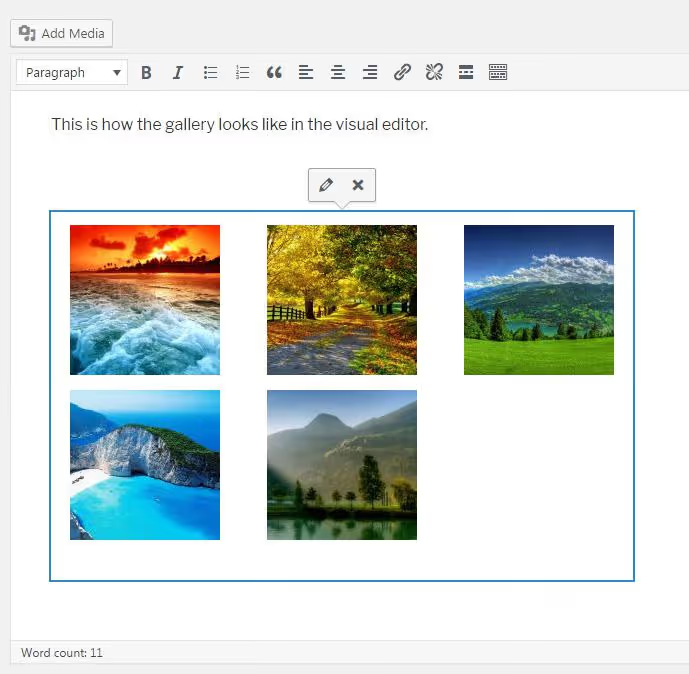
En el editor de bloques, el bloque Galería gestiona las galerías: seleccione varias imágenes y WordPress las ensambla en una cuadrícula con ajustes para el número de columnas, tamaño y tipo de recorte.
En el editor clásico, haga clic en «Añadir medios» → «Crear galería», seleccione varias imágenes y haga clic en «Crear una nueva galería». En modo texto (Texto), la galería se representa mediante el shortcode [gallery]. Puede ampliarlo con parámetros: columns (columnas), size (tamaño), link (enlace al hacer clic). Los detalles están en la documentación de WordPress.
Imagen destacada
La imagen destacada (también llamada «Miniatura de la entrada») es la imagen principal de una entrada o página. Se establece en la barra lateral del editor (el bloque «Imagen destacada» en Gutenberg, o una metabox en la parte inferior derecha en el editor clásico).
El modo en que su tema usa la imagen destacada depende del propio tema: algunos la muestran sobre el título a ancho completo, otros solo en las listas de entradas como miniatura, y algunos la ignoran por completo. Compruebe cómo funciona esto en su tema antes de publicar una docena de entradas con imágenes idénticas.
Inserción por URL
Si una imagen está alojada en otro servidor y no desea duplicarla en su biblioteca de medios, WordPress le permite insertarla mediante un enlace directo. En el editor clásico: «Añadir medios» → «Insertar desde URL» → pegue la URL → vista previa → «Insertar en la entrada».
En el editor de bloques, use el bloque Imagen → «Insertar desde URL».
La regla es simple: inserte por URL solo sus propias imágenes o archivos con una licencia de uso explícita. Usar la foto de otra persona sin permiso es una violación de derechos de autor.
Páginas de adjunto: qué son y si las necesita
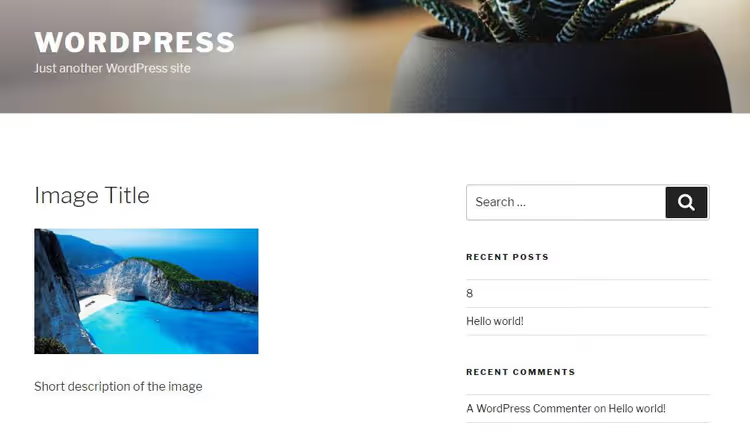
Cada archivo subido obtiene automáticamente su propia página, la página de adjunto. Puede acceder a ella a través de la biblioteca de medios: haga clic en un archivo → «Ver página del adjunto».
Esta es una página completa de WordPress con su propia URL. Muestra la imagen en sí, el título, la descripción, la leyenda y el texto alternativo. El formato de presentación depende del tema: algunos añaden datos EXIF, otros muestran solo la imagen y el título.
Para la mayoría de los sitios, las páginas de adjunto son una carga innecesaria. Son indexadas por los motores de búsqueda, crean páginas pobres con cero contenido e inflan el sitemap. Si usted no es un fotógrafo que mantiene un portafolio, es mejor desactivar las páginas de adjunto. El plugin Yoast SEO lo hace con una sola casilla de verificación en los ajustes. Otro enfoque es redirigir la página de adjunto al propio archivo o a la entrada superior mediante código en functions.php.
Nota: incluso si desactiva las páginas de adjunto, los archivos en sí y sus metadatos en la biblioteca de medios permanecen intactos. Aún puede insertarlos en las entradas y editar sus detalles.
Vídeo relacionado
Un tutorial breve pero completo sobre la biblioteca de medios de WordPress, desde la subida de archivos hasta la organización de su biblioteca:
⁉️🤔 Preguntas frecuentes
¿Qué formato debo usar para subir imágenes a un sitio web?
Los formatos óptimos para la web son WebP y AVIF: mejor compresión que JPEG y PNG con la misma calidad visual. WordPress admite WebP desde la versión 5.8, y AVIF desde la versión 6.1 (dependiendo del entorno PHP de su alojamiento). Si su alojamiento no admite formatos modernos, suba JPEG para fotografías y PNG para gráficos con transparencia. Comprima los archivos antes de subirlos: fotos a 150-200 KB, gráficos a 50-100 KB. Las imágenes pesadas ralentizan su sitio y consumen espacio en disco.
¿Puedo restaurar una imagen eliminada?
No. WordPress elimina el archivo de forma permanente: tanto el original como todas las miniaturas generadas. No hay papelera en la biblioteca de medios. Antes de una limpieza masiva, haga una copia de seguridad mediante un plugin (UpdraftPlus, BlogVault) o descargue un archivo de
/wp-content/uploads/vía FTP. Solo una copia de seguridad le da una segunda oportunidad.
¿Cuál es la diferencia entre el texto alternativo y el título de la imagen?
Alt es un reemplazo textual de la imagen. Los motores de búsqueda lo leen (para entender el contenido) y los lectores de pantalla lo usan (para usuarios con discapacidad visual). Title es un tooltip que aparece al pasar el ratón, y es secundario. Rellene siempre el alt, y hágalo correctamente. Puede omitir el título por completo, ya que la mayoría de los temas y navegadores lo ignoran.
¿Cuántas imágenes puedo subir a la biblioteca de medios?
No hay un límite formal. El límite práctico lo determinan tres factores: el espacio en disco del alojamiento, el límite de inodos (número de archivos en el sistema de archivos) y los recursos PHP para procesar miniaturas. En alojamientos compartidos económicos, los problemas empiezan después de 5000-10000 archivos. La solución es organizar carpetas mediante un plugin como FileBird o Media Library Folders y eliminar puntualmente los archivos no utilizados.
¿Cómo encuentro y elimino imágenes no utilizadas?
WordPress no tiene una herramienta integrada para esto. Plugins como Media Cleaner escanean la biblioteca y muestran los archivos que no están insertados en ninguna entrada o página. Antes de eliminar, compruebe si el tema (logotipo, fondo) o un widget hacen referencia al archivo. Y definitivamente haga una copia de seguridad.
Qué hacer con su biblioteca de medios ahora mismo
La biblioteca de medios no es la carpeta de Descargas de su ordenador. El enfoque de «subir y olvidar» conduce a gigabytes de basura, copias de seguridad más lentas y caos al buscar un archivo seis meses después.
Aquí tiene tres acciones para hoy:
- Vaya a Medios → Biblioteca, active el modo lista y filtre por archivos sin adjuntar. Elimine todo lo que no reconozca o no use.
- Abra los ajustes de medios (Ajustes → Medios) y ajuste los tamaños de las miniaturas para que coincidan con su diseño. Un valor de cero para la altura significa «no recortar».
- Revise su última entrada: ¿tiene cada imagen el texto alternativo relleno? Si no, rellénelo con dos clics. Un texto alternativo adecuado proporciona el principal beneficio SEO de las imágenes, ya que los motores de búsqueda entienden una imagen a través de su texto alternativo, no a través de los píxeles.
Y si quiere trabajar seriamente en la velocidad del sitio, el siguiente paso es la optimización de imágenes: compresión sin pérdida de calidad y carga diferida. Cuéntenos en los comentarios cuántos archivos ha contado en su biblioteca de medios.

Un equipo profesional de escritores y editores especializados en la creación de contenido de calidad.