














🚀 Cómo añadir una barra de bienvenida a un sitio WordPress
Alguien abre su sitio, echa un vistazo al encabezado y cierra la pestaña. Ocho segundos. Usted no le ofreció absolutamente nada: ni descuento, ni boletín, ni guía gratuita. El tráfico existe. Los prospectos, no.
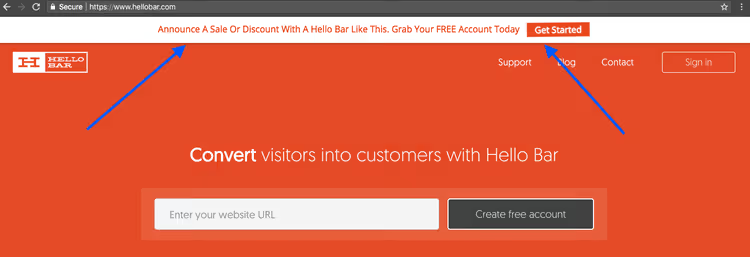
Una franja estrecha en la parte superior de la página rompe este patrón. Recibe a los visitantes antes de que se desplacen hacia un formulario de registro o un botón de «Comprar». Esta es una mecánica de primer contacto: usted tiene la oportunidad de decir lo que más importa antes de que el usuario se vaya. Según Hello Bar, una barra superior correctamente configurada genera hasta el 11% de todos los prospectos del sitio, y eso no es magia, sino pura aritmética de la atención.
A continuación, sin rodeos: qué métodos para añadir una barra de bienvenida a WordPress realmente funcionan en 2026, en qué se diferencian los plugins gratuitos de los servicios SaaS y cómo extraer el máximo de conversiones de esa franja.
💡 Resumen rápido:
- Instale un plugin gratuito del directorio de WordPress. Notibar, HashBar o Simple Banner le proporcionan una barra lista para usar en dos minutos, sin servicios externos ni registros.
- Redacte un titular y una llamada a la acción. El texto de la barra importa más que su diseño: una pregunta corta más un verbo en primera persona en el botón proporcionan el principal impulso de conversión.
- Conecte Hello Bar si necesita pruebas A/B y segmentación. El plan Starter gratuito le permite probar sin riesgo, mientras que los planes de pago desbloquean integraciones con más de 30 servicios de correo electrónico.
- Ejecute una prueba A/B con una sola variable. Cambie el titular, la llamada a la acción y el diseño de uno en uno; esa es la única manera de saber qué afectó realmente a las conversiones.
Qué es una barra de bienvenida y qué problemas resuelve
Técnicamente, es una barra fija que se muestra sobre el contenido, generalmente en la parte superior de la página. A diferencia de las ventanas emergentes, la barra no cubre la pantalla ni exige una respuesta inmediata: los visitantes leen el mensaje y continúan desplazándose.
Cuatro escenarios donde una barra se amortiza más rápido:
Imán de prospectos. Una lista de verificación, plantilla o guía gratuita a cambio de un correo electrónico. La barra contiene un titular corto en forma de pregunta y un botón de «Descargar». Sin ella, el mismo imán de prospectos reside en la barra lateral, a la que solo llega una pequeña fracción del tráfico.
Anuncio de promoción. La barra aparece sobre la primera pantalla y garantiza que los visitantes no pasen por alto una oferta por tiempo limitado. Funciona mejor que un banner dentro de un artículo y no requiere desplazamiento.
Notificación urgente. Cambió el horario comercial, el sitio está en mantenimiento, los envíos sufren retrasos: la barra transmite la información al instante a cada visitante que llega.
Enlace interno. Dirija el tráfico hacia un artículo clave, un seminario web o un nuevo servicio sin editar el menú ni la estructura del sitio.
Plugins gratuitos del directorio de WordPress
Si necesita una barra sencilla sin suscripción mensual, comience por el directorio de WordPress. Aquí tiene tres opciones con mantenimiento activo y actualizaciones vigentes a junio de 2026.
Notibar, Notification Bar for WordPress. Más de 70 valoraciones, más de 8.000 instalaciones activas, compatible con WordPress 7.0. Varias barras, un personalizador React con vista previa en vivo, programación de visualización y reglas de visibilidad por barra. La versión gratuita es suficiente para la mayoría de los escenarios: una barra con un botón, ajustes de color y posición. Notibar en WordPress.org
HashBar, Announcement, Notification Bar & Popup Campaign. Más de 32 valoraciones, más de 8.000 instalaciones, compatible con WordPress 7.0. Además de barras, ofrece temporizadores de cuenta regresiva, pruebas A/B, segmentación inteligente y analíticas básicas (funcionalidades que la competencia reserva para las versiones Pro). HashBar en WordPress.org
Simple Banner. 45 valoraciones, más de 50.000 instalaciones, compatible con WordPress 7.0. Una herramienta minimalista: texto, botón, posición (superior/inferior), fija o desplazable. Sin ajustes adicionales; instálelo, complete su mensaje, guarde. Ideal para promociones puntuales y notificaciones que no necesitan segmentación. Simple Banner en WordPress.org
Los tres plugins son de código abierto, se instalan en un clic a través de «Plugins → Añadir nuevo» y no requieren ninguna cuenta externa.
Hello Bar, un servicio SaaS con inicio gratuito
Un enfoque alternativo: no un plugin, sino un servicio externo que se conecta a WordPress mediante un módulo oficial. Hello Bar es el ejemplo más conocido de este modelo.
Lo que ofrece en comparación con los plugins del directorio:
- Constructor visual. Arme una barra arrastrando y soltando bloques, sin tocar CSS. Los colores se extraen automáticamente del tema de su sitio.
- Pruebas A/B integradas en todos los planes de pago, a partir de 29 dólares al mes con facturación anual.
- Segmentación inteligente por geografía, fuente de tráfico, tipo de dispositivo y fecha.
- Integración con más de 30 servicios de correo electrónico (Mailchimp, ConvertKit, ActiveCampaign y otros) sin Zapier.
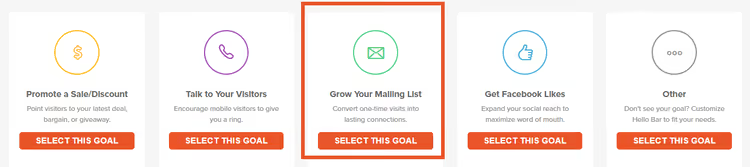
El plan gratuito Starter ofrece barras y ventanas emergentes ilimitadas con un límite de visualizaciones suficiente para probar en un sitio pequeño. Si la barra funciona, actualice a Growth para pruebas A/B. Consulte los precios actuales en la página de precios de Hello Bar.
Cómo conectar Hello Bar a WordPress:
- Regístrese en hellobar.com y elija un objetivo de campaña.
- Construya su barra en el constructor paso a paso.
- En el panel de Hello Bar, haga clic en «I use WordPress» → descargue el archivo ZIP del plugin.
- En el administrador de WordPress: «Plugins → Añadir nuevo → Subir plugin» → seleccione el ZIP descargado → active.
- La barra aparecerá en su sitio automáticamente.
La configuración óptima para la mayoría: comience con Notibar o HashBar (gratuitos, sin dependencia externa), y cuando compruebe que la barra genera clientes potenciales y quiera pruebas A/B, conecte Hello Bar.
Cómo escribir un titular que convierta
El contenido de la barra (texto, no diseño) determina la mayor parte de los resultados. Ninguna animación de botón salvará un titular vago.
Tres reglas para un titular de barra de bienvenida eficaz:
Sea breve. Los visitantes tienen dos o tres segundos para leer. Cuanto más larga sea la frase, mayor es la probabilidad de que sea ignorada. Apunte a entre cinco y ocho palabras.
Sea específico. «Únase a mi lista de correo» dejó de funcionar en 2018. Pero «¿Quiere mi checklist para acelerar WooCommerce?» funciona porque promete valor inmediato.
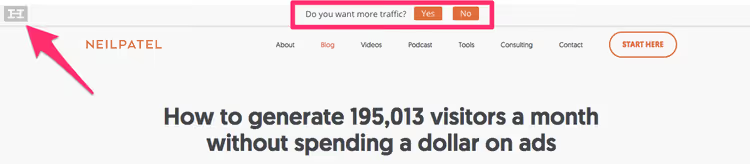
Pregunta y respuesta. La mejor mecánica: un titular en forma de pregunta, un botón de respuesta. Titular: «¿Necesita más tráfico para su sitio?» Botón: «Sí, muéstreme cómo». Neil Patel popularizó esta táctica; en su sitio Quick Sprout, una barra superior con una sola pregunta precisa generó el 11% del total de clientes potenciales. La audiencia llega por contenido experto sobre tráfico, y la pregunta da justo en esa necesidad.
El botón de llamada a la acción no es lugar para «Enviar» o «Más información». Use verbos en primera persona: «Obtener la checklist», «Inscribirme al webinar», «Sí, quiero el descuento». Los visitantes deben pronunciar mentalmente la frase del botón; entonces el clic es casi inevitable.
Pruebas A/B: una variable a la vez
Una vez que su titular y llamada a la acción estén listos en un primer borrador, no adivine cuál versión es mejor. Ejecute una prueba A/B.
La regla fundamental de una prueba A/B rigurosa: cambie exactamente un elemento por iteración. Si altera el titular, el color del botón y la imagen todo a la vez, nunca sabrá qué afectó realmente las conversiones. El proceso:
- Paso 1. Pruebe el titular. Cree dos o tres variantes, espere la significancia estadística.
- Paso 2. Pruebe el texto del botón (CTA).
- Paso 3. Solo entonces pruebe el diseño: color, animación, imágenes.

La variante A es el titular de referencia que ya funciona. Úselo como su referencia al elaborar alternativas.

La variante B prueba un ángulo diferente: en lugar de una pregunta, un beneficio directo o una cifra concreta.

Más de tres variantes en una sola prueba es un error: diluye el tráfico y espera exponencialmente más tiempo por los resultados. En cuanto el sistema marque una variante con una estrella, detenga las perdedoras y cree nuevas variaciones basadas en la ganadora.
Técnicamente, las pruebas A/B están disponibles en Hello Bar en los planes de pago y en la versión Pro de HashBar. Si usa Notibar o Simple Banner, puede integrar Google Optimize o ejecutar divisiones manuales mediante páginas separadas.
Segmentación: el mensaje adecuado para la persona adecuada
Mostrar la misma barra a cada visitante es una oportunidad perdida. Un usuario que llega desde una búsqueda de «comprar un monitor» y otro que lee un artículo sobre configuración de servidores son audiencias distintas con diferente intención de compra.
Tres filtros de segmentación que generan el mayor incremento en conversiones:
- Ruta URL. Muestre una barra con descuento en hosting solo a los visitantes que lean artículos sobre cómo elegir un proveedor de hosting. En otras páginas, muestre una barra diferente o ninguna.
- Tipo de dispositivo. Una barra para móvil debe ser más compacta que su equivalente en escritorio. Un llamado a la acción distinto para teléfonos («Llámenos» en lugar de «Complete el formulario») eleva las conversiones de forma notable.
- Fecha y hora. Lance una barra de Año Nuevo el 25 de diciembre y desactívela automáticamente el 2 de enero. O muestre una barra de venta relámpago solo los fines de semana, sin necesidad de activarla manualmente.
Hello Bar y HashBar soportan los tres filtros. Notibar ofrece segmentación por URL y por horario. Simple Banner no tiene segmentación y funciona solo para notificaciones generales.
Si tiene una sola barra pero varios segmentos de usuarios, cree barras separadas para cada escenario y configure las reglas de visibilidad. La configuración lleva más tiempo, pero las conversiones crecerán drásticamente.
⁉️🤔 Preguntas frecuentes
¿Puedo añadir una barra de bienvenida sin un plugin?
Sí, mediante código en el archivo
header.phpde su tema o a través del hookwp_head. Un fragmento de HTML, CSS y JS crea un div fijo sobre la página. Pero pierde la personalización visual, las pruebas A/B, la segmentación y la analítica. Para una notificación puntual, este enfoque funciona. Para la generación sistemática de leads, es mejor un plugin o un SaaS.
¿Qué plugin debo elegir si mi presupuesto es cero?
Notibar. Se actualiza activamente, tiene interfaz en React con vista previa en vivo y es compatible con WordPress 7.0. La versión gratuita incluye una barra con botón y ajustes de color. Elija HashBar si además necesita un temporizador de cuenta regresiva y pruebas A/B en la versión gratuita.
¿Hello Bar o un plugin de directorio: cuál es mejor?
Un plugin si necesita una barra sencilla sin dependencia externa y sin cuota mensual. Hello Bar si planea hacer pruebas A/B con regularidad, integración con un servicio de correo electrónico y segmentación inteligente. El plan Starter gratuito le permite probar ambos enfoques sin riesgo.
¿Una barra de bienvenida ralentiza el sitio?
Plugins como Simple Banner y Notibar añaden un CSS mínimo y prácticamente no tienen impacto en la velocidad. Hello Bar carga un script externo de forma asíncrona, por lo que la demora es imperceptible. En un hosting muy lento, es posible una demora adicional de 100 a 200 ms. Después de la instalación, verifique su sitio con PageSpeed Insights.
¿Cuánto texto debe tener la barra?
Titular: de cinco a ocho palabras. Texto del botón: de dos a cuatro palabras. Eso es todo. Si necesita decir más, para eso está el cuerpo del artículo o la página de destino detrás de la barra.
¿Una barra de bienvenida perjudica el SEO?
No, siempre que no bloquee el contenido para la indexación. La barra se renderiza mediante CSS y JS y no afecta el marcado HTML del artículo. Google trata favorablemente los elementos fijos, siempre que no cubran el contenido principal en dispositivos móviles.
Qué herramienta instalar en 2026
Una barra de bienvenida es una de las tres herramientas de conversión más subestimadas en WordPress, junto con el pop-up de bienvenida y la posdata al final de un artículo. La paradoja es que la barrera de entrada no podría ser más baja: dos minutos para instalar Notibar o Simple Banner, y ya está captando leads del tráfico que antes desaparecía.
Una matriz rápida para su tarea:
- Notificaciones simples e imanes de leads → Notibar o Simple Banner. Gratuitos, sin servicios externos, inicio inmediato.
- **Pruebas A/B e integración con **boletines → HashBar o Hello Bar Growth, desde 29 USD al mes en el sitio web de Hello Bar.
- Una sola promoción de fin de semana → Simple Banner: instale, lance y olvídese.
Instale un plugin gratuito hoy. Si la barra le trae aunque sea un solo lead en una semana, ya está ganando. Y una vez que entienda la mecánica y quiera escalar, pase a herramientas con pruebas A/B. El primer paso es instalar una barra y escribir un titular honesto que aborde un problema real de su visitante.

Un equipo profesional de escritores y editores especializados en la creación de contenido de calidad.