













 IAImagen ilustrativa generada por IA
🔍 Cómo buscar y reemplazar texto en todo tu sitio WordPress
Lleva media hora escribiendo una entrada de WordPress, los dedos vuelan, las ideas fluyen. Le da a publicar y… nota que escribió mal el nombre de un plugin. No en un solo lugar. En todo el texto. Entonces recuerda: lleva seis meses escribiendo ese nombre de la misma forma en otros cien artículos.
¿Abrir cada entrada manualmente y buscar erratas? Quizá si son cinco. ¿Pero y si son quinientas?
WordPress no ofrece un botón de «buscar y reemplazar» de serie, ni en el editor ni en la base de datos. Pero esto tiene solución con plugins gratuitos y un fragmento de código. Sin phpMyAdmin, sin consultas SQL en crudo, sin riesgo de tirar el sitio con un comando equivocado.
💡 Resumen rápido:
- Incorpore buscar y reemplazar directamente en el editor: el plugin Advanced Editor Tools añade un botón de Find and Replace al editor visual en 2 minutos
- Reemplace texto en toda la base de datos: Better Search Replace busca y reemplaza cadenas en todas las tablas con vista previa y soporte para datos serializados
- Configure reglas de reemplazo automático: Real-Time Find and Replace intercambia texto «al vuelo» cuando la página se renderiza, sin tocar la base de datos
- Añada enlaces automáticos por palabra clave: una función PHP en
functions.phpenvuelve palabras específicas en enlaces en todas las entradas a la vez
El siguiente video muestra cómo buscar y reemplazar en contenido de WordPress:
Buscar y reemplazar texto en el editor de WordPress
El editor clásico de WordPress no tiene botón de «Find and Replace», a diferencia de Google Docs, Word y casi cualquier otro procesador de texto. El editor de bloques Gutenberg tampoco lo tiene. Pero puede añadirlo.
El plugin Advanced Editor Tools se encarga de esto (antes llamado TinyMCE Advanced). Amplía la barra de herramientas del editor visual, y uno de los botones disponibles es Find and Replace.
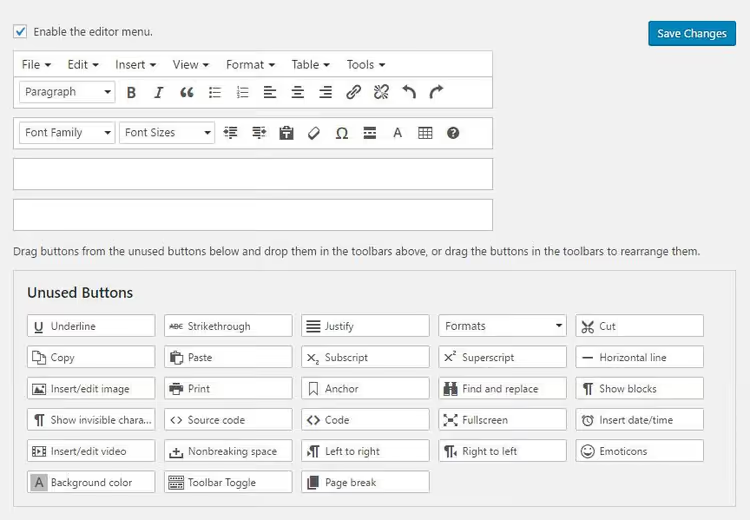
La instalación es la habitual: «Plugins» → «Añadir nuevo» → buscar «Advanced Editor Tools» → «Instalar» → «Activar». Tras la activación:
- Vaya a Ajustes → Advanced Editor Tools
- Localice Find and Replace entre los botones no usados
- Arrástrelo a la barra de herramientas del editor
- Guarde los cambios
Listo. Ahora, al editar cualquier entrada en el editor visual, aparece un botón de buscar y reemplazar en la parte superior. Introduzca el texto a buscar, introduzca el reemplazo, el plugin resalta las coincidencias y puede reemplazar una por una o todas a la vez.
La desventaja: solo funciona dentro de una única entrada. Si necesita revisar cientos de artículos, precisa una herramienta más potente.
Buscar y reemplazar en toda la base de datos con Better Search Replace
Cuando un error está disperso en decenas o cientos de registros, editar manualmente cada entrada se convierte en un trabajo de una semana. Para esto existe Better Search Replace, un plugin gratuito de WP Engine que busca y reemplaza texto directamente en la base de datos de WordPress.
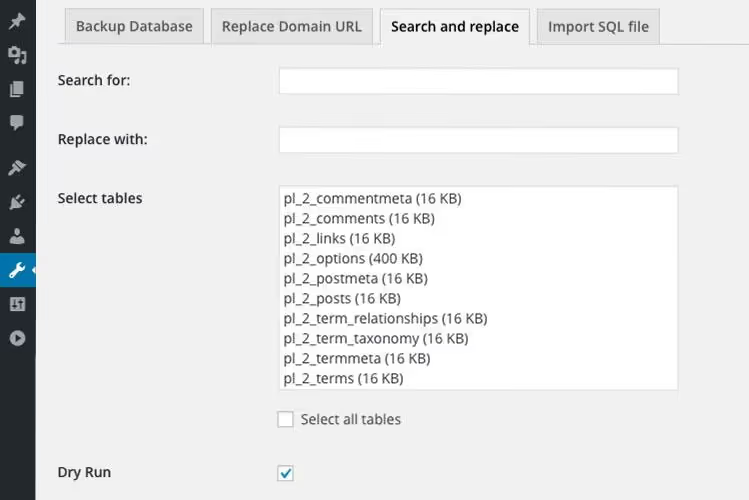
Características:
- Busca en toda la base de datos o en tablas seleccionadas (
wp_posts,wp_postmeta, etc.) - Soporte para datos serializados: el plugin maneja correctamente arrays y objetos sin romperlos
- Modo Dry Run: una ejecución de prueba sin hacer cambios; ve cuántas celdas se verán afectadas y luego decide si aplica el reemplazo
- Soporte multisitio
Cómo funciona: «Herramientas» → «Better Search Replace» → introduzca la cadena de búsqueda y la de reemplazo → seleccione las tablas → ejecute Dry Run → revise el resultado → si todo está bien, desmarque Dry Run y ejecute el reemplazo real.
Antes de cualquier operación en la base de datos, haga una copia de seguridad. Better Search Replace no deshace cambios. Si se equivoca con la cadena de reemplazo, solo puede restaurar los datos desde una copia de seguridad.
El plugin se actualiza con regularidad: la versión 1.4.10 se publicó en enero de 2025. El autor es el equipo de WP Engine, con 543 reseñas en WordPress.org y una valoración media superior a 4 estrellas. Las instalaciones activas superan el millón.
Reemplazo automático de texto al vuelo con Real-Time Find and Replace
A veces no necesita una corrección puntual de erratas, sino una regla permanente: por ejemplo, reemplazar lenguaje ofensivo en comentarios, intercambiar un marcador de anuncio por código JavaScript o corregir automáticamente el nombre de un servicio que cambió de marca en todas las publicaciones existentes y futuras.
Word Replacer solía encargarse de esto, pero el plugin está cerrado y no se actualiza desde hace 12 años. La alternativa actual es Real-Time Find and Replace.

Cómo funciona: el plugin intercambia texto en el momento en que la página se renderiza, antes de que llegue al navegador del usuario. La base de datos permanece intacta. Todas las reglas residen en los ajustes del plugin, y puede desactivar o modificar cualquier regla en cualquier momento sin consecuencias.
Lo que la versión gratuita puede hacer:
- Reemplazar texto y código HTML por coincidencia exacta
- Soporte de expresiones regulares (regex) para patrones complejos
- Reemplazar contenido en temas y otros plugins sin editar sus archivos
- Funcionar con contenido AJAX y contenido cargado mediante jQuery
- Más de 70 000 instalaciones activas, probado hasta WordPress 7.0
La versión Pro (licencia vitalicia por menos de 15 $) añade filtros por tipo de entrada, URL y referente, importación/exportación de reglas y la capacidad de reemplazar texto en páginas de administración.
Escenario típico: quiere que la palabra «ordenador» se convierta siempre en un enlace a su tienda de afiliado. Cree una regla: Find = computer, Replace = <a href="https://shop.example.com">computer</a>. El plugin la aplica a todas las entradas, páginas y comentarios al vuelo.
Enlaces automáticos por palabra clave mediante PHP
Si no quiere instalar un plugin aparte para una docena de enlaces, un fragmento de código en el functions.php de su tema resuelve el problema. Recorre el contenido de cada entrada, encuentra las palabras especificadas y las envuelve en enlaces.
Al trabajar con el
functions.phpde su tema, use un tema hijo para que sus cambios no se borren durante las actualizaciones. Y haga una copia de seguridad del archivo antes de editarlo.
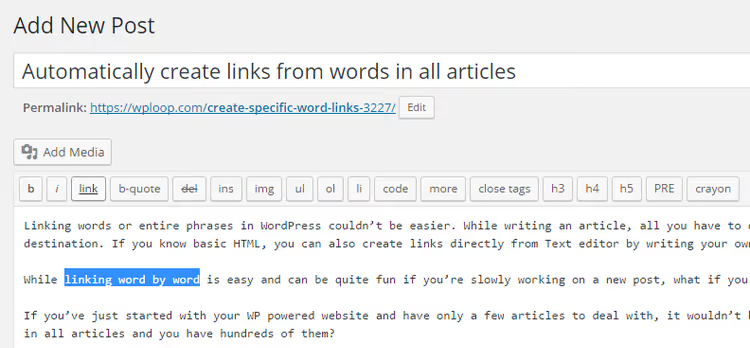
Añada este código a functions.php:
1 function techblog_auto_link_words( $text ) { 2 $replace = array( 3 'wordpress' => '<a href="https://wordpress.org">WordPress</a>', 4 'php' => '<a href="https://www.php.net">PHP</a>', 5 ); 6 $text = str_replace( array_keys( $replace ), $replace, $text ); 7 return $text; 8 } 9 add_filter( 'the_content', 'techblog_auto_link_words' ); 10 add_filter( 'the_excerpt', 'techblog_auto_link_words' );
Cómo funciona: la función str_replace busca las claves del array $replace en el texto de la entrada y las sustituye por los valores (enlaces). Los filtros the_content y the_excerpt aplican el reemplazo al texto completo de la entrada y al extracto respectivamente.
Puede ampliar el array $replace: añada un nuevo par 'keyword' => '<a href="...">anchor</a>' y la regla empieza a funcionar de inmediato.
Limitaciones: el reemplazo distingue mayúsculas de minúsculas, se activa con coincidencias exactas y no sabe excluir palabras dentro de etiquetas o atributos. Si el texto ya tenía un enlace con el mismo ancla, acabará con un enlace anidado. Para escenarios complejos, use Real-Time Find and Replace, descrito arriba.
⁉️🤔 Preguntas frecuentes
¿Puedo buscar y reemplazar texto en WordPress sin plugins?
Sí, con una consulta SQL directa a la base de datos. El comando tiene un aspecto similar a:
UPDATE wp_posts SET post_content = REPLACE(post_content, 'old', 'new'). Pero este método no maneja datos serializados, requiere acceso a phpMyAdmin o WP-CLI y no ofrece vista previa. Un error en la consulta puede corromper la base de datos. Better Search Replace hace lo mismo pero de forma más segura.
¿Qué debo hacer si el sitio se rompe después de un reemplazo?
Primero, no se asuste. Si activó Dry Run antes del reemplazo, sabe exactamente qué tablas se vieron afectadas. Si no, restaure la base de datos desde una copia de seguridad (sí hizo una copia antes de la operación, ¿verdad?). Better Search Replace no crea sus propias copias de seguridad en la versión gratuita, así que una copia es crítica.
¿Real-Time Find and Replace ralentiza el sitio?
Con un número razonable de reglas (hasta 50), no. El plugin realiza el reemplazo antes de la salida de la página, en el lado del servidor, sin consultas adicionales a la base de datos. Si usa caché, el impacto es aún menor. Pueden surgir problemas solo con reglas regex complejas que contengan errores de sintaxis.
¿Cuál es la diferencia entre Real-Time Find and Replace y Better Search Replace?
Better Search Replace modifica los datos en la base de datos: los cambios son permanentes. Real-Time Find and Replace intercambia texto en el momento del renderizado: la base de datos permanece intacta. El primero es para correcciones puntuales (erratas, cambios de dominio). El segundo es para reglas permanentes (censura, inserciones de anuncios, enlaces automáticos). No son competidores, sino herramientas para tareas distintas.
¿Qué método debo elegir para reemplazar el dominio al migrar un sitio?
Solo Better Search Replace. Reemplazar el dominio implica editar miles de URL en la base de datos (en contenido, metacampos, ajustes). Real-Time Find and Replace no funcionará: no cambia físicamente los datos, y un cambio de dominio requiere escribir realmente en la base de datos. Además, Better Search Replace maneja correctamente los arrays serializados donde la longitud de la cadena está codificada junto con el valor.
Qué usar para su tarea
La tarea determina la herramienta. No existe un «buscar y reemplazar» universal en WordPress, pero hay una solución lista para cada escenario:
- Necesita corregir unas pocas frases en un borrador: Advanced Editor Tools, el botón Find and Replace en el editor
- Una errata dispersa en cien entradas: Better Search Replace, una consulta a la base de datos con vista previa
- Quiere que el logo de un cliente se envuelva automáticamente en un enlace al sitio del cliente en todo el contenido: Real-Time Find and Replace, una regla al vuelo
- Necesita añadir enlaces a una docena de palabras clave sin instalar plugins: fragmento PHP en
functions.php, 10 líneas de código
Antes de cualquier reemplazo: copia de seguridad. Antes de reemplazar en la base de datos: Dry Run. Estos dos hábitos ahorran días de recuperación.

Un equipo profesional de escritores y editores especializados en la creación de contenido de calidad.