













 IAImagen ilustrativa generada por IA
🚀 Cómo configurar Google Tag Manager para WordPress
Usted abre el panel de administración de WordPress, lanza el editor de temas y pega otro fragmento de JavaScript en header.php. ¿Le suena familiar? Un mes después tiene una docena de fragmentos similares: analíticas, píxeles publicitarios, widgets de chat, mapas de calor. El sitio se vuelve más pesado y entender el código enmarañado se hace cada vez más difícil.
Google Tag Manager resuelve este problema de raíz: en lugar de una docena de etiquetas dispersas por los archivos del tema, obtiene un único contenedor y una interfaz web para gestionarlo todo desde un solo lugar. Sin editar código, sin llamar a un desarrollador, sin riesgo de romper la maquetación.
A continuación encontrará una guía paso a paso para instalar GTM en WordPress: el método manual, el método con plugin y la configuración de Google Analytics 4 sin una sola línea de código en su sitio.
💡 Resumen rápido:
- Cree una cuenta gratuita de Google Tag Manager y obtenga un contenedor con dos códigos de instalación
- Añada los códigos a WordPress: manualmente mediante
header.php(2 minutos) o a través del plugin GTM4WP (1 minuto, sin editar el tema) - Conecte Google Analytics 4 dentro de GTM: una etiqueta de «Configuración de GA4» más un activador de «Todas las páginas», sin una sola línea de JS en su sitio
- Pruebe mediante el modo de vista previa de GTM, publique el contenedor y todas las etiquetas funcionarán
Qué es Google Tag Manager
Google Tag Manager es un sistema gratuito de gestión de etiquetas de Google. En lugar de colocar cada código de seguimiento directamente en su sitio, los añade a la interfaz web de GTM e instala un único fragmento en su sitio: el contenedor de GTM.
Una etiqueta, en el contexto del seguimiento digital, es un fragmento de JavaScript que activa funciones de terceros: analíticas de tráfico, campañas publicitarias, widgets de chat, mapas de calor. También se denominan web beacons o píxeles de seguimiento. Un ejemplo clásico es el código de Google Analytics que se añade al sitio para registrar las visitas.
Los proveedores de etiquetas son plataformas como Google Analytics, Google Ads, Meta (Facebook), LinkedIn, Hotjar y muchas otras. Cada una ofrece su propio fragmento de JS. Sin un sistema de gestión de etiquetas, todos estos fragmentos residen directamente en el código del tema de WordPress.
Por qué necesita Google Tag Manager
El enfoque tradicional de editar manualmente header.php, functions.php y otros archivos del tema genera tres problemas.
Primero, la velocidad del sitio. Cada script JS de terceros añade peso a la página y aumenta el tiempo de carga. Una docena de etiquetas de distintos proveedores y la Velocidad del sitio en Google Search Console se pone en rojo.
Segundo, la seguridad. Las etiquetas de fuentes no confiables exponen su sitio a ataques XSS y fugas de datos. Y no siempre sabe qué contiene realmente el siguiente fragmento copiado.
Tercero, el mantenimiento. El proveedor actualiza su código de seguimiento y usted necesita rebuscar en los archivos del tema y reemplazarlo manualmente. Un carácter mal puesto y la etiqueta deja de funcionar, se pierden datos.
Google Tag Manager elimina los tres problemas:
Un contenedor en lugar de una docena de etiquetas. En su sitio, solo un par de líneas de código de GTM. Toda la lógica de las etiquetas reside en la interfaz en la nube.
Configuración sin desarrollador. La interfaz de GTM es intuitiva: seleccione el tipo de etiqueta, introduzca el ID de seguimiento, asigne un activador y listo. Ni una sola línea de código en su sitio.
Integraciones nativas. GA4, Google Ads, Floodlight, decenas de plantillas de terceros: elige de una lista en lugar de copiar código.
Modo de vista previa y depuración. Antes de publicar, ve qué etiquetas se han disparado en la página y qué datos han enviado. Los errores de configuración se ven de inmediato, no una semana después en los informes.
Control de versiones. GTM almacena el historial de todas las versiones publicadas del contenedor. Revertir una configuración fallida lleva dos segundos.
La versión gratuita de GTM cubre las necesidades de la gran mayoría de los sitios. La versión de pago (Google Tag Manager 360) añade soporte ampliado y límites más altos para grandes proyectos empresariales, pero para un sitio WordPress de cualquier escala, el plan gratuito es más que suficiente.
GTM tiene una curva de aprendizaje y la interfaz puede parecer abrumadora al principio. Pero los escenarios básicos (GA4 más un par de etiquetas de marketing) se dominan en una hora. Para profundizar, al final de este artículo hay un vídeo recomendado de YouTube.
Cómo configurar Google Tag Manager para WordPress
A continuación, dos métodos de instalación: manual (a través del archivo del tema) y mediante el plugin GTM4WP. Ambos funcionan; elija según su preferencia de flujo de trabajo.
Crear una cuenta de Google Tag Manager
El primer paso es una cuenta gratuita de GTM. Le proporciona un contenedor y un ID que necesitará para la integración con WordPress.
Vaya al sitio web de Google Tag Manager e inicie sesión con su cuenta de Google.

Haga clic en «Crear cuenta» en el panel de administración de GTM.

Introduzca el nombre de la cuenta (por ejemplo, el nombre de su empresa), seleccione su país y haga clic en «Continuar».

A continuación, especifique el nombre del contenedor (normalmente el dominio de su sitio), seleccione «Web» como plataforma de destino y haga clic en «Crear».

Acepte los términos del servicio y las condiciones de tratamiento de datos de Google Tag Manager.

Tras la confirmación, aparecerá una ventana emergente con dos códigos de instalación. No cierre esta pestaña; necesitará los códigos para el siguiente paso.

GTM muestra las instrucciones para colocar los códigos: el primero lo más arriba posible dentro de <head>, el segundo inmediatamente después de la etiqueta de apertura <body>. Parece sencillo, pero para alguien que empieza con WordPress puede no ser tan obvio. A continuación cubrimos ambos métodos.
Importante antes de continuar:
- Haga una copia de seguridad de su sitio antes de editar los archivos del tema. Restaurar una copia con un plugin como UpdraftPlus lleva un minuto; recuperar un tema roto lleva una hora.
- Mejor aún, cree un tema hijo de WordPress y edítelo en lugar del tema padre. Así, al actualizar el tema padre no se sobrescribirán sus cambios.
Instalación manual de GTM mediante header.php
En el panel de administración de WordPress, vaya a «Apariencia → Editor de temas».

La captura de pantalla muestra un tema hijo con los archivos header.php (cabecera), footer.php (pie), rtl.css y 404.php. Insertaremos los códigos de GTM en header.php.
Haga clic en «Cabecera del tema (header.php)» en el panel de navegación de archivos de la derecha.
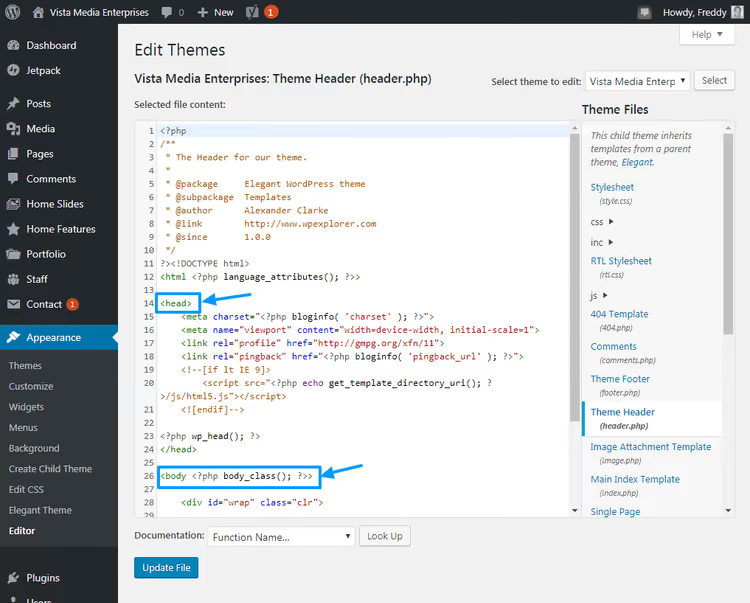
Siga las instrucciones de GTM: el primer código lo más arriba posible en <head>, el segundo inmediatamente después de la etiqueta de apertura <body>. En WordPress, la etiqueta <body> suele tener este aspecto: <body <?php body_class(); ?>>.
Copie el primer código de GTM y péguelo en la parte alta de <head>.

Copie el segundo código y péguelo inmediatamente después de la etiqueta de apertura <body>.
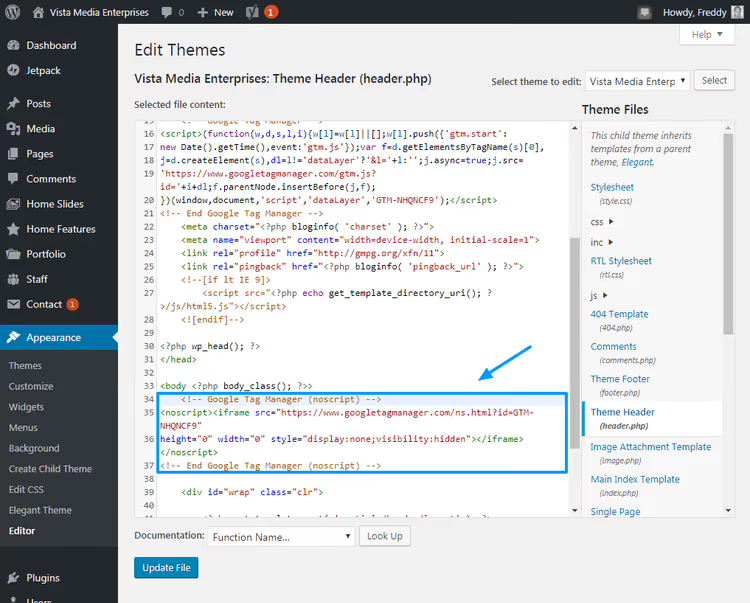
Haga clic en «Actualizar archivo» al final de la pantalla. Listo, GTM queda instalado en su sitio de forma manual. Todo el proceso lleva un par de minutos.
¿No quiere tocar los archivos del tema? A continuación viene el método con plugin, que hace lo mismo sin editar una sola línea de código.
Instalación mediante el plugin GTM4WP
GTM4WP (Google Tag Manager para WordPress, autor: DuracellTomi) es el plugin más popular para integrar GTM en WordPress: más de 700 000 instalaciones activas, actualizado desde 2013. No se limita a insertar los códigos del contenedor, sino que también añade una capa de datos para WooCommerce, seguimiento de contactos y otros escenarios.
En el panel de administración de WordPress, vaya a «Plugins → Añadir nuevo».

Escriba «Google Tag Manager for WordPress» en la barra de búsqueda y haga clic en «Instalar ahora».

Tras la instalación, haga clic en «Activar».

Aparecerá un aviso en la parte superior de la pantalla solicitándole que introduzca su ID de GTM. Haga clic en el enlace del aviso.

Su ID de GTM se encuentra en su cuenta de Google Tag Manager, en el panel superior, junto al nombre del contenedor. Formato: GTM-XXXXXXX.

Copie el ID, vuelva al panel de administración de WordPress, péguelo en el campo correspondiente de la página de configuración del plugin y haga clic en «Guardar cambios».

Listo. El plugin colocó automáticamente ambos códigos de GTM en las ubicaciones correctas; usted no tuvo que abrir ni un solo archivo PHP.
Ahora que el contenedor de GTM está en su sitio, configuremos la recopilación de datos mediante Google Analytics 4.
Cómo conectar Google Analytics 4 mediante Google Tag Manager
Anteriormente, GTM utilizaba la etiqueta «Universal Analytics»; esta dejó de recopilar datos en julio de 2024. La única opción vigente es Google Analytics 4 (GA4). Se configura en tres pasos: crear una etiqueta, especificar el ID de medición y asignar un activador.
Si su sitio aún conserva código antiguo de Universal Analytics (la función gtag('config', 'UA-XXXXX-Y') en header.php o insertada mediante un plugin), elimínelo primero. De lo contrario, GA4 y Universal Analytics duplicarán los datos, distorsionando sus informes.
Regrese a su cuenta de GTM y haga clic en «Etiquetas» en el menú izquierdo.

Haga clic en «Nueva» (el botón Crear).

Asigne un nombre a la etiqueta (por ejemplo, «GA4, Vistas de página») y haga clic en el campo «Configuración de etiqueta» para seleccionar el tipo de etiqueta.

En la lista de tipos de etiqueta, seleccione «Google Analytics: Configuración de GA4». Específicamente GA4, no Universal Analytics. La interfaz de GTM se actualiza con regularidad, por lo que la ubicación de los elementos puede diferir ligeramente de las capturas de pantalla, pero la lógica sigue siendo la misma.

Regresará a la configuración de la etiqueta. En el campo «ID de medición», introduzca su identificador de medición de GA4 (formato: G-XXXXXXXXXX). Para evitar codificarlo manualmente en cada etiqueta, cree una variable: esta es una práctica recomendada en GTM.

Seleccione «Variable nueva» y, en la ventana que se abre, introduzca su ID de medición de Google Analytics 4. Asigne a la variable un nombre como «ID de medición de GA4».

Para encontrar su ID de medición, inicie sesión en su cuenta de Google Analytics y seleccione la propiedad correspondiente.

Vaya a «Administrar» → «Configuración de la propiedad» → «Flujos de datos» → seleccione el flujo web. El ID de medición comienza con G- y se muestra en la esquina superior derecha de la tarjeta del flujo.

Copie el ID de medición, péguelo en el campo de la variable y haga clic en «Guardar».

Ahora asignemos un activador, la condición bajo la cual se dispara la etiqueta. Haga clic en la sección «Activación».

Para realizar el seguimiento de todas las vistas de página, seleccione el activador integrado «Todas las páginas».

Haga clic en «Guardar». La etiqueta de GA4 está lista, pero aún no se ha publicado.
Probar y publicar la etiqueta
Antes de enviar el contenedor a producción, pruebe la etiqueta en modo de vista previa. Haga clic en el botón «Vista previa» en la esquina superior derecha.

GTM entrará en modo de depuración. Recargue su sitio; en la parte inferior de la ventana del navegador se abrirá la consola de GTM, mostrando que la etiqueta de GA4 se disparó al cargar la página.

Para confirmar que los datos están llegando a GA4, abra Google Analytics y vaya a «Informes → Tiempo real». Verá la vista de página que acaba de generar al recargar su sitio.

Los datos están fluyendo. Usted no añadió una sola línea de JS a su sitio; todo se procesa dentro del contenedor de GTM.
Ahora publique el contenedor para que la etiqueta funcione para todos los visitantes. Haga clic en «Enviar» en la esquina superior derecha.

En la ventana que aparece, asigne a la versión un nombre descriptivo (por ejemplo, «Etiqueta de vista de página GA4 v1») y una descripción.

Haga clic en «Publicar». Tras la publicación, la versión activa del contenedor se mostrará con un indicador verde.
Eso es todo: GA4 está recopilando datos de su sitio WordPress a través de Google Tag Manager. Otras etiquetas se añaden siguiendo el mismo proceso: seleccione el tipo, especifique los parámetros, asigne un activador, pruebe y publique. GTM gestiona el orden y el tiempo de carga de cada etiqueta de forma automática.
Si quiere profundizar en las capacidades de GTM (desde eventos de clic hasta el seguimiento del reproductor de YouTube y la integración con Google Ads), vea este videotutorial: cubre el ciclo completo de configuración de GA4 + GTM en WordPress.
⁉️🤔 Preguntas frecuentes
¿En qué se diferencia Google Tag Manager de Google Analytics?
Google Analytics recopila datos sobre los visitantes: páginas vistas, fuentes de tráfico, conversiones. Google Tag Manager no recopila datos por sí mismo; es un mensajero que entrega etiquetas a su sitio. GTM simplifica la instalación y actualización de decenas de herramientas de marketing desde una única interfaz web, mientras que GA4 procesa los datos recopilados en informes.
¿Tengo que usar el plugin GTM4WP o puedo prescindir de él?
Puede prescindir del plugin insertando manualmente los dos códigos de GTM en
header.php. El plugin GTM4WP es más cómodo: no pierde la configuración al cambiar de tema, añade una capa de datos para WooCommerce y formularios de contacto, y coloca automáticamente los códigos en las ubicaciones correctas. La elección depende de la frecuencia con la que cambie de tema y de si necesita una capa de datos lista para usar.
¿Qué es la capa de datos y para qué la necesito?
La capa de datos es un objeto JavaScript, una capa entre su sitio y GTM. Transmite datos estructurados: ID de producto, importe del pedido, tipo de evento. GTM lee la capa de datos y decide qué etiqueta se dispara y cuándo. Sin una capa de datos, usted rastrea páginas vistas; con ella, rastrea cada acción del usuario con importes precisos y nombres de productos.
¿Es Google Tag Manager gratuito?
Sí, la versión básica es completamente gratuita y sin límites de etiquetas, activadores o volumen de tráfico. La versión de pago Tag Manager 360 (150 000 $ al año, según la página oficial de Google Marketing Platform) añade soporte ampliado y SLA para equipos empresariales. Para un sitio WordPress de cualquier escala, la versión gratuita es más que suficiente.
¿Necesito eliminar el antiguo código de Universal Analytics antes de configurar GA4?
Absolutamente. Universal Analytics dejó de procesar datos en julio de 2024. El antiguo código
UA-XXXXX-Yque quede enheader.phpo en un plugin duplica los datos con GA4 y distorsiona los informes. Después de configurar GA4, compruebe la sección «Administrar → Comparación de datos» en Google Analytics: la ausencia de discrepancias con el tráfico esperado confirma que el código antiguo se ha eliminado.
¿Cómo verifico que GTM funciona después de la instalación?
Tres métodos: abra el código fuente de la página (Ctrl+U) y busque
GTM-en<head>; el contenedor debería estar allí. Instale la extensión Google Tag Assistant Legacy para Chrome; le mostrará todas las etiquetas activas en la página. Active el modo de vista previa en GTM, recargue su sitio y confirme que la consola de depuración muestra el estado verde «Conectado».
En resumen: qué instalar en WordPress
Google Tag Manager es una herramienta que ahorra horas cada vez que cambia una etiqueta de marketing. En lugar de «entrar en el código, encontrar el archivo correcto, reemplazar el fragmento, comprobar que nada se haya roto», usted abre una interfaz web, edita la configuración de la etiqueta y hace clic en «Publicar». Sin acceso al hosting, sin editor de temas, sin riesgo de tirar abajo su sitio por una coma mal puesta en PHP.
El escenario clave para un sitio WordPress: instale GTM mediante el plugin GTM4WP (una vez, dos minutos), añada una etiqueta de GA4 (una vez, cinco minutos con pruebas) y la analítica funciona. Luego añade Hotjar, Google Ads, LinkedIn Insight Tag y cualquier otro píxel según necesite, sin tocar el código de su sitio.
Comience con GA4 y el modo de vista previa para confirmar que los datos fluyen. Después explore las plantillas de etiquetas integradas de GTM: hay docenas de integraciones listas para usar que antes requerían colocar manualmente JS en cada página.

Un equipo profesional de escritores y editores especializados en la creación de contenido de calidad.