













🔗 Cómo crear tus propias URLs cortas para un blog de WordPress
¿Las URLs largas se ven feas y no caben en redes sociales? Si cambió su dominio o la estructura de enlaces, las direcciones antiguas se convierten en callejones sin salida y los enlaces de afiliado parecen spam. Todo propietario de un sitio WordPress se topa con este problema tarde o temprano.
A continuación, cinco métodos prácticos para crear URLs cortas, legibles y con marca directamente desde el panel de administración de WordPress. Desde un plugin gratuito que se configura en un minuto hasta comprar su propio dominio corto: elija la opción que se ajuste a su necesidad.
💡 Resumen rápido:
- Instale Pretty Links y acorte enlaces en la interfaz habitual de WordPress en 5 minutos.
- Active el módulo WP.me en Jetpack para obtener enlaces cortos instantáneos sin plugins adicionales.
- Pruebe TinyURL para enlaces puntuales: pegue una URL larga y obtenga una corta, sin necesidad de registro.
- Configure Bitly + WP Bitly para analíticas e integración con el panel de administración de WordPress.
- Compre un dominio corto con marca para enlaces personalizados como sumarca.es/articulo.
Paso 1: Pretty Links, un plugin para acortar y rastrear enlaces

Pretty Links es el plugin de gestión de enlaces más popular para WordPress: más de 300.000 instalaciones activas y una valoración de 4,5 en WordPress.org. Permite acortar, enmascarar, rastrear clics y agrupar enlaces. La versión gratuita cubre las necesidades de un blog mediano, mientras que la Pro ofrece pruebas A/B y redireccionamientos geográficos.
Instalación
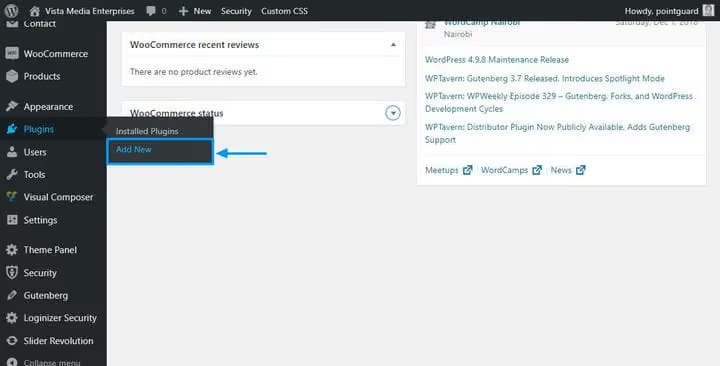
Abra Plugins → Añadir nuevo en el panel de administración de WordPress.
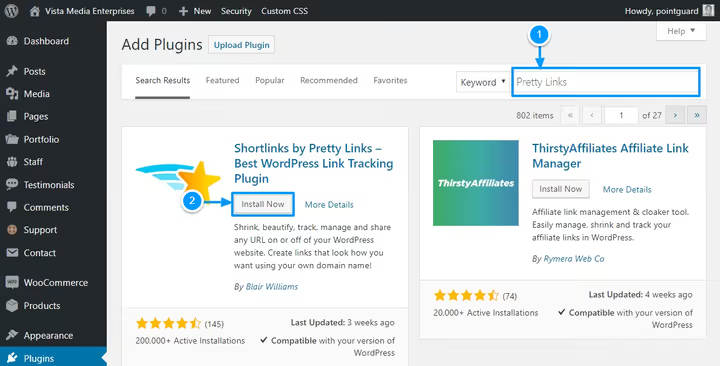
Escriba «Pretty Links» en la barra de búsqueda, espere los resultados Ajax y haga clic en Instalar ahora y luego en Activar.
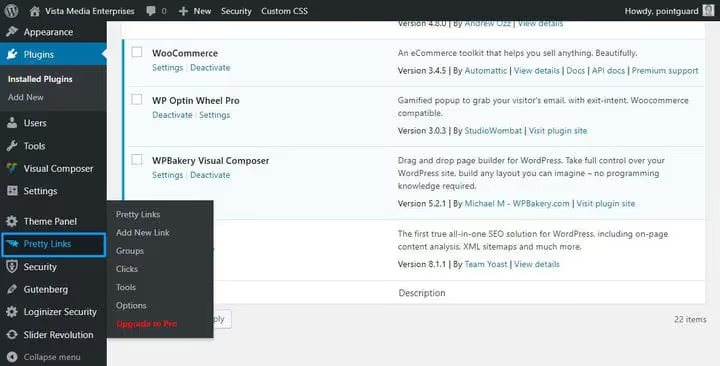
Tras la activación, aparecerá el elemento Pretty Links en el menú lateral. Acceda a él.
Crear su primer enlace corto
Haga clic en el botón Añadir Pretty Link.
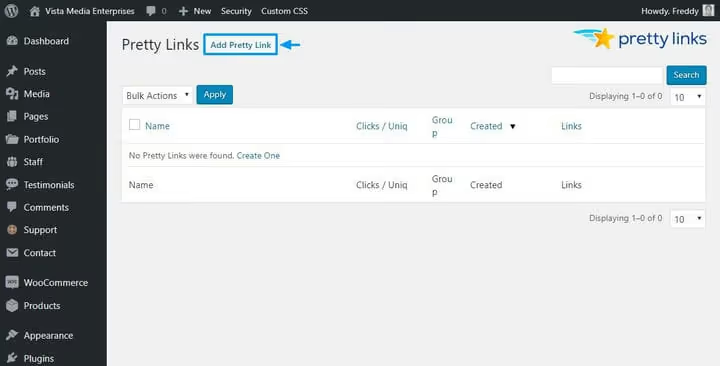
Rellene los campos: URL de destino (el enlace largo de origen), Pretty Link (el slug corto en su dominio), Título (un nombre para su comodidad). Deje el desplegable Redirección como está, a menos que necesite deliberadamente un tipo de redirección específico.
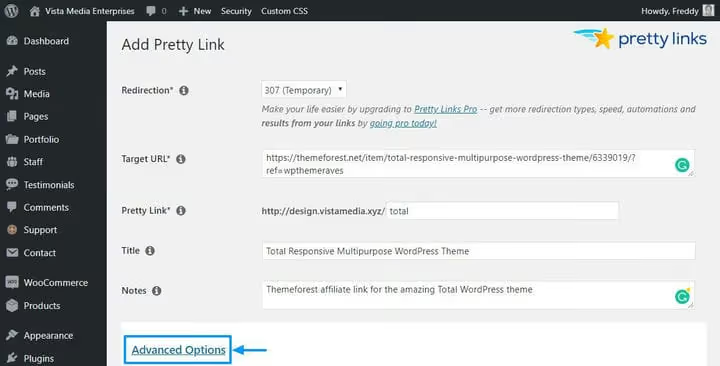
El enlace Opciones avanzadas abre ajustes adicionales: agrupación de enlaces, nofollow/noindex, reenvío de parámetros y seguimiento detallado.
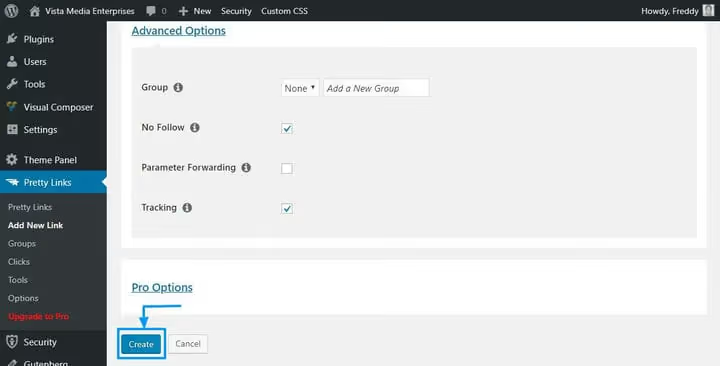
Haga clic en Crear y su enlace corto estará listo. La URL larga de afiliado se ha convertido en your-site.com/product-name.
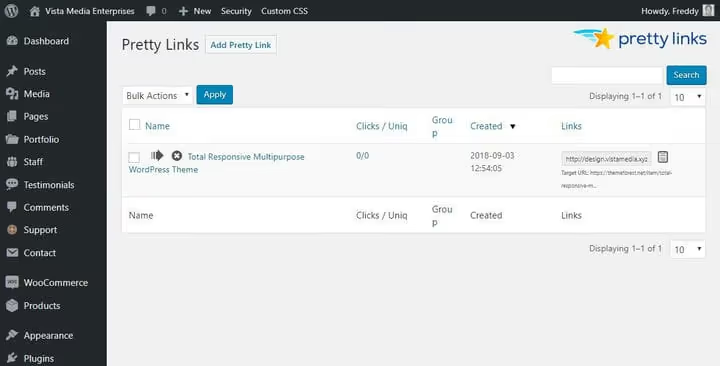
Todos los clics se registran. Las estadísticas están disponibles en la sección Pretty Links → Clics: fecha, IP, referencia, navegador. Los informes se pueden filtrar y descargar.
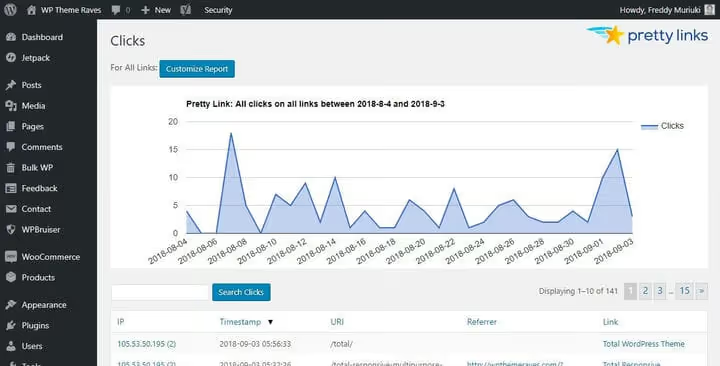
- Ventajas: integración completa con WordPress, seguimiento de clics, ofuscación de enlaces de afiliado, agrupación.
- Desventajas: el dominio sigue siendo largo si no es corto de origen; la versión Pro es de pago.
- Precio: Gratis en el catálogo de WordPress.org; precios de Pretty Links Pro en el sitio web del desarrollador.
- Descarga: 🔗 Pretty Links en WordPress.org
Paso 2: WP.me, enlaces cortos mediante Jetpack

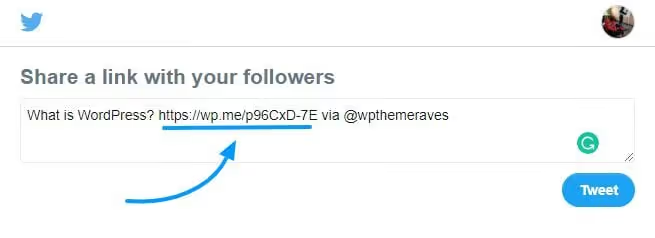
Si ya tiene Jetpack instalado, los enlaces cortos están disponibles sin necesidad de plugins adicionales. El módulo WP.me genera automáticamente enlaces con el formato wp.me/abc123 para cada entrada y página. El dominio wp.me pertenece a WordPress.com y está filtrado contra spam, por lo que los enlaces no terminan en listas negras.
El inconveniente: no se proporcionan analíticas de clics. Usted solo ve el enlace corto, pero no sabe cuántas veces se ha hecho clic en él.
Activación del módulo
Vaya a your-site.com/wp-admin/admin.php?page=jetpack_modules y se abrirá la página con todos los módulos de Jetpack.
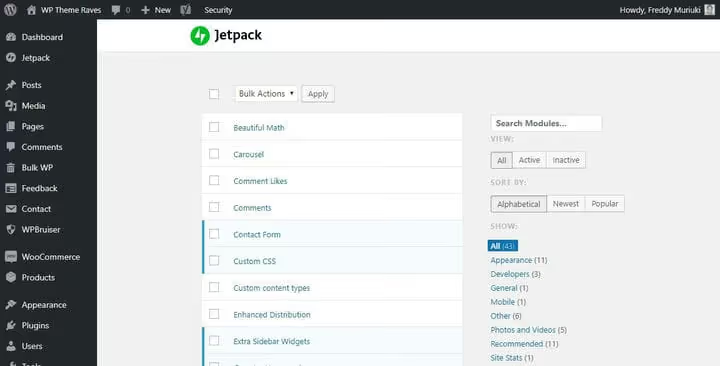
Busque el módulo WP.me Shortlinks y haga clic en Activar.
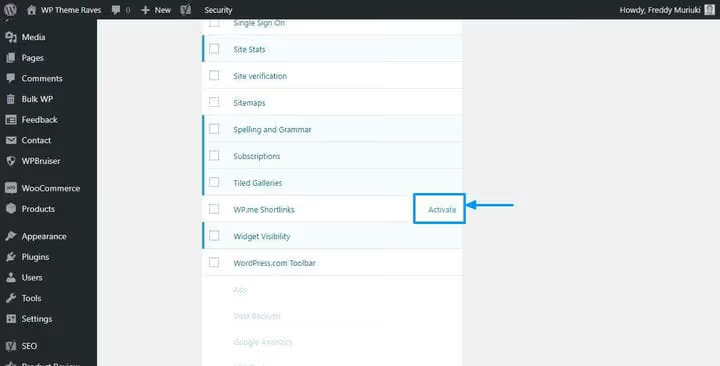
Tras la activación, los botones de compartir de Jetpack utilizan automáticamente el enlace corto.
En el editor clásico, aparece un botón Obtener enlace corto.
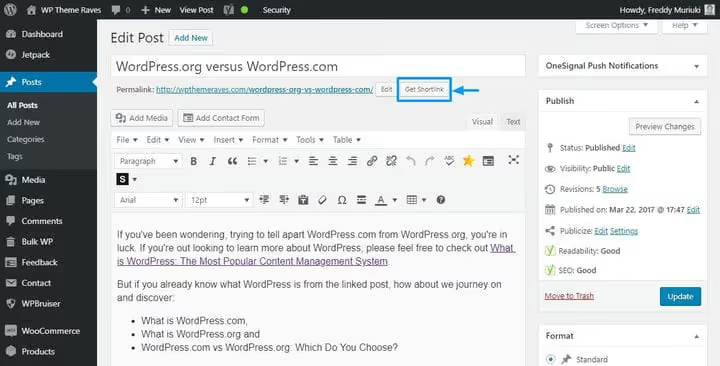
- Ventajas: cero plugins adicionales, generación automática, dominio wp.me libre de spam.
- Desventajas: sin seguimiento de clics, el dominio no es uno de marca propia.
- Precio: gratuito (requiere conexión a WordPress.com a través de Jetpack).
- Más información: 🔗 Documentación de WP.me Shortlinks
Paso 3: TinyURL, acortamiento de enlaces sin registro
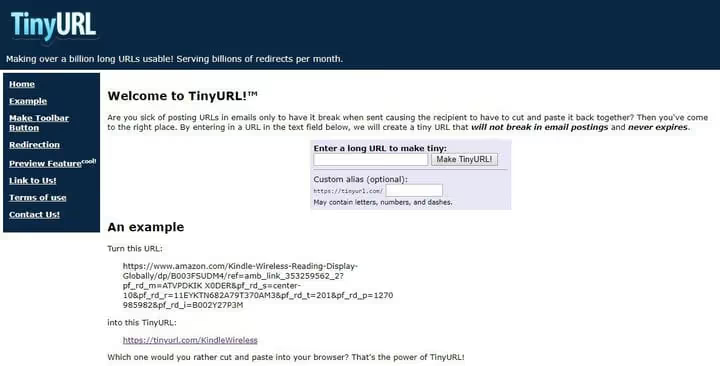
TinyURL es el acortador de enlaces más antiguo, en funcionamiento desde 2002. Gestiona más de mil millones de redirecciones al mes. La principal ventaja: no necesita crear una cuenta. Pegue una URL larga, especifique un slug personalizado (si lo desea) y obtenga un enlace corto.
Pero tiene una limitación importante: TinyURL no proporciona analíticas. En absoluto. Sin recuento de clics, sin geografía, sin fuentes de referencia. Además, el dominio es tinyurl.com, no su marca, y el enlace no queda asociado a su sitio.
TinyURL es adecuado para tareas puntuales: acortar rápidamente un enlace para una publicación en redes sociales o un mensajero. Para un trabajo sistemático con decenas de enlaces, Pretty Links o Bitly son mejores opciones.
- Ventajas: instantáneo, sin registro, slug personalizado.
- Desventajas: cero analíticas, el dominio no es suyo.
- Precio: gratuito.
Paso 4: Bitly, analíticas e integración con WordPress
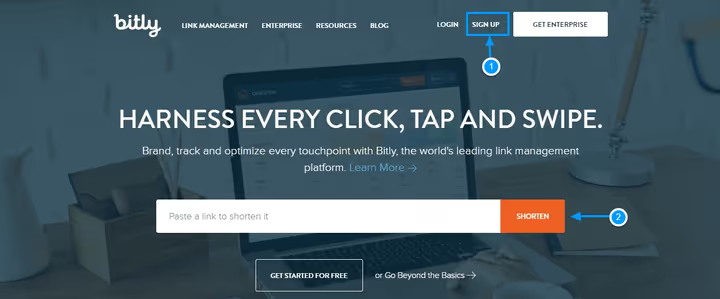
Bitly es una de las herramientas de acortamiento de enlaces más antiguas y conocidas. A diferencia de TinyURL, proporciona analíticas detalladas: total de clics, fuente de referencia (correo electrónico, SMS, entrada directa), geografía. El plan gratuito permite 5 enlaces al mes y 2 códigos QR, lo cual es suficiente para un blog pequeño, pero un uso activo requiere un plan de pago.
El registro es estándar: puede registrarse por correo electrónico o mediante Google, Facebook o Twitter.
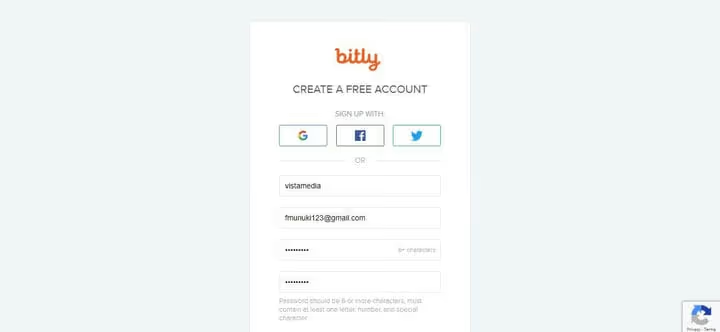
Tras el registro, Bitly le preguntará cómo planea usar el servicio. Elija la opción adecuada o simplemente cierre la ventana; este es un paso opcional.
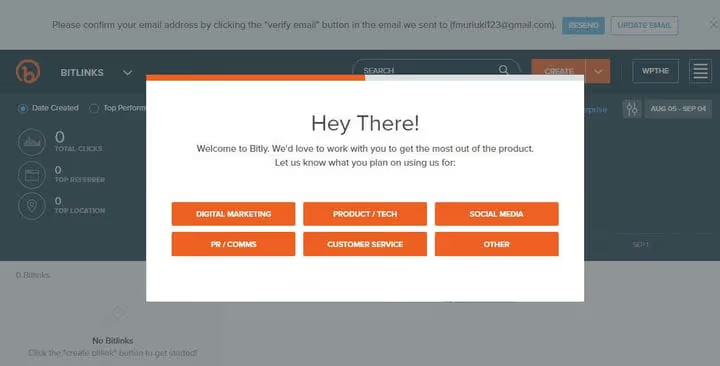
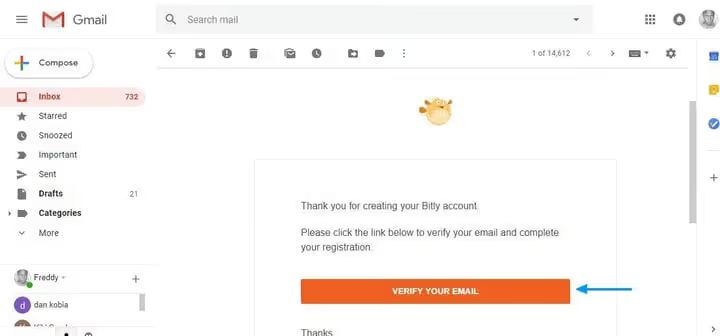
Confirme su correo electrónico; el mensaje llegará a la dirección que proporcionó durante el registro.
Listo. El panel muestra todos sus enlaces y las estadísticas básicas.
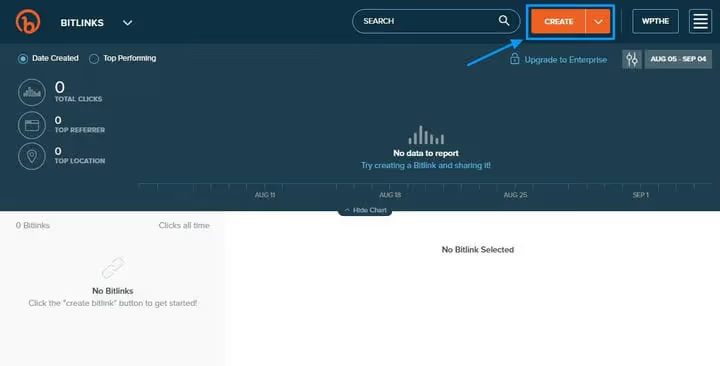
Para crear un enlace, haga clic en el botón Create de la esquina superior izquierda.
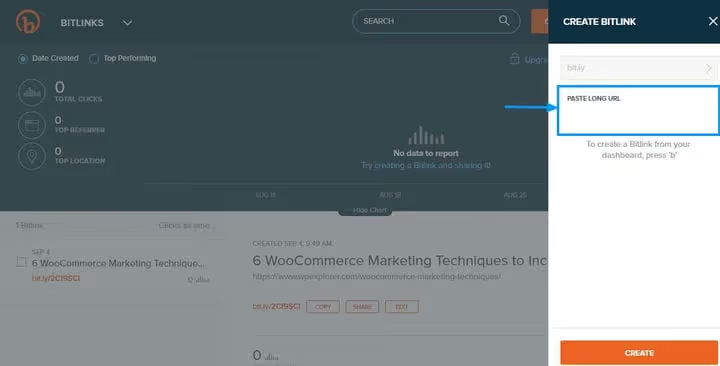
En el panel que se abre, pegue su URL larga y personalice la parte final del enlace si lo necesita.
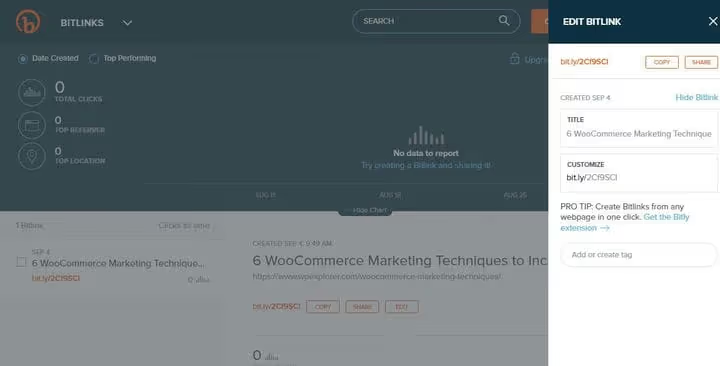
Bitly también ofrece una extensión para el navegador, que le permite acortar cualquier página abierta con un solo clic. Y la integración con Twitter y Facebook le permite compartir enlaces cortos directamente desde el panel.
Plugin WP Bitly: conectar Bitly con WordPress
Para gestionar los enlaces de Bitly directamente desde el panel de administración de WordPress, instale el plugin WP Bitly. La instalación es la estándar: Plugins → Añadir nuevo → busque «WP Bitly» → Instalar → Activar. Tras la activación, vaya a Ajustes → Escritura y desplácese hasta la sección WP Bitly Shortlinks.
Nota: el plugin WP Bitly tiene unas modestas 2.000 instalaciones activas y un CVE sin parchear en la base de datos de WordPress.org. Para enlaces no críticos no hay riesgo, pero téngalo en cuenta.
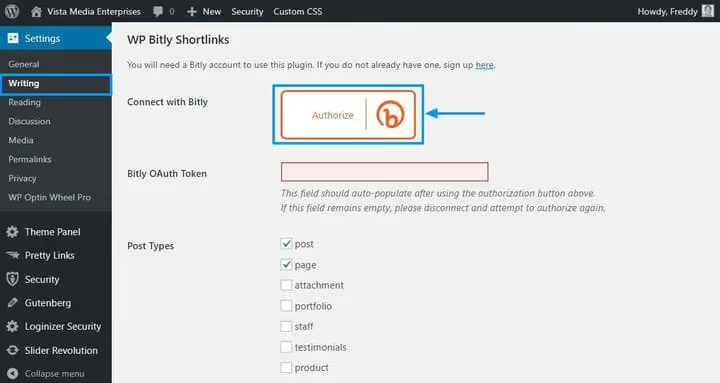
Haga clic en el botón Authorize y se abrirá la página de Bitly.
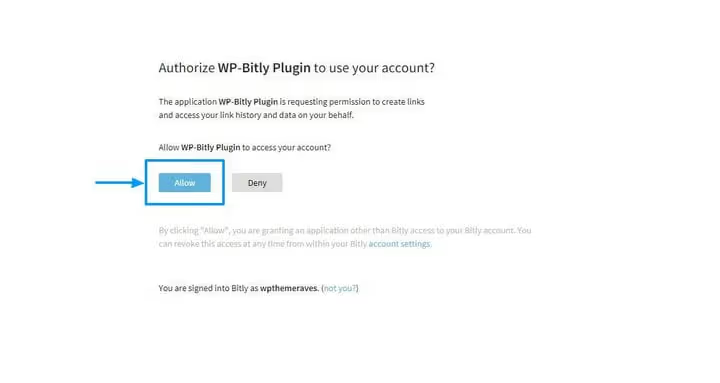
Haga clic en Allow (debe haber iniciado sesión en Bitly).
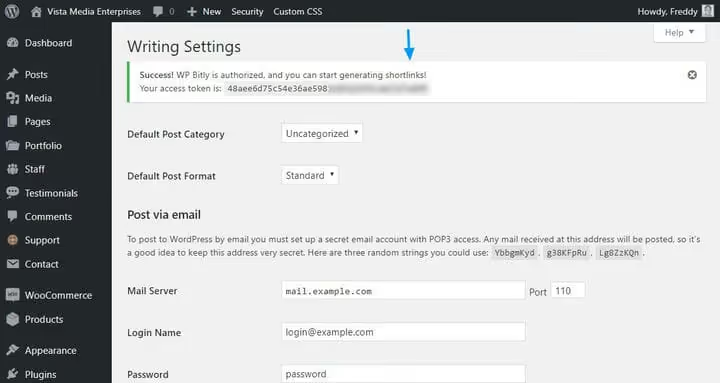
Ahora ha aparecido un botón Shortlink en el editor de entradas. Cada nueva entrada recibe automáticamente un enlace acortado de Bitly, y el contador de clics es visible directamente en la interfaz del editor.
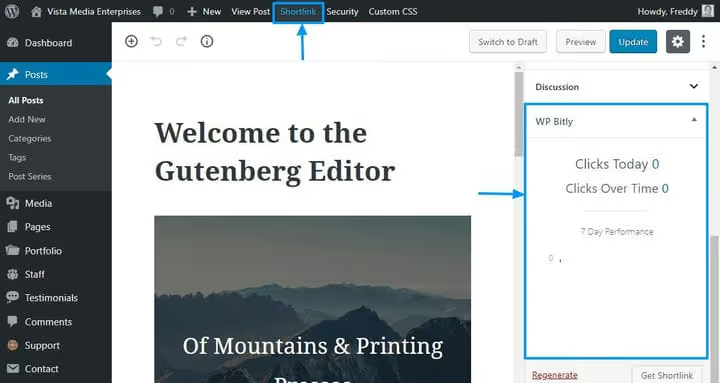
- Ventajas: analítica detallada, dominios personalizados (en planes de pago), integración con WordPress mediante WP Bitly.
- Inconvenientes: el plan gratuito está limitado a 5 enlaces al mes, WP Bitly tiene un CVE sin parchear.
- Precio: Gratuito (5 enlaces al mes); planes de pago en el sitio web de Bitly.
- Descarga: 🔗 WP Bitly en WordPress.org
Paso 5: Comprar un dominio corto con marca
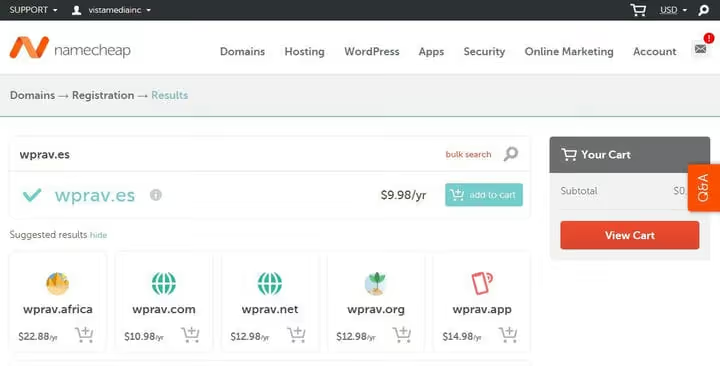
Todos los métodos anteriores utilizan o bien su dominio largo (Pretty Links) o uno de terceros (wp.me, tinyurl.com, bit.ly). Si quiere que sus enlaces cortos reflejen su marca y luzcan lo más profesionales posible (yourbrand.es/post en lugar de your-long-brand-name.com/post), compre un dominio corto independiente.
Un buen dominio corto es económico, desde unos pocos dólares al año en la mayoría de los registradores. Busque zonas de dominio poco habituales: .es / .me / .in / .to y abreviaturas de su marca o palabras clave. Puede comprarlo en cualquier registrador; el proceso es el mismo que para adquirir su dominio principal.
Conectar su dominio corto a Bitly
La forma más práctica de usar un dominio corto comprado es conectarlo a Bitly. Así, Bitly gestiona las redirecciones, proporciona analíticas y el usuario ve su enlace de marca.
Inicie sesión en Bitly y haga clic en su nombre de usuario en la esquina.
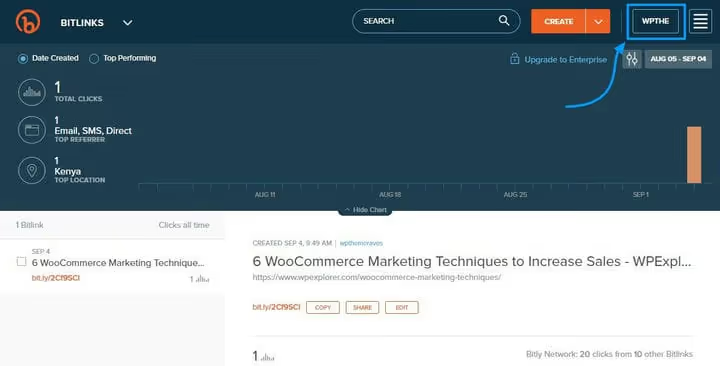
Seleccione el enlace Manage.
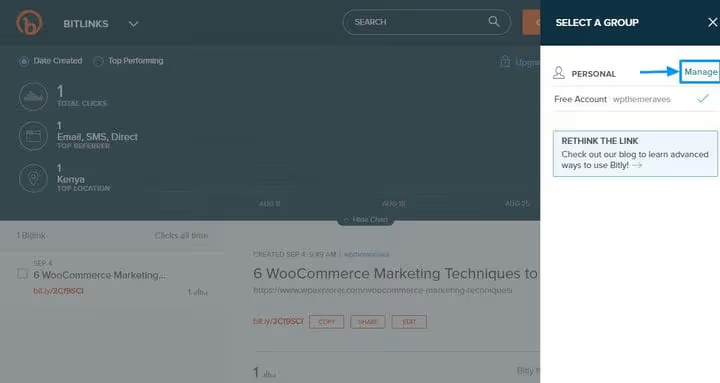
Haga clic en Branded Short Domains y luego en el botón Add Branded Short Domain.
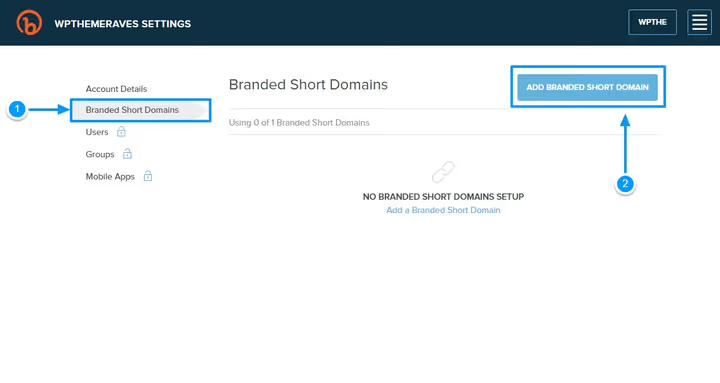
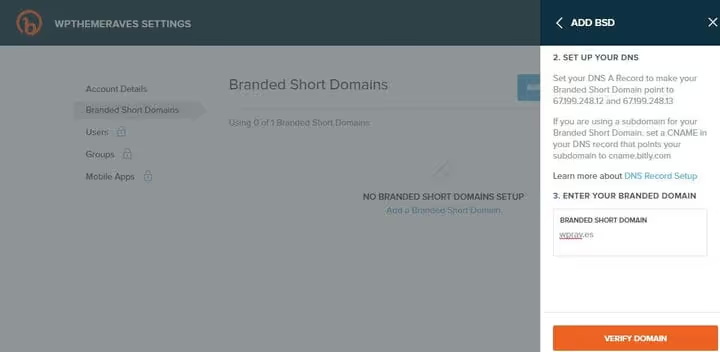
En el panel que se abre, introduzca su dominio corto. Bitly le mostrará los registros DNS que debe añadir en su registrador.
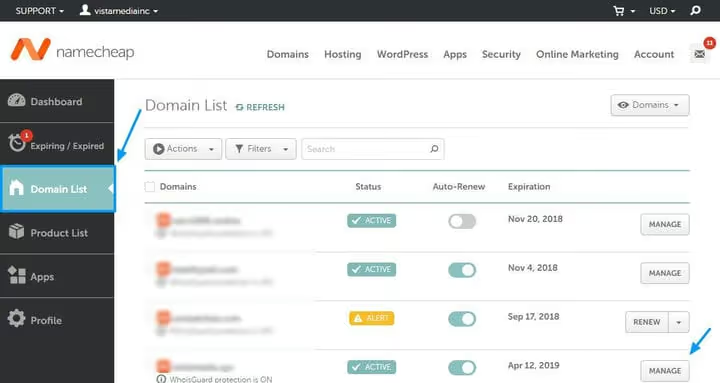
Ahora vaya al panel de control de su registrador. Supongamos que el dominio se compró a través de Namecheap: abra la pestaña Domain List y haga clic en Manage junto al dominio correspondiente.
En la sección Nameservers, elija Custom DNS e introduzca los registros DNS de Bitly. Guarde. Los cambios de DNS tardan desde unos minutos hasta 72 horas, aunque normalmente se actualizan en menos de una hora.
Cuando el DNS se propague, vuelva a Bitly y haga clic en Verify Domain.
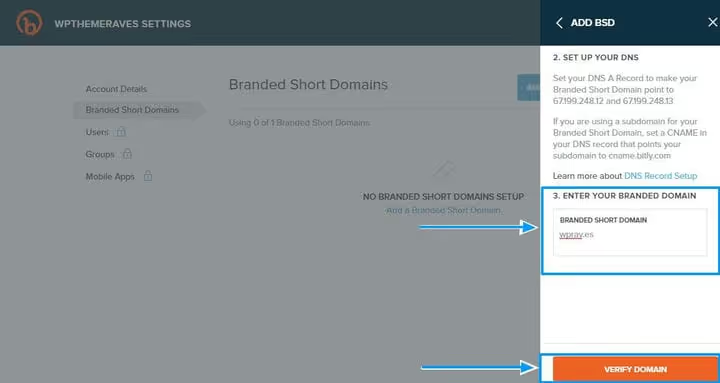
Listo. Ahora su dominio corto de marca se sirve a través de Bitly. Instale el plugin WP Bitly (consulte el Paso 4) para crear enlaces cortos en este dominio directamente desde el panel de administración de WordPress.
- Ventajas: control total de la marca, enlaces de aspecto profesional.
- Inconvenientes: un dominio adicional requiere un pago anual; la configuración DNS exige atención.
- Precio: desde unos pocos dólares al año por el dominio + plan de Bitly.
⁉️🤔 Preguntas frecuentes
¿Cuál es el método más rápido para un solo post?
Si necesita acortar un enlace ahora mismo, abra TinyURL, pegue la URL y copie el resultado. No requiere registro; todo el proceso lleva 10 segundos. La desventaja: no verá estadísticas de clics.
¿Puedo usar Pretty Links junto con Bitly?
Sí, no entran en conflicto. Pretty Links funciona con su dominio y almacena los enlaces localmente, mientras que Bitly es un servicio externo con sus propias analíticas. Pretty Links es más conveniente para enlaces de afiliado y Bitly es mejor para publicaciones en redes sociales.
¿Qué debo hacer si WP.me no aparece después de activar el módulo?
Verifique que su sitio esté conectado a WordPress.com a través de Jetpack. Sin esta conexión, el módulo no funcionará. Asegúrese también de que en Ajustes → Lectura su sitio no esté oculto para los motores de búsqueda; en este modo, WP.me a veces no genera enlaces.
¿Debería usar WP Bitly dado el CVE sin parchear?
En la práctica, la vulnerabilidad requiere condiciones específicas y una cuenta con privilegios de administrador. Si usted es el único administrador del sitio y no instala plugins sospechosos, el riesgo es mínimo. Pero si la seguridad es crítica, use Pretty Links en su lugar; cubre la misma funcionalidad sin vulnerabilidades.
¿Qué dominio corto debería conseguir si el mío principal es muy largo?
Pruebe una abreviatura de su marca en una zona corta: sitio.ru → si.te, miempresa.com → miemp.me. Los generadores de nombres de dominio (DomainWheel, Namemesh) le ayudarán a encontrar opciones. La clave es que el dominio sea legible y esté asociado a su marca, en lugar de ser una cadena aleatoria de letras.
Qué usar en 2026: una lista de comprobación rápida
Para la mayoría de los sitios WordPress, un plugin es suficiente: Pretty Links. Es gratuito, reside en el panel de administración y proporciona estadísticas. Si su sitio ya está conectado a Jetpack, active WP.me como canal de respaldo; no consume recursos.
Los servicios de terceros (Bitly, TinyURL) se justifican cuando los enlaces cortos van más allá de su sitio: campañas de correo electrónico, publicidad impresa, tarjetas de visita, redes sociales.
Comprar un dominio corto independiente es un paso para quienes ya trabajan sistemáticamente con enlaces de afiliado o están construyendo reconocimiento de marca. Si está empezando, comience con el gratuito Pretty Links y vuelva a esta opción cuando su volumen de enlaces supere un par de docenas.
Si utiliza otra herramienta para enlaces cortos que no hayamos cubierto, compártala en los comentarios. Las soluciones autoalojadas son especialmente interesantes: ¿quizás ha configurado YOURLS en un subdominio?

Un equipo profesional de escritores y editores especializados en la creación de contenido de calidad.