













🚀 Cómo crear un mega menú en Elementor usando The Plus Addons
El visitante no debería tener que adivinar hacia dónde apuntar el cursor para encontrar la sección correcta. Si un sitio tiene más de seis páginas clave, un menú desplegable estándar se convierte en una prueba de destreza: un movimiento en falso y el usuario vuelve al inicio. Un mega menú resuelve este problema de forma radical.
Un mega menú es un menú desplegable amplio donde todas las categorías son visibles a la vez, sin submenús en cascada ni búsqueda de enlaces. Los grandes marketplaces, portales de noticias y proyectos de contenido utilizan este enfoque no por estética, sino porque funciona: el visitante llega a la sección de tercer nivel que necesita con un solo clic.
El problema es que WordPress no soporta mega menús de serie. Incluso si un tema ofrece una opción integrada, casi siempre se limita a un par de columnas sin una personalización adecuada. Para un mega menú completo con un editor visual, versión responsive y ajustes precisos, necesita la herramienta correcta, y aquí es donde entran en escena Elementor y The Plus Addons.
💡 Resumen rápido:
- Active el widget TP Navigation Menu en The Plus Addons y cree una plantilla de mega menú mediante el editor visual de Elementor.
- Configure el menú de WordPress estándar (Apariencia, Menús), añadiendo la plantilla creada como un elemento que despliega el mega menú.
- Cree una plantilla de cabecera mediante el Theme Builder de Elementor y coloque en ella el widget Navigation Menu de The Plus Addons.
- Configure el comportamiento responsive: menú o plantilla independiente para visitantes móviles, punto de ruptura, apariencia.
Cuándo necesita su sitio un mega menú
Un mega menú no es una solución universal para cada proyecto. Pero si un sitio tiene más de seis secciones con subcategorías, la navegación estándar deja de ser suficiente. Los investigadores de experiencia de usuario de Nielsen Norman Group lo expresan con precisión: «Los mega menús funcionan bien para la navegación del sitio... Es una excelente decisión de diseño cuando necesita acomodar una gran cantidad de opciones o mostrar páginas de nivel inferior de un vistazo».
En las tiendas online, un mega menú es prácticamente un estándar. Categorías de productos, subcategorías, filtros, todo esto debe mostrarse al visitante de inmediato, no ocultarse tras una serie de desplazamientos del cursor:
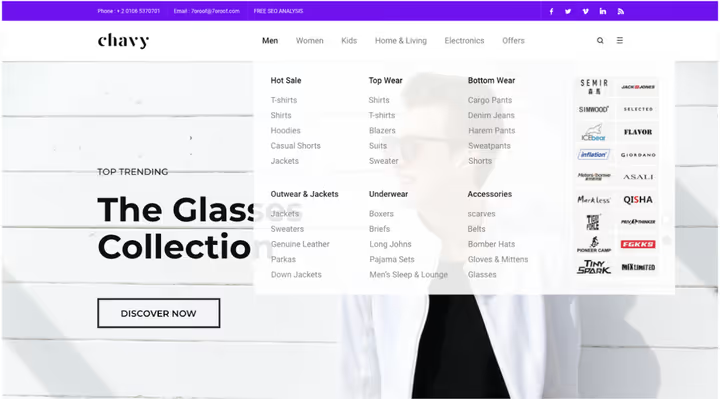
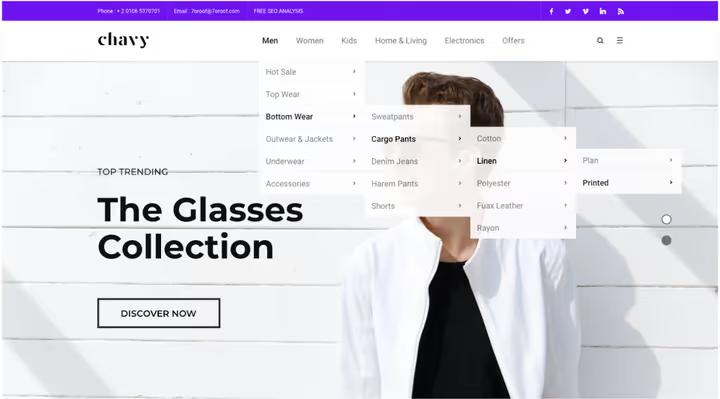
Esto supone un avance colosal respecto al enfoque «antiguo», los menús compuestos con submenús en cascada, donde el visitante requería precisión de francotirador en los movimientos y un error lo devolvía al principio:
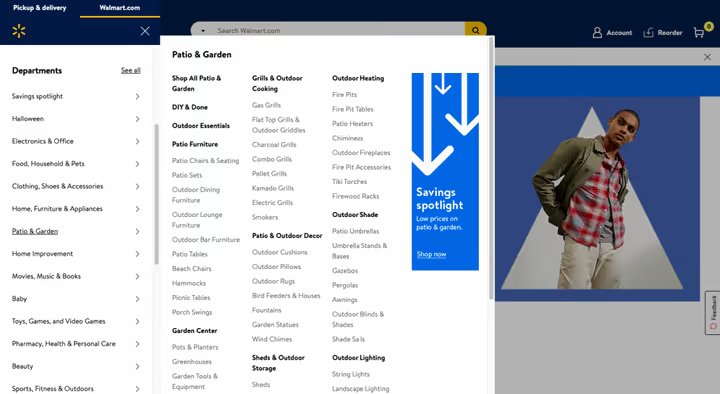
Así es como las grandes tiendas online utilizan los mega menús:
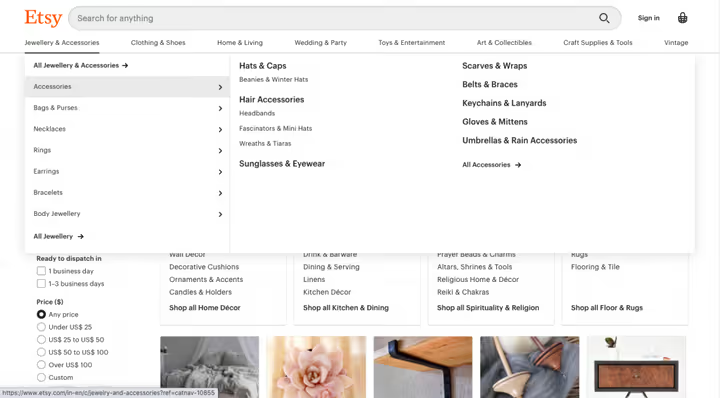
Etsy tiene un enfoque similar: las categorías de artesanía, vintage y suministros se despliegan en un solo panel, el comprador ve toda la gama de una vez:
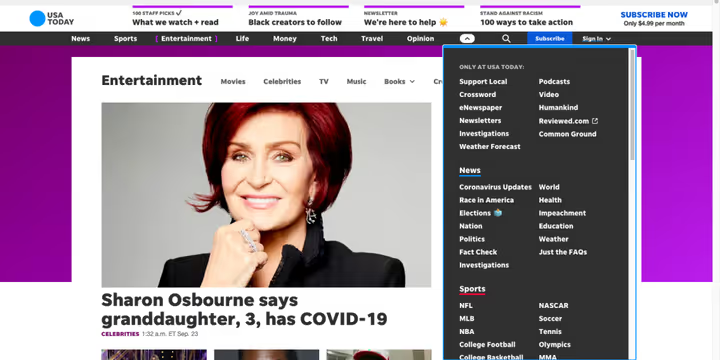
Pero los mega menús no son solo para el comercio electrónico. Sitios de noticias, revistas, editores de contenido, portales corporativos, en cualquier lugar donde necesite hacer accesible una masa de información de nivel medio e inferior, esta técnica funciona:
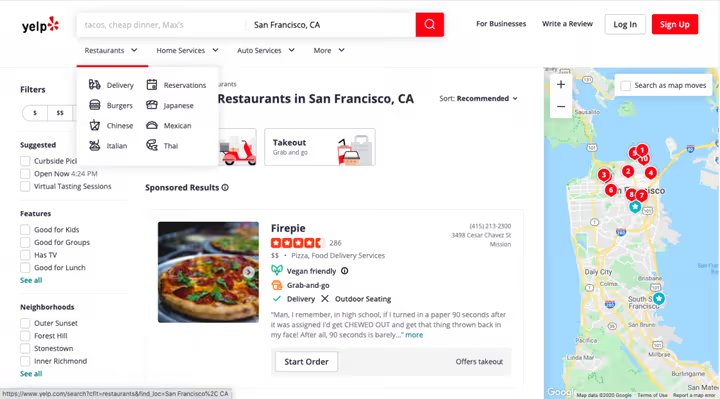
Yelp agrupa restaurantes, servicios para el hogar y servicios para el automóvil en bloques intuitivos, ahorrando tiempo de búsqueda a los visitantes:
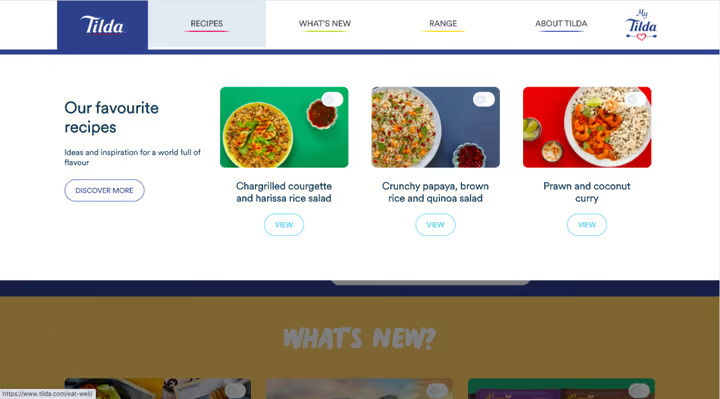
El constructor de sitios web Tilda utiliza un mega menú para mostrar tipos de plantillas y ejemplos de portafolio, lo que ayuda a los nuevos usuarios a orientarse:
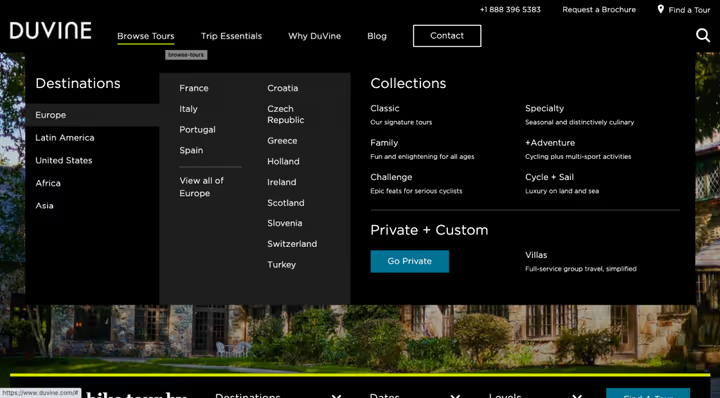
El sitio de viajes Duvine presenta los destinos en una cuadrícula clara, lo que elimina la necesidad de desplazarse por un catálogo:
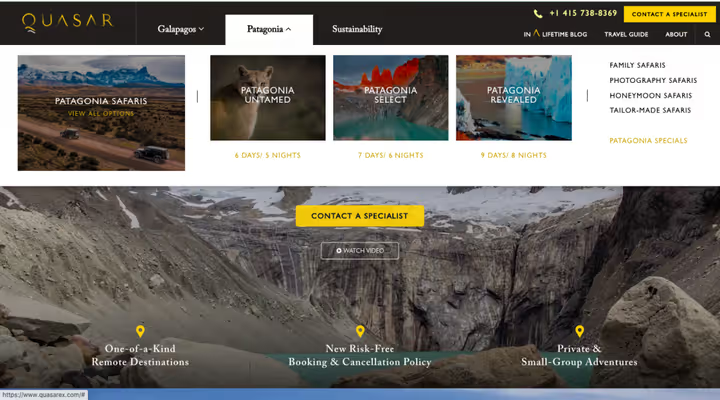
La agencia Quasar coloca su portafolio, servicios y contactos en un mega menú, convirtiendo la navegación en una vitrina de capacidades:
Qué necesita para crear un mega menú
Elementor ofrece un editor visual con arrastrar y soltar y todas las capacidades de diseño para construir un mega menú. Pero para añadir la funcionalidad en sí (expansión al pasar el cursor, posicionamiento, cambio a versión responsive), necesita un plugin de terceros.
En concreto, The Plus Addons for Elementor. Esta es una potente extensión con más de 120 widgets, y entre ellos, el widget TP Navigation Menu, que cubre todos los escenarios: mega menús horizontales, verticales y laterales, conmutadores y opciones responsive.
Lo que The Plus Addons le proporciona:
- Integración total con Elementor. El widget está escrito específicamente para Elementor y es compatible con todos los demás widgets y funciones del constructor, sin necesidad de aprender una nueva interfaz.
- Capacidad de respuesta perfecta al píxel. Puede configurar diferentes menús o incluso diferentes plantillas de mega menú para dispositivos de escritorio y móviles.
- Soporte multinavegador. Todos los visitantes obtienen una experiencia de igual calidad, independientemente del navegador.
- Personalización flexible. Ajustes de tamaño, alineación, colores de etiquetas, iconos, todo a través del familiar panel de Elementor.
Para una funcionalidad completa de la cabecera, también necesitará Elementor Pro; su Theme Builder le permite crear una plantilla de cabecera personalizada y colocar en ella el widget Navigation Menu.
Cómo crear un mega menú en Elementor: guía paso a paso
Todo el proceso se resume en cinco pasos. Asegúrese de tener instalados y activados tres plugins:
- Elementor (gratuito)
- Elementor Pro, para el Theme Builder y los encabezados personalizados
- The Plus Addons for Elementor, la versión gratuita está disponible en WordPress.org, pero para el widget Navigation Menu necesita una licencia Pro del sitio oficial
Paso 1. Active el widget TP Navigation Menu
En el panel de administración de WordPress, vaya a ThePlus Settings → Plus Widgets y active el widget TP Navigation Menu:
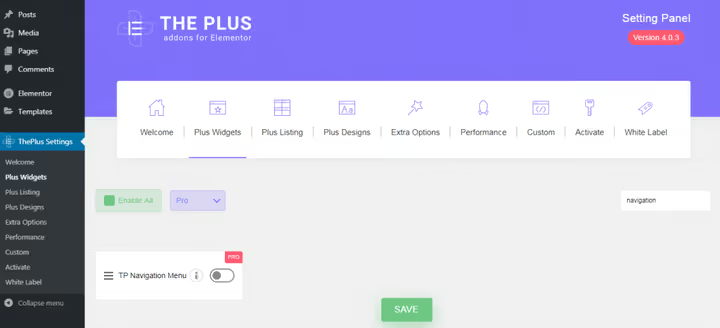
Tras la activación, aparece en la barra lateral del panel un nuevo custom post type Plus Mega Menu, que es el almacén de todas sus plantillas de mega menú.
Paso 2. Cree una plantilla de mega menú en Elementor
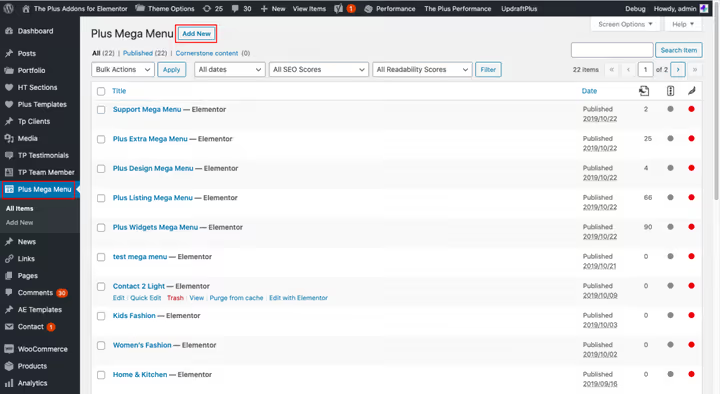
Vaya a Plus Mega Menu → Add New. Asigne a la plantilla un nombre descriptivo, le será útil cuando use distintos mega menús en diferentes lugares del sitio. Haga clic en Edit with Elementor:
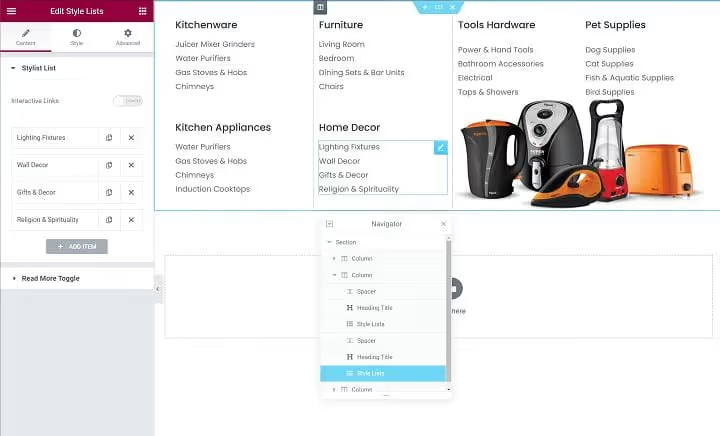
Ahora está en el editor visual de Elementor. Construya la maquetación del mega menú como si fuera una página normal: una sección principal que abarque todo el ancho del mega menú, dentro, columnas para cada bloque semántico y, en las columnas, cualquier widget de Elementor: encabezados, listas, imágenes, botones. El Navegador de Elementor (panel de estructura en la parte inferior izquierda) ayuda a visualizar la jerarquía de secciones y columnas.
Cuando el diseño esté listo, guarde y publique la plantilla.
Paso 3. Configure el menú de navegación de WordPress
Ahora necesita vincular la plantilla creada con el menú real del sitio. Vaya a Apariencia → Menús. Si aún no hay ningún menú, cree uno.
Primero, añada elementos normales de nivel superior para las secciones clave mediante Enlaces personalizados, estos son elementos que no despliegan un mega menú, sino que simplemente llevan a páginas.
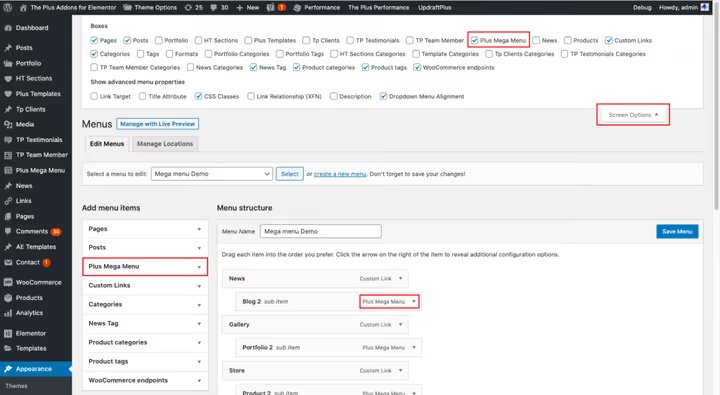
Luego, despliegue la sección Plus Mega Menu en la barra lateral de añadir elementos y seleccione la plantilla creada en el paso anterior, se añadirá como un elemento del menú sobre el que, al pasar el cursor, se desplegará el mega menú.
Si la sección Plus Mega Menu no se muestra, WordPress la está ocultando. Haga clic en Opciones de pantalla en la esquina superior derecha y marque la casilla Plus Mega Menu:
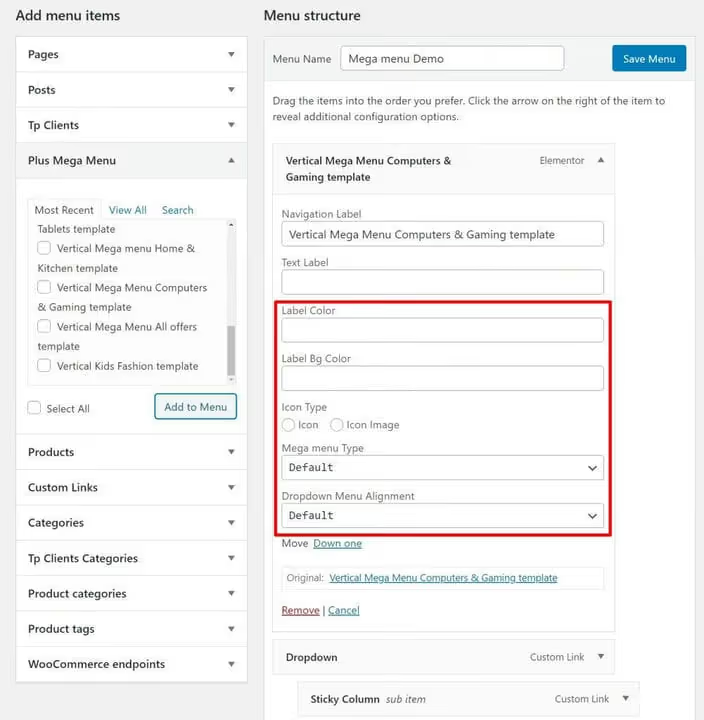
Para el elemento añadido, configure el tamaño y la alineación. Hay tres opciones de tamaño disponibles:
- Default, ancho máximo en píxeles.
- Container, según el ancho del contenedor del sitio.
- Full Width, el mega menú se extiende a todo el ancho de la pantalla.
Aquí también configura la etiqueta del elemento, los colores de la etiqueta y los iconos:
Paso 4. Cree una plantilla de encabezado en el Theme Builder
Ahora el mega menú debe colocarse en el encabezado del sitio. Para ello se utiliza el Theme Builder, parte de Elementor Pro.
Vaya a Plantillas → Theme Builder y cree una nueva plantilla de encabezado (o edite una existente). Puede elegir una plantilla de encabezado prediseñada o construir la suya desde cero. Mediante las condiciones de visualización de Elementor Pro, configure dónde mostrar este encabezado, en todo el sitio o solo en páginas específicas.
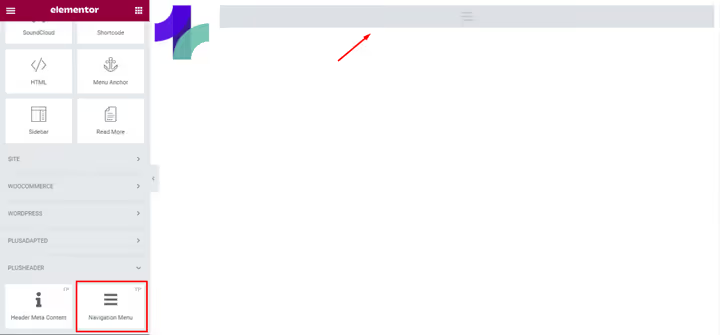
En el editor del encabezado, añada el widget TP Navigation Menu de The Plus Addons:
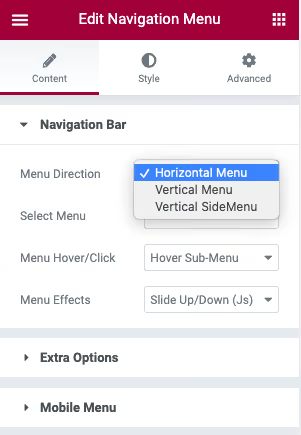
En los ajustes del widget, seleccione la dirección del menú: horizontal, vertical o barra lateral vertical:
Luego, en la opción Select Menu, especifique el menú que configuró en el paso 3:
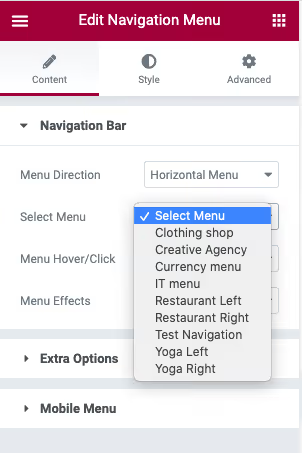
En la pestaña Style encontrará parámetros adicionales de personalización: colores, fuentes, espaciado y efectos hover.
Paso 5. Configure el comportamiento responsive
El último paso: la versión móvil. Despliegue los ajustes de Mobile Menu en la pestaña Content del widget Navigation Menu. Active la opción Responsive Mobile Menu y defina el breakpoint, es decir, el ancho de pantalla a partir del cual se activa la disposición móvil:
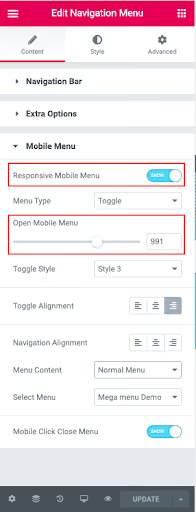
En el desplegable Menu Content, seleccione qué mostrar a los visitantes móviles: el mismo menú que en escritorio, un menú independiente sin mega menú (creado en Apariencia → Menús) o una plantilla completamente distinta construida en Elementor.
Listo. Acaba de crear un mega menú responsive en WordPress usando Elementor y The Plus Addons.
Vídeo: el proceso de configuración en directo
La teoría está bien, pero una demostración en vivo ahorra media hora de ensayo y error. Este vídeo muestra el proceso completo de configuración del widget Navigation Menu de The Plus Addons para Elementor, desde la activación hasta un mega menú funcionando en el sitio:
⁉️🤔 Preguntas frecuentes
¿Se necesita Elementor Pro para crear un mega menú?
Sí, Elementor Pro es necesario. La versión gratuita de Elementor no incluye el Theme Builder, la herramienta para crear plantillas de cabecera personalizadas, sin la cual no puede colocar un widget de mega menú en la cabecera del sitio. Los temas estándar de WordPress no ofrecen un área para insertar un widget de Elementor en la navegación. La licencia de Elementor Pro cuesta desde $59 al año para un sitio.
¿The Plus Addons es gratuito o de pago?
The Plus Addons tiene una versión gratuita en WordPress.org con un conjunto básico de widgets. Sin embargo, el widget TP Navigation Menu, responsable de los mega menús, solo está disponible en la versión Pro. La licencia Pro se adquiere en el sitio web oficial theplusaddons.com e incluye más de 120 widgets, más de 1000 plantillas y soporte prioritario. Una alternativa es el mega menú integrado de Elementor Pro (aparecido en la versión 3.12+), pero es inferior en flexibilidad: no tiene barra lateral ni mega menú vertical, y ofrece menos ajustes de adaptabilidad.
¿Se pueden crear varios mega menús diferentes en un mismo sitio?
Sí. The Plus Addons le permite crear cualquier número de plantillas de mega menú a través de Plus Mega Menu → Añadir nuevo. Cada plantilla se construye en Elementor de forma independiente. En los menús de WordPress (Apariencia → Menús) añade las plantillas necesarias como elementos separados; por ejemplo, el mega menú «Catálogo» para el elemento «Productos» y el mega menú «Servicios» para el elemento «Servicios». Mediante las condiciones de visualización de Elementor Pro, puede mostrar diferentes cabeceras en distintas páginas del sitio: una cabecera para la tienda, otra para el blog.
¿Qué hacer si el mega menú no se muestra en el móvil?
Revise tres ajustes en el widget Navigation Menu. Primero, si la opción Responsive Mobile Menu está activada (pestaña Content → Mobile Menu). Segundo, si el breakpoint está configurado correctamente (el ancho en píxeles a partir del cual se activa la disposición móvil). Tercero, si ha seleccionado una fuente específica en Menu Content: si está configurado como «Same as desktop», pero el menú de escritorio es demasiado ancho para la pantalla móvil, no encajará. Solución: cree un menú simplificado independiente para móviles en Apariencia → Menús y selecciónelo en el desplegable Menu Content.
¿The Plus Addons entra en conflicto con otros plugins para Elementor?
Muy raramente. The Plus Addons está escrito específicamente para Elementor y se prueba la compatibilidad con cada actualización importante. En mayo de 2026, el plugin recibió la compatibilidad con WordPress 7.0 dos días después del lanzamiento, lo que demuestra el nivel de soporte. Si aun así surge un conflicto, empiece por desactivar otros addons de Elementor uno a uno para encontrar al culpable. La mayoría de las veces, los problemas no los crean los plugins principales, sino extensiones poco conocidas con CSS no probado.
Cree un mega menú que funcione para usted
Un mega menú no es decoración, sino una herramienta de navegación que convierte el caos de treinta páginas en una estructura comprensible. El visitante lo ve todo de una vez, llega a la sección que necesita con un clic y no abandona el sitio por frustración.
Con Elementor y The Plus Addons, obtiene control visual sobre cada píxel del mega menú sin escribir una sola línea de código. Los cinco pasos descritos anteriormente (activación, plantilla, menú, cabecera, responsive) cubren el ciclo completo, desde la idea hasta la solución funcionando, en una hora u hora y media.
Elija la herramienta adecuada para la tarea. Si el sitio es sencillo y el presupuesto limitado, el mega menú integrado de Elementor Pro es suficiente. Si el proyecto es complejo, con varios tipos de mega menús y diferente navegación para móvil y escritorio, instale The Plus Addons y no mire atrás.

Un equipo profesional de escritores y editores especializados en la creación de contenido de calidad.