














Cómo crear una página de contacto con WordPress
Un visitante llega a su sitio, encuentra su número de teléfono y está listo para llamar. Pero no hay página de contacto. O peor aún, sí la hay, pero no tiene formulario, la dirección de correo electrónico está rota y la dirección de la oficina es una que usted cambió hace tres años.
La página de contacto en WordPress suele terminar siendo «nada especial»: el dueño del sitio coloca un widget estándar, copia una dirección de correo y se olvida del tema. Sin embargo, esta es la página que cierra el trato. El cliente ya tomó su decisión; lo único que falta es que se comunique. Si algo falla en este paso, el dinero se va a un competidor.
A continuación, una guía paso a paso sobre cómo convertir su página de contacto de una formalidad en un canal de consultas que funcione. Desde el texto y la confianza hasta la elección de un plugin de formulario y la protección contra spam.
💡 Resumen rápido:
- Defina el objetivo de la página en una sola frase y elimine todo lo que no conduzca al contacto
- Añada una dirección física, enlaces a sus preguntas frecuentes y aviso de privacidad; esto genera confianza
- Elija un plugin de formulario que se ajuste a sus necesidades: desde un sencillo CF7 hasta un constructor premium como Gravity Forms
- Asegúrese de configurar la protección contra spam y probar el envío antes de publicar
1. Defina el objetivo y elimine lo superfluo
Un cliente en la página de contacto ya se ha convencido solo. No necesita un discurso sobre por qué contactarlo es lo mejor que hará en su vida. Necesita una forma de comunicarse con usted, rápida y clara.
En la práctica, un principio funciona: una página, un objetivo. Si usted es diseñador web, la página de contacto debe llevar a completar un brief. Si tiene una tienda en línea, debe llevar a una solicitud de soporte. Todo lo demás desvía al visitante.
Cómo expresarlo:
- «Contáctenos para una consulta gratuita»
- «Escríbanos para obtener un presupuesto de su proyecto»
- «Complete el formulario, le responderemos en una hora»
En WPExplorer usamos exactamente este enfoque: la página de contacto indica claramente para qué sirve (y para qué no). Esto filtra las solicitudes irrelevantes y ahorra tiempo a ambas partes.
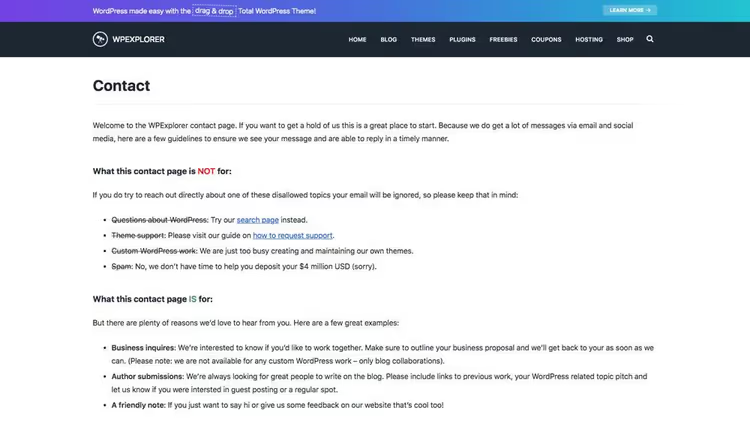
Añada la información de contacto de inmediato, visible sin necesidad de desplazarse. Número de teléfono, correo electrónico, mensajería. Resáltelos con color o texto en negrita para que la vista los capte al instante.
2. Añada elementos de confianza
La página de contacto debe sentirse como una invitación, no como un folleto de marketing. Un visitante decide en segundos si puede confiar en usted o no. Su trabajo es darle tres puntos de apoyo.
Incluya una dirección física
Una dirección postal, código postal, ciudad, incluso si el negocio es completamente en línea. Tener una ubicación física aumenta drásticamente la confianza: usted parece una empresa real, no un sitio web anónimo. Los clientes locales también tienen un motivo para acercarse.
Enlace a sus páginas de preguntas frecuentes y aviso de privacidad
Un visitante puede dudar en uno o dos puntos y contenerse de completar el formulario. Un enlace a las preguntas frecuentes elimina esa barrera en un minuto, sin necesidad de intercambiar correos. Un enlace al aviso de privacidad aborda el temor de «¿a dónde irán mis datos?».
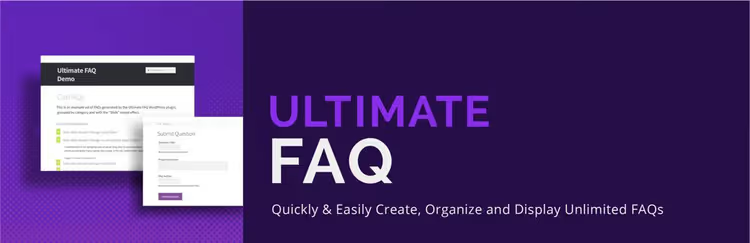
El plugin Ultimate FAQ resuelve esto en cinco minutos: cree sus preguntas, elija un diseño de acordeón o alternancia, adáptelo al diseño de su sitio. El bloque de preguntas frecuentes aparece en la página mediante un shortcode, sin necesidad de programación ni maquetador visual.
Añada enlaces a redes sociales
Las redes sociales tienen un doble propósito: prueba social y un canal de contacto adicional. Incluso un visitante que no esté listo para comprar podría suscribirse, y la próxima venta a menudo surge de allí.

No sature la página con una docena de iconos. Facebook, Twitter, LinkedIn y YouTube cubren el 90% de las necesidades. El plugin Add to Any añade cualquier conjunto de perfiles mediante shortcode con opciones básicas de estilo. Si su tema incluye un bloque social, úselo; no necesita un plugin.
3. Elija y configure un formulario de contacto
El formulario es el elemento central de la página de contacto. Sin él, todo lo demás pierde sentido: el visitante copia el correo, abre un cliente de correo, se distrae y se pierde. El formulario lo mantiene en la página.

En el ecosistema de WordPress, existen docenas de plugins para formularios de contacto. Hemos seleccionado cinco que cubren escenarios desde «solo un campo y un botón» hasta un constructor completo con lógica condicional e integraciones.
Plugin | Gratuito | Arrastrar y soltar | Antispam | Ideal para |
|---|---|---|---|---|
Contact Form 7 | Sí | No | Mediante Akismet | Minimalistas y desarrolladores |
WPForms | Sí | Sí | reCAPTCHA + honeypot | Principiantes y pequeñas empresas |
Gravity Forms | No, desde $59/año | Sí | reCAPTCHA + Akismet | Escenarios complejos e integraciones |
Ninja Forms | Sí | Sí | Akismet + reCAPTCHA | Quienes necesitan un punto intermedio |
Jetpack Forms | Sí | Básico | Akismet | Dueños de sitio con Jetpack instalado |

Contact Form 7 es un veterano instalado en millones de sitios. Sencillo, gratuito, sin constructor visual. El formulario se arma en el editor de texto del plugin usando un marcado similar a HTML. Soporta múltiples formularios simultáneamente, envío por Ajax, Akismet y CAPTCHA. Una buena opción si necesita un formulario para toda la vida y no le teme a un par de líneas de marcado.
🔗 Contact Form 7 en WordPress.org | 🔗 Capturas de pantalla

Gravity Forms es el estándar premium. Editor visual, formularios multipágina, lógica condicional, precios, formularios de pedido, programación, límites de entradas. Más de 40 complementos cubren todo: desde pagos (Stripe, PayPal) hasta integraciones con Mailchimp, Zapier y Salesforce. No existe versión gratuita, pero para escenarios de negocio complejos, el plugin se paga solo.
🔗 Gravity Forms | 🔗 Demostración de funciones
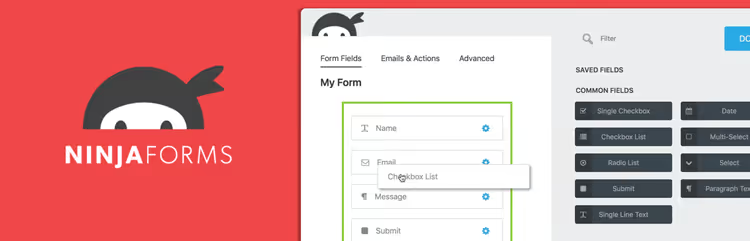
Ninja Forms es el punto medio ideal. Interfaz de arrastrar y soltar, núcleo gratuito con campos esenciales y protección contra spam. Ampliable mediante complementos: lógica condicional, exportación CSV, Zapier, PayPal, cada uno conectado por separado. Pague solo por lo que realmente necesita.
🔗 Ninja Forms en WordPress.org | 🔗 Demostración en vivo
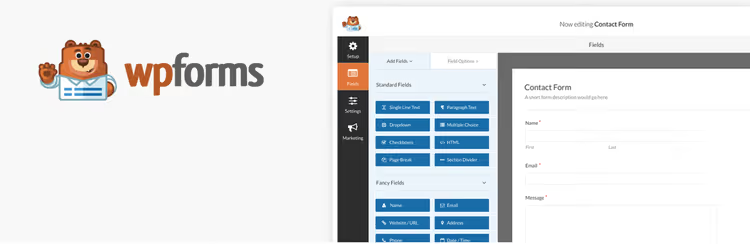
WPForms es la opción más amigable para principiantes. Interfaz de arrastrar y soltar, plantillas listas para distintos escenarios (contactos, solicitudes, encuestas), protección con reCAPTCHA y honeypot incluidas de serie. La versión gratuita cubre las necesidades de un negocio pequeño. La versión Pro añade pagos, lógica condicional, integraciones de marketing y almacenamiento de los datos enviados en el panel de administración.
🔗 WPForms en WordPress.org | 🔗 Capturas de pantalla

Jetpack Forms es una opción para quienes ya tienen Jetpack instalado. No necesita un plugin aparte: active el módulo de formulario de contacto y el icono aparecerá en el editor de entradas. Haga clic, edite los campos, insértelo en una entrada o página. Rápido, pero sin constructor visual ni ajustes avanzados.
🔗 Jetpack en WordPress.org | 🔗 Documentación de Jetpack Forms
Protección contra spam
Un formulario sin antispam es un imán para los bots. Abre el panel de administración por la mañana y se encuentra trescientos «envíos» sobre zapatillas y casinos en línea.

Lo mínimo: conecte reCAPTCHA mediante el plugin Google Captcha (reCAPTCHA) de BestWebSoft. Añade captcha a los formularios de acceso, comentarios, contacto y registro; un solo shortcode funciona en todas partes. Gratuito, no requiere registrarse en servicios de terceros.
Si se enfrenta a un problema grave de spam, consulte los plugins antispam para WordPress. Allí analizamos más de 12 soluciones: desde Akismet, basado en la nube, hasta el local Anti-Spam Bee, que cumple plenamente con el RGPD.
Qué hacer después de crear el formulario
La página de contacto terminada debe estar en el menú principal o en el pie de página, donde los visitantes esperan encontrarla. Añada una opción de impresión por si el cliente necesita los detalles sin conexión. La mayoría de los temas de WordPress incluyen estilos de impresión integrados mediante @media print; configúrelos en el personalizador o añada una directiva CSS aparte.
Y lo más importante: pruebe el envío. Rellene el formulario usted mismo, compruebe si llegan los correos, qué aspecto tiene la respuesta automática y si las notificaciones van a la carpeta de spam. La mitad de todos los problemas de las páginas de contacto se resuelven en este paso.
Video: cómo crear un formulario de contacto en WordPress en 10 minutos
Es mejor ver el proceso una vez, desde la instalación de WPForms hasta el formulario terminado en la página. Un breve video de WPBeginner, uno de los recursos más autorizados sobre WordPress, muestra todos los pasos:
⁉️🤔 Preguntas frecuentes
¿Necesito un formulario de contacto si puedo simplemente poner un correo electrónico?
Un formulario reduce la fricción: el visitante no abandona el sitio, no copia una dirección y no abre un cliente de correo. Esto es especialmente importante en dispositivos móviles, donde cada cambio de aplicación hace perder algunos usuarios. La práctica demuestra que una página con formulario recoge entre 2 y 3 veces más consultas que una simple dirección de correo.
¿Qué plugin debería elegir un principiante?
De nuestra lista, la forma más sencilla de empezar es con WPForms Lite: instalación en dos clics, una plantilla lista de «Formulario de contacto simple», campos de arrastrar y soltar, y reCAPTCHA incluido. Cuando necesite lógica condicional o aceptar pagos, actualice a Pro. La versión gratuita es suficiente para una página de aterrizaje, un blog o una tienda en línea pequeña.
¿Qué hago si el formulario se envía pero los correos no llegan?
Nueve de cada diez veces, el problema está en la configuración de correo del servidor. WordPress por defecto usa la función
wp_mail(), que funciona a través del correo PHP; los alojamientos a menudo bloquean esos envíos. La solución: instale el plugin WP Mail SMTP o configure SMTP mediante SendGrid / Mailgun. El plugin hará un envío de prueba y mostrará dónde se interrumpe el proceso.
¿Puedo arreglármelas sin un plugin de formulario de contacto?
Técnicamente sí, mediante un formulario HTML y un manejador PHP integrado en el tema. Pero se queda sin antispam, sin una gestión cómoda de campos y sin guardar los datos enviados en el panel de administración. Para un sitio WordPress típico, un plugin ahorra horas, no complica las cosas.
¿Es obligatorio añadir un captcha?
Sí, al menos una trampa honeypot (un campo oculto que los bots rellenan pero los humanos no). Un formulario sin protección atrae bots de spam en la primera semana tras su publicación. reCAPTCHA v3 funciona de forma invisible para el visitante y no molesta a las personas, a diferencia de la versión clásica de «seleccione los semáforos».
Qué poner en una página de contacto: el desglose final
No hay una receta universal; todo depende del tipo de sitio y de la audiencia. Pero si quiere una lista de verificación lista para usar, esto es lo que debería tener una página de contacto en 2026:
- Si es freelance o agencia, use un formulario tipo brief con un campo de «Presupuesto» más mensajería instantánea. Opte por WPForms o Gravity Forms.
- Si gestiona una tienda en línea, use un formulario con selección de tema (soporte / devoluciones / ventas al por mayor) y un enlace a las preguntas frecuentes. Opte por Ninja Forms.
- Si tiene un blog o proyecto de contenido, use correo electrónico + redes sociales + un formulario sencillo de Jetpack Forms o Contact Form 7. No lo sobrecargue.
Comience con un plugin gratuito y un envío de prueba. Luego recorra la página con ojos de visitante: ¿está todo claro en tres segundos? ¿Hay una dirección y un enlace a la política de privacidad? ¿Funciona el formulario? Configúrelo una vez y las consultas llegarán sin su intervención.
¿Qué plugin de formulario de contacto usa usted? Cuéntenos en los comentarios.

Un equipo profesional de escritores y editores especializados en la creación de contenido de calidad.