













🚫 Cómo detener los registros de spam en WordPress: 10 soluciones para 2026
Cada mañana abre el panel de administración de WordPress y encuentra 47 nuevos usuarios. Nombres como aBx234Kd_oo, correos de dominios desechables. Ni una sola persona real. ¿Le suena familiar?
Los registros de spam no solo son molestos. Consumen espacio en la base de datos, cargan el servidor y crean agujeros de seguridad. Y si su sitio permite el registro abierto, bienvenido al infierno de la limpieza manual.
A continuación, 10 métodos que funcionan para bloquear registros de bots. Desde ajustes integrados de WordPress hasta bloqueos a nivel de servidor y plugins especializados. Use dos o tres métodos combinados, ya que los bots eventualmente burlan una sola defensa.
💡 Resumen rápido:
- Active la confirmación por correo electrónico en el registro de usuarios para bloquear bots con correos falsos
- Instale el plugin gratuito WP Armour para protección invisible con honeypot, sin CAPTCHA
- Añada reCAPTCHA v3 a los formularios de registro como capa adicional
- Conecte Sucuri para filtrado de spam basado en la nube a nivel de DNS si su proyecto es comercial
- Use Bulk Delete para la limpieza masiva de cuentas falsas acumuladas
Cómo funcionan los bots de registro
Los spammers no se sientan a rellenar formularios manualmente. Escriben scripts que encuentran automáticamente los formularios de registro, insertan datos generados y envían una solicitud POST. Un solo script crea miles de cuentas por hora.

Los bots tienen distintos objetivos. Algunos apuntan al SEO: se registran para colocar un enlace en el perfil. Otros buscan vulnerabilidades: si el sitio tiene un plugin con una falla, el acceso de Suscriptor a veces puede escalarse a administrador. Otros más prueban la validez de bases de datos de correos robados a través de su formulario de registro.
El formulario estándar /wp-login.php?action=register es el primer objetivo. Pero si el sitio usa WooCommerce, BuddyPress, Ultimate Member o cualquier constructor de formularios personalizado, los bots también los encontrarán. Necesita proteger todos los puntos de entrada, no solo un formulario.
Por qué los registros de spam son peligrosos: 5 razones
Los usuarios falsos rara vez hacen algo útil después del registro. Pero el daño que causan es bastante concreto.
Inflado de la base de datos. Cada bot es una fila en wp_users y wp_usermeta. Cien pasan desapercibidos. Diez mil implican que la base de datos se hinche, las copias de seguridad pesen más y las migraciones se ralenticen.
Carga del servidor. Un bot envía una solicitud POST para el registro, WordPress llama a PHP, verifica el nonce, escribe en la base de datos y posiblemente envía un correo. Mil solicitudes de este tipo por hora generan una carga parásita. En un hosting económico, el sitio se cae.
Riesgos de seguridad. Un Suscriptor en WordPress no puede hacer casi nada. Pero si el tema o un plugin tiene una vulnerabilidad, la escalada de privilegios convierte una cuenta de spam en administrador. Este escenario está documentado para una docena de plugins populares en los últimos tres años.
Envío de spam** a usuarios registrados.** Un bot con acceso al perfil envía mensajes privados a través de BuddyPress, bbPress o un plugin de chat. Los usuarios reales reciben spam en nombre de su sitio y se van.
Daño a la reputación. Google no penaliza directamente un sitio por tener usuarios spam. Pero si los perfiles públicos muestran enlaces a casinos y farmacéuticas, el motor de búsqueda ve una «granja de enlaces» y reacciona. Recuperar la reputación lleva más tiempo que prevenir el problema.
1. Confirmación por correo electrónico en el registro
La primera línea de defensa más simple y efectiva. Después de rellenar el formulario, el usuario recibe un correo con un enlace de activación. Hasta que haga clic, la cuenta no está activa.
Un bot con una dirección falsa no recibirá el correo. Por lo tanto, no completará el registro. Este método bloquea la abrumadora mayoría del spam automatizado (todo lo que proviene de correos inexistentes).
La implementación utiliza plugins de registro. User Registration & Membership de WPEverest ofrece verificación por correo electrónico de serie en la versión gratuita. Después de la instalación, vaya a Ajustes → User Registration, la pestaña General, y seleccione «Email confirmation» en el desplegable Login Option.

En los ajustes puede cambiar la plantilla del correo, el asunto y el texto. El estado de confirmación es visible en el panel de administración: si «Pending» persiste más de un día, es muy probable que el usuario sea un bot. Puede eliminar dichos usuarios en masa (método 10).
2. Aprobación manual por el administrador
Una opción más estricta: cada nuevo usuario requiere la aprobación explícita del administrador. Sin activaciones automáticas, solo control manual.
Adecuado para comunidades cerradas, sitios de membresía y portales corporativos. Para un blog con registro abierto resulta excesivo: los usuarios reales no quieren esperar.
En el mismo plugin User Registration cambie Login Option a «Admin approval after registration». Después de guardar, aparece una columna de estado en la sección Usuarios donde puede aprobar o rechazar usuarios en masa.

Criterios de rechazo: correo de un dominio desechable como @mailinator.com, nombre de usuario sin sentido de caracteres aleatorios, ausencia de avatar de Gravatar a pesar de tener un campo de correo rellenado. En cinco segundos de revisión puede saber si es un humano o un script.
3. Stop Spammers Classic: bloqueo a nivel de solicitud
Stop Spammers Classic es un veterano entre los plugins antispam de WordPress. Funciona desde 2010, tiene más de 30 000 instalaciones activas y la versión 2026.5 de mayo de 2026.
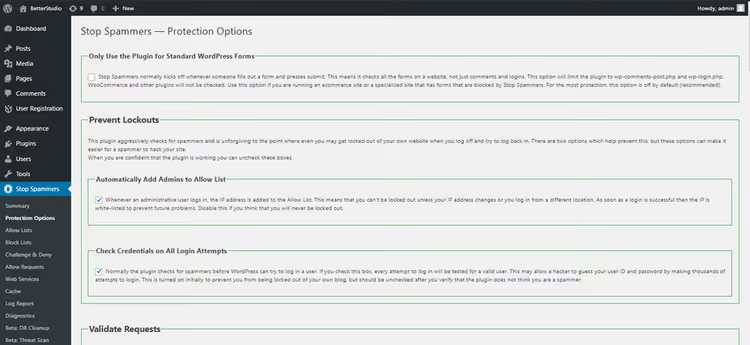
El plugin verifica las cabeceras HTTP de referer y de la solicitud. Si una petición no provino de su sitio, la bloquea. Si el navegador del usuario ha sido detectado en actividad maliciosa, lo bloquea. Sin CAPTCHA, sin campos adicionales. El usuario no nota nada.
La configuración predeterminada funciona para la mayoría de los sitios. Si usuarios reales se quejan de falsos positivos, relaje una o dos opciones en Stop Spammers → Protection Options. Nota: con ajustes agresivos el plugin puede bloquearle el acceso al panel de administración. La solución es renombrar la carpeta del plugin vía FTP.
Ventajas: gratuito, invisible para el usuario, bloquea antes del envío del formulario. Desventajas: los ajustes agresivos provocan falsos positivos; la configuración requiere cuidado.
🔗 Stop Spammers Classic en WordPress.org
4. Sucuri: firewall en la nube con filtrado antispam
Sucuri no es un plugin en el sentido habitual. Es un servicio de seguridad que enruta todo el tráfico del sitio a través de su proxy en la nube CloudProxy. También filtra los bots de spam a nivel de petición HTTP antes de que lleguen a WordPress.

Cuando Sucuri está activo, cada petición al formulario de registro pasa por un análisis de firmas. Las botnets conocidas, las IP maliciosas y los patrones sospechosos de User-Agent son bloqueados en el acceso. Adicionalmente, Sucuri acelera el sitio mediante caché y reduce el consumo de ancho de banda.
Sucuri tiene un plugin gratuito para WordPress, pero el firewall con antispam es parte de una suscripción de pago desde $199 al año. Para proyectos comerciales donde los registros de spam causan pérdidas directas, la inversión vale la pena.
Ventajas: protección a nivel de DNS, filtrado antes de WordPress, aceleración del sitio. Desventajas: de pago, excesivo para un blog pequeño.
5. Google reCAPTCHA en el formulario de registro
El método más reconocible para combatir bots. reCAPTCHA v2 muestra una casilla «No soy un robot», v3 funciona de forma invisible en segundo plano y asigna a cada visitante una puntuación de humanidad.

reCAPTCHA de Google es el estándar de la industria. Se integra mediante plugins de formularios: WPForms, Contact Form 7, el mismo User Registration. Para la v2 necesitará obtener una Site Key y una Secret Key en la consola de Google reCAPTCHA.
reCAPTCHA no bloquea el spam manual. Si una persona real llena el formulario por unos centavos, pasará el filtro. Pero prácticamente todos los bots automatizados quedan bloqueados. El principal compromiso: la v2 con selección de semáforos molesta a los usuarios, la v3 funciona de forma invisible pero requiere integración con un umbral de puntuación.
Ventajas: gratuito, amplio soporte de plugins, eficaz contra bots. Desventajas: fricción para los usuarios en la v2, no protege contra el spam manual, depende de Google.
6. CAPTCHA matemático: una barrera simple sin servicios de terceros
En lugar de un servicio externo de Google, puede usar matemáticas simples: «¿Cuánto es 3 + 4?». Un bot no entiende la pregunta; una persona responde al instante.

El CAPTCHA matemático se integra mediante plugins como User Registration (opción incorporada) o Captcha by BestWebSoft (método 7). En los ajustes, elige el tipo «Math Captcha», la dificultad de la ecuación y la apariencia.
La principal ventaja de este enfoque es la independencia de servicios externos. Sin claves API, sin peticiones a Google. La desventaja: un CAPTCHA matemático puede ser resuelto por un analizador simple si un bot apunta deliberadamente a su sitio. Pero para el flujo de spam de fondo funciona muy bien.
Ventajas: sin dependencias externas, rápido para los usuarios, gratuito. Desventajas: eludible por un bot dirigido, menos fiable que reCAPTCHA v3.
7. Captcha by BestWebSoft: CAPTCHA universal para todos los formularios
Captcha by BestWebSoft es un plugin gratuito que añade CAPTCHA a más de 12 formularios estándar de WordPress: acceso, registro, restablecimiento de contraseña, comentarios, Contact Form 7, WooCommerce y otros.

La versión gratuita ofrece tres tipos de CAPTCHA: invisible, reconocimiento de caracteres y matemático. La versión Pro añade soporte para Gravity Forms, Ninja Forms, Elementor, BuddyPress, wpForo y otra docena de plugins, además de CAPTCHA deslizante y bloqueo de correos electrónicos desechables.
La interfaz de configuración es simple: seleccione los formularios a proteger, elija el tipo de CAPTCHA, configure la apariencia y listo. El plugin se actualiza activamente (versión 5.2.8 de marzo de 2026) y es compatible con la versión actual de WordPress.
Ventajas: amplia cobertura de formularios, múltiples tipos de CAPTCHA, configuración sencilla. Desventajas: la versión Pro tiene costo adicional, el CAPTCHA visible añade fricción.
🔗 Captcha by BestWebSoft en WordPress.org
8. WP Armour: protección honeypot sin CAPTCHA
WP Armour funciona según el principio de honeypot: se añade un campo oculto al formulario mediante JavaScript. El bot no ve el campo y o bien lo rellena o lo deja vacío; el plugin determina si es spam basándose en la presencia o ausencia de datos en ese campo.

La principal ventaja de WP Armour es el impacto nulo en el usuario. Sin casillas de verificación, sin acertijos, sin demoras. El usuario rellena el formulario como de costumbre mientras el bot tropieza con una barrera invisible. El plugin es compatible con registro, comentarios, Contact Form 7, WPForms, Gravity Forms, Elementor Forms, Divi Contact Form y más de una docena de otros constructores.
Más de 1400 reseñas en WordPress.org, más de 100 000 instalaciones activas, actualizaciones en 2025-2026. La versión gratuita cubre la protección básica. WP Armour Extended añade registro de intentos de spam, bloqueo de IP y protección para la finalización de compra de WooCommerce.
Ventajas: invisible para el usuario, trampa JavaScript, amplia cobertura de formularios, gratuito. Desventajas: no protege contra spam manual; puede no funcionar en temas antiguos sin jQuery.
9. Bloqueo de direcciones IP mediante cPanel
Si una IP específica ataca constantemente su sitio, bloquéela a nivel de servidor. Las solicitudes desde una IP bloqueada ni siquiera llegan a WordPress.

En cPanel (el panel de hosting estándar) la herramienta se llama IP Blocker. Acceda al cPanel de su cuenta de hosting, Seguridad → IP Blocker. Añada una dirección IP o un rango, y el servidor responderá con un error 403 a todas las solicitudes desde esa dirección.
La IP a bloquear se obtiene de los registros: en el panel de administración, en Usuarios, compruebe la IP de los nuevos usuarios (si tiene instalado un plugin de registro de actividad) o analice el archivo access.log del servidor. Una IP que se repite con decenas de registros es candidata al bloqueo.
El bloqueo por IP no debe ser su única protección. Los bots cambian de IP mediante proxies. Pero como capa adicional para una fuente persistente, funciona.
Ventajas: bloquea antes de WordPress, control total. Desventajas: trabajo manual, los bots cambian de IP, requiere acceso a cPanel.
10. Eliminación masiva de usuarios spam
Incluso con protección, a veces los bots se cuelan. O quizá ya tiene miles de cuentas falsas de años anteriores. Borrarlas manualmente de 20 en 20 por página no es una opción.

Método básico: en el panel de administración, Usuarios → Opciones de pantalla arriba a la derecha, aumente el número de usuarios por página a 100. Marque las cuentas sospechosas, Acciones en lote → Eliminar → Aplicar. Criterios: usuarios sin avatar, con correos de dominios desechables, que nunca iniciaron sesión, registrados en lotes en la misma fecha.
Para una limpieza a fondo, ayuda el plugin Bulk Delete de WebFactory. Le permite eliminar usuarios por rol, fecha de registro, fecha del último inicio de sesión y campos meta. Establezca las condiciones y el plugin los encuentra y elimina con un clic.

Importante: haga una copia de seguridad de la base de datos antes de una eliminación masiva. Restaurar usuarios eliminados mediante las herramientas estándar de WordPress es imposible.
🔗 Bulk Delete en WordPress.org
El vídeo es un recorrido paso a paso sobre cómo configurar la protección antispam en el registro: desde las opciones integradas de WordPress hasta plugins y métodos a nivel de servidor. Está en inglés, pero todas las acciones se muestran visualmente.
⁉️🤔 Preguntas frecuentes
¿Qué método elijo si el registro solo se necesita para comentarios?
Desactive el registro abierto en Ajustes → Generales desmarcando «Cualquiera puede registrarse». Para los comentarios, use Antispam Bee o la opción integrada «El autor del comentario debe tener un comentario aprobado previamente» en Ajustes → Comentarios para protegerse. Si los comentarios provienen de una audiencia habitual, Antispam Bee bloquea prácticamente todo el spam sin CAPTCHA ni servicios externos, y es gratuito y cumple con el RGPD. Para nuevos comentaristas, active la moderación del primer comentario: tras la aprobación, los siguientes pasan automáticamente.
¿Puedo prescindir totalmente de plugins?
Sí, pero con limitaciones. Cierre el registro mediante Ajustes → Generales. Si necesita el registro, use código en
functions.phppara añadir un campo nonce al formulario o una validación personalizada de dominio de correo. Pero cada nuevo tipo de formulario (WooCommerce, LMS, foro) requerirá código independiente, y la compatibilidad con las actualizaciones será su responsabilidad. Para un sitio típico, la combinación WP Armour + User Registration con confirmación por correo resuelve el problema en 15 minutos de configuración. Escribir lo mismo en código lleva al menos 5 o 6 horas con depuración.
¿Ayuda el CAPTCHA contra un ataque dirigido?
Ayuda, pero no es absoluto. reCAPTCHA v3 resiste la evasión automatizada, pero existen servicios de resolución manual de CAPTCHA por personas reales a cambio de céntimos. Estos ataques son costosos para los spammers y solo se usan contra objetivos de alto valor. Para un blog o tienda común, reCAPTCHA + honeypot es una barrera suficiente. Si tiene una tienda grande con miles de registros al día, conecte Sucuri o Cloudflare Bot Management.
¿Con qué frecuencia debo limpiar los usuarios spam antiguos?
Lo ideal es una vez al trimestre. En tres meses se acumulan suficientes cuentas falsas para que la limpieza tenga sentido, pero no tantas como para que lleve horas. Bulk Delete con un filtro por fecha de registro hace que la operación dure cinco minutos. Si los registros spam se cuentan por cientos al día, limpie mensualmente. Guíese por el volumen: cuando los usuarios falsos representen una parte significativa del total, es momento de ejecutar la limpieza. Esto también indica que la protección actual es insuficiente.
¿Qué hago si los spammers se registran manualmente?
El spam manual es una categoría aparte. El CAPTCHA y el honeypot son ineficaces contra él. Active la aprobación manual por un administrador (método 2) y busque indicios indirectos: texto idéntico en los campos del perfil, correo en un dominio como
@chitmail.com, registro masivo desde una misma IP en un período corto. Si el volumen de spam manual es crítico, bloquee los dominios desechables mediante un filtro enfunctions.phpo cambie a un sistema de invitación: registro solo mediante código de invitación. User Registration Pro soporta códigos de invitación de serie.
Qué instalar en su sitio ahora mismo
Una combinación universal que bloquea prácticamente todos los registros de spam sin perjudicar a los usuarios reales.
Si el registro está abierto a todo el mundo:
- WP Armour, honeypot invisible, bloquea bots programados
- User Registration con confirmación por correo electrónico, bloquea correos falsos
- Stop Spammers Classic, una tercera capa para los más persistentes
Si el sitio utiliza WooCommerce o tiene un formulario de pedido:
- añada reCAPTCHA v3 al checkout. WP Armour Extended cubre WooCommerce por sí solo, pero v3 es un respaldo gratuito
Para un sitio que ya ha recibido spam:
- primero Bulk Delete, limpie lo que ya existe
- después los tres plugins anteriores, para que no se acumule de nuevo
La regla principal: dos métodos de protección con principios diferentes siempre son más fiables que un súper plugin. Honeypot + verificación de correo significa que un bot no superará ambas capas, incluso si una falla.
Los registros de spam son un problema con solución. Elija dos o tres métodos para su escenario, configúrelos en media hora y olvídese de los usuarios falsos en el panel de administración.

Un equipo profesional de escritores y editores especializados en la creación de contenido de calidad.