













 IAImagen ilustrativa generada por IA
🔗 Cómo eliminar enlaces rotos de un sitio WordPress
Un enlace lleva a una página que ya no existe. El visitante ve un error 404, se frustra y se va con sus competidores. Los motores de búsqueda también lo notan: si un sitio tiene enlaces rotos, es señal de abandono.
El problema crece de forma invisible. Hoy usted enlaza a una fuente activa, seis meses después el autor elimina la página y un año más tarde tiene docenas de estas URL «muertas». Revisar cada una manualmente significa perder horas para nada.
El plugin gratuito Broken Link Checker de WPMU DEV resuelve esto automáticamente: escanea todo su sitio, encuentra los enlaces rotos y ofrece herramientas para corregirlos al instante desde el escritorio. A continuación, una guía paso a paso desde la instalación hasta la limpieza completa del sitio.
💡 Resumen rápido:
- Instale Broken Link Checker desde el directorio de WordPress y actívelo
- Elija un modo de escaneo: en la nube (más rápido) o local (en su servidor)
- Espere a que termine el primer escaneo, el plugin encontrará todas las URL problemáticas
- Corrija, elimine o descarte enlaces rotos en un par de clics desde un único panel
- Configure notificaciones por correo electrónico para enterarse de nuevos problemas automáticamente
Qué es Broken Link Checker y por qué lo necesita
Broken Link Checker es un plugin gratuito de WordPress que revisa cada enlace de su sitio en segundo plano. Si una URL lleva a una página inexistente, devuelve un error de servidor o genera una cadena de redirecciones, el plugin lo registra y muestra todo en una lista práctica.
El plugin está desarrollado por el equipo de WPMU DEV y cuenta con más de 500 000 instalaciones activas y una calificación de 3,8 sobre 5 en WordPress.org. Cada día, todas las instalaciones del plugin combinadas encuentran más de 50 000 enlaces rotos; la escala habla por sí sola.
Qué escanea exactamente el plugin:
- Entradas y páginas
- Comentarios
- Tipos de contenido personalizados y campos personalizados
- Archivos multimedia e imágenes incrustados
- Menús y widgets
El plugin funciona en dos modos. Nube (Cloud Engine) realiza el escaneo en los servidores de WPMU DEV, es 20 veces más rápido que el local y no carga su hosting. Requiere una cuenta gratuita de WPMU DEV Hub. Local (Local Engine) se ejecuta directamente en su servidor, no necesita conexiones externas. Puede cambiar entre modos sin perder la configuración.
Paso 1: Instalación y configuración
La instalación es la habitual:
- En el administrador de WordPress, vaya a Plugins → Añadir nuevo.
- En la barra de búsqueda, escriba «Broken Link Checker».
- Haga clic en Instalar y luego en Activar.
Tras la activación, el plugin añade una entrada de menú en **Herramientas → **Enlaces rotos y un widget en el escritorio del administrador. Inmediatamente después de la instalación, abra Ajustes → Link Checker y elija un modo:
- Cloud Engine, para la mayoría de los sitios. Rápido, preciso, no genera carga.
- Local Engine, si prefiere no conectarse a un servicio externo o su sitio es pequeño.
En la misma pantalla, configure la frecuencia de escaneo (por defecto es cada 72 horas) y active las notificaciones por correo para nuevos enlaces rotos. Recomendamos no saltarse este paso: solo recibe un correo cuando hay un problema real y no tiene que entrar al panel de administración cada día.
Paso 2: Encontrar enlaces rotos
El plugin inicia su primer escaneo automáticamente. Según el tamaño del sitio y el motor elegido, el proceso tarda de un par de minutos a media hora.
Puede conocer los resultados de dos maneras:
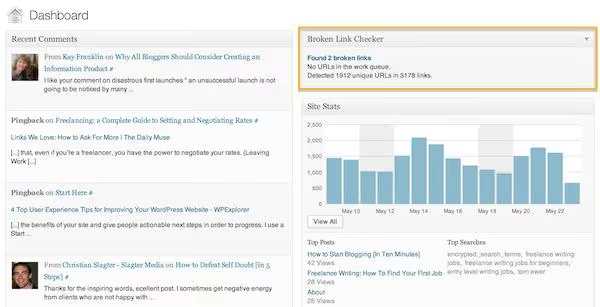
A través del widget del escritorio de WordPress, que muestra la cantidad de problemas encontrados justo después de iniciar sesión.
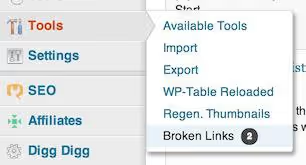
O mediante el menú lateral, la entrada Enlaces rotos dentro de Herramientas cambia de color cuando se detectan problemas.
Haga clic en la notificación para abrir la lista completa de URL rotas:
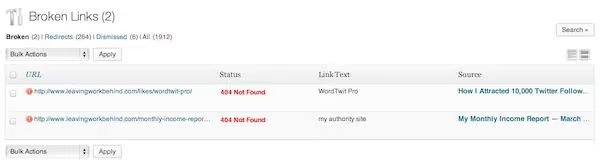
Cada fila muestra: la URL problemática, el código de error (404, tiempo de espera del servidor, redirección), el texto de anclaje y la página de origen donde está colocado el enlace. El plugin detecta más que solo errores 404; registra cualquier URL que no abra o devuelva una respuesta incorrecta.
Paso 3: Corregir enlaces rotos
La principal comodidad del plugin es que puede corregir enlaces directamente desde esta lista sin abrir el editor de cada página. Pase el cursor sobre una URL rota y aparece un panel de acciones:
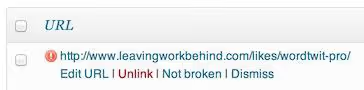
Acciones disponibles:
- Editar URL, reemplaza el enlace roto por uno que funcione. Se conserva el texto de anclaje.
- Desenlazar, elimina el hipervínculo pero mantiene el texto en la página.
- Marcar como no roto, si el error fue temporal (el servidor se cayó y se recuperó).
- Descartar, elimina la URL de la lista de problemas sin cambios.
Al editar, se abre un cuadro de diálogo simple:
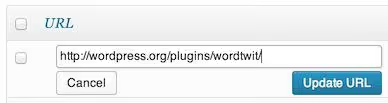
Introduzca la nueva URL y haga clic en Actualizar. Listo, el enlace queda corregido en todas las páginas donde aparecía. No se requieren acciones adicionales.
Para una limpieza masiva, use las casillas de verificación a la izquierda de las URL y el menú desplegable Acciones encima de la lista. Esto es práctico cuando se acumulan docenas de enlaces rotos similares tras una migración de sitio o un cambio de dominio.
Paso 4: Enlaces descartados y filtros adicionales
No todo enlace «roto» es un problema real. Fallo temporal del servidor, bloqueo de IP por el hosting, tiempo de espera bajo carga alta: el plugin registra todo honestamente. Los enlaces descartados no se eliminan, sino que se trasladan a una pestaña separada:

Revise esta pestaña periódicamente, un enlace que descartó por un fallo temporal podría haber «muerto» realmente más tarde.
Los filtros en la parte superior de la página le permiten ordenar los enlaces por estado (404, redirección, tiempo de espera), tipo (externo/interno) y fecha de detección. Para sitios grandes con cientos de páginas, esto ahorra horas.
A veces necesita contexto: dónde está exactamente el enlace y por qué. El botón Ver junto a la URL de origen abre la página con el enlace problemático resaltado:
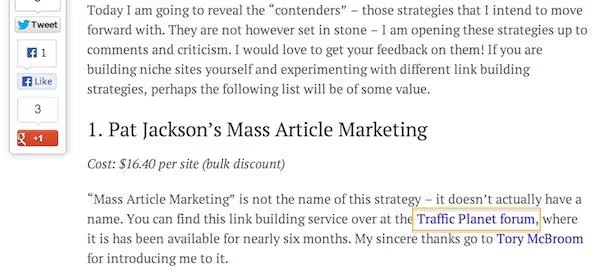
Esto le ayuda a tomar la decisión correcta: reemplazar la URL con una alternativa actual, eliminar el enlace por completo o añadir una nota para los lectores de que el material enlazado ya no está disponible.
Qué hacer si el plugin entra en conflicto con otros
Hay quejas ocasionales sobre conflictos de Broken Link Checker con ciertos plugins o temas. En la práctica, el problema se resuelve casi siempre cambiando a Cloud Engine: se ejecuta del lado de WPMU DEV y no interactúa directamente con el código de su sitio.
Si el conflicto persiste en modo local, intente:
- Desactivar temporalmente otros plugins y comprobar; así encontrará al culpable.
- Contactar con el soporte de WPMU DEV; el equipo responde activamente en el foro de WordPress.org.
- Usar una alternativa: **Broken Link Checker de **AIOSEO, un plugin independiente del equipo de All in One SEO con funcionalidad similar y más de 100 000 instalaciones.
Vea una demostración visual de la instalación y la búsqueda de enlaces rotos:
⁉️🤔 Preguntas frecuentes
¿Broken Link Checker ralentiza el sitio?
El motor local puede generar carga al escanear sitios muy grandes (más de 5000 páginas). Solución: cambie a Cloud Engine, donde el escaneo se ejecuta en los servidores de WPMU DEV y no afecta a su hosting. Para sitios pequeños y medianos, la diferencia es imperceptible. Un sitio promedio de 200 a 500 páginas se escanea en 5 a 15 minutos sin afectar la velocidad de carga para los visitantes. Si su sitio está en un hosting débil, simplemente active Cloud Engine y olvídese de la carga.
¿El plugin es completamente gratuito?
Sí, toda la funcionalidad principal es gratuita. Cloud Engine requiere una cuenta gratuita de WPMU DEV Hub, que puede crear en un minuto directamente desde la interfaz del plugin. Los planes premium de WPMU DEV desbloquean el acceso a otros plugins del ecosistema (Smush Pro, Hummingbird Pro, Defender Pro), pero esto no es necesario para la comprobación de enlaces. La versión gratuita incluye: ambos motores de escaneo, notificaciones por correo, búsqueda y filtros, acciones en lote, edición masiva de URL. Esto es suficiente para un sitio de cualquier tamaño.
¿Qué NO comprueba el plugin?
Enlaces en archivos PDF subidos a la biblioteca multimedia y URL en widgets de terceros (como feeds de Twitter) insertados mediante iframe. El plugin tampoco comprueba enlaces añadidos mediante JavaScript: se generan dinámicamente y no están presentes en el HTML de la página en el momento del escaneo. Un matiz: los sitios externos pueden bloquear la IP de su servidor con solicitudes frecuentes. Cloud Engine resuelve este problema, ya que las solicitudes provienen de IP distribuidas de WPMU DEV.
¿Se puede configurar el escaneo solo para entradas nuevas?
Sí, en los ajustes de Local Engine hay filtros por tipos de contenido: puede excluir páginas, comentarios o tipos de contenido personalizados. Cloud Engine escanea todo, pero es significativamente más rápido. Para ambos modos, hay exclusiones de dominio disponibles. Si no quiere comprobar enlaces a un sitio específico, añádalo a la lista de exclusión. Un caso práctico: excluya su propio dominio de la comprobación de enlaces externos, ya que las URL internas rotas son más fáciles de encontrar mediante Google Search Console (informe de Cobertura).
¿Con qué frecuencia conviene ejecutar una comprobación?
Para un blog actualizado activamente, una vez cada 3 días (la configuración predeterminada). Para un sitio estático tipo tarjeta de visita, una vez por semana. El plugin no comprueba enlaces continuamente: entre escaneos «duerme», por lo que no hay carga constante. Después del primer escaneo, tiene sentido corregir manualmente todos los problemas encontrados y ejecutar una recomprobación inmediata para asegurarse de que no se escapó nada. Después, la automatización toma el control.
Conclusión: ¿mantener los enlaces vivos o ignorarlos?
Los enlaces rotos son más que un visitante molesto. Google considera la experiencia de usuario un factor de posicionamiento, y un error 404 en un enlace cliqueable dentro del contenido es una señal directa de que «este sitio está abandonado». Un mes o dos sin supervisión y sus posiciones bajan.
Broken Link Checker cierra esta tarea por completo de forma gratuita. Instálelo, configure las notificaciones, revise la lista una vez por semana: 10 minutos en lugar de horas de comprobación manual. Si su sitio genera ingresos o clientes, esos 10 minutos se amortizan con creces.
Para sitios pequeños, use Local Engine (no requiere registro). Para todo lo demás, Cloud Engine: más rápido, más preciso, no carga su hosting. Ambas opciones son gratuitas.

Un equipo profesional de escritores y editores especializados en la creación de contenido de calidad.