













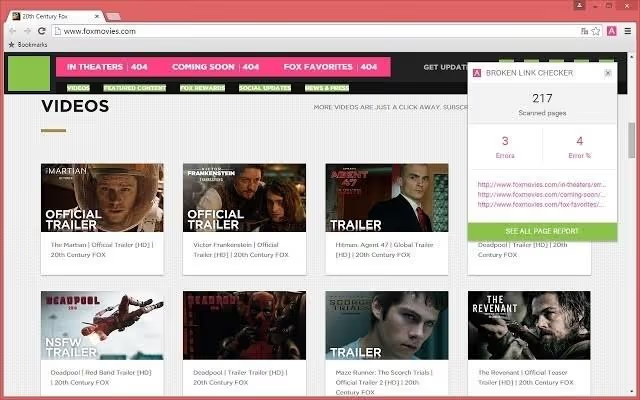
🔗 Cómo encontrar y arreglar rápidamente enlaces rotos en un sitio web
Un enlace roto en un sitio web no es solo un «uy, página no encontrada». Es un cliente que se fue con sus competidores. Es un bot de búsqueda que tropezó y bajó su sitio en los rankings. Es una reputación que se desmorona.
El problema es que los enlaces mueren en silencio. Un sitio externo se mudó, una página fue eliminada, un dominio no se renovó, y su artículo sigue enviando lectores al vacío. Cuanto más antiguo es el sitio, más minas terrestres de este tipo hay en sus páginas.
Usted puede manejar esto sin contratar a un desarrollador y sin comprar herramientas SEO costosas. Aquí tiene un método específico: cómo encontrar todos los enlaces rotos en un solo escaneo, cómo arreglarlos y cómo evitar que vuelvan a aparecer.
💡 Resumen rápido:
- La herramienta en línea gratuita brokenlinkcheck.com escanea el sitio completo y muestra la ubicación exacta de cada enlace muerto en el código HTML, sin necesidad de revisar miles de líneas manualmente.
- Después de la verificación, usted obtiene una lista: la URL del enlace roto, la página donde se encuentra y el código de respuesta HTTP. Solo queda revisar la lista y reemplazar o eliminar cada uno.
- Para sitios WordPress, existen plugins que automatizan el proceso y verifican enlaces de forma programada, pero el verificador en línea funciona con cualquier CMS y no requiere instalación.
Por qué los enlaces rotos no son triviales, sino una amenaza directa para su sitio
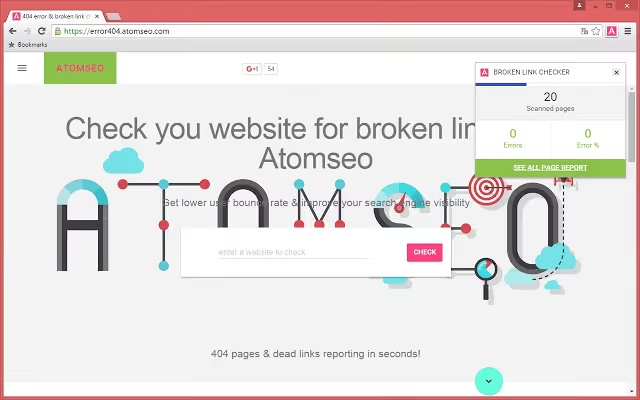
Los enlaces muertos golpean tres frentes simultáneamente.
SEO. Los bots de búsqueda rastrean su sitio regularmente. Cuando un bot encuentra un error 404, no solo registra un error, sino que gasta parte del presupuesto de rastreo en él. Cuantos más enlaces rotos haya, menos páginas logrará indexar el bot en un solo rastreo. Para sitios grandes, esto significa que el contenido nuevo podría no aparecer en los resultados de búsqueda durante semanas.
Experiencia de usuario. Hacer clic en un enlace y llegar a un error 404 es uno de los detonantes más fuertes para abandonar un sitio. Los estudios de comportamiento de usuarios muestran que, al encontrarse con un error 404, entre el 60 y el 70 por ciento de los visitantes abandona el sitio y no regresa a buscar la información que necesita en él. En su lugar, van a Google y abren el siguiente resultado, a menudo el sitio de un competidor.
Conversión y confianza. Los enlaces rotos en una página de pago, en un formulario de envío o en una página de destino son pérdidas directas de dinero. Pero incluso en páginas informativas, los enlaces que no funcionan crean una impresión de abandono: «el sitio no se ha actualizado, al propietario no le importa». Un visitante que no confía en un sitio no dejará su correo electrónico ni su dinero allí.
De dónde vienen los enlaces muertos y por qué se acumulan
Los enlaces se rompen por una docena de razones, y usted no controla la mayoría de ellas:
- Externos. El sitio al que enlazó cambió su estructura de URL, eliminó una página o cerró. El dominio no se renovó, el servidor está caído, la empresa descontinuó el soporte del producto. Usted no lo sabrá hasta que alguien se queje o hasta que ejecute una verificación.
- Internos. Usted renombró una página, cambió un slug, movió un artículo a otra categoría, y los enlaces antiguos dentro de su propio sitio quedaron rotos. En WordPress, esto sucede especialmente a menudo durante migraciones, cambios en la estructura de enlaces permanentes o limpieza de contenido.
- Técnicos. Errores de URL (falta una barra, error tipográfico en el protocolo
httpen lugar dehttps), redirecciones rotas, problemas con el certificado SSL en un sitio externo.
En sitios grandes, el número de enlaces rotos crece exponencialmente. Los CMS como WordPress muestran contenido dinámicamente en docenas de páginas: categorías, archivos, widgets de «artículos relacionados». Un enlace roto en un artículo se replica en todas estas páginas, y en lugar de un problema, usted tiene docenas.
Cómo encontrar todos los enlaces rotos: herramienta gratuita en 5 minutos
El método más sencillo para un sitio de cualquier tamaño y en cualquier CMS es un verificador gratuito en línea. No requiere registro, instalación ni conocimientos técnicos. Funciona así:
- Vaya a la página principal del servicio e introduzca la dirección de su sitio.
- La herramienta rastrea todas las páginas, analiza el código HTML y comprueba cada enlace que encuentra.
- Por cada enlace roto obtiene: la URL que no funciona, la página donde se encuentra, el código de respuesta HTTP y, lo más importante, un fragmento resaltado del código HTML con la ubicación exacta.
Este último punto es fundamental. La mayoría de los verificadores solo muestran una lista de URL rotas, y luego usted mismo busca en qué artículo o página está escrita esa URL. En un sitio con cien páginas, esto puede llevar horas. brokenlinkcheck.com muestra la línea del código fuente con la etiqueta <a href="...">, usted ve de inmediato a dónde ir y qué corregir.
La versión gratuita analiza hasta 3.000 páginas. Para la mayoría de los sitios, esto es más que suficiente. La versión comercial elimina el límite de páginas y añade exportación a CSV, comprobaciones programadas y monitorización de feeds RSS, pero para comprobaciones manuales puntuales o periódicas, la versión gratuita basta.
Merece una mención aparte deadlinkchecker.com, un verificador gratuito alternativo que tampoco requiere registro. Mismo principio, interfaz ligeramente más sencilla. Tiene sentido pasar su sitio por ambas herramientas: a veces una detecta lo que la otra pasó por alto.

Guía paso a paso: comprobar su sitio y corregir enlaces
Paso 1. Inicie el análisis. Introduzca la URL de su sitio en brokenlinkcheck.com, haga clic en «Find broken links». El análisis tarda desde un par de minutos hasta media hora, según la cantidad de páginas.
Paso 2. Revise el informe. La herramienta genera una lista de enlaces rotos. Para cada uno se indica el código de respuesta: 404 (página no encontrada), 403 (acceso prohibido), 500 (error del servidor), timeout (el servidor no respondió). Los enlaces con código 404 están definitivamente muertos y deben corregirse primero.
Paso 3. Clasifique los enlaces. Recorra la lista y determine qué hacer con cada uno:
- Roto interno, la página existe bajo otra dirección: corrija la URL a la actual.
- Roto interno, página eliminada: elimine el enlace o sustitúyalo por otra página relevante de su sitio.
- Roto externo, contenido trasladado: encuentre la nueva URL buscando el título del material y actualice el enlace.
- Roto externo, el sitio de origen está muerto: elimine el enlace por completo o sustitúyalo por una fuente alternativa (si el enlace servía como confirmación de un dato). Puede usar archive.org para recuperar el contenido de la página eliminada y buscar un material similar en sitios activos.
Paso 4. Realice las modificaciones. Abra cada página del informe, localice el enlace roto (la herramienta muestra la ubicación exacta en el HTML), corríjalo o elimínelo. En sitios WordPress, esto se hace a través del editor de entradas o páginas.
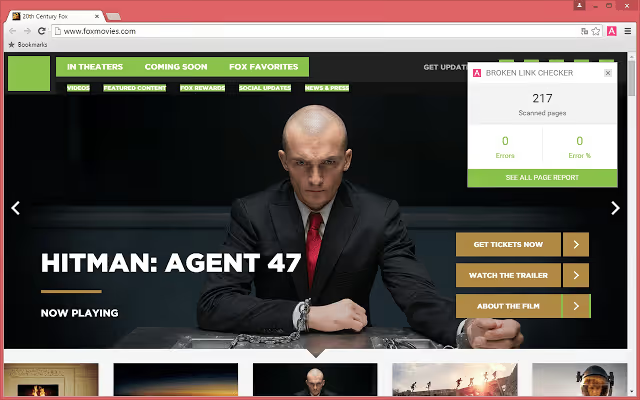
Paso 5. Vuelva a comprobar. Después de las modificaciones, ejecute el análisis de nuevo. Lo ideal es que el informe salga limpio.
Para sitios WordPress, el proceso puede automatizarse con plugins; por ejemplo, el gratuito Broken Link Checker monitoriza los enlaces en segundo plano y envía notificaciones sobre problemas. Más detalles sobre la configuración del plugin y el trabajo con enlaces rotos específicamente en WordPress en nuestra guía aparte: cómo arreglar enlaces de WordPress que no funcionan en su sitio.
Prevención: para que los enlaces no vuelvan a romperse
Un análisis puntual resuelve el problema aquí y ahora, pero los enlaces seguirán rompiéndose. Estos son tres hábitos que mantienen su sitio en orden:
- Comprobación trimestral. Ponga un recordatorio en el calendario y pase su sitio por brokenlinkcheck.com cada tres meses. Para sitios con alta frecuencia de publicación, una vez al mes.
- Redirecciones al cambiar URL. Si cambia el slug de una página o traslada un artículo, configure una redirección 301 de la dirección antigua a la nueva. En WordPress, esto se hace mediante plugins como Redirection o Rank Math.
- Elija bien las fuentes. Antes de enlazar a un recurso externo, examine el sitio: ¿se actualiza? ¿Está activo el equipo? Un enlace a un blog abandonado de 2019 es casi seguro que se romperá en el plazo de un año.
⁉️🤔 Preguntas frecuentes
¿Por qué los enlaces rotos afectan el posicionamiento en buscadores?
Los motores de búsqueda interpretan los enlaces rotos como una señal de baja calidad del sitio. Además, cada enlace roto consume presupuesto de rastreo, el límite de páginas que el bot rastrea por visita. En un sitio con cien enlaces rotos, es posible que el bot ni siquiera llegue al contenido nuevo. Los buscadores no revelan las fórmulas exactas de posicionamiento, pero los estudios de correlación lo confirman: los sitios con menos errores técnicos obtienen posiciones consistentemente más altas.
¿Cuántos enlaces rotos se consideran «muchos»?
No existe un umbral definitivo, pero la práctica demuestra que, si un sitio con 100 páginas tiene más de 5 a 7 enlaces rotos, ya es un problema que los buscadores notan. Para sitios de comercio electrónico y de alto tráfico, el estándar es aún más estricto: 2 o 3 enlaces rotos en todo el sitio. La clave no es la cifra absoluta, sino la proporción de enlaces rotos respecto al total de enlaces. Cuanto más alta sea, peor será la señal para los buscadores.
¿Se pueden revisar los enlaces rotos sin acceso al código del sitio?
Sí, brokenlinkcheck.com y deadlinkchecker.com funcionan como visitantes comunes: acceden al sitio, rastrean las páginas y verifican los enlaces. No se requiere acceso al servidor, FTP ni panel de administración. La única limitación es que la herramienta solo ve las páginas disponibles públicamente sin autenticación.
¿Qué diferencia hay entre verificar con un comprobador en línea y un plugin de WordPress?
Un comprobador en línea no requiere instalación, funciona con cualquier CMS y no carga su servidor, ya que la verificación se ejecuta desde un servicio externo. Un plugin de WordPress se instala directamente en el panel de administración, verifica los enlaces en segundo plano y puede notificar automáticamente sobre los problemas. Para una comprobación puntual, resulta más conveniente una herramienta en línea. Para un monitoreo constante, un plugin. La opción óptima: verificaciones periódicas con un comprobador en línea y monitoreo en segundo plano con un plugin entre cada verificación.
¿Qué hacer con un enlace roto hacia un sitio externo que ya no existe?
Tres opciones: encontrar el mismo material en otro sitio y reemplazar el enlace; recuperar el contenido de la página a través de web.archive.org y localizar un análogo activo; si el enlace era meramente ilustrativo, elimínelo por completo, el contenido no se verá perjudicado. No deje un enlace roto «tal cual», cada uno de estos enlaces perjudica tanto al usuario como al SEO.
Qué hacer con los enlaces rotos ahora mismo
Los enlaces rotos no son un problema que pueda postergar hasta el próximo rediseño. Cada día erosionan silenciosamente el posicionamiento en buscadores y molestan a los visitantes. La buena noticia es que la solución toma exactamente el tiempo de un escaneo y un repaso de la lista.
En este momento, abra el servicio de verificación de enlaces, introduzca la dirección de su sitio e inicie la comprobación. Si encuentra más de cinco enlaces rotos, reserve una hora en su calendario esta semana y revise la lista. Las verificaciones trimestrales periódicas cerrarán el problema para siempre.
Un sitio sin enlaces rotos no recibe una medalla por ello. Pero un sitio con enlaces rotos sí recibe una penalización por ello. La diferencia es media hora de trabajo.

Un equipo profesional de escritores y editores especializados en la creación de contenido de calidad.