













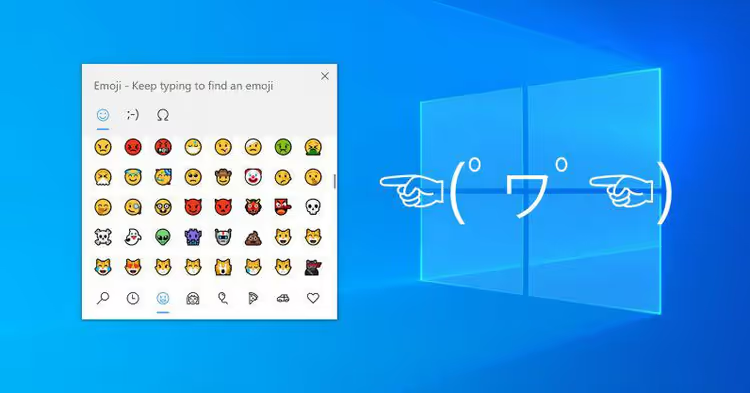
😊 Cómo escribir emojis rápidamente en Windows 10 y 11 - teclado emoji
Insertar un emoji en un chat o correo desde el teléfono toma dos toques. Pero en el escritorio, mucha gente todavía busca en Google «emoji copy paste» e inserta símbolos a través del portapapeles como si fuera 2005. Aunque Windows puede abrir el panel de emojis con un solo atajo de teclado desde hace casi una década.
Más rápido que tomar el ratón. Y mucho más cómodo que memorizar códigos Alt.
Con el lanzamiento de Windows 11, el panel evolucionó de un modesto conjunto de caritas a una herramienta completa: emojis, kaomojis, símbolos, GIFs e incluso historial del portapapeles, todo en una ventana emergente. Veamos cómo funciona, en qué se diferencia la versión de Windows 10 de la de Windows 11 y qué atajos de teclado realmente le ahorran tiempo.
💡 Resumen rápido:
- Abra el panel de emojis con Win y punto en cualquier campo de texto.
- Seleccione una pestaña y encuentre el símbolo que necesita usando la búsqueda o las flechas.
- Pulse Enter y el emoji aparece en el texto, el panel se cierra.
- Repita para cada emoji adicional.
Cómo abrir el panel de emojis en Windows
Funciona igual en Windows 10 y Windows 11. Coloque el cursor en cualquier campo de texto, barra de búsqueda del navegador, chat de Telegram, documento de Word, campo de comentario en un sitio web y pulse Win +. (tecla de Windows y punto) o Win +; (tecla de Windows y punto y coma). El resultado es idéntico, un pequeño panel emerge sobre la aplicación.
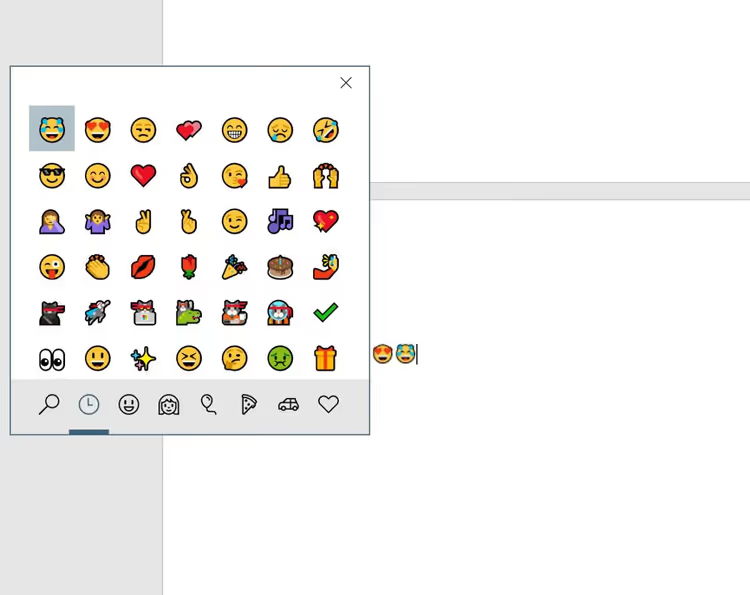
La combinación es fácil de recordar: punto, como en «punto al final de una oración», una asociación lógica. Y funciona en cualquier lugar donde pueda ingresar texto, la tecla rápida del sistema intercepta la pulsación antes de que llegue a la aplicación, por lo que los conflictos son casi inexistentes.
En el teclado táctil también hay un botón de emoji, el icono de carita sonriente a la izquierda de la barra espaciadora. Pero la tecla rápida es más veloz: sus manos permanecen en el teclado, no necesita el ratón.
Qué contiene el panel: emojis, kaomojis, símbolos
En Windows 10, el panel contiene dos secciones: emojis y kaomojis (caras de texto japonesas como (╯°□°)╯︵ ┻━┻). En Windows 11, añadieron tres más: GIFs, símbolos e historial del portapapeles.
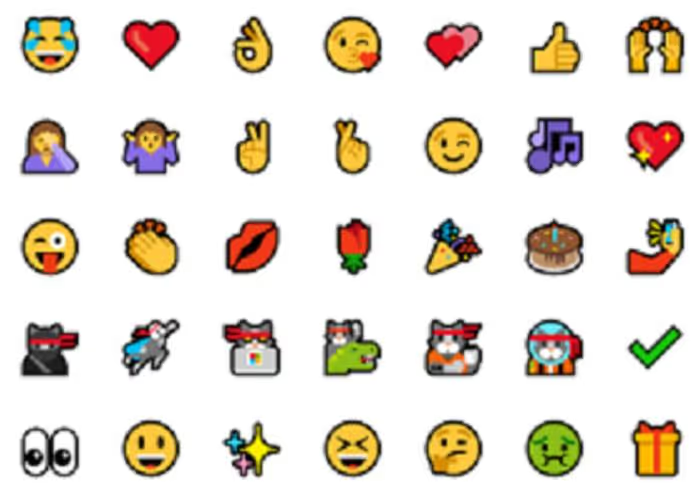
Cambie entre pestañas haciendo clic en el icono de la fila superior del panel. Categorías dentro de emojis: personas y gestos, comida y bebida, viajes y lugares, actividades, animales, banderas y un par de docenas más, desplácese con la rueda o las flechas.
Lo que mejoraron significativamente en Windows 11 es la búsqueda. Empiece a escribir una palabra (en inglés o español, Windows lo detectará) y el panel filtra los resultados sobre la marcha. Escriba «perro», obtendrá 🐕🐶🐩. «Fuego», 🔥🚒🧯. En Windows 10 la búsqueda también existe, pero es ligeramente más lenta y solo por nombres en inglés.
Los kaomojis son un deleite aparte. En Windows 11 están organizados por emociones: alegría, enfado, sorpresa, indiferencia. A diferencia de los emojis gráficos, los kaomojis se insertan como texto plano y se ven idénticos en cualquier aplicación, desde el Bloc de notas hasta la terminal.
Navegación sin ratón
La forma más rápida es con el teclado. Tras abrir el panel con Win +.:
- Tab, cambia entre pestañas (emojis → kaomojis → símbolos → GIF → portapapeles en Windows 11).
- Flechas, se mueve por la cuadrícula de emojis dentro de una categoría.
- Enter, inserta el emoji seleccionado.
- Esc, cierra el panel sin insertar.
Su mano nunca abandona el teclado de principio a fin: Win +., Tab hasta la pestaña necesaria, flechas hasta el emoji, Enter, y el panel desaparece dejando el emoji en el texto. Realizar la secuencia completa toma menos de un segundo.
Una limitación que persiste desde la primera versión: el panel se cierra tras seleccionar UN emoji. Si quiere insertar tres seguidos, invoque Win +. tres veces. O inserte el primero, cópielo y péguelo con Ctrl+V, el panel no interviene en absoluto al pegar desde el portapapeles. Sí, es ligeramente molesto, pero cuatro pulsaciones seguidas de Win +. toman alrededor de segundo y medio.
Configuración del tono de piel
Para los emojis de personas y gestos puede elegir un tono de piel. En el panel de emojis (primera pestaña), hay un pequeño cuadrado de muestra en la esquina superior derecha, junto al botón de cerrar.
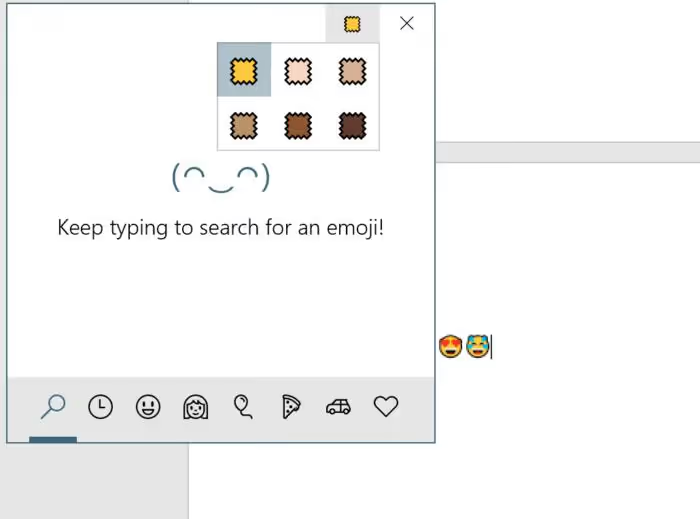
Haga clic en él y se despliega una fila de seis tonos (según la escala de Fitzpatrick). Seleccione uno y TODOS los emojis humanos del panel cambian a ese tono. El ajuste es global y persiste entre invocaciones del panel hasta que lo modifique de nuevo.
GIFs, símbolos y portapapeles, capacidades de Windows 11
Tres pestañas que no existen en Windows 10:
GIF, búsqueda integrada de GIFs. Funciona a través de Bing, obtiene archivos animados populares. Escriba «pulgar arriba» y obtendrá una docena de variantes. Se inserta como imagen, no como enlace. Cómodo para chats y redes sociales que admiten GIFs.
Símbolos, tabla de caracteres especiales: divisas (€, £, ¥), símbolos matemáticos (∞, ±, √), flechas, fracciones, puntuación. Antes abría el «Mapa de caracteres» mediante
charmap.exe, ahora todo está en el mismo panel.Portapapeles, Win + V (tecla rápida independiente, no a través del panel de emojis) abre el historial de los últimos 25 elementos copiados: texto, imágenes, HTML. Puede anclar fragmentos de uso frecuente, no desaparecen al reiniciar.
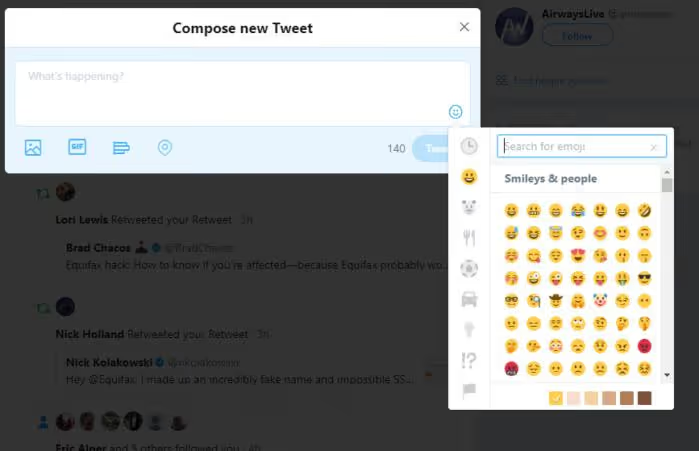
Vale la pena mencionar por separado: muchas aplicaciones web (Twitter, Facebook, Slack, Discord) tienen sus propios botones de emoji directamente en el campo de entrada. Funcionan independientemente del panel del sistema y no requieren la Fall Creators Update ni Windows 11, es puramente una funcionalidad del sitio web. Pero la tecla rápida del sistema es más universal: funciona en cualquier lugar de entrada, no solo donde el desarrollador del sitio web proporcionó un botón.
Si el panel no se abre
Es raro, pero posible. Causas típicas y soluciones rápidas:
El foco no está en un campo de texto. Haga clic en el campo de entrada y luego Win +., el panel aparece solo cuando el sistema tiene dónde insertar el símbolo.
Tecla Win atascada. Pruebe la segunda tecla Win (la derecha, si la izquierda está atascada) o la combinación Win +; como alternativa.
Deshabilitado mediante el registro. Algunas compilaciones corporativas y tweakers desactivan el panel de emojis mediante directiva de grupo. Verifique
HKEY_LOCAL_MACHINE\SOFTWARE\Microsoft\Input\Settings\proc_1, el parámetroEnableExpressiveInputShellHotkeydebe ser1(o estar ausente, en cuyo caso funciona por defecto).Teclado táctil como alternativa. Clic derecho en la barra de tareas → «Mostrar teclado táctil» → icono de carita sonriente junto a la barra espaciadora. Funciona incluso si el panel del sistema está desactivado, ya que es un componente separado.
⁉️🤔 Preguntas frecuentes
¿Win +. funciona en Windows 10 Home?
Sí, el panel de emojis está disponible en todas las ediciones de Windows 10 y 11, Home, Pro, Enterprise, Education. No hay diferencia en la composición de emojis entre ediciones, pero en compilaciones Enterprise un administrador puede desactivar el panel mediante directiva de grupo.
¿Se pueden añadir emojis o kaomojis propios al panel?
No, el panel de emojis de Windows es una utilidad cerrada del sistema, no está prevista la edición del conjunto. Los emojis nuevos llegan solo con las actualizaciones de Windows (cada seis meses o un año). Los kaomojis también son una lista fija.
¿En qué se diferencia el panel de emojis del antiguo «Mapa de caracteres»?
El Mapa de caracteres (
charmap.exe) es una herramienta heredada para insertar cualquier carácter de las fuentes instaladas, incluidas áreas Unicode privadas. El panel de emojis es una alternativa moderna para elementos de uso frecuente: emojis, kaomojis y caracteres especiales típicos. Para caracteres raros, el Mapa de caracteres sigue siendo necesario.
¿La tecla rápida funciona con distribuciones de teclado de terceros (por ejemplo, Punto Switcher)?
Sí, las teclas rápidas del sistema como Win +. tienen prioridad sobre las distribuciones de usuario y son interceptadas a nivel de Windows, no de aplicación. Punto Switcher, Key Switcher y herramientas similares no afectan al panel de emojis.
¿Se puede reasignar el atajo de teclado a otro?
Por medios estándar, no. La tecla rápida está codificada en el sistema. Mediante AutoHotkey puede asignar la llamada al panel a una combinación arbitraria, simplemente envíe
#.(Win+punto) cuando se pulse su combinación. Ejemplo de script:
1 ; Call emoji panel with Ctrl+Shift+E 2 ^+e::Send #.
Qué cambió respecto a Windows 10 y si vale la pena actualizar por los emojis
Radicalmente, nada. La tecla rápida básica es la misma, el conjunto de emojis se repone con las actualizaciones del sistema operativo. El principal salto llegó con Windows 11: pestañas de GIF y símbolos más búsqueda instantánea en español. Si está en Windows 10, el panel de emojis ya funciona (Win +.), y para la gran mayoría de tareas es suficiente.
Actualizar a Windows 11 exclusivamente por el panel de emojis no tiene sentido. Pero si ya está en Windows 11, explore la pestaña de símbolos: insertar el signo del euro (€) o una raya nunca había sido tan rápido.
En resumen: memorice Win +. y la pregunta «cómo insertar un emoji en la computadora» desaparece para siempre. Funciona de fábrica, no requiere instalación, no entra en conflicto con las distribuciones de idioma y está disponible ahora mismo, pruébelo en cualquier campo de texto.
Si todavía copia emojis a través de Google, concédase cinco minutos para memorizar Win +. de una vez y olvídese del portapapeles para emojis para siempre.

Un equipo profesional de escritores y editores especializados en la creación de contenido de calidad.