













 IAImagen ilustrativa generada por IA
🔄 Cómo cambiar un tema de WordPress de forma segura
A primera vista, parece una operación inofensiva. Un par de clics en el panel de administración y el sitio estrena un nuevo diseño. ¿Qué podría salir mal?
Mucho. Con el tiempo, un sitio WordPress acumula plugins, ediciones en functions.php, tipos de contenido personalizados y una estructura de widgets construida manualmente. Todo esto se apoya en el tema como una torre de Jenga. Quite el tema y toda la construcción corre el riesgo de derrumbarse: las páginas pierden su maquetación, los shortcodes dejan de funcionar, los ajustes de SEO se reinician y un vídeo colocado en un lugar destacado se convierte en una simple URL.
Pero existe una forma de cambiar de tema con riesgo cero. Sin pánico, sin restauraciones nocturnas desde copia de seguridad y sin llamar al desarrollador. Requiere disciplina, pero es factible incluso para un principiante en phpMyAdmin. A continuación, la secuencia completa: desde la elección del tema hasta su activación en el sitio en producción.
💡 Resumen rápido:
- Haga una copia de seguridad completa del sitio, archivos y base de datos, antes de cualquier operación con el tema
- Clone el sitio en un entorno de pruebas o en un servidor local y pruebe el nuevo tema ALLÍ, no en producción
- Tras la activación, compruebe todo: menús, widgets, tipos de contenido personalizados, imágenes destacadas, consola del navegador
- Active el modo WP_DEBUG durante las pruebas, los errores PHP ocultos saldrán a la superficie de inmediato
- Los ajustes SEO del tema no migran automáticamente, transfiéralos antes a un plugin
Paso 1. Elija un nuevo tema de WordPress
El primer hito es encontrar un tema que no solo tenga buen aspecto visual, sino que también sea compatible con su conjunto actual de herramientas. Si usted no es desarrollador, no busque un "lienzo en blanco"; elija un tema que se parezca de fábrica al resultado que desea. Cuantas menos personalizaciones, menos posibilidades de romper algo.
Lugares donde buscar: ThemeForest, el mayor mercado de temas premium con filtros por nicho y valoración; WordPress.org Themes, el repositorio oficial de temas gratuitos de código abierto. El catálogo gratuito cuenta actualmente con más de 12 mil temas, la oferta es enorme, pero compruebe la fecha de la última actualización y el número de instalaciones activas.
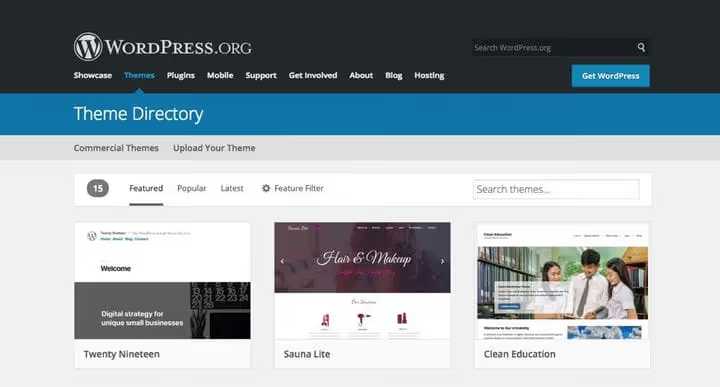
Lista de verificación de compatibilidad crítica antes de elegir:
- ¿El tema es compatible con sus plugins clave? Si tiene una tienda WooCommerce, el tema debe tener una etiqueta explícita de compatible con WooCommerce. Para constructores como Elementor o Beaver Builder, aplica la misma lógica.
- ¿El tema utiliza tipos de contenido personalizados para portafolios, testimonios, sliders? Al cambiar a un tema sin soporte para estos CPT, el contenido "desaparecerá" del panel de administración: permanecerá en la base de datos, pero dejará de mostrarse.
- ¿El tema tiene campos SEO integrados? Si usted los rellenó, desaparecerán al cambiar de tema. Es mejor transferir los datos SEO a un plugin (Rank Math, Yoast SEO) de antemano.
Para los desarrolladores es más sencillo: no buscan el tema "perfecto", toman un framework minimalista (GeneratePress, Kadence, Blockstarter) y añaden lo que necesitan. Pero la copia de seguridad y las pruebas son obligatorias también para ustedes.
Paso 2. Cree una copia de seguridad del sitio
La copia de seguridad no es "recomendable", es un requisito obligatorio. Sin ella, cualquier fallo durante el cambio de tema pasa de ser un inconveniente molesto a una catástrofe. Dos vías fiables: automática (plugin) y manual (archivos + base de datos).
Método 1: plugin de copia de seguridad
El camino más seguro para quien no es desarrollador es un plugin que haga copias de seguridad en la nube de forma automática.
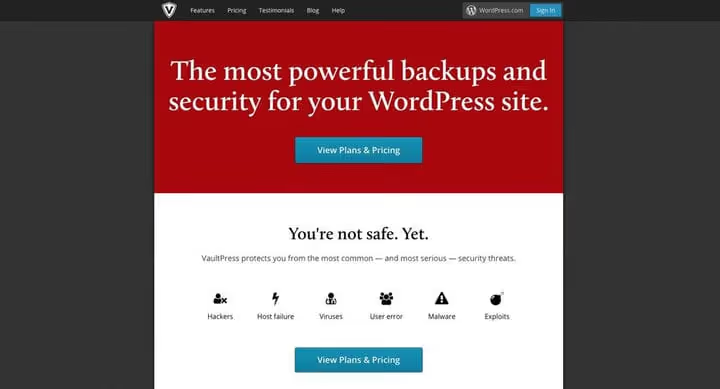
La opción insignia es Jetpack VaultPress Backup (anteriormente VaultPress, ahora parte del ecosistema Jetpack). Funciona en tiempo real: cada cambio crea una nueva instantánea en la nube de Automattic. Restauración con un clic, archivo de 30 días, 10 GB de almacenamiento. El coste parte de 4,95 €/mes (primer año, luego 8,95 €/mes con pago anual). Detrás de estas cifras hay una infraestructura que soporta 32 millones de sitios WordPress.com.
Entre las alternativas con funciones premium está WPvivid (análisis detallado en nuestra reseña de WPvivid). WPvivid no solo puede hacer copias de seguridad, sino también migrar un sitio entre dominios, algo práctico para traslados.
La opción económica es el gratuito UpdraftPlus. Sube copias a Google Drive, Dropbox, S3 y una docena más de almacenamientos en la nube. La restauración se hace con un clic. Lo cubrimos en detalle en nuestra reseña de UpdraftPlus.
La principal ventaja del enfoque con plugins es que usted no necesita acordarse de la copia de seguridad. Lo configura una vez y se olvida.
Método 2: copia de seguridad manual
La copia de seguridad manual parece más intimidante de lo que es. En esencia, consta de cuatro etapas sencillas.
1. Inicie sesión en el panel de control de su alojamiento. cPanel, Plesk o un panel personalizado: cada proveedor tiene el suyo, pero la lógica es la misma. Busque el acceso a través del sitio del proveedor.
2. Encuentre el acceso FTP. En el panel de control, busque la sección «Cuentas FTP» o «Acceso FTP». Si no hay una contraseña, cree un nuevo usuario y anote las credenciales.
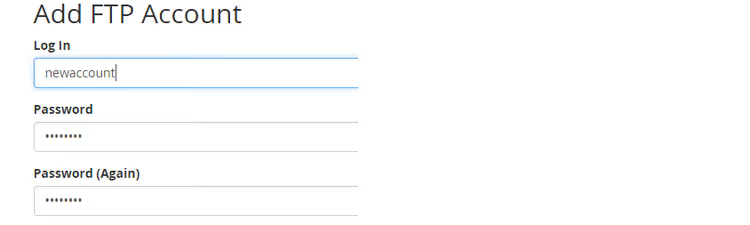
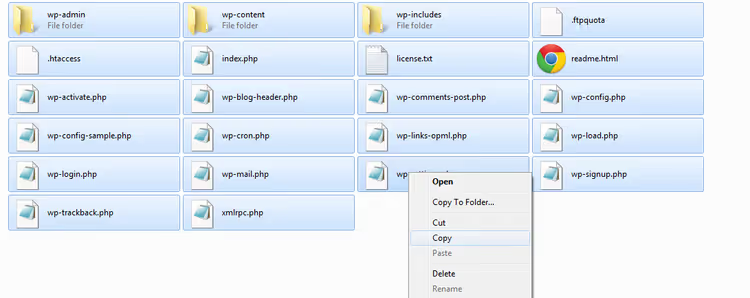
3. Copie los archivos del sitio. La forma más sencilla sin un cliente FTP. Abra el Explorador de Windows (o Finder en macOS), escriba en la barra de direcciones ftp://yoursite.com e inicie sesión con las credenciales del paso anterior. Copie toda la carpeta del sitio a su computadora y comprímala en ZIP.

Tras iniciar sesión, verá la estructura de archivos de su sitio, exactamente igual que en el servidor. Seleccione todo (Ctrl+A) y cópielo a una carpeta local en su computadora.
4. Abra phpMyAdmin. En el panel de alojamiento, busque el icono de phpMyAdmin, normalmente en la sección «Bases de datos».

5. Seleccione la base de datos correcta. Si tiene varios sitios en el alojamiento, habrá varias bases de datos. Puede encontrar la correcta a través de wp-config.php: busque la línea define('DB_NAME', '...'), el valor entre comillas es el nombre de su base de datos. O bien abra las bases de datos una por una y localice aquella en la que la tabla wp_posts contenga su contenido.

6. Exporte la base de datos. Haga clic en «Personalizada» (o «Exportar»), seleccione la base de datos necesaria, mantenga el formato SQL y haga clic en «Continuar». El archivo se descargará a su computadora. La importación funciona del mismo modo, útil si necesita restaurar.

Listo. Usted tiene un ZIP con los archivos y un archivo de base de datos SQL, una copia de seguridad completa independiente de cualquier plugin.
Paso 3. Clone el sitio para pruebas
Cambiar el tema directamente en producción es como probar un paracaídas en el aire. Se necesita un clon para ver: ¿se rompió la maquetación, desaparecieron los campos personalizados, falló el maquetador visual? Dos opciones de clonado: staging a través del hosting y servidor local.
Clonar a un sitio de staging
Muchos hosts de WordPress ofrecen staging «de serie»: WP Engine, botón «Copy site from LIVE to STAGING» en el panel de administración; SiteGround, herramienta Staging en el panel; Kinsta, Cloudways y otros de forma similar. El proceso tarda desde un par de minutos hasta media hora según el tamaño del sitio.

El clon de staging vive en línea, puede acceder a él desde un teléfono, comprobar la maquetación responsive y compartir el enlace con un colega. El único inconveniente es que solo está disponible si su hosting incluía staging en el plan.
Clonar a un servidor local
Un servidor local es gratuito, funciona sin internet y ofrece control total. Instale XAMPP, MAMP, WAMP o Local by Flywheel: cualquiera de estas aplicaciones configura Apache/MySQL/PHP en su ordenador con un par de clics.
Método 1: plugin de migración
El camino más sencillo es usar un plugin que empaquete el sitio en un solo archivo.
Recomendamos All-in-One WP Migration, gratuito y que funciona «de serie». Instálelo en el sitio de origen, haga clic en «Export» y descargue el archivo resultante. La alternativa es Duplicator, también gratuito y con una comunidad activa.
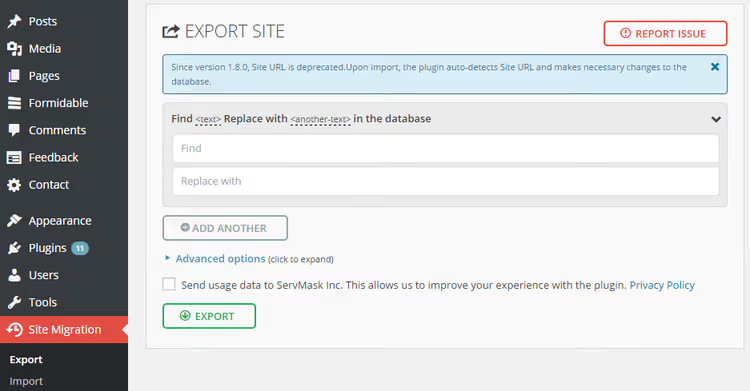
Luego, en un WordPress local recién instalado, instale el mismo plugin y haga clic en «Import». Especifique el archivo descargado; el plugin desplegará una copia exacta.
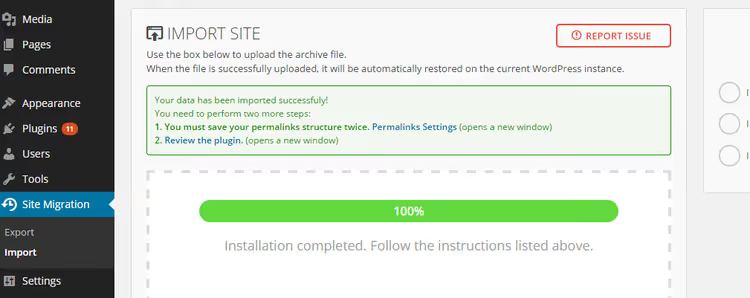
Espere a que termine; la importación puede tardar varios minutos en sitios grandes.
Método 2: clonado manual
Si hizo una copia de seguridad manual en el Paso 2, ya tiene la mitad del trabajo hecho.
1. Prepare el servidor. Instale XAMPP/MAMP y WordPress local mediante el instalador estándar.
2. Copie los archivos. Descomprima la copia de seguridad ZIP en la carpeta del servidor local: para XAMPP es htdocs/folder_name/, para MAMP es htdocs/folder_name/.
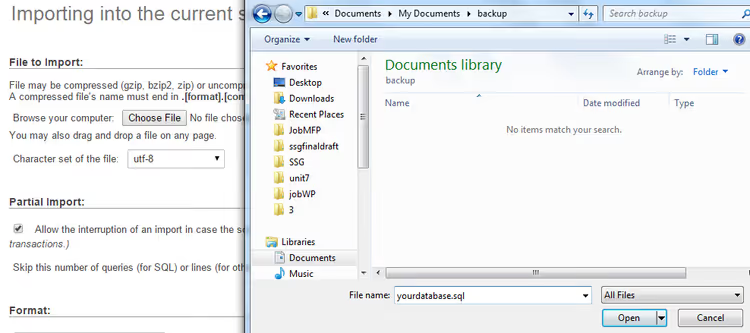
3. Importe la base de datos mediante phpMyAdmin. En phpMyAdmin local (normalmente localhost/phpmyadmin) haga clic en «Import», seleccione el archivo SQL de la copia de seguridad y haga clic en «Go».
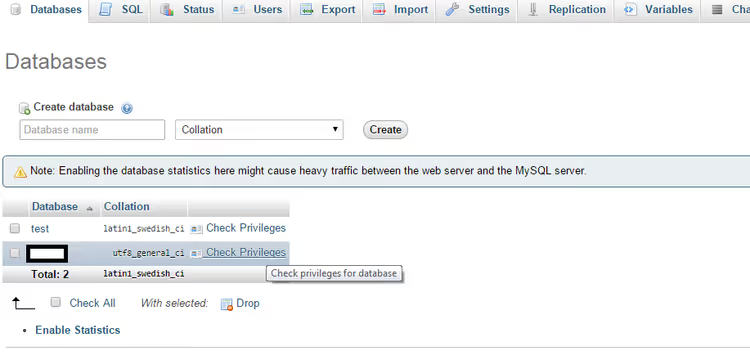
4. Restaure las credenciales de la base de datos. Abra wp-config.php de los archivos copiados, busque DB_USER y DB_PASSWORD. Cree un usuario con estos mismos valores en phpMyAdmin local (pestaña «Privilegios» → «Agregar usuario»).
5. Corrija las URL. En la base de datos local, abra la tabla wp_options, busque las filas siteurl y home, y reemplace sus valores por http://localhost/folder_name. Sin esto, el sitio intentará abrirse usando el dominio antiguo.

Listo, un clon exacto de su sitio está funcionando localmente.
Paso 4. Pruebe el nuevo tema en el clon
Ahora instale y active el nuevo tema en el clon. A continuación encontrará una lista de control. Cada punto le ahorrará horas de ediciones en producción.
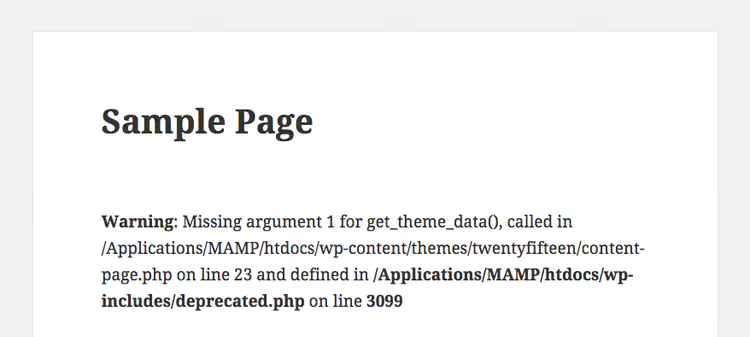
Active WP_DEBUG. Abra wp-config.php y configure:
1 define('WP_DEBUG', true);
Esto mostrará todos los errores y advertencias de PHP directamente en pantalla. No todos los avisos son fatales, pero vale la pena corregir cada uno, especialmente los que hacen referencia a funciones del tema.
Tipos de contenido personalizados (CPT). El tema antiguo podría haber registrado sus propios CPT: portafolio, testimonios, sliders, equipo. Al cambiar a un tema sin soporte para estos CPT, el contenido deja de mostrarse, aunque no desaparece de la base de datos. La solución es el plugin Post Types Unlimited: vuelve a registrar los CPT en el nuevo tema. Si no recuerda los nombres exactos, busque register_post_type en los archivos del tema antiguo; los nombres de los CPT se especifican en el primer argumento.
Widgets. Revise todas las áreas de widgets: barra lateral, pie de página, página de inicio. Asegúrese de que: (a) se muestren todos los widgets necesarios; (b) su orden y disposición no se hayan roto; (c) no haya zonas vacías donde antes había contenido. ¿Falta funcionalidad? Añada plugins, no lo incruste directamente en el código del tema.
Menús. Revise todas las áreas de menú registradas en el nuevo tema: menú principal, móvil, de pie de página. Puede resultar que el nuevo tema solo admita un menú, y usted tenga tres configurados, una sorpresa desagradable que es mejor detectar en el clon.
Formatos de entrada. Si el tema antiguo usaba formatos (video, galería, audio) y los mostraba mediante campos personalizados, el nuevo tema podría no entenderlos. Se soluciona mediante un tema hijo con add_post_meta().
Plugins. Revise los plugins críticos: formularios de contacto, caché, SEO, WooCommerce. Verifique que cada uno cumpla su función: el formulario envía, la caché se limpia, las metaetiquetas se generan.
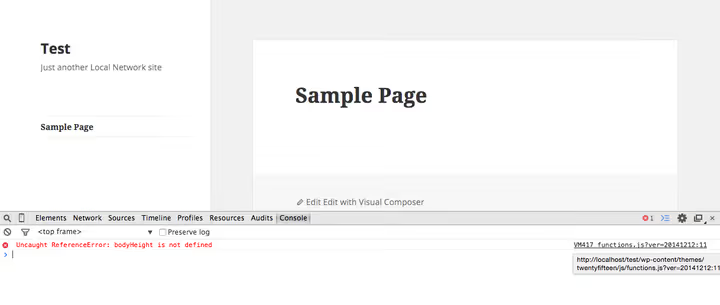
Consola del navegador. Abra las DevTools (F12 → Consola) y recorra las páginas principales. Los errores de JavaScript, líneas rojas, son señales de conflictos entre los scripts del tema y los plugins. Preste especial atención si hay sliders, ventanas emergentes o animaciones.
Imágenes destacadas. El nuevo tema casi con toda seguridad usa tamaños de miniatura diferentes. Después de la activación, instale el plugin Regenerate Thumbnails y recree todas las imágenes para los nuevos tamaños; de lo contrario, las páginas tendrán imágenes estiradas o recortadas incorrectamente.
SEO. Si rellenó campos SEO integrados en el tema, como meta título, descripción, Open Graph, estos desaparecerán al cambiar de tema. Transfiéralos a un plugin SEO (Rank Math o Yoast SEO) en el sitio en vivo antes de hacer el cambio. Y asegúrese de que la nueva plantilla genere enlaces canónicos y metaetiquetas.
Diseño móvil. En el sitio de pruebas, abra las páginas desde un teléfono y una tableta. Para el servidor local, use el Modo Dispositivo integrado en Chrome DevTools (F12, icono de teléfono/tableta en la esquina superior izquierda). Revise: la página de inicio, una entrada, una página y la ficha de producto de WooCommerce (si aplica).
Cuando todos los puntos estén revisados, puede proceder a la activación en producción.
Paso 5. Instale y active el tema en el sitio en vivo
Etapa final. Pero antes de la activación, una medida de seguridad más.
Instale un plugin de modo mantenimiento: WP Maintenance Mode o Coming Soon by SeedProd. Actívelo durante uno o dos minutos; los visitantes verán un marcador de posición en lugar de un diseño roto mientras usted realiza las comprobaciones finales.
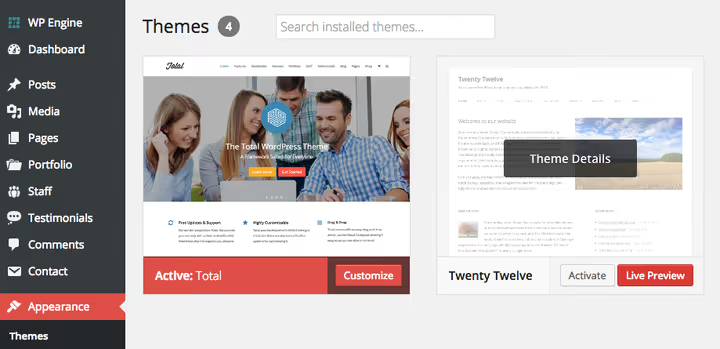
Luego, vaya a «Apariencia» → «Temas», pase el cursor sobre el nuevo tema y haga clic en «Vista previa en vivo». WordPress mostrará el sitio con el nuevo tema sin activarlo realmente. Recorra rápidamente las páginas principales; si todo está bien, haga clic en «Activar».
Inmediatamente después de la activación, haga una verificación de control: página de inicio, una entrada, una categoría, contactos. Desactive el modo de mantenimiento. Asegúrese de que el sitio se abre para usuarios anónimos (ábralo en modo incógnito).
Si algo salió mal, no se asuste. Usted tiene una copia de seguridad completa (Paso 2), y la restauración tardará exactamente lo que tarde en hacer clic en «Restaurar» en el plugin o en importar de nuevo la base de datos. Precisamente por esto se realizaron todos los pasos anteriores.
Resumen visual del proceso en este video. Se demuestran todos los pasos en un sitio WordPress en vivo, desde la copia de seguridad hasta la activación final.
⁉️🤔 Preguntas frecuentes
¿Puedo cambiar el tema sin hacer ninguna copia de seguridad?
Técnicamente, sí, puede hacer clic en «Activar» sin una copia de seguridad. Pero si algo sale mal (y sin probar no lo sabe), no tendrá a dónde volver atrás. Diez minutos para una copia de seguridad frente a horas potenciales de restauración: la elección es obvia.
¿Cómo sé si el nuevo tema es compatible con mis plugins?
Abra la página del tema en el catálogo o marketplace y busque el bloque «Plugins compatibles» o «Características». Para una tienda WooCommerce, busque el etiquetado explícito «compatible con WooCommerce». Ante la duda, pregunte al desarrollador del tema. Y lo más importante, compruébelo en el clon: instale el tema y recorra todos los plugins críticos. Los conflictos de scripts suelen ser visibles en la consola del navegador de inmediato.
¿Qué hacer con el contenido que «desapareció» tras cambiar el tema?
Lo más probable es que no haya desaparecido, sino que esté vinculado a un tipo de contenido personalizado que registraba el tema antiguo. El nuevo tema no lo conoce y no lo muestra. Instale el plugin Post Types Unlimited, registre el CPT con el mismo nombre (búsquelo en
register_post_type()del tema antiguo) y el contenido volverá al administrador.
¿Es obligatorio el staging si cambio el tema en un sitio vacío?
En un sitio vacío, no. Si aún no tiene contenido, usuarios ni pedidos, cambie directamente mediante la Vista previa en vivo. Pero si el sitio tiene al menos 10 entradas y un par de plugins, un clon le ahorrará disgustos. Mejor dedicar media hora al staging que una hora a arreglar una maquetación rota delante de los visitantes.
¿Necesito regenerar las miniaturas después de cambiar el tema?
Casi siempre, sí. Cada tema establece sus propios tamaños para imágenes destacadas, miniaturas de blog y fichas de producto. El plugin Regenerate Thumbnails lo hace automáticamente: ejecútelo, espere y listo. Sin él, las imágenes antiguas quedarán mal recortadas o estiradas en proporciones incorrectas.
Qué hacer después de cambiar el tema: lista de verificación final breve
Activó el nuevo tema. El sitio funciona. Pero el trabajo no ha terminado: aquí tiene tres tareas para las próximas 24 horas:
- Monitorización de búsquedas. Acceda a Google Search Console y compruebe si hay una caída brusca en la indexación. Cambiar la estructura HTML a veces confunde a los motores de búsqueda; asegúrese de que las páginas sigan indexándose.
- Velocidad de carga. Tema nuevo implica nuevo CSS y JS. Pase el sitio por PageSpeed Insights. ¿Una caída de más de 10 puntos? Revise el tamaño del paquete del tema y el número de peticiones HTTP.
- Formularios y transacciones. Haga un pedido de prueba (si es una tienda) y pruebe el envío de formularios. Son los dos puntos donde el cambio de tema rompe la funcionalidad con más frecuencia: envoltorios de botones, hooks AJAX, estilos de campos.
No elimine la copia de seguridad de inmediato. Consérvela al menos una semana: es su paracaídas por si surge un problema durante la próxima actualización de un plugin o una tarea cron nocturna. Mejor eliminar la copia de seguridad al cabo de un mes por innecesaria que buscarla un día después de una caída.

Un equipo profesional de escritores y editores especializados en la creación de contenido de calidad.