














⚙️ Cómo eliminar Powered by WordPress del pie de página: 3 métodos desde un clic hasta editar código
La línea «Proudly powered by WordPress» en el pie de página es como la etiqueta del precio que se deja en un traje antes de salir al escenario. Un detalle menor. Pero su cliente lo nota. Su competidor lo nota. Y el socio que decide si hace negocios con usted también lo nota.
Para un blog de fin de semana, esa línea no es problema. Cuando hay un negocio detrás del sitio, un detalle poco profesional en el pie de página funciona como una señal de alerta: «armado a las apuradas», «recortan gastos en todo», «no prestan atención a los detalles». Peor aún, el enlace saca a los visitantes de su sitio WordPress y los lleva a wordpress.org. Usted no hizo crecer su tráfico para eso.
Legalmente, eliminar los créditos es totalmente permitido. WordPress se distribuye bajo la licencia GPL, que autoriza editar, publicar y distribuir el código en cualquier forma. Usted no está obligado a hacer publicidad de la plataforma en su pie de página.
A continuación, tres métodos efectivos para eliminar «Powered by WordPress» del pie de página. Desde un clic en los ajustes hasta la edición cuidadosa de código. Y un método que nunca debería usar, con la explicación del porqué.
💡 Resumen rápido:
- Abra el Personalizador y busque la sección Pie de página; la mayoría de los temas modernos ya incluyen una opción integrada para eliminar los créditos.
- Si el Personalizador no ofrece opciones, revise los ajustes del tema y los widgets en el panel de administración; los desarrolladores a menudo esconden la opción allí.
- Para un control total, edite footer.php mediante un tema hijo; este método funciona con cualquier tema, incluidos los personalizados.
- No use el truco CSS con
display: none: el texto oculto perjudica el SEO y puede derivar en penalizaciones de Google.
Comparación de métodos: cuál elegir
Criterio | Personalizador | Ajustes del tema y widgets | Footer.php + tema hijo |
|---|---|---|---|
Dificultad | Mínima | Baja | Media |
Requiere FTP | No | No | Sí |
Requiere código | No | No | Sí (PHP) |
Funciona con cualquier tema | No | No en todos | Sí |
Sobrevive a actualizaciones del tema | Sí | Generalmente sí | Sí (mediante tema hijo) |
Riesgo de romper el sitio | Cero | Cero | Bajo (con respaldo) |
Si su sitio funciona con un tema de bloques con Edición completa del sitio, los tres métodos siguientes siguen siendo válidos, pero también existe un cuarto camino: el Editor del sitio (Apariencia → Editor), donde el pie de página se puede editar visualmente sin código. Más sobre esto al final del artículo.
1. Personalizador: eliminación en dos clics
Los desarrolladores de temas de calidad saben que los usuarios necesitan control sobre el pie de página. En los temas bien hechos, la opción para desactivar los créditos está integrada directamente en el Personalizador, la interfaz que cualquiera conoce por haber cambiado colores o un logotipo.
Vaya al escritorio de WordPress: Apariencia → Personalizar. El Personalizador se abre en modo de vista previa en vivo, así que verá los resultados de inmediato antes de guardar.
El nombre de la opción depende del tema: «Pie de página», «Barra del pie», «Copyright». Lo más frecuente es que esté en una sección con ese mismo nombre dentro del Personalizador.
Busque la sección Pie de página y, dentro de ella, la subsección Barra inferior. Allí verá un campo de texto con el contenido actual: «Proudly powered by WordPress» o una variante añadida por el desarrollador.

Elimine el texto o reemplácelo por su propio copyright. Por ejemplo: «© 2026 Nombre de la Empresa. Todos los derechos reservados.» Haga clic en Guardar y la línea desaparecerá del sitio.
Este método es excelente porque no requiere plugins ni manipular código. La única limitación es que el desarrollador del tema debe haber incluido ese ajuste. Si su tema no lo tiene, pase al método 2.
2. Ajustes del tema y widgets
Cuando el Personalizador no muestra opciones de pie de página, el siguiente nivel son los ajustes directos del tema. Abra Apariencia → Personalizar y busque una pestaña con el nombre del tema. Los desarrolladores suelen colocar allí opciones personalizadas, incluida la gestión del pie de página y el copyright.
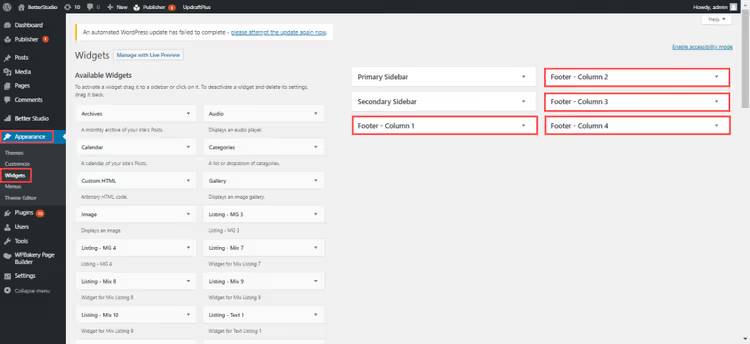
El segundo camino son los widgets. Abra Apariencia → Widgets. Algunos temas muestran el texto del pie de página mediante un widget de «Texto» o «HTML personalizado» en el área «Pie de página». Si ve un bloque con «Powered by WordPress», elimínelo o edite el contenido. Los cambios se aplican de inmediato.
Este método no funciona en temas donde el pie de página está incrustado directamente en la plantilla, sin filtros ni ajustes. Para esos casos, use el método 3.
3. Footer.php mediante un tema hijo: control total
El archivo footer.php contiene el HTML y PHP que forman la parte inferior de cada página. Allí se esconde la línea en cuestión. Este método es universal: funciona con cualquier tema y no depende de las decisiones del desarrollador. Pero requiere cuidado.
Red de seguridad: tema hijo
Antes de editar, cree un tema hijo. Esta es una regla inquebrantable: las ediciones hechas directamente en el tema padre se borrarán en la próxima actualización. Un tema hijo sobrevive a cualquier actualización. Además, si comete un error en el código, siempre puede volver al tema padre y el sitio seguirá funcionando.
La forma más fiable de crear un tema hijo es mediante un cliente FTP como FileZilla. Muchos proveedores de hosting desactivan el editor de archivos integrado de WordPress por razones de seguridad; el FTP sortea esta limitación.
Pasos:
Conéctese al servidor por FTP. Use las credenciales que le proporcionó su proveedor de hosting.
Navegue hasta el directorio de temas:
public_html → wp-content → themes.

- Abra la carpeta del tema activo.

Cree un tema hijo. Junto al tema activo, cree una carpeta (por ejemplo,
twentytwentyfive-child), coloque dentro unstyle.csscon la cabecera del tema hijo y copie allí el archivofooter.php.Descargue
footer.phpa su computadora y ábralo en un editor. Busque la línea conPowered by; suele estar dentro de un enlace awordpress.org.

En un tema típico de WordPress, el código se ve más o menos así:
1 <?php 2 do_action( 'theme_slug_credits' ); 3 ?> 4 <a href="<?php echo esc_url( home_url( '/' ) ); ?>" rel="home"><?php bloginfo( 'name' ); ?></a> 5 <a href="<?php echo esc_url( __( 'https://wordpress.org/', 'textdomain' ) ); ?>"> 6 <?php 7 printf( 8 __( 'Proudly powered by %s', 'textdomain' ), 9 'WordPress' 10 ); 11 ?> 12 </a>
La línea con printf( __( 'Proudly powered by %s' ... es el objetivo. Elimine la etiqueta <a> completa con esta línea o reemplace el contenido por su propio copyright:
1 <a href="<?php echo esc_url( home_url( '/' ) ); ?>" rel="home"> 2 © 2026 <?php bloginfo( 'name' ); ?>. All rights reserved. 3 </a>
- Guarde el archivo y súbalo de nuevo al servidor dentro de la carpeta del tema hijo, sobrescribiendo la versión anterior.
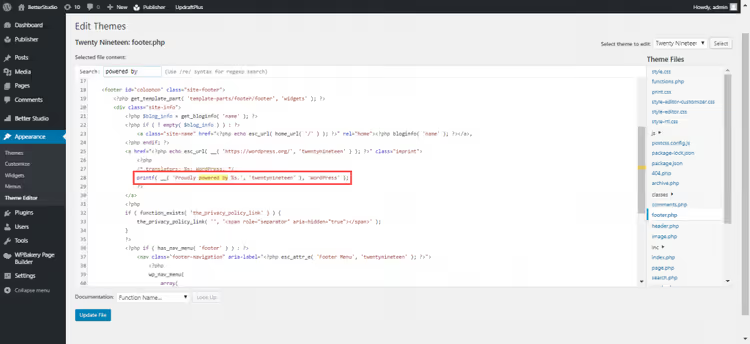
- Active el tema hijo en el panel de administración: Apariencia → Temas, busque el tema que creó y haga clic en «Activar». Revise el sitio; los créditos de WordPress deberían haber desaparecido.
Si el editor de temas está oculto por su proveedor de hosting
A veces, la opción de menú Apariencia → Editor de temas no aparece en el panel de administración. No es un error; el proveedor de hosting desactivó el editor de archivos por razones de seguridad. Es una práctica sensata: el acceso directo a archivos PHP desde el panel de administración es un vector de ataque adicional. En este caso, el FTP es la única vía.
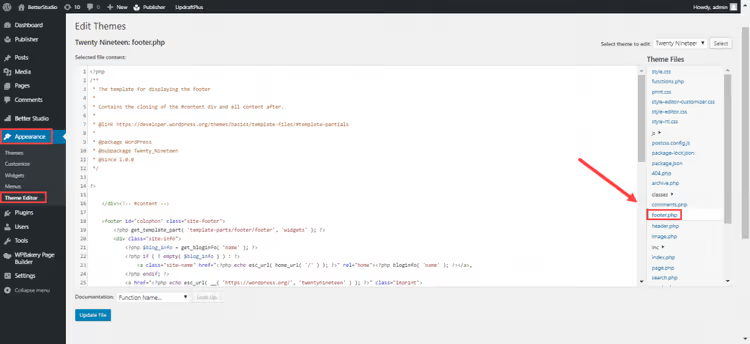
La mayoría de los proveedores de hosting modernos ofrecen un gestor de archivos en su panel de control, así que si no quiere instalar un cliente FTP, puede usar esa opción. Pero el FTP es más fiable: no hay límites de tamaño de archivo y resulta más cómodo para trabajar con respaldos.
Antimétodo: el truco CSS que hundirá su SEO
La web está llena de consejos sobre un método «simple» que usa una sola línea de CSS:
1 .site-info { display: none; }
Esto oculta visualmente el bloque del pie de página. Pero no lo elimina. El texto permanece en el código HTML de la página, y Google lo ve.
Los motores de búsqueda tratan el texto oculto como un intento de manipulación. Los spammers han estado ocultando enlaces y palabras clave con display: none durante décadas para mejorar posiciones. Cuando Google detecta contenido oculto, el algoritmo no examina las intenciones; aplica penalizaciones. El resultado es una caída en los rankings de búsqueda o la eliminación completa de la página del índice.
No oculte los créditos de WordPress con CSS. Elimínelos usando uno de los tres métodos efectivos descritos arriba. Si no puede hacerlo usted mismo, contacte a un desarrollador: quince minutos de trabajo de un especialista cuestan menos que recuperar posiciones después de un filtro del motor de búsqueda.
Temas de bloques y Edición completa del sitio
Si su sitio funciona con un tema de bloques con soporte para Edición completa del sitio (Twenty Twenty-Four, Twenty Twenty-Five y similares), la lógica es ligeramente distinta. El pie de página se edita a través del Editor del sitio: Apariencia → Editor. Encuentre la plantilla del pie de página, seleccione el bloque con el texto de los créditos, elimínelo o reemplácelo y guarde. Sin código, sin FTP.
Los tres métodos descritos arriba también funcionan para estos temas (footer.php no ha desaparecido), pero el Editor del sitio es un camino más directo para los temas de bloques.
⁉️🤔 Preguntas frecuentes
¿Es legal eliminar «Powered by WordPress»?
Sí, es completamente legal. WordPress se distribuye bajo la licencia GNU GPL v2, que permite explícitamente la modificación, distribución y uso del código para cualquier propósito sin atribución obligatoria. Usted no está obligado a mantener el enlace a wordpress.org en su pie de página; esto es una cuestión de diseño e identidad de marca, no un requisito legal.
¿Qué debo poner en el pie de página en lugar de los créditos?
La opción estándar es el copyright de su empresa: «© 2026 Nombre de la Empresa. Todos los derechos reservados.» Si acepta pagos en línea, añada enlaces a su política de privacidad y términos de uso. Los negocios con presencia física suelen incluir una dirección y un número de teléfono. Lo principal: el nuevo texto no debe contener enlaces ocultos ni inducir a error a los motores de búsqueda.
¿Desaparecerán los cambios después de una actualización del tema?
Si editó
footer.phpdirectamente en el tema padre, sí, desaparecerán. Si usó un tema hijo (método 3), no, los cambios sobreviven a las actualizaciones. Los ajustes realizados a través del Personalizador y los widgets generalmente se conservan independientemente de las actualizaciones. En cualquier caso, haga un respaldo completo del sitio antes de actualizar.
¿Puedo eliminar los créditos sin acceso FTP?
Depende del tema. Si el Personalizador tiene una opción de gestión del pie de página (método 1), sí, no necesita FTP. Si no hay opción y el editor de temas en el panel de administración está desactivado por el proveedor de hosting, necesitará FTP o el gestor de archivos del hosting. Una alternativa es instalar un plugin específico del repositorio oficial de WordPress; elimina los créditos sin editar código.
¿Eliminar «Powered by WordPress» afecta el funcionamiento del sitio?
No. La línea en el pie de página es puramente decorativa. Su presencia o ausencia no afecta la funcionalidad del sitio, la velocidad de carga, el funcionamiento de los plugins ni las actualizaciones del núcleo. Simplemente está eliminando un texto que no le aporta ningún beneficio ni a usted ni a sus visitantes.
Qué hacer después de la eliminación: un pie de página profesional en 10 minutos
Los tres métodos cubren prácticamente cualquier escenario. El Personalizador es para temas con ajustes bien pensados. Los widgets y las opciones del tema son un nivel intermedio. footer.php mediante un tema hijo es para cuando necesita control total y protección frente a actualizaciones.
En un tema de bloques con Edición completa del sitio, existe un cuarto camino visual a través del Editor del sitio, sin una sola línea de código.
Dedique diez minutos ahora mismo. Un pie de página profesional sin enlaces externos es uno de esos detalles que los visitantes no notan conscientemente, pero que moldean su impresión general: «se puede confiar en esta gente».

Un equipo profesional de escritores y editores especializados en la creación de contenido de calidad.