














📅 Cómo programar publicaciones en WordPress: una guía completa
Las tres de la mañana y usted hace clic en «Publicar». ¿Le suena familiar?
La programación integrada de WordPress es una de esas funciones que lleva años justo delante de sus narices, pero la mayoría de los autores pasan de largo. El botón «Publicar» destaca, mientras que la opción «Programar» se esconde tras un clic en la fecha. El resultado: un calendario caótico, plazos incumplidos durante las vacaciones y publicaciones manuales a horas intempestivas.
A continuación le presentamos un algoritmo concreto que establecerá un ritmo editorial para su sitio sin servicios externos ni recordatorios. Cinco minutos para configurarlo y WordPress publica las entradas solo, incluso mientras usted duerme.
💡 Resumen rápido:
- En el editor de bloques, haga clic en la fecha junto a «Publicar», seleccione un día y hora futuros y pulse «Programar».
- En el editor clásico, haga clic en «Editar» junto a «Publicar inmediatamente», fije la fecha y pulse «Aceptar».
- Para un calendario visual y programación masiva, conecte SchedulePress, Editorial Calendar o PublishPress Planner.
- Verifique la zona horaria en Ajustes → Generales; sin esto, las entradas se publicarán a una hora incorrecta.
Por qué programar las entradas
La consistencia es una de las pocas señales que los motores de búsqueda y los lectores interpretan del mismo modo. Un sitio con publicaciones erráticas pierde frente a uno donde una nueva entrada se publica a la misma hora dos veces por semana. La programación libera al autor de la carga de recordar: usted escribe un artículo el domingo, lo programa para el miércoles a las 10:00 y se olvida de él hasta la siguiente tarea.

El segundo argumento es la hora de mayor audiencia. Cada sitio tiene la suya: los proyectos de noticias concentran el tráfico por la mañana, los blogs de tecnología a la hora del almuerzo, los sitios de entretenimiento por la noche. La programación le permite lanzar una entrada justo a la hora en que los lectores están más activos, aunque usted esté durmiendo en ese momento.
El tercero son las vacaciones y los periodos de indisponibilidad. Usted prepara el contenido con diez días de antelación, fija las fechas para cada pieza y el sistema lo publica automáticamente sin su intervención.
Cómo programar una entrada en el editor de bloques
El editor de bloques es el estándar de WordPress desde la versión 5.0, y es aquí donde la programación está implementada de forma más clara.
Después de terminar su texto y revisar el formato, mire la barra lateral derecha bajo la pestaña «Entrada». Bajo el bloque «Estado y visibilidad», encontrará la sección «Publicar». El botón muestra «Inmediatamente» por defecto; este es su punto de partida.

Haga clic en «Inmediatamente» y se abrirá un calendario con un campo de hora. Seleccione una fecha y hora futuras, al minuto. Una vez que la fecha esté en el futuro, el texto del botón cambiará a «Programar». Púlselo y la entrada entrará en la cola para publicarse automáticamente en el momento especificado.
Hasta que llegue ese momento, la entrada solo es visible para usted en la lista de entradas con la etiqueta «Programada». Puede editarla o retirarla de la programación en cualquier momento (más sobre esto abajo, en la sección de preguntas frecuentes).
Cómo programar una entrada en el editor clásico
El editor clásico aún funciona en algunos sitios, especialmente en aquellos que migraron desde versiones muy antiguas de WordPress o que usan complementos incompatibles con los bloques.

En el editor clásico, el bloque «Publicar» se encuentra a la derecha. Junto a «Publicar inmediatamente» hay un enlace «Editar»; haga clic en él. Aparecerán los campos de fecha y hora. Introduzca los valores que necesite y pulse «Aceptar». El botón «Publicar» se convertirá en «Programar». Haga clic, listo, la entrada está en la cola.
Si su proyecto lo permite, cambie al editor de bloques. Gutenberg es más rápido, más moderno y tiene un desarrollo activo. Pero si la migración es imposible, la programación en el modo clásico funciona con la misma fiabilidad; la interfaz es simplemente un poco menos evidente.
Complementos para una programación avanzada
El mecanismo integrado de WordPress es suficiente para un autor en solitario con una docena de entradas al mes. Cuando hay varios autores, decenas de publicaciones y necesita ver el calendario visualmente y arrastrar elementos con el ratón, entran en juego los complementos.
SchedulePress
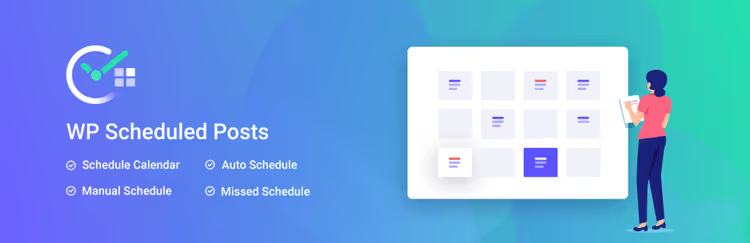
SchedulePress (anteriormente WP Scheduled Posts) es uno de los programadores gratuitos con más funciones. Ofrece un calendario visual con arrastrar y soltar, un programador automático que distribuye las entradas en los días y horas especificados, un gestor de publicaciones fallidas y herramientas para la difusión automática en redes sociales.
Puntos fuertes: calendario con arrastrar y soltar, programación masiva, publicación automática programada, recuperación de entradas fallidas.
Limitaciones: la difusión en redes sociales en la versión gratuita es limitada; la colaboración en equipo con notificaciones y estados editoriales requiere la versión premium.
PublishPress Planner

PublishPress Planner es una herramienta profesional para equipos. Incluye un calendario de contenido, tablero Kanban, estados editoriales (Propuesta, Asignado, En curso, Borrador, Pendiente de revisión), notificaciones de cambio de estado y control de versiones.
Fortalezas: flujo editorial completo para múltiples autores, permisos flexibles, integración con Slack.
Limitaciones: resulta excesivo para un blog de un solo autor; algunas funciones avanzadas están en la versión de pago.
Calendario editorial
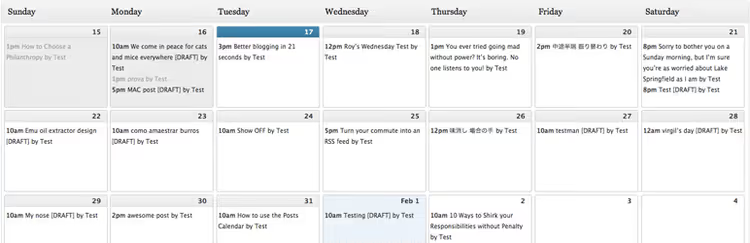
Editorial Calendar es un plugin minimalista que ofrece exactamente lo que su nombre promete: una vista de calendario de todas las entradas con capacidad de arrastrar y soltar. Sin paneles adicionales ni configuraciones complejas.
Fortalezas: extremadamente simple, no satura el panel de administración, el arrastrar y soltar funciona de forma intuitiva.
Limitaciones: no admite páginas ni tipos de contenido personalizados, carece de funciones para equipos.
⁉️🤔 Preguntas frecuentes
¿Por qué la zona horaria de WordPress es incorrecta y cómo la soluciono?
Es posible que la zona horaria no coincida con su hora local después de migrar a otro hosting o tras una actualización del sistema. Se soluciona en un minuto: vaya a Escritorio → Ajustes → Generales, busque el bloque «Zona horaria», seleccione la ciudad principal más cercana de la lista desplegable en lugar de un desfase UTC. Guarde los cambios y todas las publicaciones programadas futuras se lanzarán a la hora correcta.

¿Cómo veo todas las publicaciones programadas?
En el panel de administración: Publicaciones → Todas las publicaciones. Sobre la lista hay una fila de filtros: «Todas», «Mías», «Publicadas», «Borradores». Haga clic en «Programadas» y el sistema filtrará y mostrará todas las publicaciones en cola con su fecha y hora de publicación.

¿Qué debo hacer si una publicación programada no se publicó a tiempo?
WordPress utiliza WP-Cron para tareas diferidas, incluida la publicación programada. Si una publicación se «atasca», el motivo suele ser que el cron del servidor no está configurado y el pseudocron integrado no se activa sin visitas al sitio.

Solución: configure el cron del sistema en su hosting (a través de cPanel o el panel de control de su servidor) y desactive el WP-Cron integrado en
wp-config.phpcon la líneadefine('DISABLE_WP_CRON', true). Después de esto, las publicaciones se lanzarán justo en el minuto previsto. SchedulePress y PublishPress incluyen además un gestor de publicaciones fallidas que detecta estos errores automáticamente.
¿Cómo cancelo o cambio la programación de una publicación?
Abra la publicación en el editor, haga clic en la fecha programada en la barra lateral, seleccione una nueva hora y pulse «Actualizar». Para eliminarla por completo de la programación, cambie el estado a «Borrador», guarde y luego publique manualmente si es necesario.

En el editor de bloques, la opción de cambio de estado está en el panel superior, junto al botón de publicar: despliegue el menú y seleccione «Borrador».

En el editor clásico, la misma opción está en el bloque «Publicar» a la derecha. Ambos métodos funcionan de forma idéntica: la publicación se retira de la cola al instante.
¿Puedo programar páginas, no solo publicaciones?
Sí, el mecanismo es idéntico. Abra una página en el editor y repita los mismos pasos: fecha en la barra lateral → hora futura → «Programar». WordPress procesa páginas y publicaciones mediante el mismo mecanismo de cron.
¿Cómo programo una actualización de una publicación ya publicada?
Por defecto, cada cambio en una publicación ya publicada se aplica de inmediato; no es posible «diferir» las ediciones. Para solucionarlo, instale Content Update Scheduler; añade un botón «Programar actualización» y le permite programar actualizaciones de contenido para el futuro. La misma funcionalidad está integrada en SchedulePress (Advanced Schedule) si ya utiliza ese plugin.
Programación en WordPress: qué elegir según su tarea
Para un autor en solitario, el mecanismo integrado es suficiente. Tres clics y la publicación está en cola. Fiable, sin plugins, funciona en cualquier hosting con WordPress 5.0 o superior.
Si necesita un calendario visual, instale Editorial Calendar. Añade una vista de calendario y nada más. Si necesita un programador automático, integración con redes sociales y una red de seguridad para publicaciones fallidas más allá del calendario, elija SchedulePress. Para un equipo con editor, autores y etapas de aprobación, PublishPress Planner cubre el ciclo completo, desde la idea hasta la publicación.
Una regla principal: configure la zona horaria y verifique el cron. WordPress se encargará del resto.

Un equipo profesional de escritores y editores especializados en la creación de contenido de calidad.