













💡 Importar contenido multilingüe en WordPress: integración de WPML y WP All Import (2026)
Ha migrado un sitio, ha cambiado el dominio o ha reunido contenido en un entorno de pruebas, y ahora se enfrenta a una hoja de cálculo con cientos de registros que deben cargarse en un WordPress multilingüe. Transferir manualmente cada artículo y su traducción lleva días, no horas. Y si su equipo no cuenta con un desarrollador, escribir su propio script para la API REST de WP y la vinculación de traducciones REST no es una opción.
La combinación de WPML + WP All Import Pro resuelve este problema en 20 minutos. Un archivo CSV por idioma, un identificador compartido para la vinculación y las traducciones se conectan automáticamente sin necesidad de hacer clics manuales en el panel de administración.
💡 Resumen rápido:
- Prepare un archivo CSV para el idioma principal con columnas para Título, Contenido, Código de idioma de WPML y Conector
- Importe el idioma principal a través de WP All Import, especificando Conector como el identificador único
- Prepare un archivo CSV de traducción con el mismo Conector e impórtelo; WPML vinculará las traducciones automáticamente
- Verifique que los artículos en ambos idiomas estén vinculados correctamente
Lo que necesitará
Debe instalar y activar tres plugins en su sitio WordPress:
- WPML Multilingual CMS (versión actual 4.9.1), el núcleo multilingüe. Sin él, no hay forma de crear traducciones.
- WP All Import Pro (versión 5.0.6), un potente plugin para la importación masiva de contenido desde CSV, XML y Excel. Extrae los datos de su hoja de cálculo y crea los artículos.
- WPML All Import (versión 2.3.2), el puente entre WP All Import y WPML. Añade un campo de selección de idioma a la interfaz de importación y la lógica para vincular las traducciones.
Y como extra: ojos atentos, una taza de café y 20 minutos de su tiempo. En serio: una vez que las hojas de cálculo están listas, la importación en sí toma exactamente ese tiempo.
El método que se describe a continuación es universal: funciona para cualquier tipo de contenido, incluidos los personalizados (CPT), y es adecuado no solo para importaciones nuevas, sino también para migrar contenido multilingüe existente entre sitios.
El videotutorial oficial del equipo de WPML demuestra claramente todo el proceso, desde la preparación del CSV hasta la verificación final de las traducciones vinculadas. Recomendamos verlo antes de empezar; 7 minutos le ahorrarán una hora de experimentación.
Paso 1. Prepare el archivo CSV para el idioma principal
Supongamos que tenemos contenido en ruso que debe cargarse en el sitio y luego vincularse a su traducción al inglés. Comenzamos con el CSV en ruso.
Cree un archivo en Excel (o Google Sheets) con las siguientes columnas:
Columna | Propósito | Valor de ejemplo |
|---|---|---|
Title | Título de la entrada |
|
Content | Cuerpo de la entrada |
|
WPML Language Code | Código de idioma |
|
Connector | Identificador único para vincular traducciones |
|
La columna clave es Connector. Se trata de un número (o cadena) único arbitrario que usted asigna a cada entrada. La misma entrada en ruso y en inglés recibe el mismo Connector; así es como WPML entiende que son traducciones una de la otra.

Después de rellenar los datos, guarde el archivo como CSV. Nota importante: la codificación debe ser UTF-8 sin BOM. Excel añade una firma BOM por defecto, y WP All Import puede fallar con el carácter invisible al inicio del archivo. La solución más sencilla es abrir el CSV guardado en Notepad++ y seleccionar «UTF-8 sin BOM» en el menú «Codificación», y luego guardar.
Tras esto, el CSV en ruso (RU_import.csv) está listo para la importación.
Paso 2. Importar el idioma principal mediante WP All Import
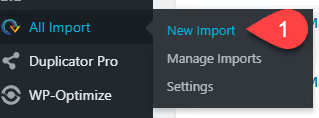
Vaya al panel de administración de WordPress: WP All Import → Nueva importación.
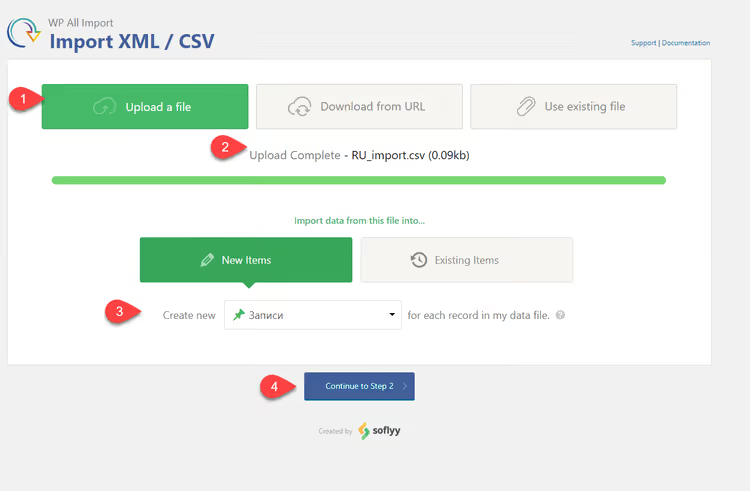
Suba nuestro archivo CSV. WP All Import detectará automáticamente los delimitadores y mostrará una vista previa de los datos:
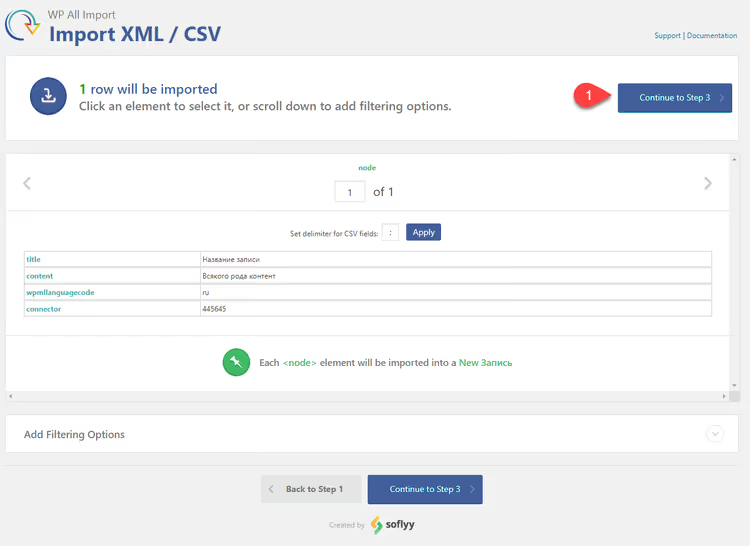
En el siguiente paso, simplemente haga clic en «Continuar al paso 2»:
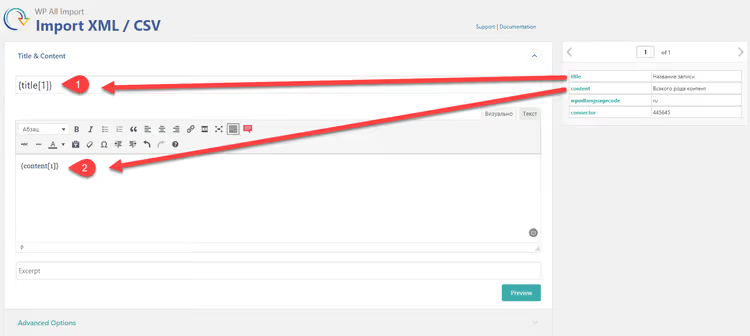
Ahora llega la parte más crítica: el mapeo de columnas. Arrastre los shortcodes del panel derecho a los campos correspondientes:
{Title[1]}→ campo «Título»{Content[1]}→ campo «Contenido»
No toque todavía el campo Connector; lo necesitará durante el paso de configuración del identificador único.
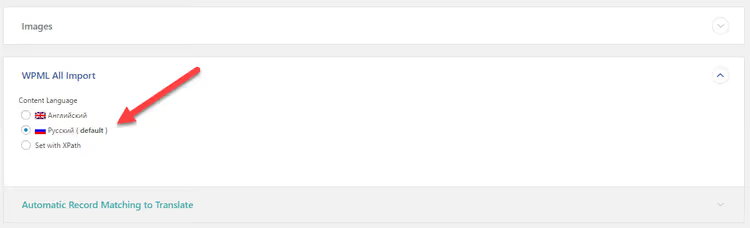
Más abajo, en la sección del plugin WPML All Import, especifique el idioma del contenido: Ruso. Este ajuste determina a qué versión de idioma del sitio se asignará la entrada creada:
Haga clic en «Continuar al paso 4»:

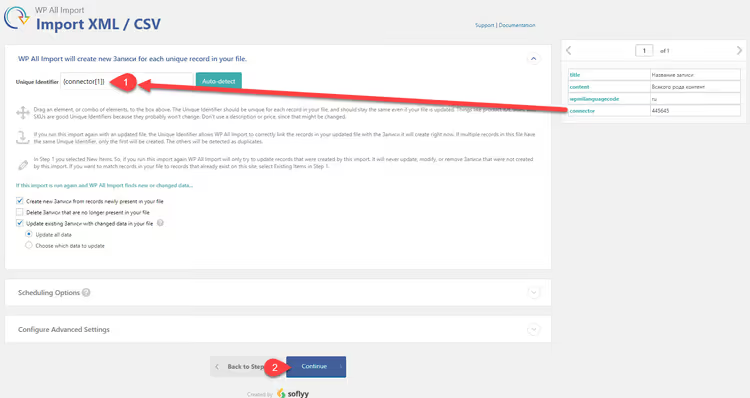
En el paso cuatro, Identificador único. En este campo debe especificar nuestra columna Connector. Arrastre el shortcode {Connector[1]} al campo de identificador único:
Y lance la importación:
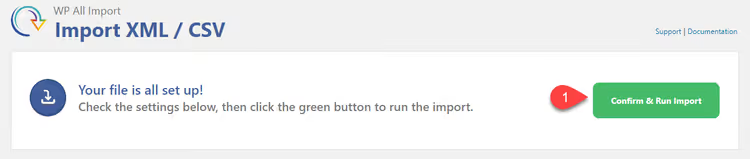
Al finalizar, verá una página verde que indica que la importación fue exitosa:
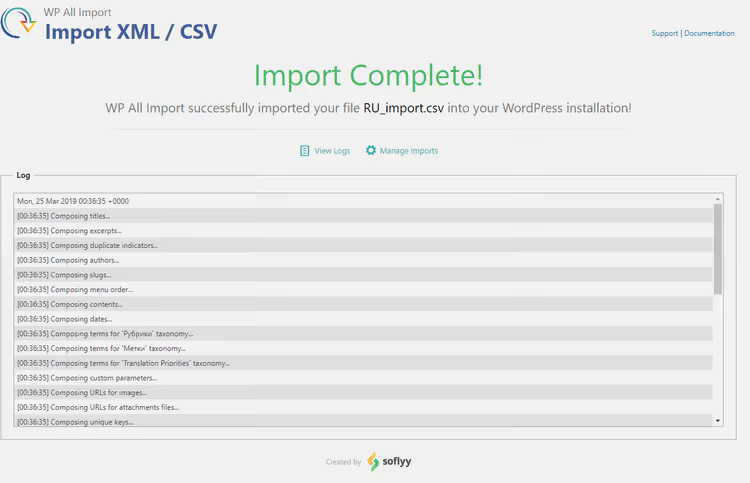
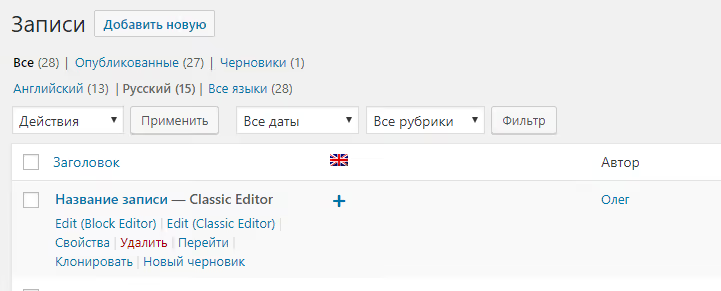
Verifiquemos: las publicaciones en ruso han aparecido en el panel de administración:
Abra cualquiera de ellas: el contenido está ahí, el título es correcto:
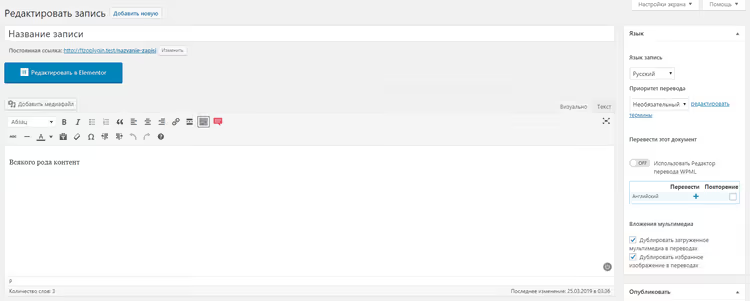
La versión en el idioma principal está cargada. Ahora vamos con la traducción.
Paso 3. Preparar e importar la traducción
Cree un segundo CSV para el contenido en inglés. La estructura de columnas es la misma: Title, Content, WPML Language Code, Connector. Pero ahora:
- En la columna WPML Language Code, especifique
en - En la columna Connector, use exactamente los mismos identificadores que en el archivo ruso; esto es crítico para la vinculación

Guárdelo como EN_import.csv y verifique nuevamente que la codificación sea UTF-8 sin BOM.
Inicie una nueva importación en WP All Import y cargue el CSV en inglés. Los pasos de carga y los clics en el botón «Next» son idénticos a los de la importación en ruso; nos detendremos en el momento clave: la configuración de contenido e idioma.
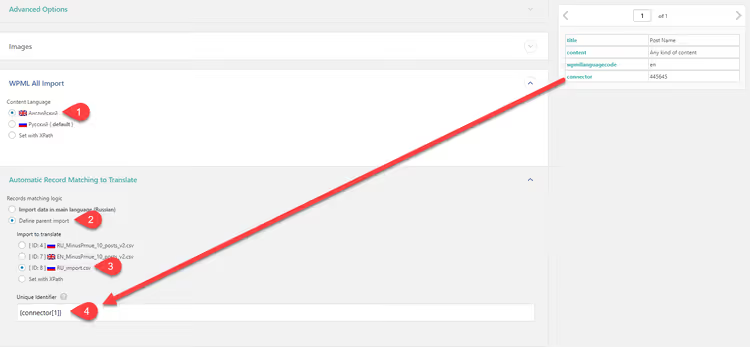
Tres reglas para este paso:
- Asigne Title y Content exactamente como lo hizo para el archivo ruso.
- En la sección WPML All Import, seleccione English como idioma.
- Arrastre
{Connector[1]}al campo de identificador único.
Si confunde el idioma u olvida el Connector, las traducciones no se vincularán y cada idioma existirá de forma independiente.
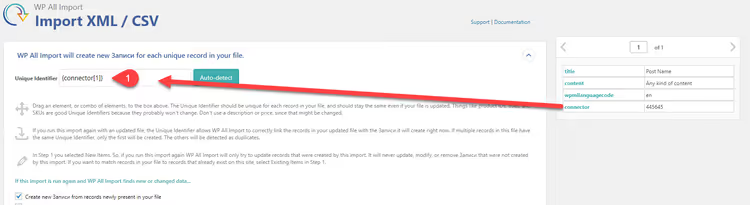
Proceda con la importación. En este paso, verifique una vez más que el campo Unique Identifier contenga {Connector[1]}:
Lance:
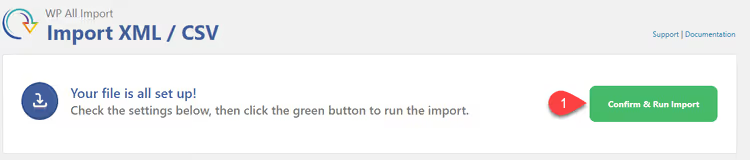
Página verde, listo:

Vaya a la lista de publicaciones en inglés y vea la magia: las traducciones están en su lugar, y cada una ya «sabe» cuál es su original en ruso:

Abra una entrada: el contenido está en inglés y la versión en ruso está enlazada en el selector de idiomas de WPML:
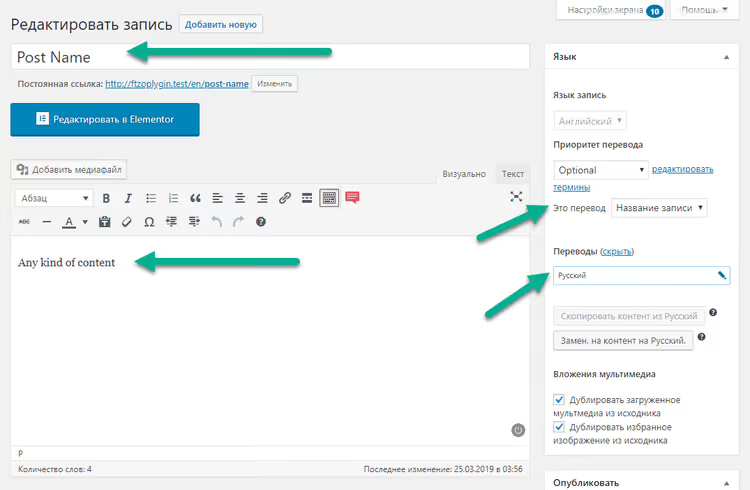
Listo. El contenido en ruso y en inglés está cargado y vinculado, todo en una sola pasada.
⁉️🤔 Preguntas frecuentes
¿Qué debo hacer si WP All Import no ve las columnas del CSV?
Abra el archivo en Notepad++ y verifique la codificación; debe ser estrictamente UTF-8 sin BOM. Asegúrese también de que el delimitador sea una coma, no un punto y coma (esto depende de la configuración regional de Excel). Si el problema persiste, vuelva a guardar el CSV mediante Google Sheets: «Archivo → Descargar → CSV (UTF-8)». Google Sheets no añade BOM y maneja correctamente los caracteres cirílicos, a diferencia de algunas versiones de Excel.
¿Es obligatorio usar Connector o se pueden vincular las traducciones por el título?
Connector es el único método fiable. Los títulos pueden coincidir entre distintas entradas, pueden modificarse durante la importación y WPML requiere un identificador único. Idear un esquema de numeración simple (1, 2, 3…) o usar los IDs de su base de datos anterior; lo importante es que el valor sea idéntico en los archivos CSV en ruso y en inglés. En la práctica, usamos identificadores numéricos: son imposibles de confundir y no dependen del idioma del contenido.
¿Funciona este método para tipos de contenido personalizados (CPT)?
Sí, plenamente. WP All Import Pro admite cualquier tipo de contenido registrado; seleccione el que necesite del menú desplegable en el primer paso de la importación. La vinculación mediante Connector funciona de forma idéntica para entradas, páginas, productos de WooCommerce y CPT. El autor probó este método específicamente en un tipo de contenido personalizado y funcionó.
¿Necesito WP All Import Pro o basta con la versión gratuita?
La versión gratuita de WP All Import admite la importación básica, pero para vincular traducciones mediante un identificador único y para campos personalizados necesita la versión Pro. Si va a importar entre 5 y 10 entradas y está dispuesto a vincular las traducciones manualmente, la versión gratuita será suficiente. Para un trabajo regular con decenas o cientos de entradas, la versión Pro se amortiza tras la primera importación.
¿De dónde obtengo la columna Content para la traducción si el contenido aún no ha sido traducido?
Tradúzcalo previamente usando cualquier método que le resulte cómodo: mediante servicios de traducción (DeepL, Google Translate), agencias de traducción profesionales o traducción automática con IA. La clave es que, en el momento de la importación, el CSV en inglés ya contenga el texto definitivo en la columna Content. WPML y WP All Import no traducen por usted; solo cargan y vinculan contenido ya preparado.
¿Funcionará este método para su proyecto?
Este método es operativo, está probado y documentado en la guía oficial de WPML. Una vez que haya configurado una plantilla CSV, podrá importar contenido en dos, tres o más idiomas en minutos, no en días.
Pero no es la única opción. Si sus volúmenes son pequeños (hasta 20 entradas), puede que le resulte más cómodo crear las entradas en ruso mediante WP All Import y gestionar las traducciones a través de la interfaz de traducción estándar de WPML, ya sea manualmente o con traducción automática. Y para cantidades masivas de contenido (miles de entradas, docenas de idiomas), tiene sentido explorar WP CLI o un script personalizado usando la WP REST API.
Pruébelo en una copia de prueba de su sitio, experimente con una o dos entradas y solo entonces ejecute la importación completa. Esta regla le ahorrará horas de deshacer cambios.

Un equipo profesional de escritores y editores especializados en la creación de contenido de calidad.