














📷 Instalar PhotoScape y recortar imágenes: una guía paso a paso
Pagar una suscripción a un editor de fotos solo para recortar una captura de pantalla es excesivo. Paint básico no ofrece opciones reales. En el medio, hay docenas de programas gratuitos, pero muchos están llenos de anuncios, requieren registro o pesan un gigabyte para un par de botones.
PhotoScape es un editor gratuito que se instala en un minuto y no toca su bolsillo. Sin períodos de prueba, sin marcas de agua, sin exportación limitada. Le mostramos la instalación desde la descarga hasta el primer inicio y el flujo de trabajo principal: recortar una imagen con proporciones exactas.
💡 Resumen rápido:
- Descargue el instalador desde el sitio oficial Photoscape.org
- Instale como administrador (menos permisos, menos conflictos)
- Inicie el editor y abra una carpeta con fotos
- Elija el modo de recorte por proporciones, ingresando ancho y alto manualmente
- Guarde el resultado con la calidad deseada
Qué es PhotoScape
PhotoScape es un programa para trabajar con imágenes rasterizadas en Windows. El desarrollador es MOOII Tech; el producto existe desde finales de la década de 2000 y aún se actualiza. A junio de 2026, la versión actual es la 3.7 (la versión clásica de escritorio).
Lo que puede hacer nada más instalarlo:
- Editor: recortar, rotar, redimensionar, corrección de color, filtros, marcos, texto, pincel clonador
- Procesamiento por lotes: aplicar un mismo filtro a una carpeta de fotos
- Collage: combinar varias tomas en un solo lienzo
- GIF animado: ensamblar fotogramas en una animación
- Visor: trabajar con carpetas como galerías
- Captura de pantalla: herramienta de captura integrada
- Imprimir: imprimir fotos con ajustes de diseño
Todo esto sin suscripción, sin publicidad en la interfaz y con soporte para el idioma ruso. El programa es ligero: el instalador ocupa unos 20 MB.
Instalar PhotoScape en Windows
Sin complicaciones, solo una descarga e instalación estándar. Una nota: ejecute el instalador como administrador para evitar errores de acceso con el registro y la carpeta Archivos de programa.
Descarga
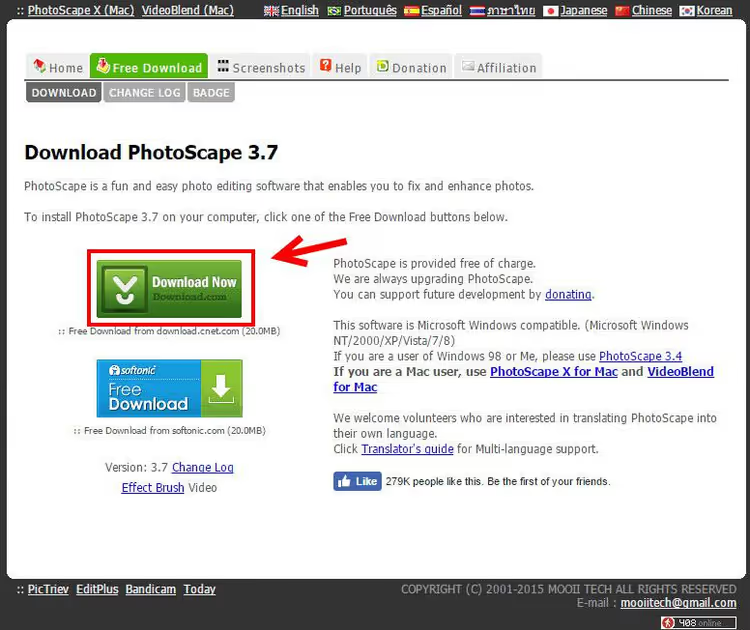
Vaya al sitio oficial de Photoscape.org y haga clic en «Download Now». El navegador descargará el instalador en su carpeta de Descargas.
Ejecutar el instalador
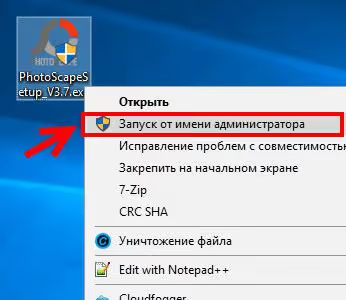
Haga clic derecho en el archivo descargado y seleccione «Ejecutar como administrador». Esto previene posibles conflictos de permisos durante la instalación.
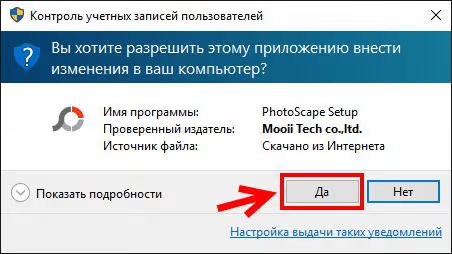
Windows mostrará el aviso estándar de Control de cuentas de usuario; confirme la acción.
Licencia y espera
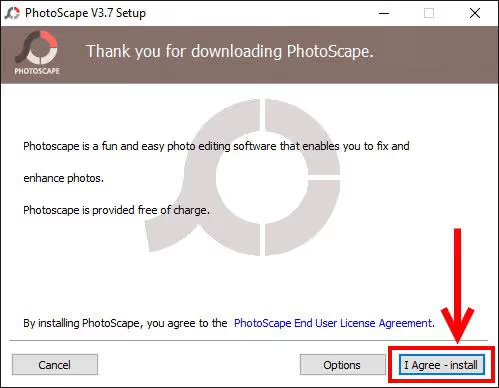
En la pantalla del acuerdo, haga clic en «I Agree, Install». Después, solo espere. Sin casillas adicionales, sin «rechazar la instalación del antivirus incluido», solo una instalación limpia y sin programas basura.
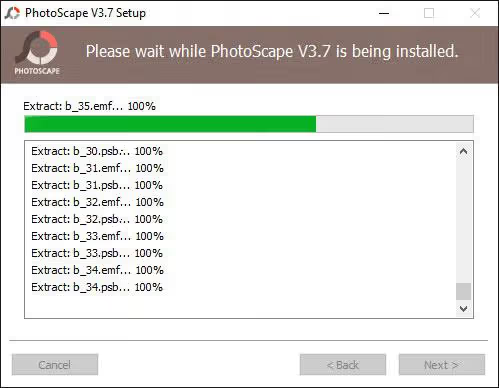
Después de aceptar, comienza la extracción de archivos; la barra de progreso se completa en 10-15 segundos en un equipo moderno.
Finalizar
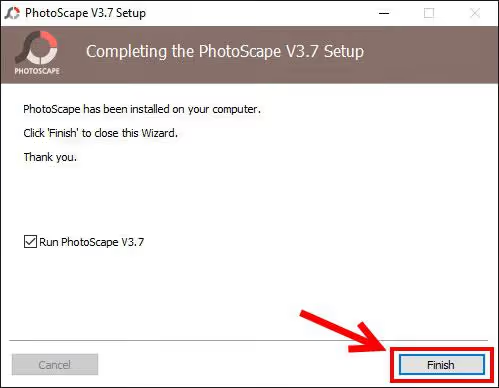
Cuando la barra de progreso se complete, el instalador ofrece iniciar el programa inmediatamente; la casilla «Run PhotoScape» está seleccionada por defecto. Haga clic en «Finish».
Al finalizar, se abre una ventana del navegador con el sitio del desarrollador junto con el propio editor. Así es como se ve tras el primer inicio:
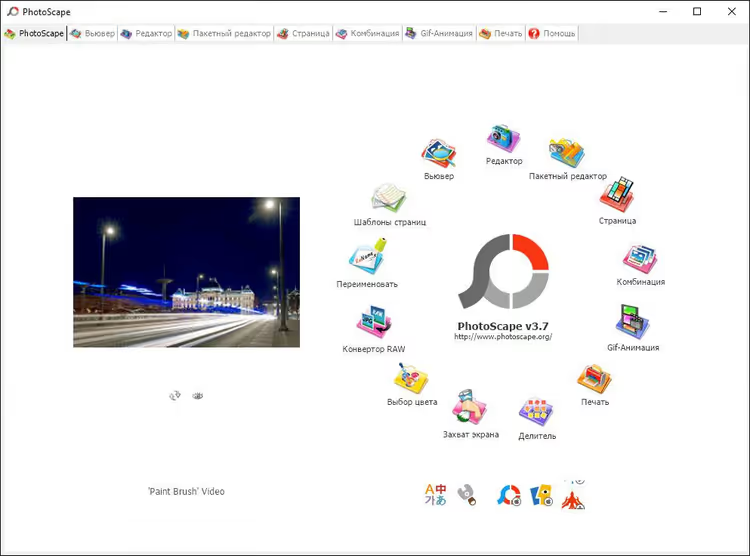
La interfaz se divide en pestañas de modo: «Editor», «Procesamiento por lotes», «Collage», «Animación GIF», «Imprimir» y «Captura de pantalla». Para recortar, necesita «Editor».
Recortar una imagen con proporciones exactas
En PhotoScape, puede recortar una foto en modo libre o con proporciones fijas. La segunda opción es para cuando necesita un formato específico: un cuadrado para Instagram, una vista previa para una ficha de producto, un banner con relación 16:9.
Abrir el editor
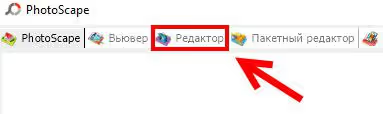
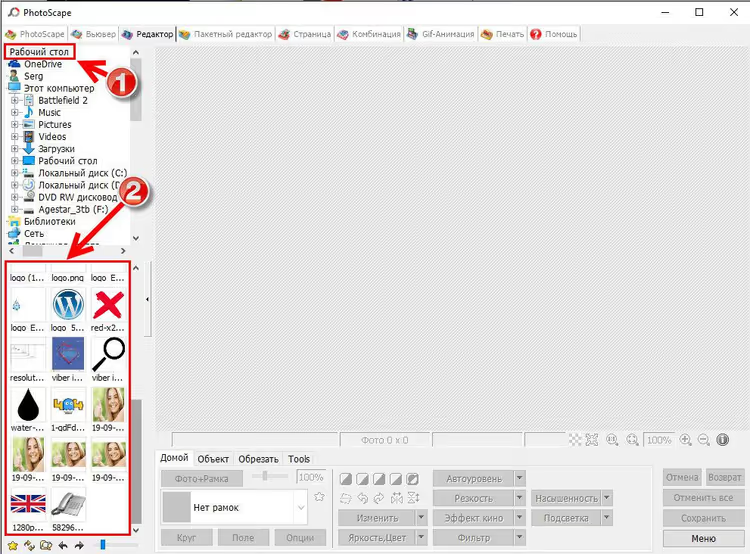
Haga clic en la pestaña «Editor» en la pantalla principal.
Seleccionar una carpeta e imagen
En el panel izquierdo, verá un árbol de carpetas. Seleccione la que contiene la foto que necesita. El programa carga inmediatamente todas las imágenes de esa carpeta como miniaturas en el área central. Haga clic en la que desee.
Establecer las proporciones
Ahora, abra la pestaña «Recortar». En el menú desplegable, seleccione «Proporciones / Tamaño»; este modo permite la entrada manual de ancho y alto. En la ventana que aparece, ingrese los valores que necesite en píxeles y haga clic en «OK».
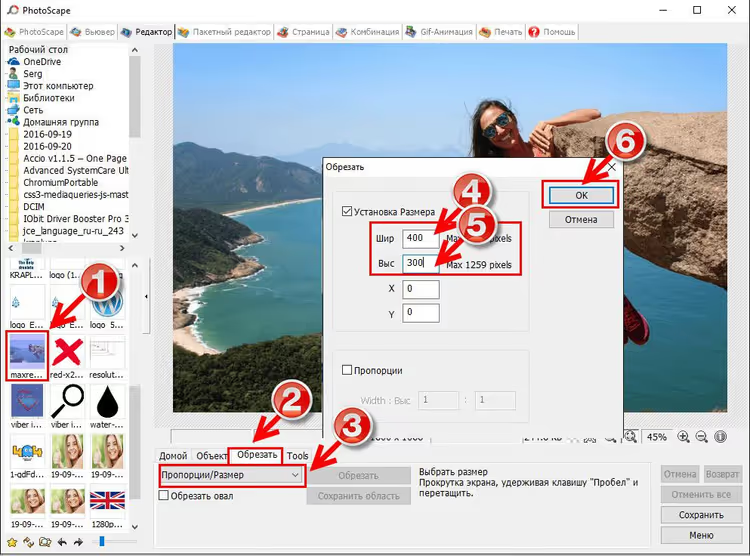
Una nota importante: PhotoScape no recorta la imagen a las dimensiones exactas en píxeles que usted especifica. Conserva la relación de aspecto (la proporción entre ancho y alto) exactamente como la estableció, pero el tamaño final en píxeles depende de cuánta área capture con el marco. Si necesita un archivo de salida con un tamaño exacto en píxeles, aplique la herramienta «Redimensionar» después de recortar.
Seleccionar el área
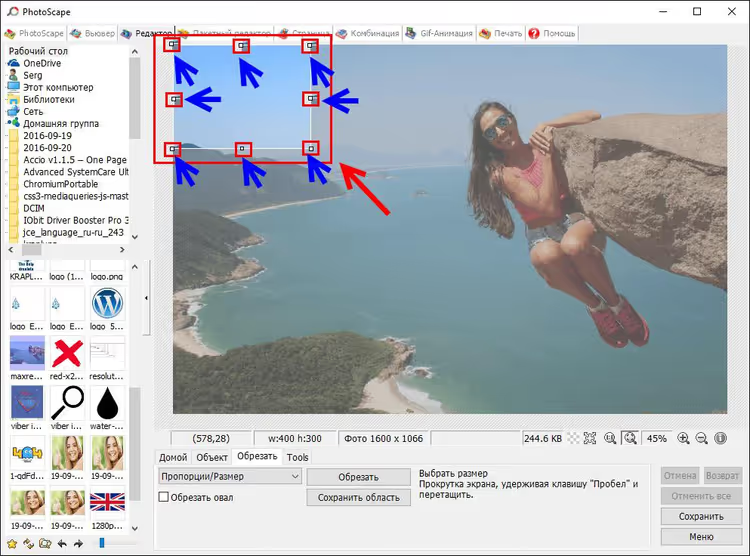
Después de hacer clic en «OK», aparece un marco de recorte con tiradores en las esquinas. Arrastre un tirador para cambiar la cobertura, o tome el marco por su centro y muévalo a la posición deseada. Todo lo que quede fuera se volverá gris; esta es la porción que se eliminará.
Guardar
Una vez seleccionada el área, haga clic en «Guardar» en el lado derecho de la barra de herramientas.
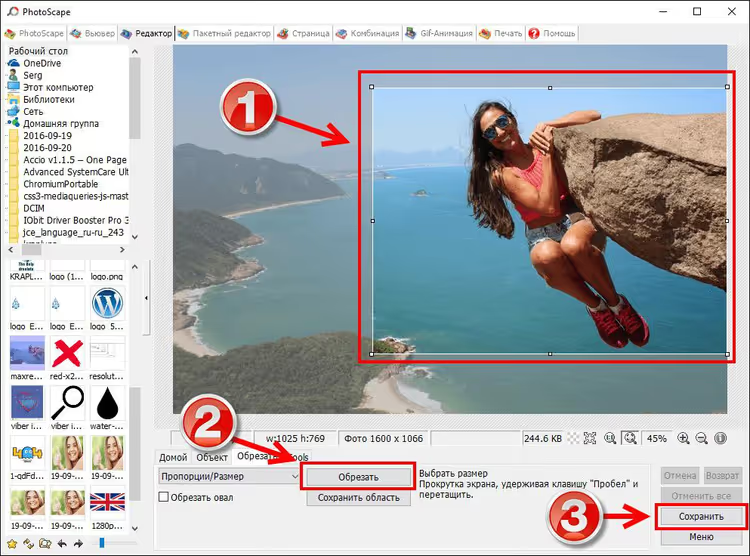
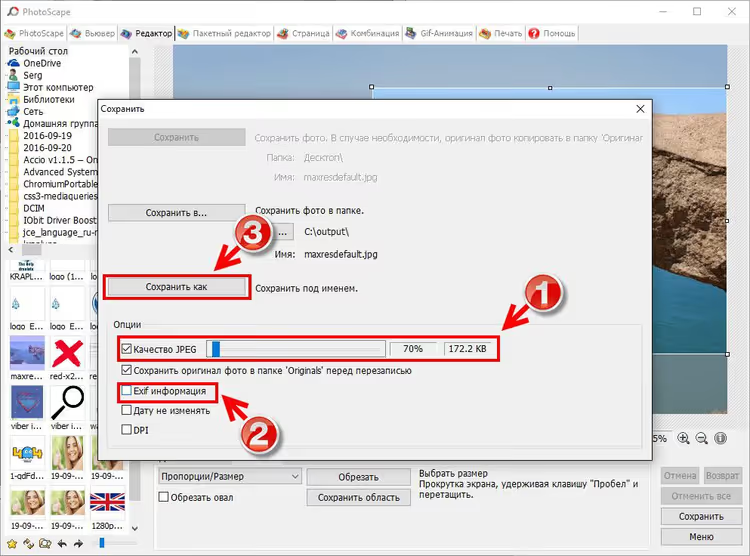
Se abrirá una ventana de configuración de guardado. Dos puntos clave:
- El control deslizante de calidad JPEG: cuanto más a la derecha, mayor es la calidad y mayor el tamaño del archivo. Para web y redes sociales, un nivel superior al promedio suele ser suficiente; el archivo es más ligero que el original y los artefactos son invisibles al ojo.
- La casilla «Información Exif»: si está desmarcada, los metadatos de la cámara (fecha, modelo, GPS) no se incluirán en el archivo final. Para publicar en línea, esto es una ventaja: el archivo es más pequeño y no se expone información personal.
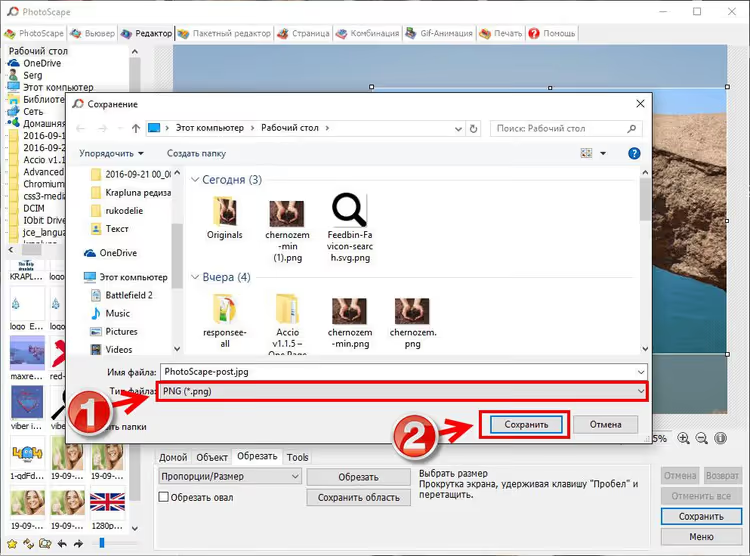
Haga clic en «Guardar como» y especifique la carpeta de destino.
Después de hacer clic en «Guardar como», se abre el cuadro de diálogo estándar de Windows; seleccione una carpeta y confirme el nombre del archivo.
Listo. La imagen recortada está en la carpeta especificada, las proporciones se conservan y no hay desorden Exif.
En el trabajo diario, la gran mayoría de las tareas con imágenes implican recortar a formatos específicos. Para todo lo demás, PhotoScape ofrece procesamiento por lotes (pasar cien fotos por contraste automático), un pincel clonador (eliminar objetos no deseados) y collage (disponer una colección en una hoja). Todo sin suscripción ni registro.
⁉️🤔 Preguntas frecuentes
¿PhotoScape es gratis para siempre o hay una versión de pago?
El PhotoScape clásico 3.7 es completamente gratuito, sin límites de tiempo ni restricciones de funciones. También existe PhotoScape X, una versión de Microsoft Store con una interfaz moderna; algunas de sus funciones son de pago. Pero el «clásico» 3.7 sigue siendo gratuito y aún recibe actualizaciones.
¿En qué es PhotoScape mejor que Paint y peor que Photoshop?
Comparado con Paint, es del día a la noche: capas (aunque limitadas), procesamiento por lotes, clonación, filtros, collage, animación GIF, nada de lo cual tiene Paint. No iguala a Photoshop en herramientas profesionales: sin curvas, sin CMYK, sin capas de ajuste no destructivas. Pero para gráficos web, redes sociales, blogs y tareas cotidianas, lo que ofrece es más que suficiente. Además, cuesta $0 y ocupa cero gigabytes en comparación con una suscripción a Adobe.
¿Puedo recortar varias fotos al mismo tamaño a la vez?
Sí, mediante «Procesamiento por lotes». Cargue una carpeta de archivos de origen, seleccione el filtro «Recortar» y establezca las proporciones. El programa procesará todos los archivos automáticamente, colocando los resultados en una carpeta de salida.
¿PhotoScape conserva la transparencia en PNG?
No. PhotoScape 3.7 no puede trabajar con el canal alfa y rellena las áreas transparentes con blanco al guardar PNG. Si la transparencia es crítica, use GIMP o Photopea.
¿Vale la pena instalar PhotoScape en 2026?

Si necesita un editor de fotos para recortar, corrección de color, marcos, collages y procesamiento por lotes sin una cuota mensual, instálelo. La utilidad no intenta ser Photoshop, no vende suscripciones y no pone una marca de agua en las exportaciones. Con los años, apenas han aparecido competidores que ofrezcan la misma combinación de «gratuito + ligero + sin anuncios»: GIMP es más pesado y complejo, Paint.NET se acerca pero carece de procesamiento por lotes, y los editores en línea requieren internet y pierden velocidad con archivos grandes.
Para tareas como «recortar una captura de pantalla para un artículo» o «preparar trescientas fotos de producto para una tienda en línea», PhotoScape termina la jornada laboral más rápido de lo que usted termina esta frase. Puede descargarlo desde el sitio oficial; la instalación toma un par de minutos y la curva de aprendizaje para operaciones básicas es prácticamente nula.

Un equipo profesional de escritores y editores especializados en la creación de contenido de calidad.