













 IAImagen ilustrativa generada por IA
🚚 La guía definitiva para el envío en WooCommerce 2026
Un cliente llena su carrito, llega al checkout y se va. Una situación familiar para cualquier dueño de tienda WooCommerce. La razón es casi siempre la misma: algo falla con el envío.
Según datos de Baymard Institute de 2025, los costos de envío demasiado altos son la segunda razón más común de carritos abandonados, justo después de los cargos extra inesperados. Y las opciones de envío poco claras o inflexibles suman varios puntos porcentuales más a esta pérdida. En otras palabras, configurar el envío en WooCommerce no es un detalle técnico menor, sino una palanca directa para la conversión.
Al finalizar esta guía, usted sabrá exactamente qué método de envío se adapta a su tienda, qué plugins cubren escenarios no estándar y cómo configurarlo todo sin llamar a un desarrollador.
💡 Resumen rápido:
- Abra los ajustes básicos de envío: zonas, clases y parámetros de cálculo directamente en el núcleo de WooCommerce.
- Elija uno de los tres métodos principales (tarifa plana, tarifa por tabla o envío gratuito) que se ajuste a su modelo de negocio.
- Si es necesario, amplíe el método estándar con un plugin: instale Advanced Flat Rate para reglas flexibles de tarifa plana, Flexible Shipping para tarifas por tabla, o Hide Shipping Method para ocultar opciones de envío de forma condicional.
- Pruebe el checkout en un sitio de pruebas y póngalo en producción.
Ajustes básicos de envío en WooCommerce
Antes de elegir un método de envío, vale la pena configurar correctamente las zonas y clases una sola vez. Estos parámetros funcionan en el núcleo de WooCommerce y no requieren plugins adicionales.

Vaya a WooCommerce → Ajustes → General. Aquí hay dos secciones clave: «Ubicaciones de venta» y «Ubicaciones de envío». La primera determina a qué países vende usted. La segunda determina a qué países realiza envíos físicos. Cada sección tiene cuatro opciones: todos los países, todos excepto los especificados, solo los especificados y envío completamente desactivado. Si opera localmente, seleccione un país específico. Si realiza envíos a todo el mundo, déjelo en «Todos los países».

A continuación, la pestaña WooCommerce → Ajustes → Envío. Tres elementos clave:
- Zonas de envío son regiones geográficas a donde envía pedidos. Para cada zona, puede establecer su propia combinación de métodos y tarifas. Por ejemplo, mensajería para Madrid, Correos para provincias.
- Opciones incluyen activar la calculadora de envío en la página del carrito y elegir la dirección de envío predeterminada. Recomendamos activar ambas: el cliente ve el costo de envío antes del checkout, lo que reduce la tasa de abandono del carrito.
- Clases de envío son etiquetas que asigna a los productos (por ejemplo, «Pesado» o «Frágil») y luego les vincula tarifas diferentes. Un producto podría clasificarse como «Estándar» con un envío de $300, y otro como «Voluminoso» con un envío de $1200.
Una vez configuradas las zonas y clases, puede elegir el método de cálculo de costos dentro de cada zona.
Tres métodos principales de envío: tabla comparativa
WooCommerce ofrece tres métodos básicos de serie. Así se comparan:
Método | Cómo funciona | Cuándo usarlo | Complejidad de configuración |
|---|---|---|---|
Tarifa plana | Un precio por producto, pedido o clase | Productos similares, tienda sencilla | Baja |
Tarifas por tabla | El precio varía por peso, total del carrito, cantidad | Productos de tamaños variados, logística compleja | Media |
Envío gratuito | Gratis bajo condiciones (monto umbral, cupón, recogida) | Pedido promedio desde $3000, periodos promocionales | Baja |
A continuación, un desglose detallado de cada método y los plugins que eliminan las limitaciones de la funcionalidad estándar.
1. Tarifa plana
El método básico incluido en el núcleo de WooCommerce: usted establece un costo de envío por producto, pedido completo o clase de envío. Adecuado para tiendas con un surtido uniforme, por ejemplo, que venden licencias digitales o libros del mismo formato.
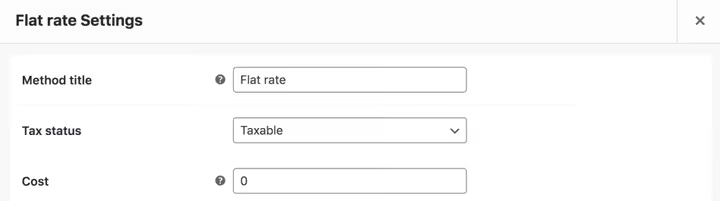
La tarifa plana estándar se configura a través de WooCommerce → Ajustes → Envío → Zonas de envío → Añadir método → Tarifa plana. Puede especificar un costo para cada clase de envío y añadir un recargo por cada artículo adicional. La documentación de WooCommerce describe todos los parámetros, incluyendo la fórmula de cálculo [qty] * cost.
Limitación del método estándar: una tarifa por zona. Si tiene cinco categorías de productos con logísticas diferentes, la funcionalidad integrada no será suficiente.
Advanced Flat Rate Shipping: reglas flexibles de tarifa plana
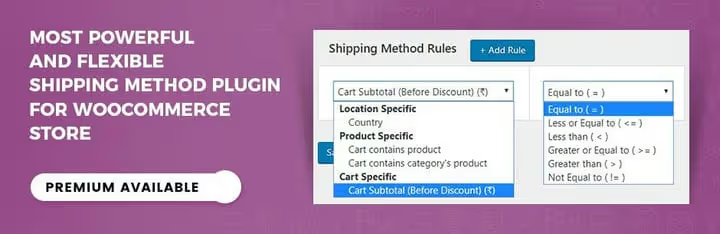
Advanced Flat Rate Shipping for WooCommerce elimina la limitación de «una tarifa por zona». Usted crea múltiples reglas de envío, cada una activada bajo sus propias condiciones: rol de usuario, total del carrito, peso, categoría de producto, ubicación.
En la práctica, se ve así: regla 1, «para pedidos menores a $2000, el envío cuesta $350»; regla 2, «para pedidos superiores a $2000, el envío es gratis»; regla 3, «para la categoría 'Frágil', añada $500 a la tarifa base». Las reglas pueden programarse por fecha, por ejemplo, activando el envío gratuito durante una promoción de Año Nuevo.
El plugin tiene una versión gratuita en WordPress.org con un conjunto básico de reglas. La versión Premium añade envío por roles de usuario, programación por fechas e importación/exportación de reglas.
- Ventajas: múltiples reglas en una zona, programación por fechas, soporte para roles de usuario
- Desventajas: la funcionalidad premium es de pago, la interfaz de reglas no es la más intuitiva con muchas condiciones
- Precio: Gratis / Premium desde $99 al año
- Descarga: 🔗 Advanced Flat Rate Shipping | 🔗 Versión gratuita
2. Tarifas por tabla
El método de tarifas por tabla conviene a tiendas donde el costo de envío depende de varias variables simultáneamente: peso del carrito, importe total, número de artículos, país de destino. A diferencia de la tarifa plana, las tarifas por tabla no describen una sola regla, sino toda una matriz de condiciones.
WooCommerce Advanced Shipping: tarifas por tabla con enfoque premium
WooCommerce Advanced Shipping proporciona una interfaz sencilla para configurar tarifas por tabla. En la versión gratuita, usted establece condiciones por peso, número de artículos e importe total del pedido. Además, puede añadir una tarifa fija de manipulación sobre la tarifa calculada.
La versión Premium amplía la lógica: tarifas por roles de usuario, por zonas de envío, por productos individuales en el carrito. Están disponibles límites de importe mínimo y máximo de envío, útiles para que enviar un pedido pesado no le cueste al cliente más que el producto mismo.
- Ventajas: interfaz intuitiva, soporte para peso e importe en la versión gratuita, límites mín./máx.
- Desventajas: la potencia principal está en Premium, sin programación por fechas incorporada
- Precio: Gratis / Premium desde €29
- Descarga: 🔗 WooCommerce Advanced Shipping | 🔗 Demo en vivo
Flexible Shipping: el plugin de tarifas por tabla más popular
Flexible Shipping del equipo WP Desk es uno de los plugins de tarifas por tabla más instalados para WooCommerce, con más de 100 000 instalaciones activas y una calificación de 4.7 en WordPress.org. La razón de su popularidad: la versión gratuita cubre el 80% de los casos de uso.
El plugin le permite crear un número ilimitado de reglas de cálculo basadas en peso y total del carrito. Cada regla es una fila independiente en la tabla donde usted define el rango de valores y el costo correspondiente. Además, puede habilitar el pago contra reembolso con un recargo aparte.
La versión Premium añade reglas por cantidad de productos, categorías, roles de usuario y clases de envío. Pero la principal ventaja de Flexible Shipping es que incluso la versión gratuita cubre la mayoría de los escenarios para tiendas pequeñas y medianas.
- Ventajas: versión gratuita potente, más de 100 000 instalaciones, soporte para pago contra reembolso, tabla de reglas intuitiva
- Desventajas: los filtros avanzados (categorías, roles) solo están en Premium
- Precio: Gratis / Premium desde 89 € al año
- Descarga: 🔗 Flexible Shipping | 🔗 Demo en vivo
3. Envío gratuito y recogida local
El envío gratuito no es la ausencia de un método, sino una herramienta completa para aumentar el valor medio del pedido. Los clientes esperan envío gratuito en pedidos que superen cierto importe; este es el estándar en el comercio electrónico en 2026.
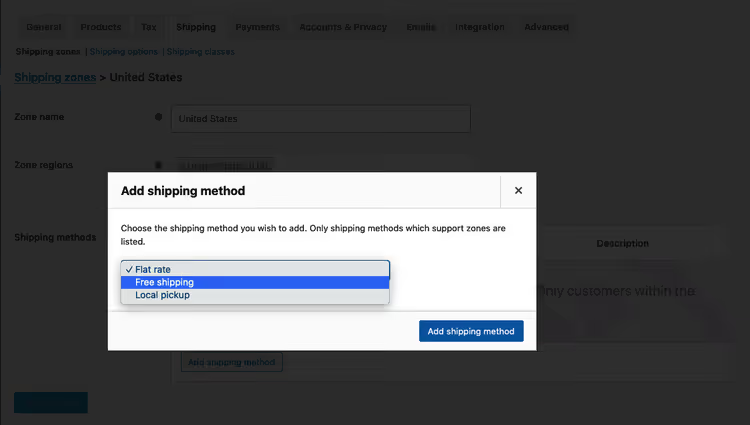
La configuración básica se realiza a través de WooCommerce → Ajustes → Envío → Zonas de envío → Añadir método → Envío gratuito. Condiciones de activación: cupón de envío gratuito, importe mínimo del pedido, combinación de «cupón + importe mínimo» o simplemente «siempre gratuito». Esta última opción se usa a menudo para la recogida local: se crea una zona de «Recogida» con coste cero. La documentación de WooCommerce describe cada opción en detalle.
Hide Shipping Method: ocultación condicional de opciones de envío
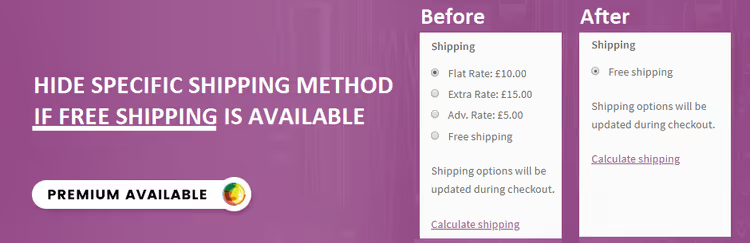
Cuando se configuran varios métodos de envío en una misma zona, el cliente puede elegir cualquiera de ellos, incluso uno que sea ilógico para su pedido. Hide Shipping Method for WooCommerce resuelve este problema: usted establece reglas bajo las cuales ciertos métodos se ocultan.
Ejemplo: cuando el total del carrito supera los $5000, todos los métodos de pago se ocultan, dejando solo el envío gratuito. O lo contrario: para pedidos inferiores a $1000, el envío por mensajería de $500 se oculta porque no es beneficioso ni para usted ni para el cliente. Las condiciones pueden establecerse por importe, peso, número de artículos, país y rol de usuario.
La versión gratuita del plugin está disponible en WordPress.org y cubre el escenario básico «ocultar métodos de pago cuando el envío gratuito está disponible».
- Ventajas: resuelve el conflicto de múltiples métodos en una zona, condiciones de ocultación flexibles, versión gratuita disponible
- Inconvenientes: no calcula costes, solo oculta métodos existentes
- Precio: Gratis / Premium desde $99 al año
- Descarga: 🔗 Hide Shipping Method | 🔗 Versión gratuita
En la práctica, la configuración básica de envío lleva entre 15 y 20 minutos. El vídeo anterior es un tutorial paso a paso sobre los tres métodos, desde la configuración de zonas hasta la prueba de finalización de compra.
⁉️🤔 Preguntas frecuentes
¿Cómo configuro diferentes costes de envío para distintos países?
Cree una zona de envío separada para cada país o grupo de países en WooCommerce → Ajustes → Envío → Zonas de envío. Para cada zona, añada su propio método: tarifa plana o tarifas por tabla. Si tiene más de diez países, es más práctico usar Flexible Shipping con condiciones de país en una sola regla.
¿Puedo combinar tarifa plana y tarifa por tabla en una misma tienda?
Sí, de hecho, es una práctica habitual. En la zona «Madrid», establece una tarifa plana de $350 con envío gratuito a partir de $3000. En la zona «España», establece una tarifa por tabla donde el precio aumenta con el peso del pedido. Los plugins no interfieren entre sí.
¿Cómo añado el contra reembolso al coste de envío?
Flexible Shipping admite el contra reembolso de forma nativa; active la opción «Coste por contra reembolso» en los ajustes del método. Para otros plugins, puede usar un plugin independiente como WooCommerce COD Advanced.
¿Es obligatorio usar plugins o bastan los métodos integrados?
Si tiene hasta diez productos, un solo país y dos o tres métodos de envío, las opciones integradas son más que suficientes. Los plugins son necesarios cuando aparecen múltiples condiciones (peso + importe + rol), programación de promociones o conflictos de métodos en una misma zona.
El cliente ve demasiadas opciones de envío al finalizar la compra. ¿Cómo elimino las sobrantes?
Hide Shipping Method con la regla «ocultar método X bajo la condición Y». O replantéese la estructura de zonas: solo métodos pertinentes para cada región. Dos clics en los ajustes de zona y el segundo problema se resuelve sin plugin.
¿Cómo pruebo el envío antes del lanzamiento?
Active la calculadora de envío en la página del carrito (WooCommerce → Ajustes → Envío → Opciones) y realice el proceso de compra desde diferentes cuentas y direcciones. Para comprobar distintos países, use una VPN o direcciones de prueba. Asegúrese de verificar los valores límite: un importe justo por debajo del umbral de envío gratuito y justo por encima.
Qué instalar en 2026: el desglose final
Elegir un método de envío no consiste en encontrar el «mejor plugin», sino en adecuarlo a su modelo de negocio. Esta es la matriz de decisión:
- Productos similares, mercado local: la tarifa plana integrada es suficiente. La configuración es elemental; no se necesitan plugins.
- Peso y dimensiones variables, múltiples países: Flexible Shipping (versión gratuita). La mayor popularidad entre los plugins de tarifas por tabla no es casual: la gran mayoría de escenarios se cubren sin pago.
- Muchas categorías de producto, necesidad de reglas por roles y programación: Advanced Flat Rate Shipping. El único de los tres que puede programar reglas de envío por fecha.
- Envío gratuito a partir de cierto importe + ocultación de métodos de pago: envío gratuito integrado más Hide Shipping Method. La versión gratuita de este último cubre el escenario básico.
Revise sus zonas de envío ahora mismo: abra WooCommerce → Ajustes → Envío y asegúrese de que cada zona tenga al menos un método con una tarifa adecuada. Una comprobación rápida puede ahorrarle hoy un porcentaje de carritos abandonados.

Un equipo profesional de escritores y editores especializados en la creación de contenido de calidad.