













 IAImagen ilustrativa generada por IA
LearnDash para WordPress: cómo crear un curso de formación online
¿Quiere lanzar un curso en línea en WordPress y no sabe por dónde empezar? Existen decenas de plataformas de aprendizaje en línea: Teachable, Kajabi, Thinkific. Pero todas se quedan con un porcentaje de sus ventas y almacenan su contenido en sus servidores.
Su propio sitio en WordPress con LearnDash le da control total sobre su curso, cero comisiones por venta y opciones de personalización ilimitadas. La única barrera es que la configuración inicial parece complicada para principiantes.
A continuación, una guía paso a paso: desde instalar el plugin hasta aceptar pagos. Después de leerla, lanzará su primer curso en una tarde, incluso si nunca ha trabajado con un LMS.
💡 Resumen rápido:
- Comprar e instalar LearnDash en su sitio WordPress
- Crear la estructura del curso: lecciones, temas, cuestionarios
- Configurar el precio y el tipo de acceso al curso
- Añadir preguntas y la puntuación de aprobación para los cuestionarios
- Conectar Stripe Connect o PayPal para aceptar pagos
Qué es LearnDash y para quién es
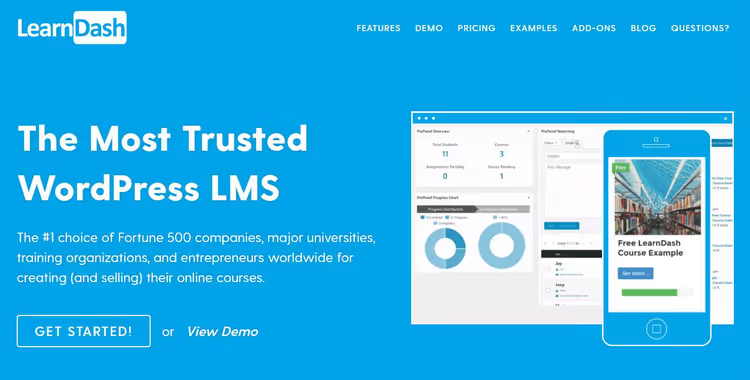
LearnDash es un plugin premium de WordPress para crear y vender cursos en línea. Funciona con cualquier tema de WordPress y es compatible con multisitio. A diferencia de las plataformas LMS en la nube, LearnDash se instala directamente en su sitio: usted es dueño del contenido, los datos de los estudiantes y la configuración de pagos.
Quién debería usar LearnDash:
Proyectos educativos: escuelas, universidades, academias en línea. El plugin admite cursos ilimitados, grupos de estudiantes e instructores. Si necesita un tema LMS listo para usar, tenemos una colección de más de 35 temas de WordPress para educación.
Empresas para la formación de empleados: cursos privados con asignación de gestores de grupo, seguimiento del progreso y certificación.
Freelancers y desarrolladores: los clientes a menudo piden «construir un sitio con cursos». LearnDash proporciona una infraestructura lista para usar sin necesidad de construir un LMS desde cero.
El plugin es de pago: desde $199 al año para 1 sitio o $29 al mes para la versión en la nube (precios actuales en el sitio web de LearnDash). No hay comisión sobre las ventas de los cursos; todo el dinero es para usted.
Paso 1: Instalar LearnDash
Compre una licencia en el sitio web oficial de LearnDash. Después del pago, descargue el archivo ZIP del plugin desde el panel de su cuenta.
Vaya al panel de administración de WordPress: Plugins → Añadir nuevo → Subir plugin. Seleccione el ZIP descargado y haga clic en «Instalar». Tras la instalación, haga clic en «Activar».
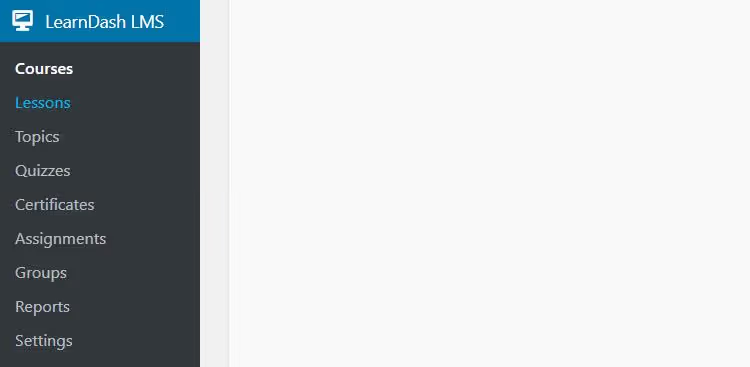
Listo. Ha aparecido una sección LearnDash LMS en el menú lateral de WordPress; aquí es donde gestionará los cursos, lecciones, cuestionarios y pagos.
Paso 2: Crear un curso
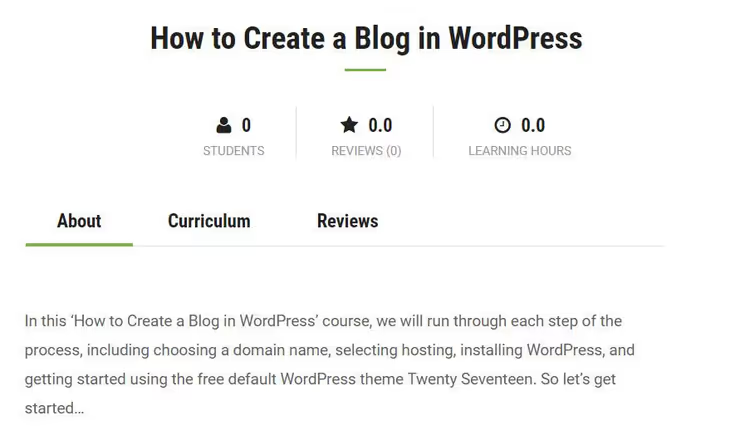
En el menú lateral, seleccione LearnDash LMS → Cursos → Añadir nuevo. Se abrirá el editor de cursos, casi igual que una entrada normal de WordPress.
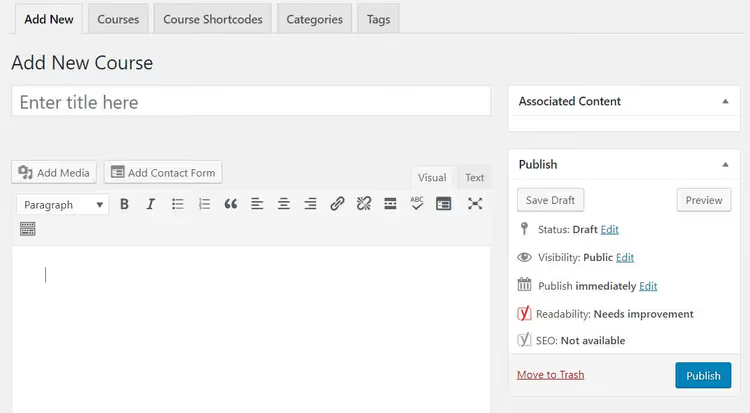
Esta es la página principal del curso. Aquí definirá el título, la descripción introductoria y todos los ajustes. Las lecciones, los cuestionarios y los certificados se crean en páginas independientes de LearnDash; más adelante los vinculará al curso.
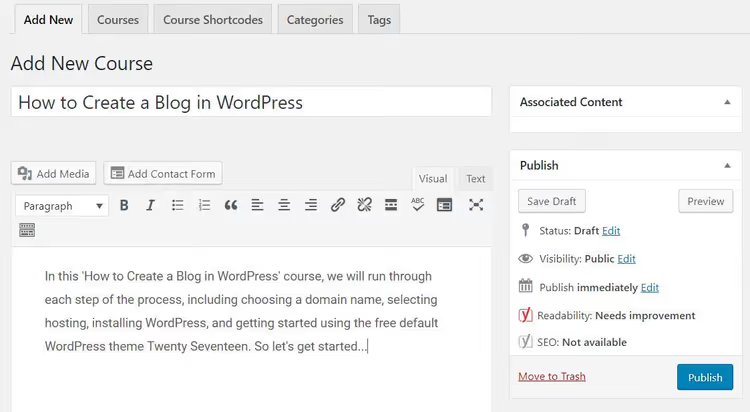
Ingrese el título del curso y añada una descripción en el editor de WordPress. Esto es lo que los estudiantes verán en la página de inicio del curso antes de comprarlo o iniciarlo.
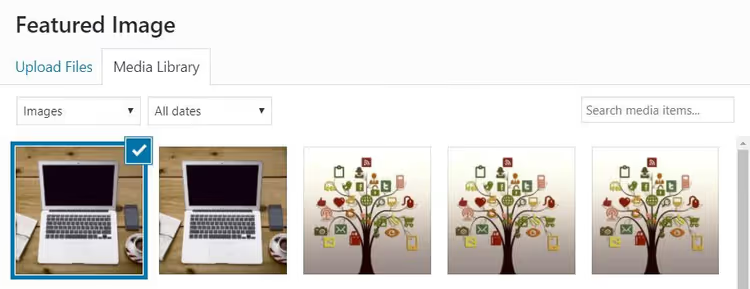
Establezca la imagen de portada del curso mediante el bloque Imagen destacada en la columna derecha. Esta imagen aparecerá en la tarjeta del curso, en la página de pago y en las vistas previas para redes sociales.
URL del curso

Por defecto, la URL del curso contiene el ID de la entrada (por ejemplo, /courses/123). Para que sea legible, vaya a Ajustes → Enlaces permanentes en el menú de WordPress.
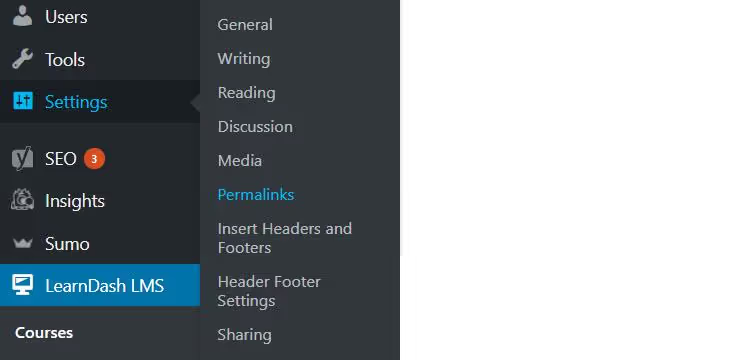
Seleccione la opción Nombre de la entrada y haga clic en «Guardar cambios». Ahora la URL del curso se construye a partir de su título: /courses/php-dlya-nachinayushhih/.

Regrese a la página del curso; la URL ahora es legible. Esto es importante para el SEO y para que los estudiantes vean un enlace con sentido.
Ajustes del curso
Los ajustes del curso se encuentran debajo del editor, en el bloque Curso. Aquí gestiona el precio, el acceso, la secuencia de lecciones y los certificados.
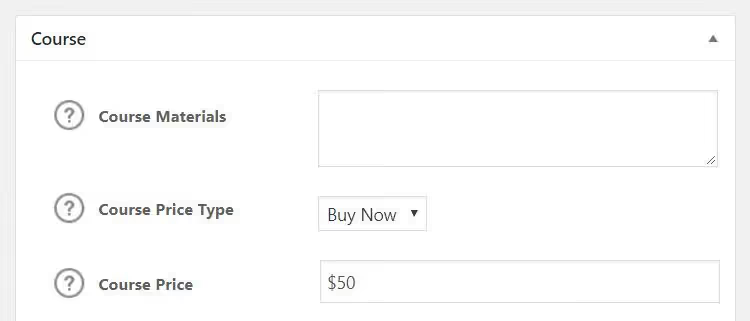
Desplácese hasta la sección Tipo de precio. Hay cuatro opciones disponibles:
- Abierto: el curso está disponible para todos sin necesidad de registro
- Gratuito: gratuito, pero se requiere registro en el sitio
- Comprar ahora: pago único, usted fija el precio
- Recurrente: suscripción periódica con un ciclo de facturación personalizable
Para un curso de pago, especifique el precio. Si eligió Recurrente, defina el período de facturación: mensual, trimestral o anual.
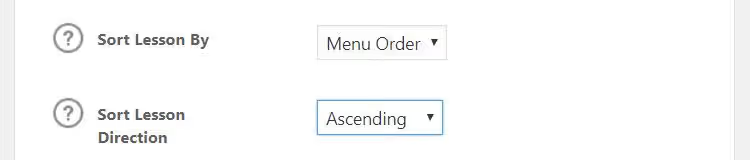
En la sección Orden de lecciones, establezca Menú de orden y Ascendente. Así, después de crear las lecciones, podrá controlar su orden de visualización.
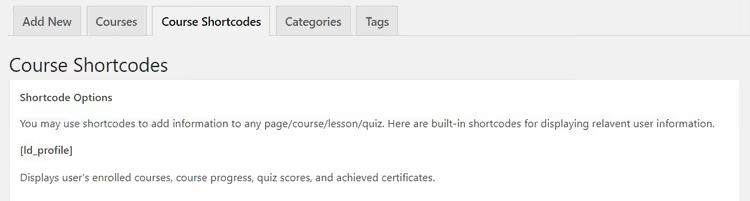
En la parte superior de la página hay una pestaña Shortcodes del curso. Aquí encontrará shortcodes listos para usar que muestran información del usuario dentro de las lecciones y los cuestionarios.
Cuando los ajustes estén listos, haga clic en «Publicar».
Paso 3: Añadir lecciones
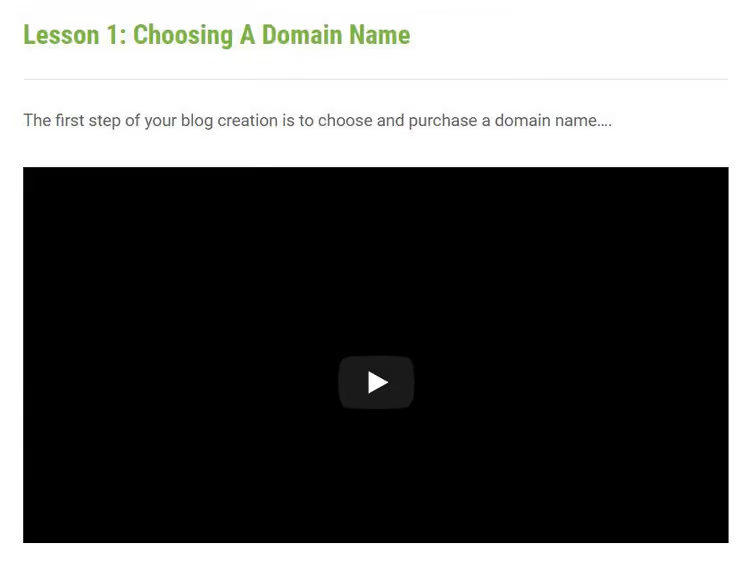
El curso está construido; ahora divídalo en lecciones. Este es el principio fundamental de un LMS de calidad: los estudiantes reciben el material en porciones y no pierden la motivación frente a un muro de texto.
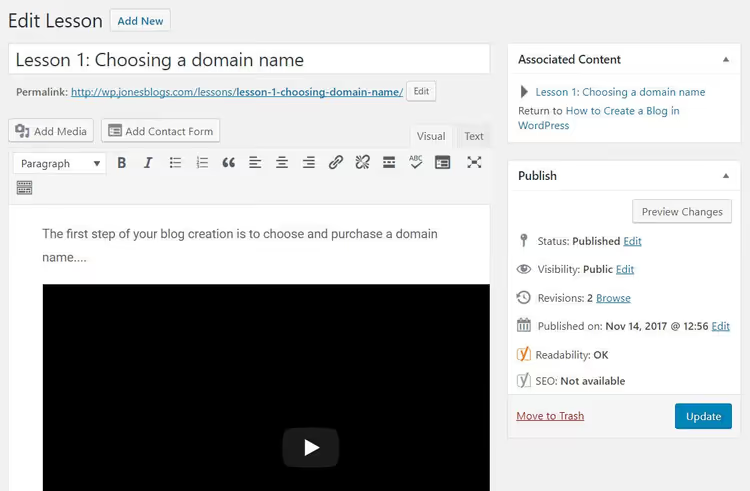
Seleccione LearnDash LMS → Lecciones → Añadir nueva. Asigne un título a la lección y llénela de contenido mediante el editor de WordPress. Puede insertar texto, imágenes o vídeos de YouTube; simplemente copie la URL del vídeo y péguela en el editor, y LearnDash incrustará el reproductor automáticamente.
Cada lección debe responder a una pregunta concreta o enseñar una habilidad. No intente encajar un tema entero en una sola lección.
Configuración de la lección
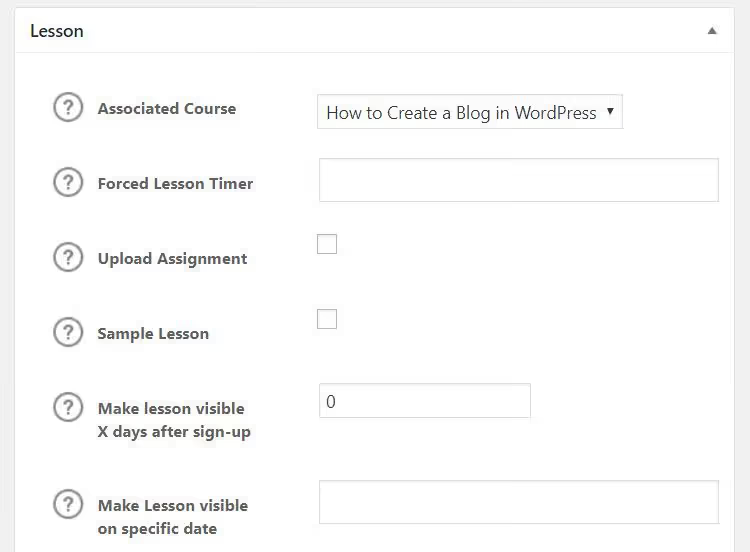
Desplácese hacia abajo en la página hasta el bloque Lección. Aquí debe:
- Asociar la lección con un curso: seleccione un curso de la lista desplegable.
- Si es necesario, establezca un temporizador de lección: un límite de tiempo para completarla.
- Active el acceso programado (drip-feed): la lección estará disponible según un calendario (N días después del registro o en una fecha concreta). Esta es una técnica habitual para retener a los estudiantes en cursos largos.
Nota: para el acceso programado, ajuste la visibilidad de la lección como programada; de lo contrario, la fecha no funcionará. Tras configurarlo, haga clic en «Publicar».
Paso 4: Añadir un cuestionario
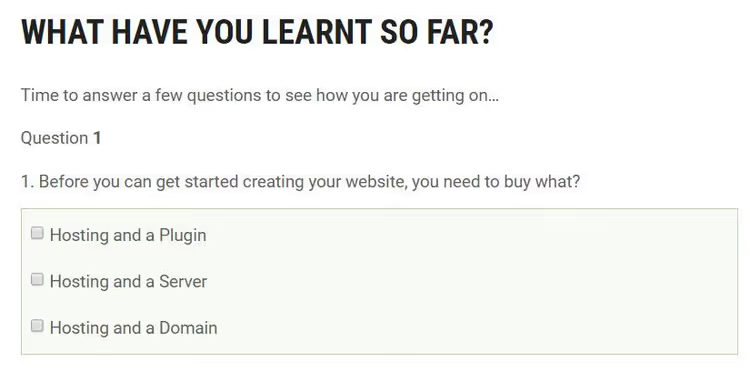
Un cuestionario refuerza el material y ofrece a los estudiantes una medida objetiva de su progreso. Para crear uno, seleccione LearnDash LMS → Cuestionarios → Añadir.
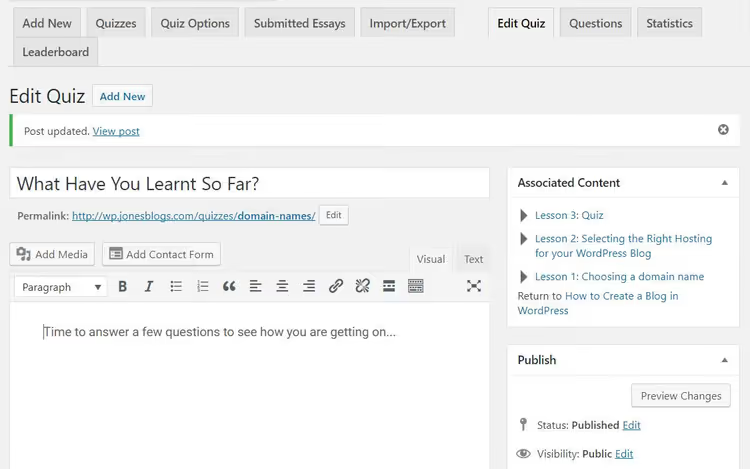
Asigne un título al cuestionario y, si lo desea, redacte una introducción en el editor. Por ejemplo, describa brevemente qué cubre la prueba y cuántas preguntas contiene.
Configuración del cuestionario
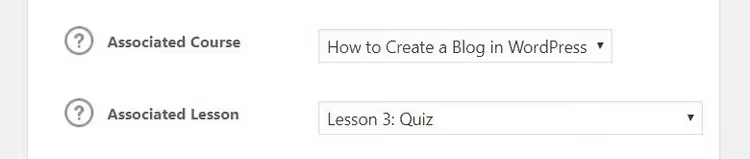
En el bloque Cuestionario, vincule el cuestionario al curso y la lección correspondientes. Luego configure los parámetros clave:
- Número de intentos: cuántas veces puede un estudiante repetir la prueba
- Puntuación de aprobación: el umbral porcentual a partir del cual se considera superada la prueba
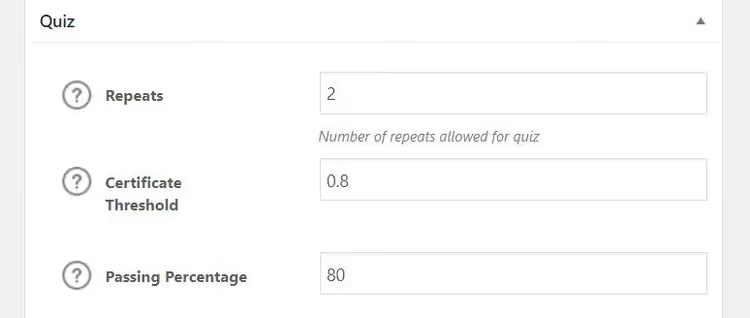
También puede activar:
- Temporizador del cuestionario: un límite de tiempo para las respuestas
- Inicio automático: la prueba comienza inmediatamente al cargar la página
- Tabla de clasificación: los estudiantes ven los resultados de los demás
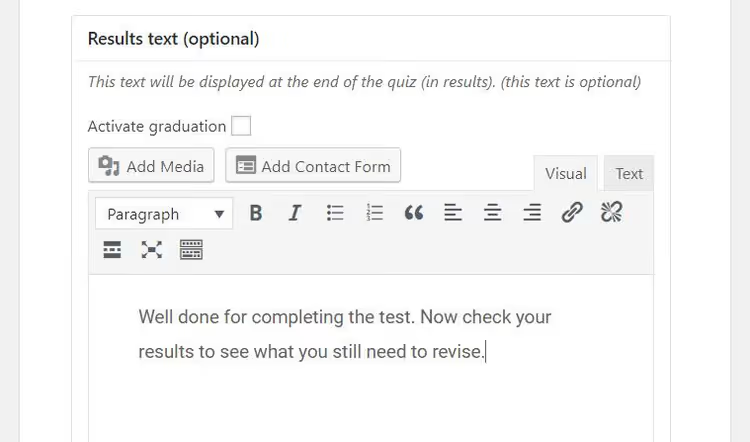
En el campo Mensaje de resultado del cuestionario, añada el texto que los estudiantes verán al finalizar la prueba. Para quienes aprueben, incluya felicitaciones y un enlace a la siguiente lección. Para quienes no, ofrezca la oportunidad de repetirla o de revisar el material.
Creación de preguntas
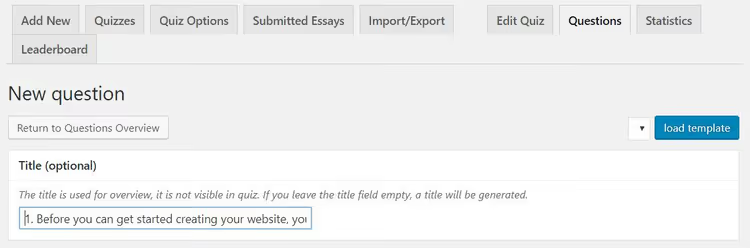
Tras guardar el cuestionario, aparecerán nuevas pestañas en la parte superior de la página. Seleccione Preguntas → Añadir pregunta.
LearnDash admite varios formatos:
- Opción múltiple: una o varias respuestas correctas
- Rellenar espacios en blanco: los estudiantes escriben la palabra que falta
- Ordenamiento: disponer las opciones en el orden correcto
- Respuesta libre: ensayo o respuesta extensa
Para cada pregunta, puede añadir una pista que se mostrará a los estudiantes cuando tengan dificultades. Haga clic en «Publicar» cuando todas las preguntas estén listas.
Paso 5: Conectar los pagos
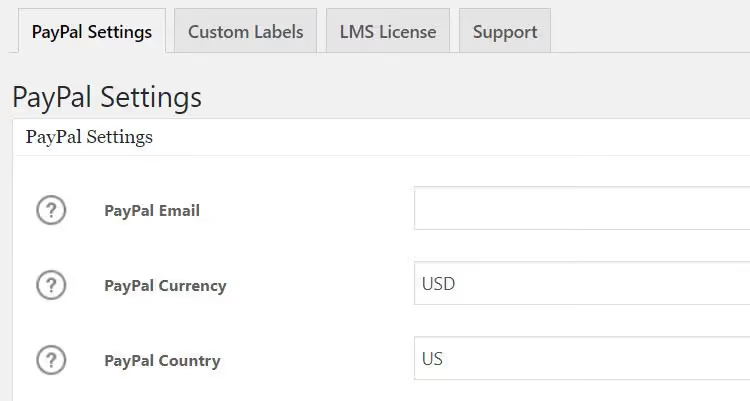
Para aceptar dinero por los cursos, configure una pasarela de pago. Vaya a LearnDash LMS → Ajustes.
LearnDash incluye integración con PayPal de serie. Rellene los campos **PayPal **Email y País de PayPal, y ya podrá vender cursos.
Para aceptar tarjetas bancarias, conecte Stripe Connect, que está integrado en LearnDash desde la versión 3.x y no requiere instalar un complemento aparte. Es más rápido y fiable que el antiguo Stripe Add-on, que ha quedado obsoleto. También están disponibles las integraciones con 2Checkout y Zapier.
Después de rellenar los datos de PayPal o Stripe, pruebe el pago en un curso de demostración con un precio mínimo. Asegúrese de que el estudiante obtiene acceso automáticamente tras el pago.
Videotutorial: proceso completo desde la instalación hasta las ventas
Los pasos de texto anteriores son suficientes para lanzar un curso. Pero si le resulta más fácil ver a una persona real haciendo clic en los botones, aquí tiene un vídeo actualizado en inglés que muestra todo el recorrido desde un sitio vacío hasta un LMS en funcionamiento:
⁉️🤔 Preguntas frecuentes
¿Necesito saber programar para configurar LearnDash?
No. Todos los pasos de esta guía se realizan desde el panel de administración de WordPress sin código. Las lecciones, los cuestionarios y los precios se configuran en el editor visual. Lo único que podría requerir edición CSS es la apariencia de las páginas del curso, si el estilo predeterminado no le convence. Pero la mayoría de los temas modernos de WordPress muestran correctamente las plantillas de LearnDash de todos modos.
¿En qué es mejor LearnDash que plataformas en la nube como Teachable o GetCourse?
Lo principal es el control total y la comisión cero. Las plataformas en la nube se llevan del 5% al 10% de cada venta (precios de Teachable) o cobran una cuota mensual fija. LearnDash cuesta $199 al año para 1 sitio (precios de LearnDash) sin límites de estudiantes ni cursos. Paga una vez al año y ya está. Además, migrar de una plataforma en la nube a su propio LMS casi siempre implica perder posicionamiento SEO y tener que reconfigurar las integraciones.
¿Puedo vender cursos a plazos o por suscripción?
Sí. Al fijar el precio del curso, seleccione el tipo Recurrente; así los estudiantes pagan no una sola vez, sino mensual o anualmente. Para los pagos a plazos, cree una suscripción con un número limitado de cobros. Tenga en cuenta que los cobros recurrentes requieren una pasarela de pago que admita pagos recurrentes: Stripe Connect lo gestiona, mientras que la compatibilidad de PayPal depende del país.
¿LearnDash tiene protección de vídeo y prevención de descarga de materiales?
LearnDash en sí no cifra vídeos ni bloquea la descarga de archivos. Pero esta funcionalidad se puede añadir mediante extensiones. Para la protección de vídeo, se utiliza LearnDash Video Pro de WisdmLabs (streaming sin enlace directo al archivo) o la integración con Vimeo Pro. Para los PDF, puede activar marcas de agua con el nombre del estudiante mediante plugins de terceros.
¿Qué debo hacer si el curso no se vende?
Revise tres cosas. Primero: la página de aterrizaje del curso. Debe indicar claramente qué problema resuelve el curso y qué resultado obtendrá el estudiante. Segundo: el precio. Compárelo con la competencia; si su curso es notablemente más caro que otros similares con reseñas, necesita o bien mejorar el contenido o bien reducir el precio. Tercero: una lección de prueba gratuita. Añada la primera lección como curso gratuito y compártala en redes sociales; esta es la mejor manera de demostrar su experiencia antes de la compra.
Lo que sigue: lanzamiento, promoción y escalado
Llegados a este punto, usted tiene un curso en funcionamiento con lecciones, un cuestionario y el procesamiento de pagos conectado. La infraestructura básica está lista.
A continuación, tres pasos que convierten un curso de «hecho y olvidado» en un canal de ingresos activo:
Si planea incorporar instructores externos, instale Instructor Role for LearnDash. El plugin añade un rol de «Autor de curso»: la persona crea y gestiona cursos desde el frontend sin acceso al panel de administración de WordPress.
Para analizar los resultados de los estudiantes y exportar las respuestas de los cuestionarios, añada Quiz Reporting for LearnDash. Le mostrará qué preguntas causan dificultades y le permitirá hacer mejoras específicas en el material de las lecciones.
Coloque una lección introductoria gratuita en la página de aterrizaje y anúnciela en sus canales. Esta es la forma más eficaz de conseguir sus primeros estudiantes de pago.
Empiece con un solo curso. Lancelo, recoja opiniones de los estudiantes, mejore el material y solo entonces cree un segundo. Cada curso posterior en el mismo sitio no requiere reconfigurar pagos ni estructura: simplemente añade lecciones y cuestionarios siguiendo el proceso que ya conoce.

Un equipo profesional de escritores y editores especializados en la creación de contenido de calidad.