














🥇 6 Mejores plugins de Pinterest para WordPress 2026 (gratuitos y de pago)
El tráfico de Pinterest puede triplicar las visitas de su sitio en seis meses. Pero sin un plugin adecuado, cada publicación se convierte en una tarea tediosa: abrir Pinterest, subir una imagen, escribir una descripción, elegir un tablero. Repetir para cada publicación.
Probamos 6 herramientas que manejan esta rutina por usted. Desde el pineado automático al publicar hasta botones «Guardar» en cada imagen, incluimos solo aquellas que realmente funcionan con la versión actual de WordPress en 2026.
💡 Resumen rápido:
- Pineado automático al publicar:
Pinterest Automatic Pinpone todo el proceso en piloto automático, desde la detección de imágenes hasta la asignación al tablero. - Botón «Pin It» en cada imagen:
WeblizarySocial Warfareañaden un botón flotante sobre las imágenes para que los lectores guarden su contenido con un solo clic. - Compartición social todo en uno:
Easy Social Share ButtonsySocial Snapcubren no solo Pinterest, sino más de 30 a 50 redes sociales con analíticas y pruebas A/B. - Ecosistema listo para usar de Elegant Themes:
Monarchviene incluido con Divi, Bloom y Extra; aprovéchelo si ya tiene una suscripción a ET.
Plugin | Precio | Pineado automático | Botón flotante | Redes | Personalización |
|---|---|---|---|---|---|
| Desde $21 pago único | ✅ | ❌ | Solo Pinterest | Media |
| Gratis | ❌ | ✅ | Solo Pinterest | Básica |
| Desde $22 pago único | ❌ | ✅ | Más de 50 | Alta |
| Desde $89/año | ❌ | ✅ (flotante) | Más de 20 | Alta |
| Gratis / Pro desde $29/año | ❌ | ✅ (Pro) | 6 gratis / 15 Pro | Media |
| Gratis / Pro desde $39/año | ❌ | ✅ | 3 gratis / Más de 30 Pro | Alta |
1. Pinterest Automatic Pin

El único plugin de esta selección que puede pinear imágenes automáticamente cuando se publica una entrada. Usted publica una entrada, el plugin encuentra las imágenes en el cuerpo, las recoge y las distribuye entre los tableros de Pinterest que haya especificado. Sin pasos manuales.
Un sistema de cola integrado le permite pinear un número ilimitado de imágenes sin sobrecargar el servidor. Las imágenes se ponen en cola y se envían a Pinterest a un intervalo establecido, para que su alojamiento se mantenga activo incluso durante publicaciones masivas.
Ventajas:
- Piloto automático total: desde la detección de imágenes hasta la asignación al tablero
- Pines ilimitados mediante el sistema de cola
- Cada pin incluye automáticamente un enlace de vuelta a su entrada
Desventajas:
- Solo Pinterest, no admite otras redes sociales
- Compra única en CodeCanyon, sin versión gratuita para probar
- La configuración de la cola requiere algo de tiempo para comprenderse
Precio: desde $21 pago único (1 año de soporte, CodeCanyon)
🔗 Pinterest Automatic Pin en CodeCanyon🔗 Demo en vivo
2. Weblizar Pin it Button
Un plugin gratuito y ligero que añade un botón «Pin It» sobre las imágenes al pasar el cursor. Un visitante pasa el cursor sobre cualquier imagen del contenido, ve el botón, hace clic y la imagen va directa a su tablero de Pinterest.
Funciona tanto en páginas como en entradas. En los ajustes puede desactivar selectivamente el botón para páginas específicas o imágenes individuales, útil cuando algunas imágenes son gráficos de servicio que no deberían compartirse.
Ventajas:
- Gratuito y ligero, no ralentiza su sitio
- Exclusiones flexibles: por página y por imagen individual
- Listo para traducción, diseño adaptable para móviles
Desventajas:
- Los cambios en la API de Pinterest en 2023-2024 causaron problemas intermitentes; pruébelo primero en un sitio de pruebas
- Solo Pinterest, no incluye otras redes sociales
- Ajustes mínimos en comparación con alternativas premium
Precio: gratis
3. Easy Social Share Buttons
Artillería pesada para la compartición social. Admite más de 50 redes sociales, y Pinterest es solo una de ellas. Pero el botón «Pin It» funciona exactamente como debería: aparece sobre las imágenes, recoge la URL y la descripción, y envía todo al tablero elegido.
La principal ventaja es la profundidad de personalización. Más de 55 plantillas de widgets, animaciones de aparición, pruebas A/B para la ubicación de botones, acortador de enlaces e integración con WooCommerce. Además de optimización móvil de serie.
Ventajas:
- Más de 50 redes sociales en un solo plugin, no solo Pinterest
- Más de 55 plantillas, animaciones, pruebas A/B, control total sobre la apariencia
- Integración con WooCommerce y acortador de enlaces
Desventajas:
- Solo de pago, sin prueba gratuita
- Excesivo si solo necesita Pinterest
- La enorme cantidad de ajustes puede abrumar a principiantes
Precio: desde $22 pago único (1 año de soporte, CodeCanyon)
🔗 Easy Social Share Buttons en CodeCanyon🔗 Demo en vivo
4. Monarch
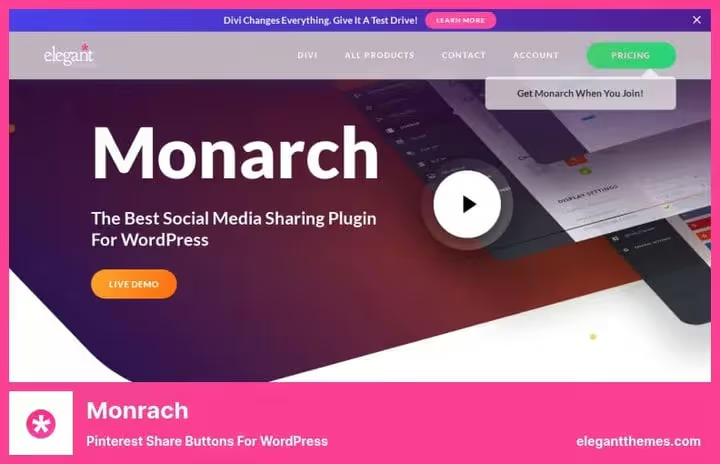
Un producto de Elegant Themes, los desarrolladores de Divi. Admite más de 20 redes sociales, incluido Pinterest. El botón «Pin It» aparece cuando el usuario pasa el cursor sobre una imagen, por lo que es visible solo durante la interacción, lo que reduce el desorden visual.
Una característica destacada de Monarch son sus ventanas emergentes basadas en disparadores. El plugin puede mostrar una ventana para compartir cuando un visitante termina de leer un artículo o está a punto de abandonar la página. Además, ofrece 6 tipos de ventanas emergentes automáticas y paneles desplegables.
Ventajas:
- Ventanas emergentes y paneles desplegables basados en disparadores por desplazamiento o intención de salida
- Shortcodes para colocar manualmente un botón «Compartir» en cualquier parte del contenido
- Integración total con el ecosistema de Elegant Themes (Divi, Bloom, Extra)
Desventajas:
- Solo está disponible mediante una suscripción a Elegant Themes, desde 89 $/año
- No funciona sin suscripción, no tiene licencia independiente
- Fuera del ecosistema de ET, el conjunto de funciones es normal en comparación con la competencia
Precio: desde 89 $/año (membresía de Elegant Themes)
5. Social Warfare
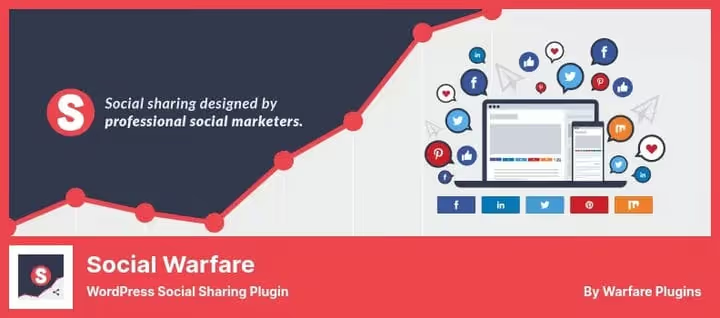
Un plugin rápido y ligero centrado en el rendimiento. La versión gratuita admite 6 redes sociales, incluida Pinterest. La versión Pro amplía la lista a 15 redes y añade un botón flotante «Pin It» al pasar el cursor sobre todas las imágenes, una función no disponible en la versión gratuita.
Una característica interesante es la recuperación de compartidos. Si ha cambiado la estructura de sus enlaces permanentes o ha migrado de HTTP a HTTPS, el plugin restaura los contadores de compartidos perdidos. Además, permite definir imágenes y descripciones personalizadas para Pinterest en cada artículo (Pro).
Ventajas:
- Versión gratuita con funcionalidad básica para Pinterest
- Recuperación de compartidos: restaura los contadores perdidos tras cambios en las URL
- Imágenes y descripciones personalizadas para Pinterest (Pro)
Desventajas:
- No está probado con las tres últimas versiones principales de WordPress
- El botón flotante «Pin It» solo está disponible en la versión Pro
- La versión Pro es de pago, desde 29 $/año
Precio: gratuita / Pro desde 29 $/año
🔗 Social Warfare en WordPress.org
6. Social Snap
La opción más equilibrada para quienes quieren empezar gratis y escalar después. La versión gratuita ofrece botones para compartir en Facebook, X (Twitter), LinkedIn, Pinterest, correo electrónico e impresión. El botón «Pin It» en las imágenes está disponible en la versión Lite.
La versión Pro desbloquea más de 30 redes sociales, contadores de compartidos para todas las redes, publicación automática al publicar, Social Login y un impulso para entradas antiguas. Merece la pena destacar por separado el Social Content Locker, que revela el contenido solo después de que la página se haya compartido.
Ventajas:
- La versión Lite con el botón de Pinterest en las imágenes es gratuita
- Carga asíncrona, iconos vectoriales, no ralentiza su sitio
- Pro: publicación automática, Social Login, Content Locker, un todo en uno potente
Desventajas:
- Los contadores de compartidos en Lite están limitados solo a Facebook
- El conjunto completo de funciones empieza en 39 $/año
- La interfaz de configuración puede resultar abrumadora
Precio: gratis (Lite) / Pro desde 39 $/año
🔗 Social Snap Lite en WordPress.org🔗 Social Snap Pro
Si el plugin que necesita no está en este resumen, aquí tiene tres opciones más activas para casos de uso específicos. GS Pinterest Portfolio muestra una cuadrícula de pines de cualquier cuenta de Pinterest mediante un shortcode, útil para portafolios y casos de estudio. Elfsight Pinterest Feed ofrece un widget de feed de pines con filtrado y una cuadrícula adaptable, gratis hasta 200 vistas al mes. Pinterest Feed for WordPress de AccessPress es un widget ligero de tableros y pines, también gratuito. Cada uno de ellos resuelve una tarea de visualización concreta más que la de compartir; elija el que mejor se adapte a su necesidad específica.
Una reseña detallada en video de Heather Farris, una especialista en marketing de Pinterest con años de experiencia. El video cubre los plugins clave de WordPress para compartir y muestra cómo configurarlos en un sitio en vivo. 11 minutos, con marcas de tiempo.
⁉️🤔 Preguntas frecuentes
¿Realmente necesita un plugin para Pinterest si puede simplemente añadir un botón con código?
Pinterest no proporciona un widget de JavaScript listo para usar para el botón «Save» (antes «Pin It»), a diferencia de Facebook o Twitter. Para que el botón aparezca al pasar el cursor sobre las imágenes y recoja correctamente la descripción, necesita o bien código personalizado a través de la API de Pinterest o un plugin. Un plugin también le ofrece caché, colas y selección de tableros, cosas que el JS simple no puede hacer.
¿Qué es mejor: un plugin dedicado de Pinterest o uno todo en uno para todas las redes sociales?
Depende de su objetivo. Si solo necesita Pinterest, opte por
Pinterest Automatic PinoWeblizar. Son más ligeros, se configuran en 5 minutos y no cargan código innecesario para 50 redes sociales. Si comparte en 5 o 6 redes simultáneamente, un todo en uno comoSocial SnapoEasy Social Share Buttonstiene sentido: un solo plugin en lugar de un zoológico, analíticas unificadas.
¿Afecta un plugin de Pinterest a la velocidad del sitio?
Uno bueno, no.
Social SnapySocial Warfarecargan los scripts de forma asíncrona sin bloquear la renderización.Weblizarusa el JS nativo de Pinterest, que tiene un tamaño mínimo. Los problemas de rendimiento suelen venir de plugins todo en uno con más de 50 redes y animaciones pesadas; vale la pena probarEasy Social Share Buttonsespecíficamente por el CSS/JS adicional.
¿Se puede configurar un plugin para que el botón «Save» no aparezca en las imágenes de servicio?
Sí.
Weblizarle permite excluir páginas específicas e imágenes individuales por ID.Social Warfare Prole permite elegir una imagen de Pinterest personalizada para una entrada, de modo que el botón no aparezca en otras imágenes.Social Snappuede ocultar el botón en páginas seleccionadas a través de sus ajustes de ubicación.
¿Qué ha cambiado en los plugins de Pinterest en los últimos dos años?
El cambio principal fue una actualización de la API de Pinterest: los métodos de autenticación antiguos quedaron obsoletos y algunos plugins (como
Weblizar) experimentaron interrupciones durante la transición. Además, el propio Pinterest renombró el botón «Pin It» a «Save» y rediseñó la interfaz de selección de tableros. Los plugins que se actualizaron en 2025 y 2026 incluyenWeblizar,Social SnapyMonarch. Todos ellos ya están adaptados a estos cambios.
Qué instalar según su caso de uso en 2026
Si gestiona un sitio de contenido con publicación diaria, Pinterest Automatic Pin se amortiza en un mes. Configure las colas, especifique los tableros y olvídese: cada artículo va automáticamente a Pinterest con imágenes y enlaces.
Solo necesita un botón «Save» en las imágenes y nada más: Weblizar. Gratuito, ligero, se instala en un minuto. Solo pruébelo primero en un sitio de pruebas, ya que algunos usuarios han reportado problemas tras las actualizaciones de la API de Pinterest.
Si ya paga por Elegant Themes: Monarch viene incluido y ofrece potentes ventanas emergentes basadas en disparadores. No tiene sentido comprarlo por separado, pero como parte del ecosistema Divi funciona a la perfección.
Necesita un todo en uno con analíticas, contadores y margen para crecer: Social Snap. Empieza gratis con un botón en las imágenes y, cuando necesite la publicación automática y el Social Login, actualice a Pro.
Cuéntenos en los comentarios qué plugin usa y con qué problemas se ha topado al configurar Pinterest para WordPress. Comparta su experiencia y ayudémonos mutuamente.

Un equipo profesional de escritores y editores especializados en la creación de contenido de calidad.