













🥇 8 Mejores editores de Markdown para WordPress en 2026 (plugins y aplicaciones)
Escribió un artículo en Markdown y abre Gutenberg. Y empieza. Los encabezados se desalinean, las tablas se convierten en papilla, el código parece texto plano. Copiar y pegar desde un archivo .md a WordPress funciona de forma impredecible: a veces bien, a veces la estructura colapsa en segundos.
El problema no es el formato. El problema es que no existe un puente fiable para este proceso. Existen dos tipos de puentes: un plugin directamente en el administrador de WordPress o un editor de escritorio que pueda publicar mediante la API REST.
Revisamos ocho herramientas que realmente cierran esta brecha. Dos plugins funcionan directamente en Gutenberg. Tres editores de escritorio publican directamente en WordPress. Tres más para quienes prefieren escribir y copiar sin pérdidas.
💡 Resumen rápido:
- Instale Ultimate Markdown si quiere importar archivos
.mddirectamente en el administrador de WordPress, sin copiar y pegar ni usar servicios externos. - Active el módulo Markdown en Jetpack si el plugin ya está en su sitio y le basta con un Markdown básico dentro de Gutenberg.
- Instale Iceberg para escribir en un entorno minimalista directamente en WordPress con formato Markdown en vivo.
- Descargue Typora si necesita la mejor experiencia WYSIWYG en escritorio: vista previa en vivo, tablas, diagramas Mermaid, fórmulas LaTeX.
- Pruebe Obsidian si mantiene una base de conocimiento y quiere publicar notas en WordPress con un clic.
- Elija iA Writer cuando necesite un editor ascético con conexión directa a WordPress mediante la API REST.
- Domine Caret si la velocidad con el teclado importa: motor Monaco, autocompletado de fragmentos y soporte LaTeX.
- Instale MarkText gratis, un editor WYSIWYG de código abierto con seis modos de trabajo.
Editor | Tipo | Precio | Publicación directa en WP | Resaltado de código | Sin conexión |
|---|---|---|---|---|---|
Ultimate Markdown | Plugin WP | Gratis | Sí (importar.md) | No | - |
Jetpack Markdown | Plugin WP | Gratis | Integrado (bloque) | No | - |
Iceberg | Plugin WP | $49 | Integrado (editor) | No | - |
Typora | Escritorio | $14 | No (copiar y pegar) | Sí | Sí |
Obsidian | Escritorio | Gratis | Sí (mediante plugin) | Sí (plugins) | Sí |
iA Writer | Escritorio/Móvil | desde $29.99 | Sí (API REST) | No | Sí |
Caret | Escritorio | $29 | No (copiar y pegar) | Sí | Sí |
MarkText | Escritorio | Gratis | No (copiar y pegar) | Sí | Sí |
1. Ultimate Markdown: importación directa de archivos.md a WordPress

Ultimate Markdown es la ruta más directa desde un archivo .md local hasta una entrada publicada. El plugin añade su propio gestor de documentos al administrador de WordPress: usted sube un archivo, selecciona una entrada, hace clic en «Publicar». Sin copiar y pegar.
Bajo el capó, integración con el editor de bloques. El contenido Markdown aparece en la barra lateral como un panel independiente: usted ve simultáneamente el código fuente y cómo se verá en Gutenberg. Para quienes escriben localmente en VS Code u Obsidian y publican en WordPress, este es exactamente el eslabón perdido. En la práctica, importar un lote de archivos toma unos segundos, la estructura de encabezados y listas se transfiere sin edición manual. El plugin admite exportación por lotes y funciona con el editor clásico mediante metaboxes. La versión actual en WordPress.org se actualiza de forma estable.
Ventajas:
- Importación directa de archivos
.mdsin perder el formato. - Procesamiento por lotes de varios documentos a la vez.
- Todo dentro del administrador de WordPress, sin dependencias externas.
Desventajas:
- Sin resaltado de sintaxis integrado en el editor (requiere un plugin aparte).
- La interfaz es funcional pero está recargada de botones.
💵 Precio: gratis.
🔗 Ultimate Markdown en WordPress.org
2. Jetpack Markdown: Markdown integrado en Gutenberg
Jetpack es conocido como la navaja suiza de WordPress: seguridad, CDN, estadísticas, copias de seguridad. Entre sus módulos se encuentra un bloque de Markdown. Usted inserta texto con marcado en un bloque especial y, al publicar, se renderiza como HTML limpio.
El argumento principal aquí es uno: si Jetpack ya está en su sitio, Markdown está disponible inmediatamente después de activar el módulo. Un bloque, sin configuraciones adicionales. Se admite la sintaxis básica: encabezados, listas, enlaces, énfasis de texto, código entre acentos graves. En nuestra experiencia, para un blog con entradas de texto simples esto es suficiente. No hay vista previa en vivo: en el editor usted ve el marcado sin procesar, el HTML final aparece solo en la página publicada. No se admiten tablas ni diagramas. El resaltado de código requiere un plugin aparte. La versión actual en WordPress.org recibe mantenimiento estable.
Ventajas:
- No necesita un plugin aparte si Jetpack ya está funcionando.
- Entrada muy sencilla: un bloque sin configuraciones.
- Módulo gratuito.
Desventajas:
- Sin vista previa en vivo, tablas ni diagramas.
- Jetpack en sí es pesado: instalarlo solo por Markdown no vale la pena.
- El resaltado de código deberá añadirse con un plugin aparte.
💵 Precio: módulo gratuito; Jetpack completo desde $4.95/mes, planes en la página del plugin Jetpack.
3. Iceberg: entorno de escritura minimalista en WordPress
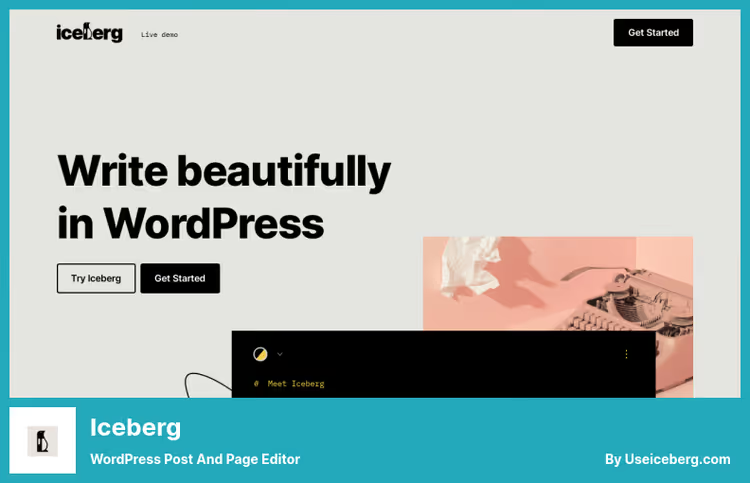
Iceberg no reemplaza a Gutenberg, elimina todo lo innecesario de él. Tras la activación, el editor se convierte en una hoja en blanco: las barras laterales desaparecen, los bloques pasan a un segundo plano, solo queda el texto. La sintaxis Markdown se formatea sobre la marcha.
En la práctica, se ve como Medium o iA Writer, pero dentro de su WordPress. Los encabezados se resaltan inmediatamente al escribir, Ctrl+B y Ctrl+I se comportan de forma predecible. Sin saltos de bloques al pegar. Tres esquemas de color (claro, oscuro, sepia), modo de enfoque, compatibilidad con tipos de contenido personalizados. El precio es un pago único, sin suscripción. Detalles en el sitio oficial de Iceberg.
Ventajas:
- Interfaz limpia y minimalista sin paneles que distraigan.
- Markdown completo directamente dentro de Gutenberg.
- No entra en conflicto con el editor de bloques, solo lo envuelve.
Desventajas:
- Es de pago (hay una prueba de 7 días antes de la compra).
- Funciona solo dentro de WordPress, no para escritura local.
- Sin importación directa de archivos
.md.
💵 Precio: $49, pago único.
🔗 Iceberg en el sitio del desarrollador
4. Typora: el mejor editor WYSIWYG para Markdown en escritorio
Typora es por donde debería empezar a familiarizarse con Markdown en escritorio. En lugar del modo dividido con «código a la izquierda, vista previa a la derecha», obtiene una sola ventana: escribe # Heading e inmediatamente ve un encabezado grande, no el símbolo #. Sin cambio de modos.
El editor admite tablas con ordenación, diagramas (Mermaid, Sequence, Flowchart), matemáticas con LaTeX y exportación a PDF, HTML, Word. Para autores técnicos, este es un conjunto casi perfecto en una sola aplicación. No hay publicación directa en WordPress, se necesita copiar y pegar. Pero la conversión es honesta: Markdown pasa a HTML correctamente, los bloques no se rompen. El precio es pago único, $14 sin suscripción.
Ventajas:
- WYSIWYG auténtico sin un solo cambio de modo.
- Tablas, diagramas Mermaid, fórmulas LaTeX.
- Compra única, sin suscripción.
Desventajas:
- Sin publicación directa en WordPress.
- No es gratuito.
💵 Precio: $14, pago único.
5. Obsidian: base de conocimiento con publicación a WordPress

Obsidian pasó de ser una herramienta de notas de nicho a una plataforma completa de trabajo con conocimiento. En su núcleo, archivos Markdown locales y un grafo de conexiones entre ellos. Lo principal para nuestro tema: un plugin comunitario para WordPress le permite publicar notas directamente en WordPress con un solo clic.
El flujo de trabajo se construye así: usted escribe un artículo en Obsidian, completa el front matter YAML con título y etiquetas, hace clic en «Publicar en WordPress». El plugin envía el contenido a través de la API REST, sube imágenes a la biblioteca de medios, asigna categorías. En nuestra experiencia, este es uno de los escenarios más flexibles para autores que mantienen simultáneamente una base de conocimiento y un blog. Resaltado de código, tablas, canvas, autocompletado mediante CodeMirror: todo esto está disponible a través del ecosistema de plugins. Obsidian es gratuito para uso individual, la sincronización entre dispositivos es opcional. Detalles en obsidian.md.
Ventajas:
- Motor gratuito más plugin gratuito de publicación en WP.
- Ecosistema potente: canvas, dataview, plantillas, grafo de conexiones.
- Los datos se almacenan localmente, control total.
Desventajas:
- Curva de aprendizaje: la interfaz no es para principiantes.
- El plugin de publicación en WP es de nivel comunitario, no un producto oficial de Obsidian.
💵 Precio: gratuito para uso individual (la sincronización es de pago opcional, detalles en el sitio oficial de Obsidian).
🔗 Obsidian en el sitio oficial
6. IA Writer: editor ascético con conexión directa a WordPress

iA Writer es «nada innecesario» como filosofía consciente. Hoja en blanco, fuente monoespaciada, ni un solo panel que distraiga. Y al mismo tiempo, integración completa con WordPress: usted añade la cuenta de su sitio en la configuración, y la publicación se convierte en un comando del menú.
A diferencia de Typora, aquí hay una división clásica: fuente Markdown a la izquierda, vista previa a la derecha. Para algunos esto es un inconveniente, para otros, una elección consciente: ver el código fuente es útil para formatos complejos. iA Writer admite plantillas integradas y verificación de estilo. Plataformas: macOS, Windows, iOS, Android. Las licencias para diferentes plataformas se compran por separado, planes en ia.net/writer.
Ventajas:
- Publicación directa en WordPress a través de la API REST.
- Multiplataforma, incluyendo iOS y Android.
- Pago único en cada plataforma, sin suscripción.
Desventajas:
- Modo de división clásico, no WYSIWYG como Typora.
- Las licencias para diferentes plataformas se compran por separado.
- Sin resaltado de código integrado en el lado de WordPress.
💵 Precio: planes por plataforma en el sitio oficial de iA Writer.
🔗 iA Writer en el sitio oficial
7. Caret: editor sobre Monaco con autocompletado y LaTeX
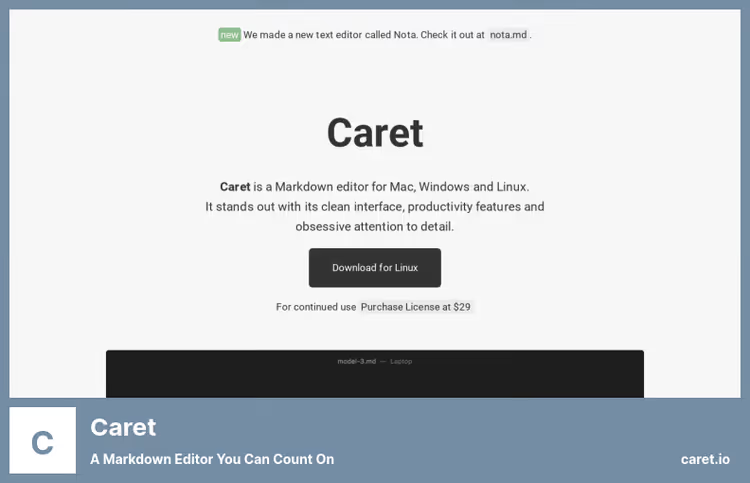
Caret es la elección para quienes necesitan velocidad de teclado. El editor está construido sobre Monaco, el mismo motor que VS Code: el autocompletado de rutas, nombres de emojis y etiquetas HTML funciona al instante. El soporte LaTeX para expresiones matemáticas viene integrado sin añadidos.
La característica de Caret es una paleta de comandos y edición en ventanas múltiples. Puede mantener abiertos varios archivos Markdown, editarlos por lotes mediante cursores múltiples, formatear tablas y listas con atajos de teclado. La barra lateral con tabla de contenidos le permite saltar entre encabezados sin desplazarse. No hay publicación directa a WordPress, necesita exportar a HTML y pegar en Gutenberg. Nota: las actualizaciones públicas del editor no se han lanzado en mucho tiempo. Antes de comprar, verifique la compatibilidad de la versión actual con su sistema operativo con el desarrollador.
Ventajas:
- Motor Monaco: autocompletado y fragmentos como en VS Code.
- Cursores múltiples y paleta de comandos.
- Renderizado LaTeX integrado.
Desventajas:
- Sin publicación directa a WordPress.
- Las actualizaciones públicas se lanzan raramente, la compatibilidad debe verificarse.
- De pago.
💵 Precio: licencia de pago único, detalles en el sitio del desarrollador caret.io.
8. MarkText: editor WYSIWYG gratuito y de código abierto

MarkText es la respuesta a la pregunta «¿existe un Typora gratuito?». Código abierto en GitHub con más de 54.000 estrellas, seis modos de edición (código fuente, WYSIWYG, enfoque, desplazamiento de máquina de escribir y otros), soporte para Mermaid, diagramas de flujo, secuencia y LaTeX.
La interfaz es un poco menos pulida que la de Typora: la renderización de tablas no es tan fluida, la exportación a PDF a veces desordena las fuentes. Nota: el equipo principal no publica versiones oficiales desde hace varios años. El programa funciona, la comunidad mantiene bifurcaciones activas, incluida jacobwhall/marktext. Si necesita soporte garantizado, adquiera Typora. Para estudiantes, desarrolladores de código abierto y cualquiera que valore el costo cero, MarkText sigue siendo la mejor opción gratuita. No tiene publicación directa a WordPress. El Markdown se convierte a HTML, insértelo mediante el bloque «HTML personalizado» en Gutenberg.
Ventajas:
- Completamente gratuito y de código abierto.
- Seis modos de edición para elegir.
- Diagramas, LaTeX, temas CSS personalizados.
Desventajas:
- Sin versiones oficiales desde hace varios años.
- Interfaz ligeramente menos pulida que Typora.
- Sin publicación directa a WordPress.
💵 Precio: gratuito, código fuente en GitHub.
Markdown en WordPress en la práctica: resumen en video
Vea cómo encaja Markdown en un flujo de trabajo real de WordPress: desde la configuración hasta la publicación de un artículo terminado.
⁉️🤔 Preguntas frecuentes
¿Por qué una herramienta separada si Gutenberg entiende Markdown por sí mismo?
Gutenberg solo admite construcciones básicas: encabezados, listas y citas. No interpreta tablas, diagramas Mermaid, enlaces con anclas ni listas anidadas. Para publicaciones de texto simples, el editor integrado es suficiente. Para materiales técnicos o estructurados, necesita una de las ocho herramientas anteriores.
¿Qué editor elegir si escribo tanto código como artículos?
Obsidian o Typora. Obsidian es adecuado si mantiene simultáneamente documentación o una base de conocimiento: grafo de conexiones, complementos de autocompletado, publicación en WordPress con un solo botón. Typora, si necesita una experiencia de escritura pura con renderizado en vivo de tablas y diagramas Mermaid. Si el código es más de un tercio del contenido, elija Obsidian. Si el código solo aparece en fragmentos, Typora es suficiente.
¿Se puede prescindir de complementos y usar solo un editor de escritorio?
Sí. La combinación «Typora más copiar y pegar en Gutenberg» funciona. Pero pierde el resaltado de código en el lado de WordPress, la carga automática de imágenes a la biblioteca de medios y los metadatos SEO del front matter. Para un blog pequeño esto es aceptable. Para publicaciones regulares, un compromiso razonable: el bloque gratuito Markdown de Jetpack más Typora para escribir.
¿Qué es lo mejor para la colaboración en equipo en artículos?
iA Writer u Obsidian con sincronización Git. iA Writer publica directamente en WordPress: cualquier miembro del equipo envía la versión final en una sola acción. Obsidian con un complemento de Git proporciona historial de cambios y blame completo: usted escribe, hace push, el revisor verifica el diff, publica.
¿Vale la pena pagar por un editor si MarkText es gratuito?
Si escribe raramente, MarkText cubre todo. Si escribe a diario, Typora o iA Writer se pagan solos gracias a la microergonomía: Typora renderiza tablas rápida y fluidamente, iA Writer no distrae con un solo botón extra, Caret ofrece autocompletado a nivel de IDE. La diferencia en los editores de pago no está en lo que pueden hacer, sino en la rapidez con que lo hacen.
¿Qué editor de Markdown elegir para su tarea?
Ocho herramientas para distintos escenarios: la elección depende de dónde escribe y cómo publica.
- Si escribe directamente en el administrador de WordPress y no quiere salir del navegador: Ultimate Markdown (importación gratuita de
.md) o Iceberg ($49, entorno minimalista en Gutenberg). - Si prefiere escribir en escritorio y necesita el mejor WYSIWYG: Typora ($14, pago único). Alternativa gratuita de código abierto: MarkText.
- Si Jetpack ya está instalado: simplemente active el módulo de Markdown, es el inicio más rápido.
- Si mantiene una base de conocimiento y publica en paralelo: Obsidian (gratuito más plugin comunitario para WP).
- Si la eficiencia con el teclado y LaTeX son importantes: Caret ($29, motor Monaco).
- Si necesita minimalismo y publicación directa mediante la API REST: iA Writer (planes por plataforma en ia.net).
Comience con las opciones gratuitas: Ultimate Markdown para importar .md o el bloque Markdown de Jetpack para marcado básico en Gutenberg. Pase a las de pago solo cuando las gratuitas topen con sus tareas reales. Qué editor se quedó finalmente en su flujo de trabajo, escríbalo en los comentarios.

Un equipo profesional de escritores y editores especializados en la creación de contenido de calidad.