














📑 7 Mejores plugins de pestañas para WordPress 2026 (gratuitos y de pago)
El contenido en una página sin estructura es como un libro sin índice. El visitante hace scroll y se va porque no logra ver dónde está la respuesta a su pregunta.
Las pestañas resuelven este problema: comprimen tres pantallas de información en un solo clic sin sobrecargar la página. Para una tienda WooCommerce, las descripciones y especificaciones en pestañas aumentan la conversión. Para un blog, las guías y preguntas frecuentes en pestañas mantienen a los lectores más tiempo interesados.
En este resumen, 7 plugins de pestañas para WordPress que probamos manualmente en un sitio de prueba bajo carga: desde soluciones ligeras con shortcodes hasta bloques de Gutenberg y herramientas para WooCommerce. Nada de maquetadores visuales «todo en uno», solo plugins que realmente funcionan con pestañas.
💡 Resumen rápido:
- Lea la tabla comparativa al inicio del artículo, filtrará de inmediato las opciones que no sirven.
- Elija un plugin según su tarea: WooCommerce →
Custom Product Tabs, Gutenberg →Ultimate Blocks, CTA en pestaña lateral →Simple Side Tab. - Instale el plugin, añada pestañas a una entrada o página mediante shortcode o bloque y compruebe cómo se ven las pestañas en móvil.
Tabla comparativa de plugins
Plugin | Versión gratuita | Premium desde | Tipo de pestaña | Gutenberg | WooCommerce | Pestaña lateral |
|---|---|---|---|---|---|---|
| Sí | $9 | Horizontal, vertical | Sí | Sí | No |
| Sí | $29 | Pestañas de WooCommerce | Sí | Sí | No |
| Sí | Desde $19.99 | Horizontal | Parcial | Sí | No |
| Sí | $29/año | Horizontal, vertical | Sí | No | No |
| Sí | £24 | Horizontal, acordeón en móvil | Sí | No | No |
| Sí | $49/año | Horizontal (3 estilos) | Solo Gutenberg | No | No |
| Sí | No | Pestaña lateral vertical | N/A | N/A | Sí |
En el video anterior, el proceso paso a paso para añadir pestañas en WordPress mediante el editor estándar. El mismo principio funciona con todos los plugins de este resumen.
1. Tabs Responsive
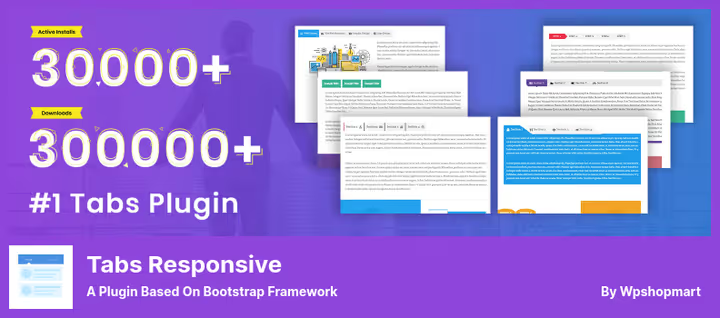
Un plugin basado en el framework Bootstrap, adaptable y optimizado para móviles desde el inicio. Muestra igual de bien pestañas horizontales y verticales. Usted añade las pestañas mediante el shortcode [TABS_R id=xx] en cualquier página o entrada.
Dentro de una pestaña caben texto, imágenes, video, música y shortcodes anidados. Hay un widget independiente para la barra lateral. La versión gratuita ofrece montaje con arrastrar y soltar, iconos personalizados mediante Font Awesome y pestañas ilimitadas.
Ventajas:
- Funciona con WooCommerce, extensión independiente para pestañas de producto.
- Más de 20 plantillas y más de 500 fuentes de Google en la versión Pro.
- Ordenación de pestañas con arrastrar y soltar directamente en el panel de administración.
Desventajas:
- El editor WYSIWYG a veces restablece el formato HTML, compruébelo después de guardar.
- Licencia Pro para un sitio, soporte durante seis meses.
Precio: Gratis. Pro, $9 por un sitio.
🔗 Tabs Responsive en WordPress.org🔗 Demo en vivo de Pro
2. Custom Product Tabs for WooCommerce
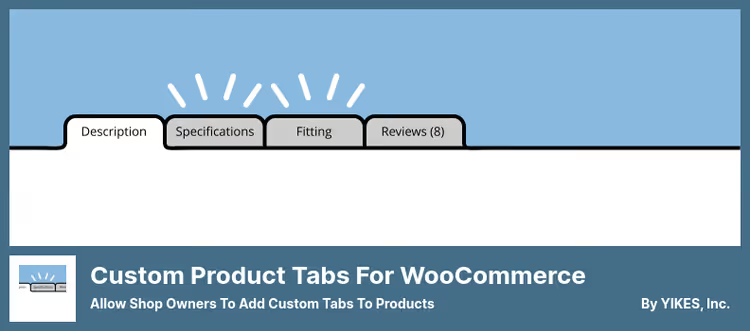
Una herramienta específica pero potente: añade pestañas personalizadas a las páginas de producto de WooCommerce. Las pestañas estándar «Descripción», «Detalles» y «Reseñas» pueden eliminarse o complementarse, por ejemplo, con una pestaña de «Envíos», «Guía de tallas» o «Videorreseña».
El contenido de la pestaña se introduce en el editor estándar de WordPress: texto, HTML, imágenes, shortcodes. Las pestañas guardadas se aplican a varios productos a la vez. El plugin es compatible con WPML, algo crítico para tiendas multilingües.
Ventajas:
- Extiende la búsqueda estándar de WooCommerce al contenido de las pestañas personalizadas.
- Ocultación global del título de la pestaña sin filtros externos.
- La versión gratuita no está recortada en funcionalidad.
Desventajas:
- Solo para WooCommerce, no sirve para entradas y páginas normales.
- El soporte, según las reseñas de usuarios, responde con lentitud.
Precio: Gratis. Pro, $29.99.
🔗 Custom Product Tabs en WordPress.org
3. Responsive Tabs

Un plugin de shortcode ligero de WP Darko. Usted crea un conjunto de pestañas en el panel de administración, cada una con su propio título y contenido, copia el shortcode y lo pega en cualquier lugar. La versión gratuita no tiene limitaciones: puede cambiar el color, el orden de las pestañas y el punto de quiebre para pasar a acordeón en dispositivos móviles.
En la práctica, esta es la forma más rápida de añadir pestañas a un sitio existente: cinco minutos desde la instalación hasta el resultado. Compatible con PHP 8 y con la última versión de WordPress (probado hasta la 6.9.4).
Ventajas:
- La versión gratuita es completamente funcional, sin límites artificiales.
- Convierte automáticamente las pestañas en un acordeón en pantallas estrechas.
- Admite shortcodes anidados dentro de las pestañas.
Desventajas:
- La versión Pro añade principalmente iconos y estilos; la base es sencilla.
- Las primeras versiones tenían vulnerabilidades XSS; actualice a la 4.0.11.
Precio: Gratis. Pro, desde $19.99 por sitio.
🔗 Responsive Tabs en WordPress.org
4. WP Tabs
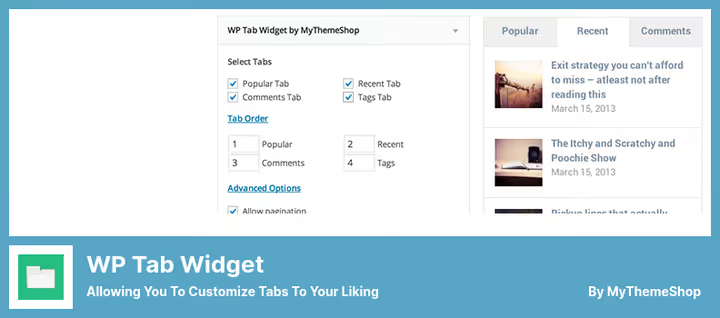
Un plugin de ShapedPlugin con un práctico generador de shortcodes. Usted crea un número ilimitado de conjuntos de pestañas, cada uno con su propia configuración: colores, fuentes, márgenes, iconos. El shortcode resultante se inserta en una entrada, página o widget.
Compatibilidad con RTL y traducción a varios idiomas, un punto a favor para proyectos multilingües. Las pestañas se alternan con clic o al pasar el cursor y se ordenan arrastrando y soltando. La segunda versión del plugin está completamente reescrita para Gutenberg.
Ventajas:
- Más de 30 opciones de personalización de estilo en la versión gratuita.
- Generador de shortcodes compatible con todos los maquetadores visuales populares.
- Panel de control limpio e intuitivo.
Desventajas:
- Edición de pestañas solo en el backend, sin vista previa visual en la página.
- La versión Pro es por suscripción anual, no de pago único.
Precio: Gratis. Pro, desde $29/año.
🔗 WP Tabs en WordPress.org🔗 Sitio de ShapedPlugin
5. Tabby Responsive Tabs
Un plugin ultraligero para minimalistas. Sin panel de administración, solo shortcodes en el texto. En escritorio son pestañas horizontales; en móvil (pantalla estrecha) se colapsan automáticamente en un acordeón.
Los desarrolladores lo apreciarán: las pestañas se personalizan mediante CSS, admiten marcado semántico de encabezados (H1-H2 dentro del contenido de la pestaña mejora el SEO) y son accesibles por teclado. Los iconos de Font Awesome se activan con una sola casilla de verificación. Múltiples grupos de pestañas en una misma página sin problema.
Ventajas:
- Carga exactamente lo necesario, sin código extra.
- Accesible por teclado y compatible con lectores de pantalla.
- Acordeón en móvil desde el primer momento.
Desventajas:
- Sin editor visual, solo CSS.
- Un solo tipo de disposición: pestañas horizontales.
Precio: Gratis. Tabby Tabs Customizer, £24 por un sitio o £89 para ilimitados.
🔗 Tabby Responsive Tabs en WordPress.org🔗 Sitio de Cubecolour
6. Ultimate Blocks

Un plugin de 22 bloques para Gutenberg, uno de los cuales es «Tabbed Content». Tres estilos para elegir: pestañas clásicas, «píldoras» y subrayado. Usted configura los colores, el orden de las pestañas y el ancla directamente en la barra lateral del editor de bloques.
Además de las pestañas, Ultimate Blocks proporciona bloques para reseñas, tabla de contenidos, botones «Compartir» y marcado de esquema (FAQ, HowTo). Calificación de 4.9 estrellas en WordPress.org con más de 60,000 instalaciones activas. Completamente gratuito, incluso para uso comercial.
Ventajas:
- Tres estilos de pestañas (clásicas, píldoras, subrayado), para cualquier diseño.
- Incluye 21 bloques útiles adicionales.
- Gratuito sin limitaciones, incluso para proyectos comerciales.
Desventajas:
- Solo para Gutenberg, no funciona en el editor clásico ni en maquetadores visuales.
- La personalización de las pestañas está limitada al marco del editor de bloques.
Precio: Gratuito. Pro, 49 $/año para un sitio.
🔗 Ultimate Blocks en WordPress.org
7. Pestaña lateral simple
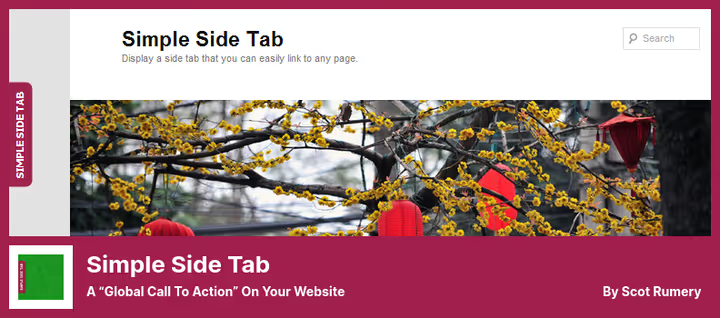
Una herramienta de nicho para una sola tarea: añade una pestaña vertical a la izquierda o derecha de la ventana del navegador. La pestaña es fija y permanece visible al hacer scroll, ideal para llamadas a la acción: «Contacto», «Portafolio», «Regístrese».
Sin gráficos, solo CSS. Siete fuentes estándar, paleta de colores ilimitada. Filtros para la visualización condicional de la pestaña en páginas específicas y para cambiar el texto mediante código. Plugin probado hasta WordPress 6.9.4, actualizado hace seis meses.
Ventajas:
- Carga solo CSS, impacto nulo en la velocidad.
- Funciona en dispositivos móviles sin fallos.
- Filtros para lógica de visualización personalizada.
Desventajas:
- Una sola pestaña, no puede manejar más de una.
- Para personalización avanzada necesita CSS.
Precio: Gratis.
🔗 Simple Side Tab en WordPress.org
Comparativa: ¿shortcode, bloque o widget?
Tres enfoques para añadir pestañas resuelven problemas diferentes. Los plugins basados en shortcode son universales y funcionan en cualquier editor y cualquier constructor de páginas: Tabs Responsive / Responsive Tabs / WP Tabs / Tabby. Los basados en bloques, como Ultimate Blocks, están pensados para Gutenberg con configuración visual sin salir del editor. La pestaña lateral Simple Side Tab no trata sobre pestañas de contenido, sino sobre una llamada a la acción de navegación siempre visible.
Custom Product Tabs es un caso aparte, no es para páginas sino para productos de WooCommerce. No es un competidor de los otros seis plugins, sino un complemento para cualquiera de ellos.
⁉️🤔 Preguntas frecuentes
¿Se pueden usar varios plugins de pestañas simultáneamente?
Sí, pero con una salvedad. Los distintos plugins no suelen entrar en conflicto si no intentan gestionar las mismas pestañas. En la práctica, instalamos
Custom Product Tabspara productos de WooCommerce yWP Tabspara páginas del blog, y funcionan en paralelo sin problemas. Revise el frontend después de la activación: si las pestañas se superponen o la maquetación se rompe, desactive uno de los plugins.
¿Cómo afectan las pestañas al SEO?
El contenido dentro de las pestañas es indexado por Google siempre que se cargue en el HTML al renderizar la página, no mediante AJAX al hacer clic. La mayoría de los plugins de este análisis:
Tabs Responsive,WP TabsyTabbyrenderizan el contenido del lado del servidor, este llega al código fuente y se indexa. La carga por AJAX (WP Tab Widget, excluido del análisis precisamente por esta razón) no entrega el contenido al indexador. En caso de duda, abra la página con JavaScript desactivado y compruebe si las pestañas son visibles.
¿Con qué reemplazar los plugins cerrados Easy Side Tab y Tabs Plugin de Oxilab?
Easy Side Tabfue eliminado del catálogo de WordPress.org en marzo de 2023 por infringir las normas. El reemplazo directo esSimple Side Tab: la misma pestaña lateral, pero con soporte activo y sin violar las directrices.Tabs Pluginde Oxilab se cerró en marzo de 2024 debido a una vulnerabilidad. En su lugar,Responsive Tabsde WP Darko: gratuito sin limitaciones, basado en shortcode, con acordeón automático en móviles.
¿Funcionan las pestañas en dispositivos móviles?
Sí, todos los plugins del análisis son responsivos.
Tabby Responsive TabsyResponsive Tabsconvierten automáticamente las pestañas horizontales en un acordeón en pantallas estrechas.Simple Side Tabcambia el tamaño y los márgenes de la pestaña lateral para la ventana gráfica móvil. Verifique en dispositivos reales: lo que se ve bien a 1920px puede romperse a 375px.
¿Cómo añadir pestañas sin un plugin, con HTML/CSS/JS puro?
Escriba el marcado HTML con una lista
ulpara las etiquetas y contenedoresdivpara el contenido, conecte CSS con:targeto el truco del radio button, y un mínimo de JS para cambiar clases. El código, en elfunctions.phpdel tema o mediante un plugin de fragmentos (Code Snippets). Es una opción para quienes necesitan control total sobre el marcado y cero dependencia de código de terceros.
¿Qué plugin de pestañas instalar en 2026?
Si se trata de una tienda WooCommerce, Custom Product Tabs es inigualable. No hace nada extra y no resta velocidad.
Si es un blog en Gutenberg, Ultimate Blocks: pestañas más dos docenas de bloques útiles adicionales, gratuito y con configuración visual.
Si el sitio usa el editor clásico o un constructor de páginas, Tabs Responsive o WP Tabs. El primero destaca por la funcionalidad gratuita cargada, el segundo por la interfaz limpia y el generador de shortcodes.
Si necesita una pestaña lateral de llamada a la acción, Simple Side Tab. No hay nada más rápido y ligero en el mercado.
Pruebe un plugin, la instalación y la primera pestaña llevan menos de cinco minutos. Si no encaja, elimínelo e instale el siguiente. Así es como encuentra la herramienta que echa raíces en el proyecto.

Un equipo profesional de escritores y editores especializados en la creación de contenido de calidad.