














🥇 8 Mejores plugins de widgets para WordPress 2026 (gratuitos y de pago)
Los widgets estándar de WordPress se quedaron en 2010. «Entradas recientes», «Nube de etiquetas», «Calendario» y «Archivos»: este conjunto no ha cambiado en años, y lo único que hace es ocupar espacio en la barra lateral sin la menor capacidad de conversión.
La tarea real es otra: mostrar un feed de Instagram en el pie de página, añadir un formulario de captura de correos en la barra lateral, sustituir la búsqueda predeterminada por una relevante o construir una barra lateral visualmente sin escribir una línea de código. Los widgets estándar de WordPress simplemente no pueden hacer todo esto.
Hemos seleccionado 8 plugins que amplían las capacidades de los widgets de WordPress más allá del estándar. Cada uno ha sido probado en la práctica y resuelve una tarea específica, desde un constructor con más de 28 bloques hasta un CRM con chat y formularios.
💡 Resumen rápido:
- Revise la tabla comparativa y descarte las opciones que no le sirvan en un minuto.
- Elija un plugin para su tarea: constructor, editor de barra lateral, búsqueda, feed de redes sociales, galería, ventanas emergentes o CRM.
- Instale y configure en 5 minutos, y compruebe el resultado en una página de prueba.
Plugin | Tarea principal | Versión gratuita | Precio Pro | Instalaciones activas |
|---|---|---|---|---|
| Constructor con más de 28 widgets | ✅ | $29 | 1.000.000+ |
| Editor visual en la barra lateral | ✅ | Gratis | 100.000+ |
| Diseño de cuadrícula para blog | ❌ | $59 | CodeCanyon |
| Búsqueda inteligente en el sitio | ✅ | 139 €/año | 100.000+ |
| Feed de Instagram | ✅ | $49/año | 1.000.000+ |
| Galerías de fotos y videos | ✅ | $79/año | 100.000+ |
| Ventanas emergentes y formularios de captura | ✅ | Desde $9/mes | 1.000.000+ |
| CRM, chat, email marketing | ✅ | Desde $50/mes | 200.000+ |
1. SiteOrigin Widgets Bundle
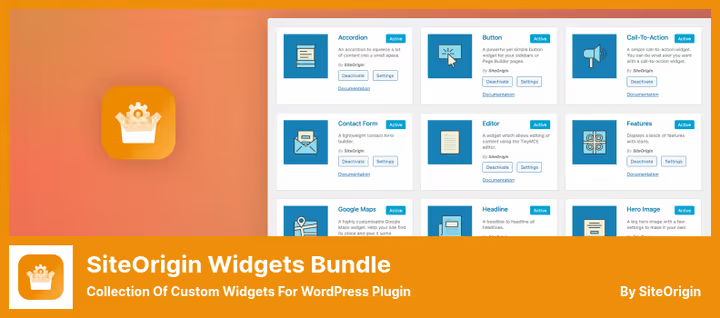
Un conjunto gratuito de más de 28 widgets dentro de un marco de trabajo unificado. Funciona con el editor de bloques, Elementor, Beaver Builder y el Page Builder nativo de SiteOrigin. Cada widget es un bloque de construcción listo para usar: sliders, mapas de Google, formularios de contacto, acordeones, tablas de precios, testimonios, botones con iconos.
La característica principal: los widgets que no se usan se desactivan en dos clics y no cargan ni una sola línea de CSS o JavaScript. En la práctica, con 5 o 6 widgets activos de los 28, el sitio no recibe sobrecarga alguna de los 22 restantes.
Bajo el capó, un marco de trabajo unificado para todos los widgets: controles idénticos, accesibilidad por teclado mediante atributos ARIA, compatibilidad con plugins SEO y Autoptimize.
Ventajas:
- Más de 28 widgets en un solo marco, sin conflictos entre ellos
- Desactive los que no use: cero sobrecarga
- Funciona en el editor de bloques, Elementor, Beaver Builder y el Page Builder nativo
- Gratuito, sin registro ni claves de licencia
Desventajas:
- Las actualizaciones frecuentes (más de 12 al año) requieren un seguimiento regular
- La interfaz de gestión de widgets tiene un aspecto utilitario, sin refinamientos visuales
Precio: $0 por el núcleo, $29 por SiteOrigin Premium, ajustes adicionales de widgets y soporte por correo electrónico.
🔗 SiteOrigin Widgets Bundle en WordPress.org🔗 Sitio del desarrollador
2. Black Studio TinyMCE Widget
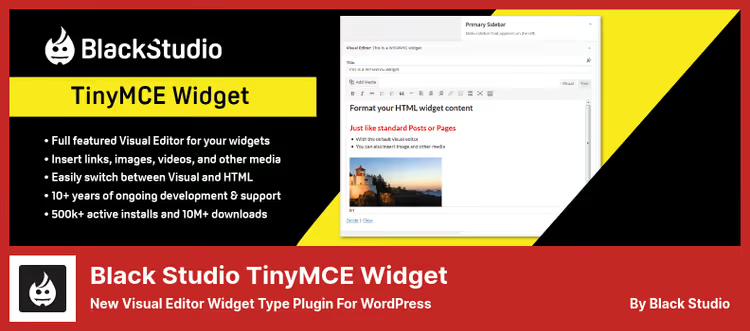
Añade un editor visual TinyMCE con todas las funciones a la barra lateral, el mismo que se usa al redactar entradas y páginas. Tras la instalación, aparece un tipo de widget «Editor visual» en la sección «Apariencia → Widgets»: formato de texto, inserción de medios, shortcodes y emojis sin una sola línea de HTML.
Desde 2017, el núcleo de WordPress incluye su propio widget de texto con editor visual. A primera vista, resuelve la misma tarea. Pero Black Studio ofrece dos ventajas que el estándar no tiene: un campo de edición amplio en lugar de una estrecha franja lateral y un modo de pantalla completa sin distracciones.
Además, el plugin funciona con WPML, Polylang e instalaciones multisitio. Para desarrolladores, permite alternar entre el modo visual y HTML con el panel Quicktags.
Ventajas:
- El mismo editor TinyMCE que en las entradas, no una versión reducida
- Modo de pantalla completa sin distracciones
- Compatibilidad con WPML, multisitio, SiteOrigin Page Builder
- Gratuito y sin ajustes: se instala y funciona
Desventajas:
- Para la mayoría de los usuarios, el widget de texto integrado de WordPress es suficiente
- La interfaz no se ha actualizado visualmente para el panel de administración moderno, tiene un aspecto conservador
Precio: Gratuito, en WordPress.org.
🔗 Black Studio TinyMCE Widget en WordPress.org
3. Blog Designer Pro
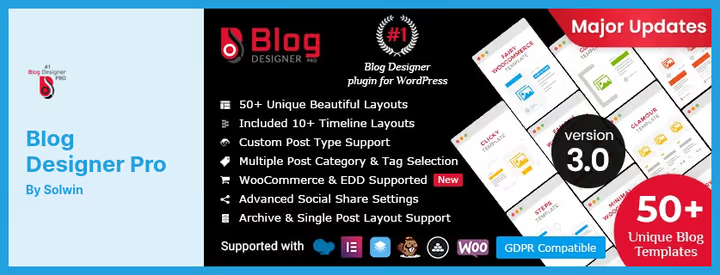
Transforma la cuadrícula estándar de entradas de WordPress en un diseño profesional: más de 50 plantillas listas para usar, adaptadas a diferentes categorías y estilos. Presentación con diapositivas, cuadrícula tipo masonry, agrupación por categorías, todo configurado mediante una interfaz visual sin necesidad de código.
El plugin le salva cuando la salida estándar del blog a través de archive.php o index.php se ve acartonada y no motiva al lector a seguir haciendo clic. Blog Designer Pro convierte el listado en un catálogo: cada entrada se presenta con una portada, un extracto y un acento estilístico.
Merece una mención aparte la capacidad de mostrar las entradas con diseños diferentes según la categoría. Las noticias de la empresa como un carrusel, las guías como una cuadrícula masonry.
Ventajas:
- Más de 50 plantillas que cubren prácticamente cualquier estilo visual
- Estilizado independiente por categorías
- Adecuado para principiantes: configuración mediante interfaz visual, sin código
Desventajas:
- Solo disponible en CodeCanyon, no tiene versión en WordPress.org
- Licencia de pago único de $59, la renovación del soporte se paga por separado
Precio: $59, licencia de pago único en CodeCanyon con 6 meses de soporte.
🔗 Blog Designer Pro en CodeCanyon🔗 Demo en vivo
4. Relevanssi

Sustituye la búsqueda estándar de WordPress, que por defecto ordena los resultados por fecha y no examina el contenido de los campos personalizados. Relevanssi ordena por relevancia, busca en comentarios, etiquetas, categorías y campos personalizados, y admite coincidencias aproximadas y búsqueda de frases entre comillas.
En la práctica, un visitante de un sitio con más de 500 productos WooCommerce encuentra «camiseta azul», aunque el título del producto diga «camiseta azul de algodón». O encuentra una entrada por la palabra «copia de seguridad», aunque el texto solo contenga «backup».
El plugin se desarrolla activamente: la versión 4.27.1 está probada hasta WordPress 7.0 y PHP 8.3. La versión premium añade indexación de documentos PDF y Office, búsqueda en perfiles de usuario, comandos de WP CLI y sugerencias de «¿Quiso decir...?» con corrección ortográfica.
Un matiz importante: Relevanssi multiplica aproximadamente por 3 el tamaño de la tabla wp_posts. En un hosting con limitaciones de base de datos, esto puede convertirse en un problema. Para un sitio con 100 000 entradas, planifique varios cientos de megabytes para el índice de búsqueda.
Ventajas:
- Búsqueda relevante en lugar de ordenación por fecha, los usuarios encuentran lo que buscaban
- Coincidencias aproximadas y búsqueda de frases
- Resaltado de términos y extractos personalizados con la posición de la coincidencia
- La versión gratuita cubre las necesidades de la mayoría de los sitios
Desventajas:
- Requiere 3 veces más espacio en la base de datos que la tabla wp_posts
- Más lento que la competencia en bases de datos con más de 200 000 registros
Precio: Versión gratuita en WordPress.org. Relevanssi Premium, €139/año (indexación de PDF, WP CLI, búsqueda multisitio en instalaciones multisite).
🔗 Relevanssi en WordPress.org🔗 Relevanssi Premium
5. Smash Balloon Instagram Feed
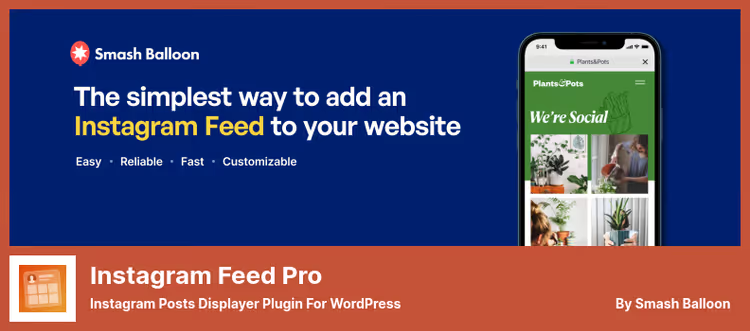
El plugin más popular para integrar feeds de Instagram en WordPress: más de 1 millón de instalaciones activas y más de 4.000 reseñas con una calificación media de 4,9. Muestra fotos de una o varias cuentas en un widget o mediante shortcode en cualquier parte del sitio.
La versión gratuita ofrece un feed responsive, configuración de columnas y cantidad de fotos, scroll infinito con botón «Cargar más» y un bloque listo para usar en el editor. La versión Premium añade lightbox, diseños masonry y destacados, filtrado por hashtags, enlaces de compra y temas de diseño predefinidos.
Un feed de Instagram en la barra lateral o en el footer aumenta las visitas al perfil y el crecimiento de seguidores. La versión Pro potencia el efecto con elementos interactivos: «me gusta», comentarios y carruseles.
Ventajas:
- Configuración en 30 segundos, no requiere cuenta de desarrollador
- Varias cuentas en un solo feed o por separado
- Responsive de fábrica, funciona en cualquier contenedor
- Más de 1.000.000 de instalaciones activas y soporte activo
Desventajas:
- La versión gratuita no muestra lightbox ni feeds de hashtags
- Marca de Smash Balloon en la versión gratuita
Precio: Versión gratuita en WordPress.org. Smash Balloon Pro, desde 49 $/año (lightbox, hashtags, masonry, enlaces de compra).
🔗 Smash Balloon Instagram Feed en WordPress.org🔗 Smash Balloon Pro
6. Envira Gallery
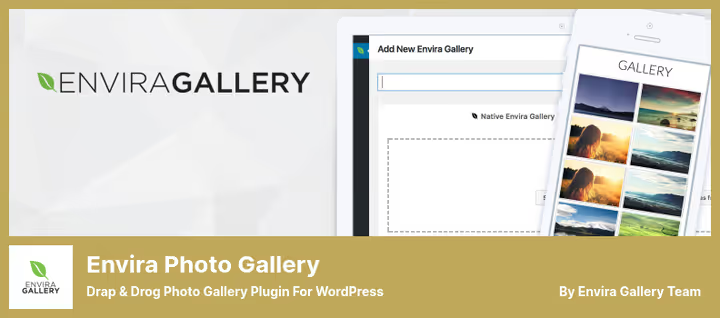
Constructor de galerías de fotos y vídeos mediante arrastrar y soltar, centrado en la velocidad y el SEO. A diferencia de la salida estándar de la galería de WordPress, Envira proporciona enlaces profundos a cada foto, paginación dentro de la galería, marcas de agua para protección anticopia e importación de feeds de Instagram.
Las galerías de vídeo admiten YouTube, Vimeo y Wistia. La galería puede insertarse mediante shortcode en una entrada, widget en la barra lateral o a través del bloque nativo para el editor.
El enlace profundo en Envira funciona así: cada imagen dentro de la galería obtiene su propia URL que puede referenciarse externamente. Los motores de búsqueda indexan estos enlaces y la galería empieza a posicionarse en Google Imágenes.
La versión premium añade integración con WooCommerce para vender fotos, protección por contraseña y etiquetas para categorizar imágenes dentro de la galería.
Ventajas:
- Interfaz de arrastrar y soltar, la galería se monta en minutos
- Enlaces profundos para SEO de imágenes
- Marcas de agua, paginación, importación desde Instagram
- Integración con Elementor, WooCommerce y redes sociales
Desventajas:
- La versión gratuita se limita a funcionalidad básica; las marcas de agua y la paginación están en Premium
- Con más de 200 fotos en una galería, la paginación es obligatoria por velocidad
Precio: Versión Lite gratuita en WordPress.org. Envira Gallery Pro, desde 79 $/año (marcas de agua, WooCommerce, protección por contraseña).
🔗 Envira Gallery en WordPress.org
7. Popup Builder de OptinMonster
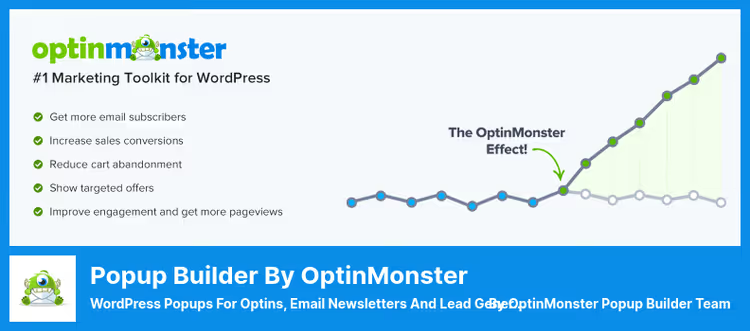
El plugin más popular para crear popups, formularios de captura de correo electrónico y barras fijas en WordPress. Funciona como widget en la barra lateral y como popup con disparadores flexibles: por tiempo en la página, porcentaje de scroll, intención de salida o clic.
El constructor es de arrastrar y soltar con plantillas prediseñadas. Integración lista para usar con Mailchimp, HubSpot, ActiveCampaign y otros servicios de correo electrónico. Una funcionalidad aparte son los popups gamificados: ruleta de la fortuna y gira la rueda, que ofrecen una conversión de 2 a 3 veces mayor que los formularios estáticos.
Los popups para móvil se configuran por separado de los de escritorio. Puede mostrar una promoción de la app móvil solo a usuarios de smartphone.
Ventajas:
- Disparadores de intención de salida, tiempo y scroll listos para usar
- Popups gamificados (ruleta de la fortuna) para aumentar la conversión
- Campañas separadas para móvil y escritorio
- La versión gratuita en WordPress.org cubre escenarios básicos
Desventajas:
- Los disparadores avanzados y las pruebas A/B solo en planes de pago
- La interfaz del constructor requiere adaptación tras usar el editor clásico de WordPress
Precio: Versión gratuita en WordPress.org. OptinMonster Pro, desde 9 $/mes (todos los disparadores, pruebas A/B, popups gamificados).
🔗 OptinMonster en WordPress.org🔗 Sitio de OptinMonster
8. HubSpot
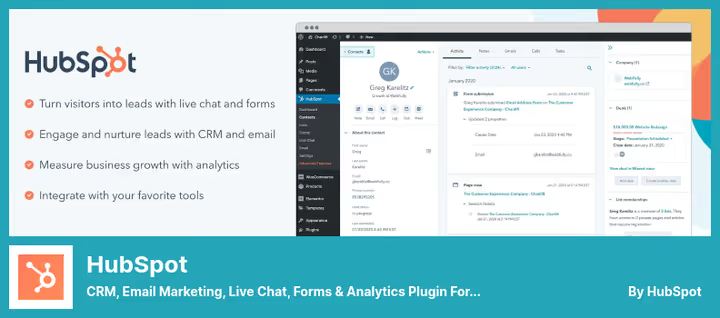
Un CRM completo integrado en WordPress mediante un plugin gratuito. Añade chat en vivo, chatbot, formularios de captura, email marketing y analíticas en una sola interfaz. Todo se gestiona desde el panel de administración de WordPress, con los datos sincronizados con la nube de HubSpot.
La conexión con OptinMonster y Mailchimp le permite recopilar contactos en una sola base de datos sin transferir datos entre herramientas. El CRM ofrece una visión 360 grados del cliente: todos los puntos de contacto, desde el primer correo hasta la venta cerrada, visibles en una sola ficha.
El plan gratuito de HubSpot incluye hasta 1.000 contactos, chat, formularios y boletines por correo electrónico sin logotipo. Para empresas en crecimiento, permite una actualización fluida a los módulos de pago de Sales Hub y Marketing Hub sin migración de datos.
Ventajas:
- CRM + chat + formularios + correo electrónico en un solo plugin, sin necesidad de construir integraciones
- Visión 360 grados del cliente en todos los canales
- Plan gratuito sin logotipo para los primeros 1.000 contactos
- Automatización de marketing y ventas en los planes de pago
Desventajas:
- El plan gratuito está limitado a 1.000 contactos; superada esa cifra, requiere actualización de pago
- La funcionalidad completa solo se desbloquea en combinación con los módulos de pago de HubSpot
Precio: Plugin gratuito en WordPress.org. HubSpot CRM, gratuito hasta 1.000 contactos, planes de pago desde $50/mes.
🔗 HubSpot en WordPress.org🔗 Sitio de HubSpot para WordPress
En el video, un desglose de los widgets estándar de WordPress y la configuración de las áreas de widgets. Después de verlo, sabrá exactamente dónde irán los plugins de esta selección.
⁉️🤔 Preguntas frecuentes
¿Cuál es la diferencia entre un widget y un plugin en WordPress?
Un plugin es una extensión que añade funcionalidad a todo el sitio: SEO, caché, formularios. Un widget es un bloque de contenido que se muestra en un área de widgets específica: barra lateral, pie de página. A menudo, los plugins proporcionan sus propios widgets. Por ejemplo, el plugin Smash Balloon ofrece un widget para mostrar un feed de Instagram en la barra lateral, pero el plugin en sí hace mucho más: se conecta a la API de Instagram, almacena fotos en caché, gestiona estilos.
¿Se pueden usar varios plugins de widgets simultáneamente?
Sí, pero con una salvedad. SiteOrigin Widgets Bundle y Black Studio TinyMCE Widget en el mismo sitio no entran en conflicto: el primero es un constructor de bloques, el segundo es un editor de contenido en la barra lateral. Pero combinar dos creadores de ventanas emergentes, OptinMonster más uno de terceros, provocará duplicación de scripts y conflicto de z-index. La regla: un plugin por tarea.
¿Necesita un plugin de caché al usar widgets?
Altamente recomendado. Los widgets, especialmente Instagram Feed y Relevanssi, generan contenido dinámico y realizan solicitudes a APIs externas. Sin caché, cada carga de página con un feed de Instagram consulta la API, y 50 visitantes simultáneos generarán 50 solicitudes. WP Rocket o Flying Pages con una caché de 2 a 4 horas elimina este problema, manteniendo el feed suficientemente actualizado.
¿Qué plugin elegir para la búsqueda: Relevanssi o la búsqueda estándar de WordPress?
La búsqueda estándar de WordPress ordena los resultados por fecha y no indexa el contenido de los campos personalizados. Para un blog con 20-30 publicaciones, esto es suficiente. En un sitio con más de 500 unidades de contenido, productos, documentación, foro, Relevanssi proporciona un aumento de relevancia muchas veces superior gracias a la búsqueda difusa, la indexación de campos ACF y las sugerencias de «¿Quizás quiso decir?». El precio es un aumento del triple en el tamaño de la base de datos. Si el alojamiento lo permite, la elección es claramente a favor de Relevanssi.
¿Qué hacer si las áreas de widgets estándar del tema no se ajustan a sus necesidades?
Dos opciones. Primero, un plugin como SiteOrigin Widgets Bundle, que no depende de las áreas de widgets del tema y funciona dentro de una entrada o página a través del Editor de bloques. Segundo, registrar sus propias áreas mediante
functions.phpusandoregister_sidebar(). Para una tarea típica, añadir un área bajo la cabecera, bastan 5 líneas de código de la documentación de WordPress.
Qué instalar en 2026: matriz final
Si el sitio necesita un constructor de widgets sin limitaciones de tema, instale SiteOrigin Widgets Bundle. Sus más de veintiocho bloques y la compatibilidad con Elementor cubren la gran mayoría de las tareas.
La tarea es más acotada: solo un editor en la barra lateral con formato visual, Black Studio TinyMCE Widget lo resuelve sin extras. Búsqueda que realmente encuentra, Relevanssi. Feed de Instagram que no ralentiza el sitio, Smash Balloon. Galería con protección anticopia, Envira Gallery. Popups con ruleta de la fortuna e intención de salida, OptinMonster. CRM con chat y formularios todo en uno, HubSpot.
Elija según su tarea, no por un puesto en el ranking de otro. Instale un plugin, configúrelo y pruébelo durante una semana en un entorno de staging; solo la práctica le mostrará qué tan bien se integra el widget en su sitio.

Un equipo profesional de escritores y editores especializados en la creación de contenido de calidad.