














📸 Cómo añadir fotos de Instagram a WordPress
Antes era sencillo: copiaba el enlace de una publicación de Instagram, lo pegaba en el editor de WordPress y la foto aparecía automáticamente. En 2020, Meta desactivó oEmbed para Facebook e Instagram, y ese truco dejó de funcionar. Si ha intentado pegar un enlace y solo obtuvo texto, no es el único.
Desde 2024, la situación se ha vuelto aún más difícil: varios plugins populares de feeds de Instagram cerraron o dejaron de actualizarse. Pero la tarea sigue ahí, mostrar su Instagram en su sitio web sigue siendo necesario. Y existen herramientas que funcionan para lograrlo.
A continuación, dos formas reales de añadir fotos de Instagram a WordPress en 2026: mediante plugins (la vía principal) y mediante código de inserción manual (el plan B). Además, un desglose de cinco plugins actuales, desde gratuitos hasta premium, con los inconvenientes honestos de cada uno.
💡 Resumen rápido:
- Instale un plugin y conecte su cuenta de Instagram en dos minutos
- Elija un diseño de feed que combine con el diseño de su sitio
- Incruste el feed con un shortcode o bloque en la ubicación deseada
- Verifique la visualización en escritorio y móvil
Por qué los enlaces de Instagram dejaron de funcionar en WordPress
Antes de 2020, WordPress utilizaba el estándar oEmbed: usted pegaba la URL de una publicación de Instagram y WordPress cargaba automáticamente la foto, la descripción e incluso un botón de «seguir». En octubre de 2020, Meta (reconocida como extremista en Rusia, en adelante en todo el texto) desactivó la API pública de oEmbed para Instagram y Facebook. El motivo: combatir el raspado de datos y la transición a la Graph API cerrada.
Ahora, cuando pega un enlace de una publicación de Instagram en el editor de WordPress, solo verá el texto del enlace. Sin foto, sin vista previa. Este problema afecta a todas las versiones de WordPress, tanto al editor clásico como a Gutenberg.
La solución: usar plugins especializados que funcionan a través de la Graph API oficial de Instagram y obtienen el contenido de forma legal. O insertar el código de inserción manualmente.
Método 1: Plugins de feeds de Instagram (principal)
Los plugins no solo permiten incrustar fotos, sino que ofrecen feeds, galerías, sliders y carruseles listos para usar. Lo configura una vez y el feed se actualiza automáticamente con cada nueva publicación de Instagram.
Aquí tiene cinco plugins actuales para 2026: del más popular al más especializado.
Spotlight Instagram Feeds: el mejor equilibrio entre simplicidad y flexibilidad
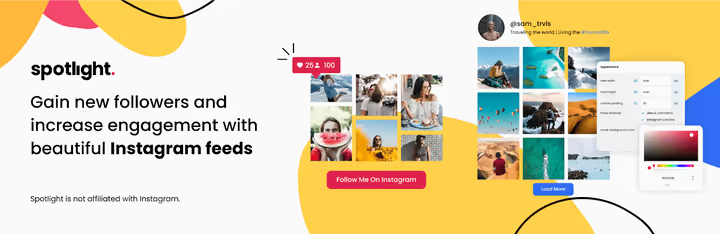
Spotlight es nuestra elección principal para la mayoría de los sitios. El plugin se conecta a Instagram en un par de clics: autoriza el acceso a la cuenta y el feed aparece en una vista previa interactiva directamente en el panel de administración.
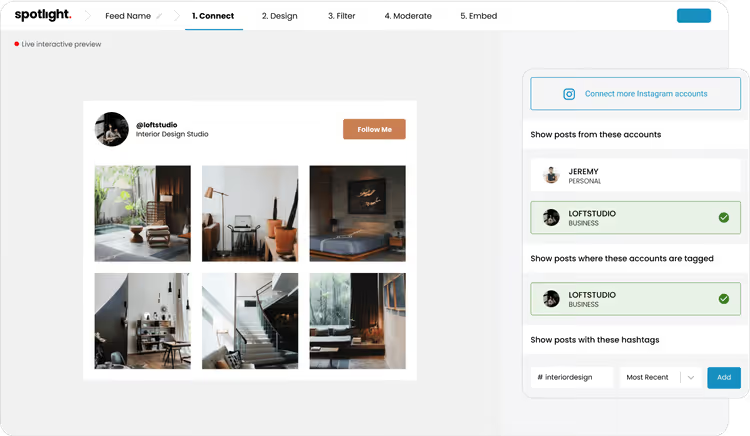
La vista previa interactiva en tiempo real es una característica de la que carecen los competidores. Usted cambia el diseño, los colores, el espaciado y ve el resultado inmediatamente. No necesita cambiar de ventana ni hacer clic en «guardar y ver».
La versión gratuita en WordPress.org ofrece una cuadrícula clásica, lightbox para fotos, contadores de «me gusta» y comentarios, y ajustes de visualización independientes para escritorio, tableta y móvil.
- Ventajas: vista previa en tiempo real, conexión de múltiples cuentas, excelente sistema de caché (el feed no se cae durante las interrupciones de Instagram).
- Inconvenientes: los diseños masonry y destacado, el filtrado por hashtags y la moderación del feed solo están en la versión Pro.
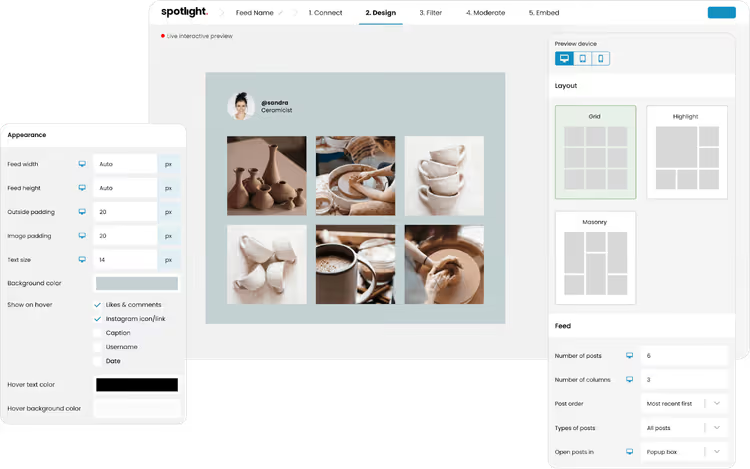
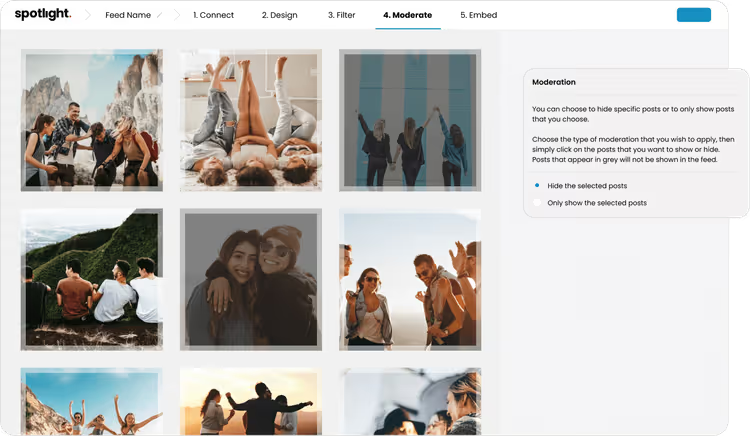
La versión Pro (spotlightwp.com) añade diseños masonry y destacado, visualización de publicaciones por hashtags de todo Instagram, filtrado y moderación del feed, y soporte para Instagram Stories.
- Precio: Gratis + Pro desde $39/año.
- Descarga: 🔗 Spotlight en WordPress.org | 🔗 Spotlight PRO
Smash Balloon Social Photo Feed: el más popular, más de 1 millón de instalaciones

Smash Balloon (anteriormente Instagram Feed) está instalado en más de un millón de sitios y tiene una calificación de 4.9/5 en WordPress.org. Su principal ventaja: el plugin restaura la funcionalidad oEmbed para Instagram, de modo que si tenía enlaces de Instagram incrustados en publicaciones antiguas, volverán a mostrarse.
La configuración toma menos de un minuto: cree un feed, elija una cuenta como fuente, configure la apariencia mediante el personalizador visual e insértelo con un bloque, shortcode o widget. Es compatible con Elementor, Divi, Beaver Builder y otros maquetadores visuales.
La versión gratuita ofrece: múltiples cuentas en un solo feed, personalización de la cuadrícula (columnas, espaciado, colores), desplazamiento infinito con botón «Cargar más» y modo RGPD integrado.
- Ventajas: restaura oEmbed para publicaciones antiguas, personalizador visual, funciona con maquetadores visuales, soporte excelente.
- Desventajas: lightbox, carruseles, masonry, filtrado por hashtags y feeds con compra solo en la versión Pro. El precio de Pro está por encima de la media del mercado.
- Precio: Gratis + Pro desde $49/año.
- Descarga: 🔗 Smash Balloon en WordPress.org | 🔗 Demo Pro
Grace Instagram Feed Gallery: solución premium todo en uno para múltiples tipos de contenido
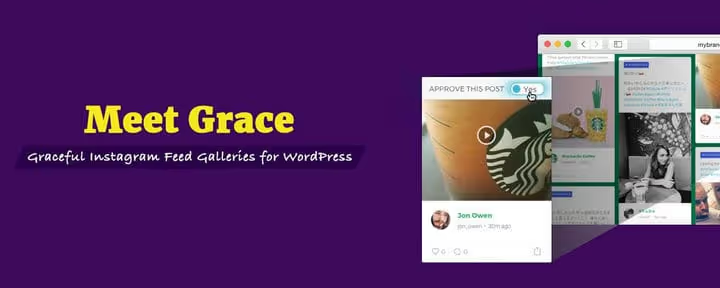
Grace es un plugin premium de CodeCanyon que se destaca por su versatilidad de fuentes. Puede transmitir no solo su cuenta, sino cualquier contenido público de Instagram: publicaciones por hashtags, fotos de otros usuarios, geotags. No necesita tener una cuenta propia de Instagram en absoluto.
Cuatro diseños (cuadrícula, masonry, galería justificada, slider) se configuran mediante un constructor visual: colores, formas, campos, espaciado, altura y peso de los elementos. Dispone de premoderación con filtros manuales y automáticos por palabra, frase, ID de usuario o URL; ningún competidor tiene un filtrado tan preciso.
Merece mención aparte la conexión API en un solo clic, la más sencilla entre todos los plugins de esta comparativa.
- Ventajas: transmite cualquier contenido público sin cuenta propia, filtrado preciso de publicaciones, constructor visual, conexión API simple.
- Desventajas: solo premium (sin versión gratuita), la compra única sin suscripción implica que las actualizaciones no son ilimitadas.
- Precio: $29 (pago único en CodeCanyon).
- Descarga: 🔗 Grace en CodeCanyon
Social Slider Feed: galería y slider de Themeisle

Social Slider Feed (anteriormente Instagram Slider Widget) pertenece ahora a Themeisle y es compatible con tres redes sociales: Instagram, Facebook y YouTube. Su punto fuerte: los sliders (normal, slick, overlay y con navegación por miniaturas). En un mismo sitio puede crear varios feeds independientes con diferentes diseños y fuentes.
Desde 2025, el plugin migró a la nueva API de Instagram: las cuentas personales ya no son compatibles, solo las cuentas de empresa. Esta es una limitación de Instagram, no del plugin.
Un matiz importante: tras la adquisición por parte de Themeisle en 2025, el plugin está siendo reelaborado activamente y las reseñas de los usuarios son dispares. Algunos se quejan de feeds rotos después de las actualizaciones. En la práctica, recomendamos probarlo en un sitio de desarrollo antes de instalarlo en producción.
- Ventajas: tres redes sociales en un solo plugin, amplia variedad de diseños de slider, ajustes independientes para escritorio y móvil.
- Desventajas: no admite cuentas personales, funcionamiento inestable tras las últimas actualizaciones, el soporte responde con lentitud (según reseñas de usuarios).
- Precio: Gratis + planes Pro en el sitio de Themeisle.
- Descarga: 🔗 Social Slider Feed en WordPress.org
Elfsight Instagram Feed: constructor de widgets para usuarios sin conocimientos técnicos

Elfsight Instagram Feed (antes InstaShow) es un constructor de widgets con todas las funciones. La fuente puede ser un nombre de usuario, un hashtag o un enlace. Usted configura los colores, la velocidad de cambio de diapositiva, la navegación, los contadores y obtiene un shortcode para insertarlo en cualquier parte del sitio.
El plugin es compatible con WPBakery, admite 16 idiomas de interfaz y tiene función de rotación automática para los sliders. Es adecuado para quienes desean obtener resultados sin profundizar en los ajustes de WordPress; todo se hace en el constructor externo de Elfsight.
- Ventajas: constructor visual sin dependencia del administrador de WordPress, 16 idiomas, compatibilidad con WPBakery, rotación automática.
- Desventajas: parte de la funcionalidad depende de los servidores de Elfsight (si su API no está disponible, el widget no carga), versión gratuita con la marca de Elfsight.
- Precio: Gratis (con marca) + Pro desde $5/mes.
- Descarga: 🔗 Elfsight Instagram Feed | 🔗 Demo
Método 2: código de inserción manual (alternativa)
Si necesita incrustar una publicación específica de Instagram y no quiere instalar un plugin, puede tomar el código de inserción directamente desde Instagram.
Haga clic en «…» en la esquina superior derecha de la publicación → «Insertar» → copie el código HTML. Insértelo en WordPress mediante el bloque «HTML personalizado» (Gutenberg) o la pestaña «Texto» (editor clásico).
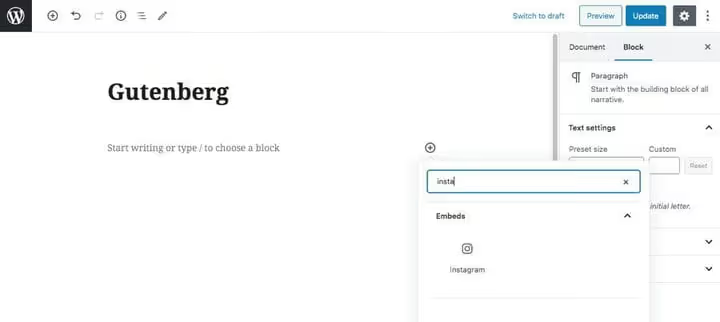
El resultado se verá como una publicación nativa de Instagram con foto, texto y botón «seguir». Desventajas del método manual: debe repetir el procedimiento para cada publicación, el feed no se actualiza automáticamente y Meta puede cambiar el formato del código de inserción en cualquier momento.
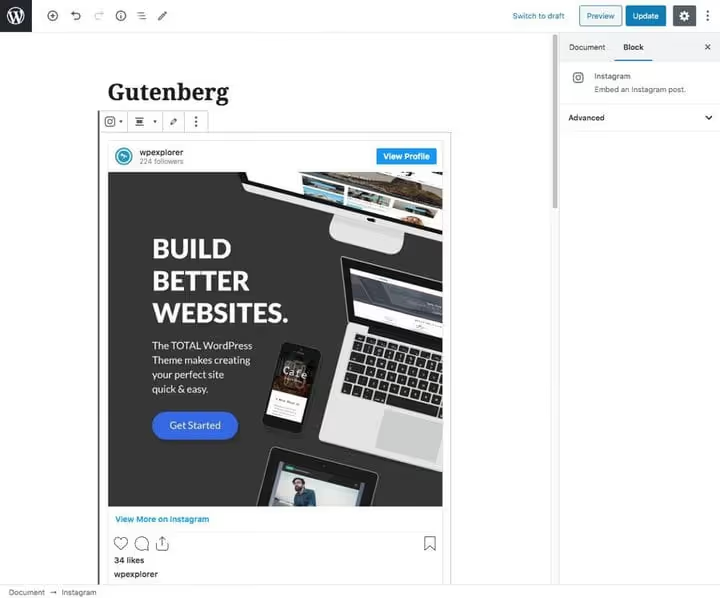
A continuación, un ejemplo de cómo se ve una publicación de Instagram incrustada mediante código de inserción:
Tabla comparativa de plugins
Plugin | Versión gratuita | Diseños | Restauración de oEmbed | Soporte |
|---|---|---|---|---|
Spotlight | Sí | Cuadrícula, masonry, destacado (Pro) | No | Rápido |
Smash Balloon | Sí | Cuadrícula, masonry, carrusel (Pro) | Sí | Excelente |
Grace | No | Cuadrícula, masonry, slider, galería | No | Regular |
Social Slider Feed | Sí | Slider, cuadrícula, masonry, miniaturas | No | Lento |
Elfsight | Sí (con marca) | Slider, cuadrícula, carrusel | No | Por tickets |
Vea el tutorial sobre cómo configurar el feed de Instagram en WordPress:
Qué más debe saber antes de la instalación
Dos puntos importantes que le ahorrarán tiempo:
Primero, cuentas personales vs. comerciales. Desde 2025, la API de Instagram exige una cuenta comercial para la mayoría de los plugins. Si tiene una cuenta personal, cámbiela a tipo comercial en la configuración de Instagram (Configuración → Cuenta → Cambiar a cuenta profesional). Es gratuito y no afecta al contenido.
Segundo, la caché. Sin ella, el feed de Instagram tardará 2-3 segundos en cargar cada vez que se abra la página. Spotlight y Smash Balloon incluyen caché integrada de serie. Para Grace y Elfsight, configure la caché a nivel de servidor o mediante un plugin de caché.
⁉️🤔 Preguntas frecuentes
¿Por qué un enlace de una publicación de Instagram no se convierte en foto en WordPress?
Porque Meta desactivó la API pública de oEmbed para Instagram en octubre de 2020. WordPress ya no puede cargar contenido automáticamente desde un enlace. Solución: use un plugin (Smash Balloon restaura oEmbed) o inserte el código de inserción manualmente mediante el bloque HTML personalizado.
¿Qué plugin debo elegir si solo tengo una cuenta personal de Instagram?
Cambie su cuenta a tipo comercial, es gratuito y toma un minuto. Después de eso, cualquier plugin de la lista le funcionará. Si no quiere cambiarla, Smash Balloon y Grace pueden trabajar con contenido público sin vincularse a su cuenta.
¿Puedo incrustar el feed de Instagram sin un plugin?
Sí, pero solo para publicaciones individuales. Copie el código de inserción de Instagram (menú «…» → Insertar) e insértelo en un bloque HTML personalizado. Para actualizaciones periódicas del feed, este método es poco práctico.
El plugin muestra «No se encontraron imágenes», ¿qué hago?
Lo más probable es que el problema sea el tipo de cuenta. Verifique que tiene una cuenta de Instagram comercial (no personal). Luego, vuelva a conectar la cuenta en la configuración del plugin. Para Social Slider Feed, después de actualizar a la versión 2.3+, debe eliminar las conexiones antiguas y crear otras nuevas.
¿El feed de Instagram ralentiza el sitio?
Sin caché, sí, entre 1 y 3 segundos. Spotlight y Smash Balloon almacenan el feed en caché del lado del servidor y entregan HTML estático, el impacto en la velocidad es mínimo. Elfsight carga el contenido desde servidores externos, lo que añade demora.
¿Necesito un plugin aparte si uso Elementor o Divi?
Smash Balloon y Elfsight tienen integración nativa con Elementor y otros constructores, no necesita un plugin aparte. Spotlight funciona mediante shortcodes y widgets, que pueden insertarse en cualquier constructor.
Qué plugin de Instagram elegir en 2026
Si necesita una solución que simplemente funcione de inmediato, elija Spotlight. La versión gratuita es suficiente para la mayoría de los sitios, y la vista previa interactiva elimina las conjeturas sobre «cómo se verá».
Si el sitio ya tiene publicaciones antiguas con enlaces de Instagram incrustados, instale Smash Balloon. Es el único que restaura oEmbed y devuelve a la vida las inserciones «rotas». Además, ofrece el mejor soporte y compatibilidad con constructores de páginas.
Si el presupuesto es mínimo y necesita una funcionalidad específica, considere: Social Slider Feed para sliders, Grace para filtrado y moderación sin cuenta propia, Elfsight para un constructor visual sin entrar al administrador de WordPress.
Comience con la versión gratuita de Spotlight o Smash Balloon, ambas se instalan en un minuto y muestran resultados de inmediato. Y si tiene su propio plugin de Instagram probado que no está en este resumen, compártalo en los comentarios.

Un equipo profesional de escritores y editores especializados en la creación de contenido de calidad.