














🖥 Qué es el footer de WordPress y cómo cambiarlo: 4 métodos
El pie de página de WordPress, una sección que los propietarios de sitios a menudo descuidan. Lo rellenan con un copyright, un par de enlaces de usar y tirar y se olvidan de él. Es un error.
Todo el mundo ve el pie de página. Un visitante ha llegado al final de la página, lo que significa que el contenido le enganchó y está listo para el siguiente paso. Suscripción, contacto, navegación por el catálogo, el momento de máximo interés. Pero si el pie de página parece un vertedero de enlaces estándar, ese momento se desperdicia.
Vamos a desglosar en qué consiste el pie de página, por qué lo necesita y, lo más importante, cómo cambiar el pie de página en WordPress sin desastres, desde métodos seguros mediante los ajustes del tema hasta la edición de footer.php con una copia de seguridad.
💡 Resumen rápido:
- Comprender dónde reside el pie de página de WordPress: archivo footer.php, zonas de widgets y plantillas de bloques
- Elegir el método de edición para su tema: personalizador, widgets, editor del sitio o código
- Realizar cambios de forma segura: tema hijo, copia de seguridad y la regla «no tocar wp_footer»
- Llenar el pie de página con elementos útiles: menú, contactos, copyright, scripts de analítica
Qué es un pie de página de WordPress y dónde reside
En los temas clásicos de WordPress el pie de página se almacena en el archivo footer.php. Esta es una plantilla PHP que se carga al final de cada página. Aquí es donde se colocan las llamadas a wp_footer(), un gancho sin el cual no funcionarán ni los scripts de plugins ni la analítica.
La especificación HTML5 convirtió <footer> en un elemento semántico completo. Los temas modernos lo usan dentro de footer.php como contenedor, mientras que los temas de bloques (Twenty Twenty-Four, Twenty Twenty-Five) construyen el pie de página a partir de bloques mediante el editor del sitio, sin ningún archivo PHP.
En muchos temas clásicos el pie de página es accesible a través de widgets. Zonas como «Columna del pie 1», «Columna del pie 2» son visibles en la sección «Apariencia → Widgets». Este es el método de edición más simple: arrastre un widget de «Texto», «Menú» o «Código HTML» y el pie de página se actualiza sin una sola línea de código.
Los usuarios a menudo piensan que el pie de página no tiene valor y que los visitantes no miran ahí. Los datos dicen lo contrario: los mapas de calor muestran que los usuarios se desplazan activamente hasta el final si el contenido de la página es útil. El pie de página no es un cementerio de enlaces, es un área de trabajo.
Método 1: ajustes del tema (personalizador)
La ruta más segura es usar los ajustes integrados del tema activo. Vaya a «Apariencia → Personalizar» y busque una pestaña relacionada con el pie de página.
Los diferentes temas lo nombran de manera distinta: «Pie de página», «Constructor del pie» u «Opciones del pie». Por ejemplo, Publisher de BetterStudio proporciona un panel separado con ajustes flexibles, fondo, columnas, copyright, color de texto, lista de enlaces. Astra tiene un «Constructor del pie» con componentes de arrastrar y soltar.

La ventaja de este enfoque es que los cambios ocurren en tiempo real, el personalizador muestra una vista previa. No necesita tocar ningún código, y el propio tema mantiene la compatibilidad. La desventaja es que el conjunto de opciones está limitado a lo que el desarrollador del tema incorporó. Si necesita mostrar código PHP personalizado o un shortcode personalizado, este método no funcionará.
Método 2: widgets del pie de página
Los temas clásicos registran una o más zonas de barra lateral para el pie de página. Revise «Apariencia → Widgets», si hay bloques con nombres como «Pie 1», «Pie 2», «Barra lateral del pie», esta es su ruta.

Arrastre el widget necesario a la zona del pie de página. Los más utilizados:
- «Texto», para copyright, código HTML, teléfono, dirección
- «Menú de navegación», para enlaces de «Sobre nosotros», «Contacto», «Política de privacidad»
- «HTML personalizado», para contadores, scripts, microdatos de Schema.org
Punto importante: no todos los temas muestran zonas de widgets en el pie de página. Si la sección está vacía, es probable que su tema esté basado en bloques o codifique el pie de página de forma rígida a través de footer.php. Entonces pase al método 3 o 4.
Método 3: editor del sitio (temas de bloques)
A partir de WordPress 5.9 y especialmente en Twenty Twenty-Three, Twenty Twenty-Four y Twenty Twenty-Five el pie de página se construye no a partir de archivos del tema sino de bloques. Vaya a «Apariencia → Editor», seleccione «Plantillas» y encuentre «Pie de página».
El editor del sitio muestra la misma interfaz que Gutenberg al editar una entrada: puede añadir columnas, un grupo, encabezado, menú de navegación, iconos sociales, texto. La personalización completa está disponible sin PHP.
Este es el método más moderno. Pero solo funciona en temas de bloques. Si su tema es clásico, el editor del sitio no mostrará el pie de página, y necesitará volver a los métodos 1, 2 o 4.
Método 4: editar footer.php (a través de un tema hijo)
Si los ajustes predefinidos carecen de flexibilidad, queda el código. El archivo footer.php está en la raíz del tema. Puede encontrarlo a través de «Apariencia → Editor de archivos del tema» o mediante FTP/gestor de archivos del alojamiento.
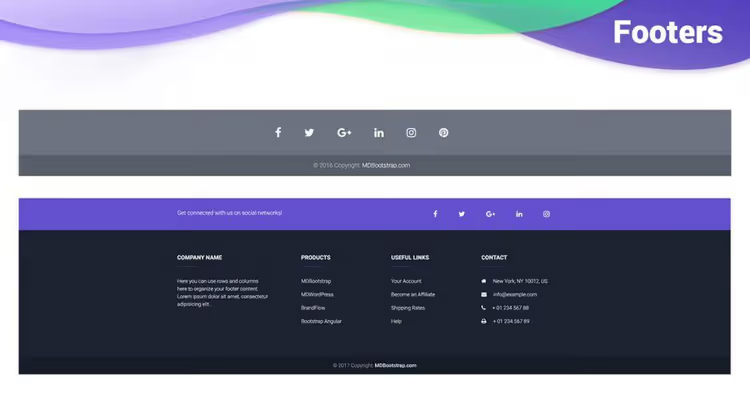
Regla número uno: no edite footer.php directamente en el tema activo. Cree un tema hijo, copie el archivo en él y edite la copia. De lo contrario, todos los cambios se perderán cuando el tema se actualice.
Regla número dos: haga una copia de seguridad completa del sitio, tanto de la base de datos como de los archivos. Un error en footer.php puede colapsar todo el sitio (pantalla blanca de la muerte), no solo el pie de página.
La técnica más suave es añadir código al final del archivo antes del cierre de </body> o </html>, sin tocar las llamadas existentes. Aquí tiene una plantilla segura para insertar un copyright personalizado:
1 // Add to child theme footer.php before <?php wp_footer(); ?> 2 if ( ! function_exists( 'my_custom_footer_text' ) ) { 3 function my_custom_footer_text() { 4 echo '<div class="custom-footer-copy">© ' . date( 'Y' ) . ' ' . get_bloginfo( 'name' ) . '. All rights reserved.</div>'; 5 } 6 add_action( 'wp_footer', 'my_custom_footer_text' ); 7 }
El código se añade al functions.php del tema hijo, y no necesita tocar footer.php en absoluto, el gancho wp_footer mostrará el marcado por sí mismo. Este enfoque es máximamente seguro.
Si necesita eliminar el copyright estándar del tema en lugar de añadir el suyo propio, busque la llamada correspondiente en footer.php. Generalmente es una función con un nombre como theme_name_footer_credits() o un bloque printf() con texto de copyright. Elimine con precisión, no todo el archivo.
Qué debería colocar en el pie de página
No convierta el pie de página en un vertedero de enlaces. Un buen pie de página resuelve tareas específicas:
Elemento | Por qué | Ejemplo |
|---|---|---|
Copyright | Protección legal, año actual |
|
Navegación | Duplica secciones clave | Sobre nosotros, Blog, Contacto, Servicios |
Políticas | Requisitos legales y GDPR | Política de privacidad, Términos de uso |
Contacto | Comunicación rápida | Correo electrónico, teléfono, dirección, mapa |
Redes sociales | Retención de audiencia | Iconos de Telegram, YouTube, VK |
Código de analítica | Contadores y scripts | Google Analytics, Yandex Metrica, píxeles |
Schema.org | Microdatos para motores de búsqueda | Organization, LocalBusiness |
Para scripts de analítica y métricas no use footer.php, sino plugins como Google Site Kit o WPCode. Estos insertan código a través del gancho wp_footer y no se pierden al cambiar de tema. Los plugins de inserción de código también permiten colocar scripts en <head> en lugar del pie de página si el servicio lo requiere.
Un breve tutorial práctico en inglés de Elegant Themes muestra todas las técnicas principales de edición del pie de página en vivo, desde el personalizador hasta el Constructor de Temas de Divi. Si usted aprende visualmente y asimila mejor las acciones en pantalla que el texto, 10 minutos de vídeo reemplazarán una hora de lectura de documentación.
⁉️🤔 Preguntas frecuentes
¿Se pueden hacer diferentes pies de página para diferentes páginas?
Sí. El método más fiable son plugins como Conditional Widgets o Dynamic Widgets para temas clásicos. Para temas de bloques, el editor del sitio permite crear una plantilla separada para una página específica con su propio pie de página. Mediante código esto se resuelve con una condición
is_page()en elfooter.phpdel tema hijo: verifique el ID de la página y cargue la variante de marcado necesaria. No olvide la copia de seguridad.
¿Qué sucede si elimina wp_footer() de footer.php?
Los scripts que enganchan su salida a este gancho dejarán de funcionar: Google Analytics, métricas, chats, ventanas emergentes, código de plugins de caché. Externamente el sitio puede parecer normal, pero funcionalmente sufrirá mucho. Por lo tanto,
<?php wp_footer(); ?>es lo último que se llama antes de</body>, y no puede tocarlo. Añada su propio código antes de la llamada al gancho, no después.
¿Cómo se elimina el texto «Funciona con WordPress» o «Creado con el tema X»?
En temas clásicos busque en
footer.phpla función que muestra este texto. La mayoría de las veces es unprintf()osprintf()con texto de copyright. En temas de bloques, vaya al editor del sitio, seleccione la plantilla del pie de página y simplemente elimine el bloque correspondiente (generalmente un «Párrafo» con texto). Si el desarrollador del tema codificó el copyright en una función sin un filtro, necesitará un tema hijo y sobrescribir esa función.
¿Qué hacer si el sitio se cayó después de editar footer.php?
Restaure el archivo original desde la copia de seguridad mediante FTP o el gestor de archivos del alojamiento. Si siguió la regla y editó el tema hijo, simplemente cambie el nombre de la carpeta del tema hijo, WordPress cambiará automáticamente al tema padre. Si el panel de administración no está disponible, active
WP_DEBUGenwp-config.php:define('WP_DEBUG', true);, esto mostrará el error específico en lugar de una pantalla blanca.
¿Cuál es la diferencia entre un pie de página en un tema de bloques frente a uno clásico?
En el clásico, un archivo PHP
footer.phpy widgets. En el de bloques, una plantilla hecha de bloques, editable visualmente en el editor del sitio (Appearance → Editor). No hay diferencia para el visitante, para el desarrollador es colosal: en un tema de bloques el pie de página se construye sin programación, arrastrando bloques. Pero hay más limitaciones: no puede insertar PHP arbitrario directamente.
Qué hacer con el pie de página ahora mismo
El pie de página no debería ser un copyright huérfano con un año de hace una década. Abra el personalizador o el editor del sitio y compruebe tres cosas: si el año en el copyright es el actual, si los enlaces conducen a páginas activas, si el teléfono o contacto es visible.
Empiece poco a poco. Añada iconos de redes sociales a la zona de widgets inferior, actualice el copyright a © 2026, inserte un enlace a la política de privacidad. Esto son 10 minutos de trabajo e inmediatamente le da al sitio un aspecto más profesional. Y si necesita profundizar, vuelva a los métodos anteriores: para su nivel de confianza y su tema siempre hay un método adecuado.
Elija el método para su tema:
- Tema clásico con personalizador, método 1, ajustes del tema
- Tema clásico con zonas de widgets, método 2, widgets del pie de página
- Tema de bloques (2023 y más reciente), método 3, editor del sitio
- Necesita lógica única, método 4, tema hijo y
footer.php

Un equipo profesional de escritores y editores especializados en la creación de contenido de calidad.