













 IAImagen ilustrativa generada por IA
🔑 WordPress social login: configurar Facebook y Google en media hora
Registro en un sitio web es el momento en que pierde la mitad de sus visitantes. Nadie quiere inventar una contraseña, revisar su correo y recordar otro par de usuario y contraseña más.
Con las redes sociales, los usuarios inician sesión con un solo clic: Facebook o Google ya han verificado su identidad. Según datos de LoginRadius para 2024, el 53,1% de los usuarios elige Facebook y el 44,8% elige Google. Las demás redes apenas alcanzan el 2%.
A continuación encontrará una guía paso a paso para configurar el inicio de sesión mediante Facebook y Google con el plugin Nextend Social Login. Pasará de instalar el plugin a tener botones activos en su página de inicio de sesión en media hora.
💡 Resumen rápido:
- Instale Nextend Social Login desde el directorio de WordPress.org
- Cree una aplicación de Facebook en Meta for Developers y obtenga el App ID y el App Secret
- Cree una aplicación de Google en Google Cloud Console y obtenga el Client ID y el Client Secret
- Introduzca las claves en los ajustes del plugin en su sitio y pruebe el inicio de sesión
- Active los proveedores y los botones «Continuar con Facebook» e «Iniciar sesión con Google» aparecerán automáticamente
Plugin Nextend Social Login: qué hace y por qué este
Nextend Social Login en WordPress.org es un plugin gratuito con más de 200.000 instalaciones activas y una valoración de 4,5 estrellas. La última actualización se publicó en 2026 y el plugin recibe mantenimiento activo.
Lo que ofrece la versión gratuita:
- Inicio de sesión y registro con un solo clic mediante Facebook, Google y X (antes Twitter)
- Vinculación de cuentas sociales a una cuenta de WordPress existente en el perfil de usuario
- Avatar del perfil social en lugar de Gravatar
- Widget y shortcodes para colocar botones en cualquier parte del sitio
- Personalización de la apariencia y el texto de los botones
La versión Pro añade compatibilidad con WooCommerce, BuddyPress, Ultimate Member y más de dos docenas de proveedores adicionales: Apple, Microsoft, LinkedIn, GitHub, Discord, TikTok y otros.
El plugin funciona nada más instalarlo: tras configurar un proveedor, los botones aparecen automáticamente en la página /wp-login.php, en el formulario wp_login_form() y en el perfil de usuario.
Cómo configurar el inicio de sesión mediante Facebook
Vaya a Ajustes → Nextend Social Login y haga clic en Primeros pasos en la sección de Facebook:
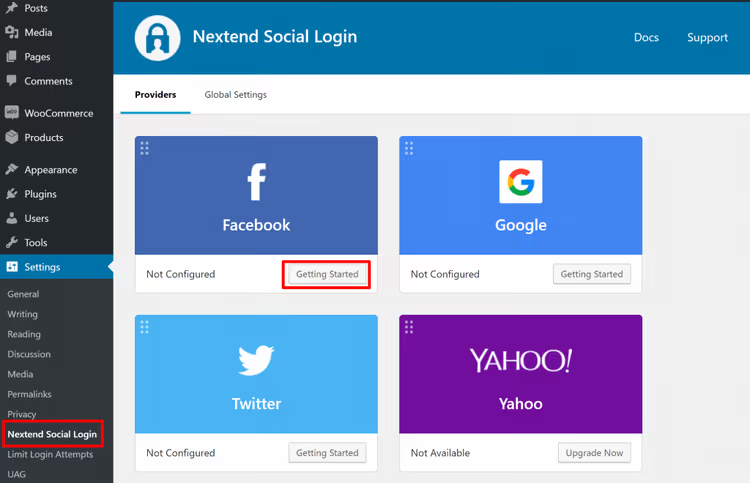
El plugin le guiará por los pasos. Pero el orden es: primero cree una aplicación en el lado de Facebook, luego introduzca las claves de vuelta en WordPress.
Paso 1: Crear una aplicación de Facebook
Abra Meta for Developers y haga clic en Create App:
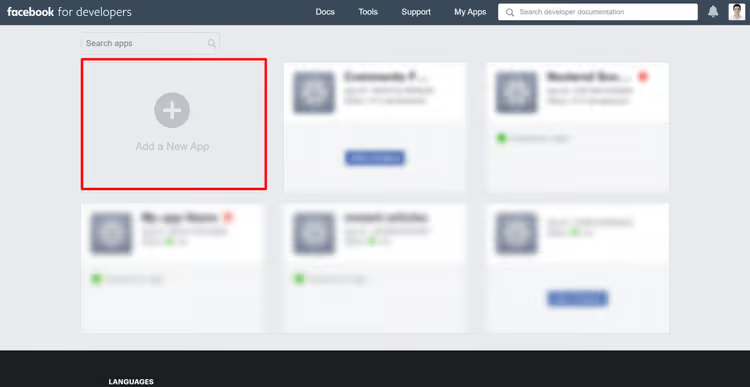
En la ventana emergente, introduzca el display name (los usuarios lo verán al iniciar sesión; el nombre de su sitio funciona bien) y el contact email:
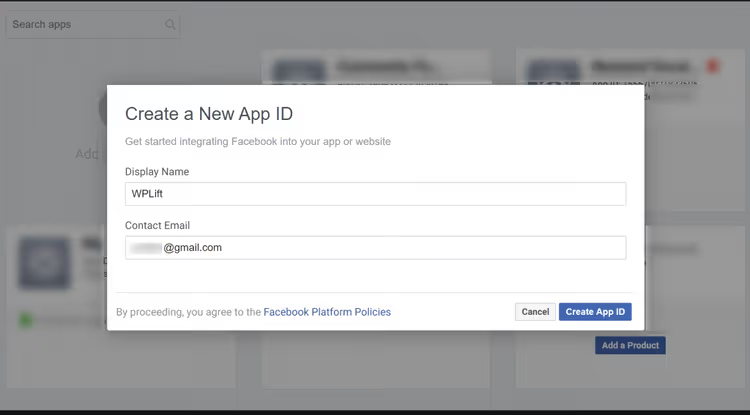
Haga clic en Create App ID.
Ahora está en la configuración de la aplicación. Busque Facebook Login y haga clic en Set Up:
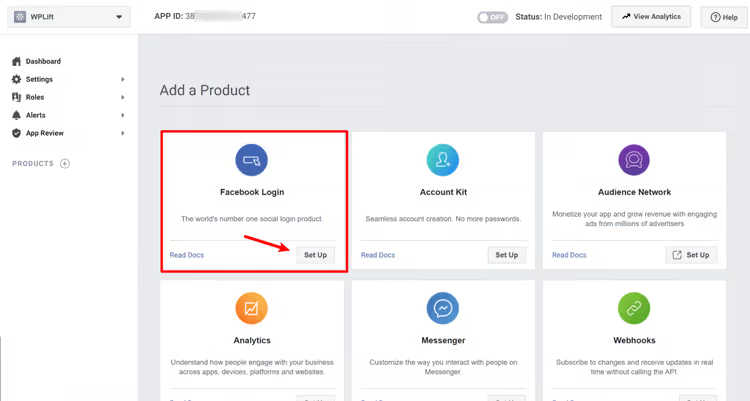
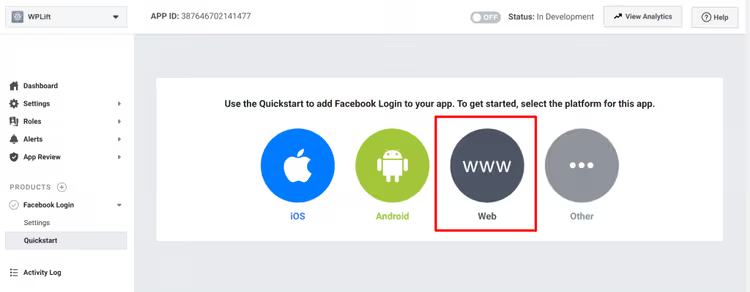
En la siguiente pantalla, seleccione Web:
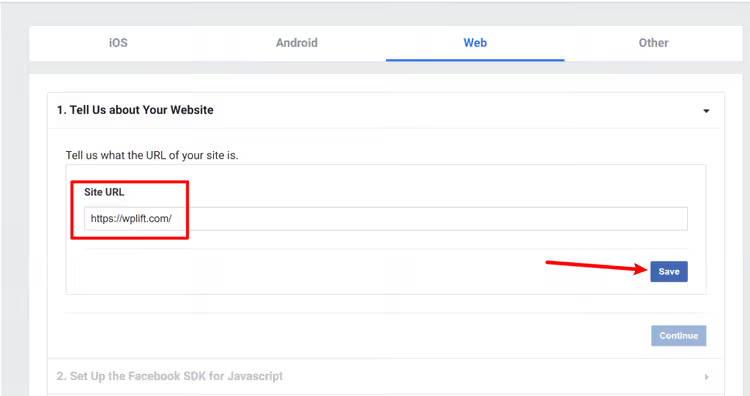
Introduzca la URL de su sitio y haga clic en Save, luego en Continue:
Facebook le mostrará entonces varias opciones adicionales; el plugin las gestiona por usted, simplemente desplácese por ellas.
Quedan dos acciones importantes.
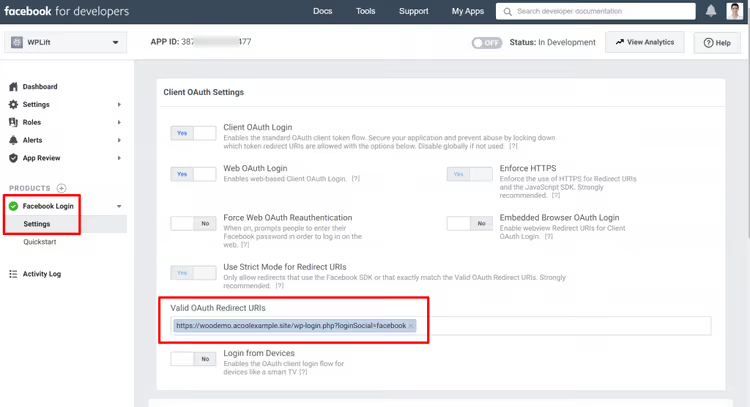
Primero: vaya a Facebook Login → Settings y añada la URL de redireccionamiento OAuth en el campo Valid OAuth Redirect URIs. El formato de la URL es: https://yoursite.com/wp-login.php?loginSocial=facebook:
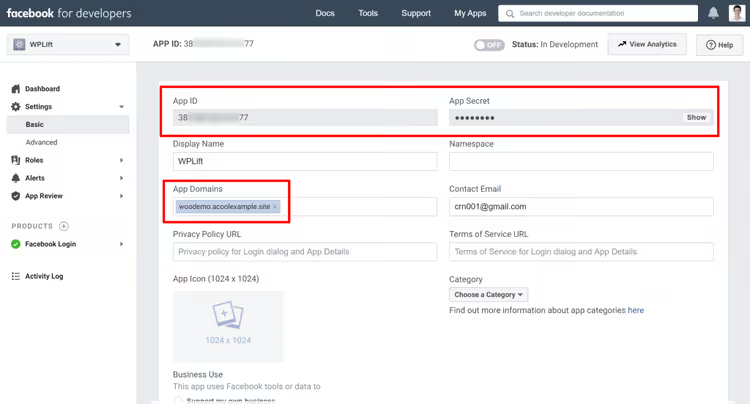
Segundo: vaya a Settings → Basic y añada el dominio de su sitio en App Domains. Después de guardar, haga clic en el botón Show junto al campo App Secret. Necesitará el App ID y el App Secret para el siguiente paso:
La configuración del lado de Facebook está completa.
Paso 2: Introduzca las claves en el plugin
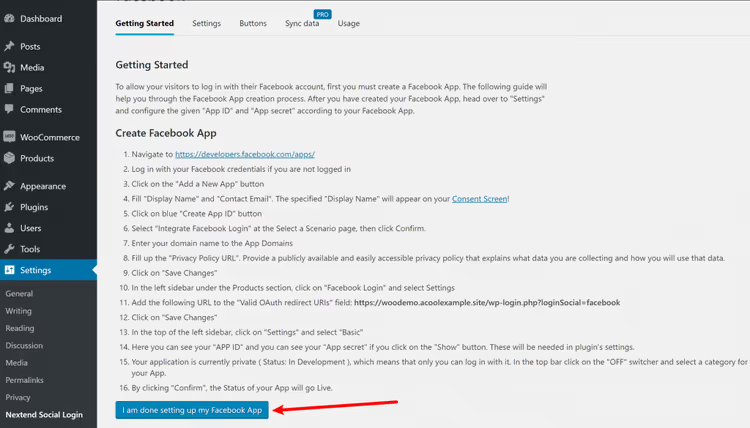
Regrese a WordPress. Haga clic en I am done setting up my Facebook App:
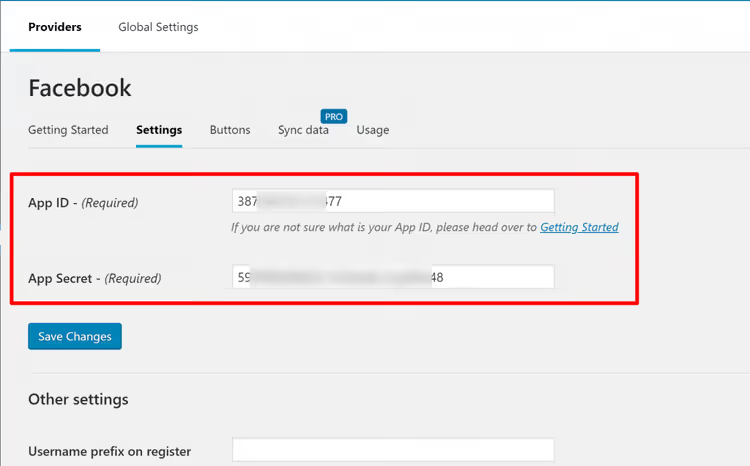
Pegue el App ID y el App Secret de la consola de desarrollador y haga clic en Save Changes:
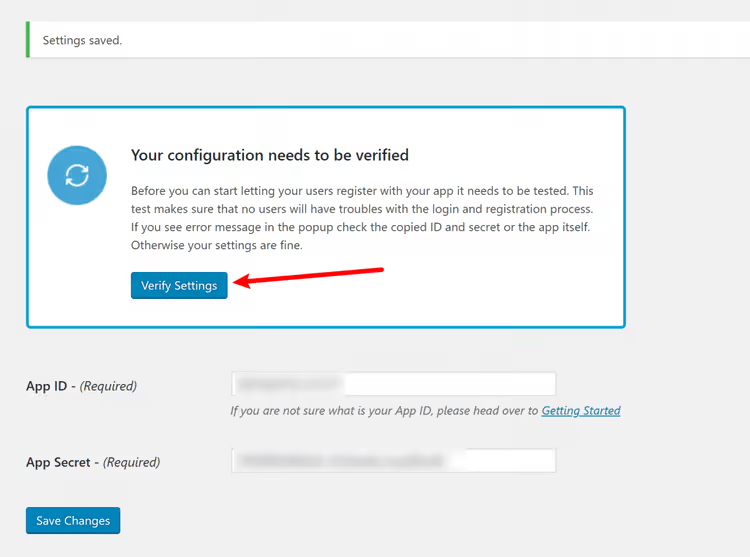
El plugin le pedirá que verifique la conexión. Haga clic en Verify Settings:
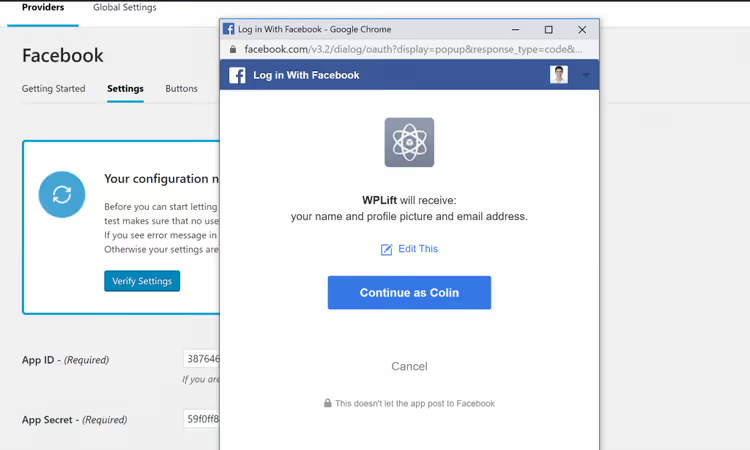
Si todo es correcto, se abrirá una ventana emergente de inicio de sesión de Facebook. Inicie sesión para confirmar:
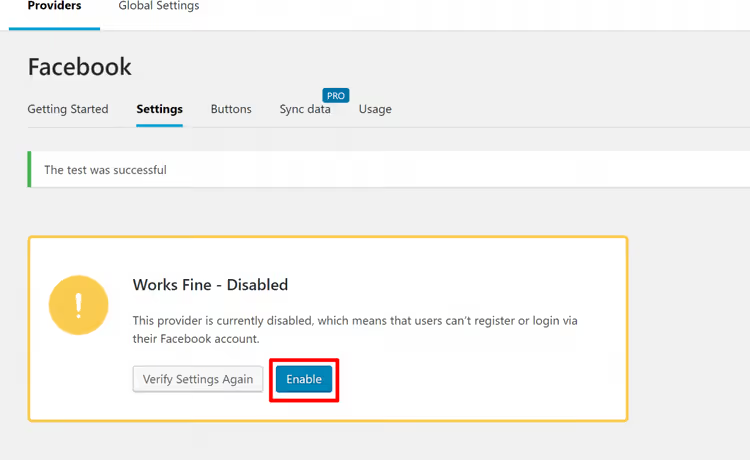
Tras la verificación exitosa, active el proveedor haciendo clic en Enable:
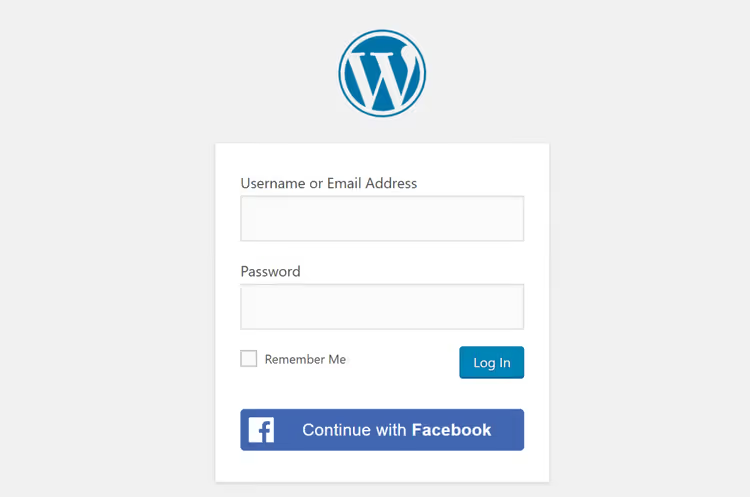
Listo. Ahora aparece un botón Continue with Facebook en la página /wp-login.php:
En los ajustes del plugin, puede cambiar el texto del botón, su apariencia y el comportamiento tras el inicio de sesión (por ejemplo, establecer una URL de redirección personalizada después del registro).
Cómo configurar el inicio de sesión con Google
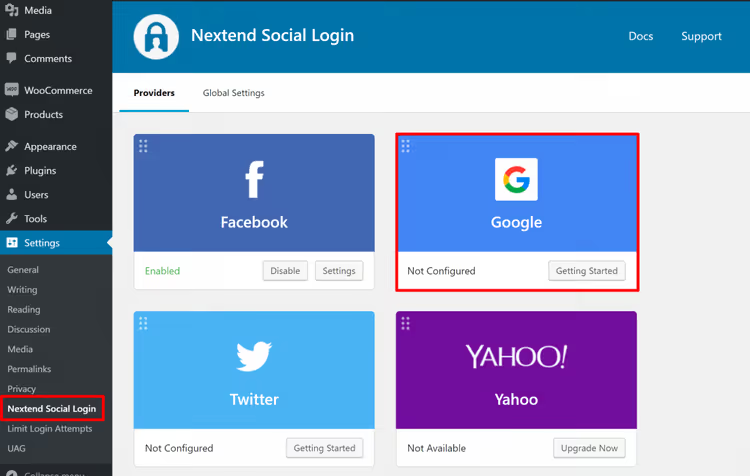
En Settings → Nextend Social Login, haga clic en Getting Started en la sección de Google:
Paso 1: Crear una aplicación de Google
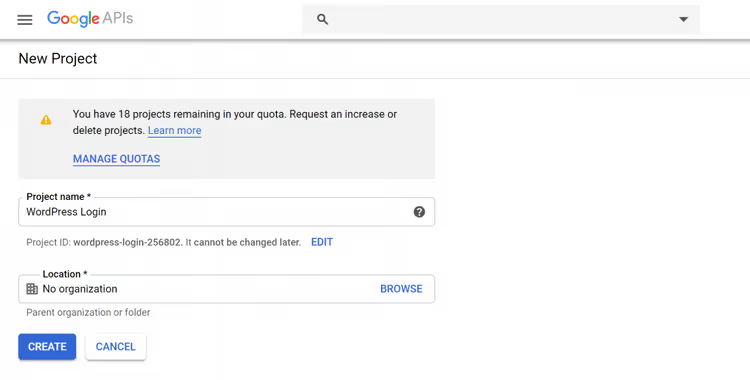
Abra Google Cloud Console y cree un proyecto nuevo o seleccione uno existente:
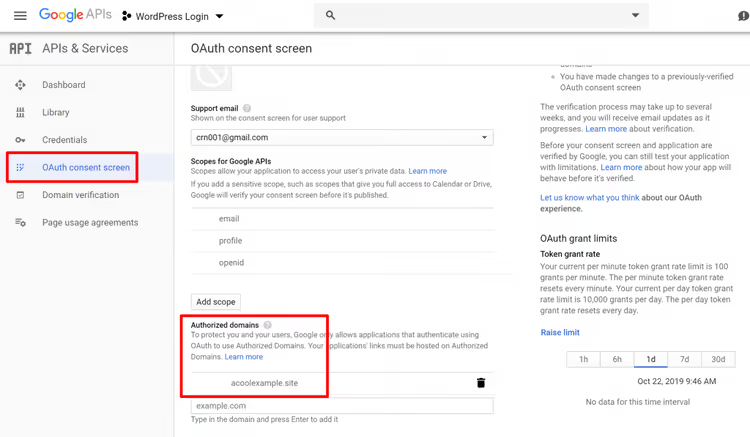
En la barra lateral, seleccione OAuth consent screen. Añada el dominio de su sitio a Authorized domains y complete la información de contacto:
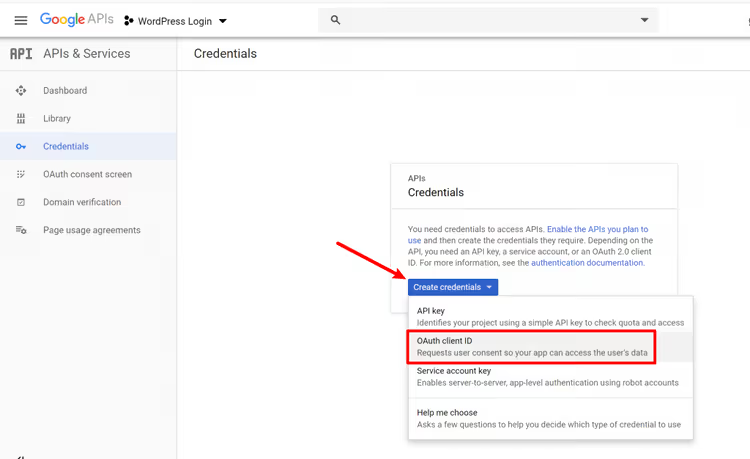
Después de guardar, vaya a Credentials. Haga clic en Create Credentials y seleccione OAuth client ID:
Complete el formulario:
- Application type: Web application
- Name: cualquier nombre descriptivo
- Authorized redirect URIs:
https://yoursite.com/wp-login.php?loginSocial=google
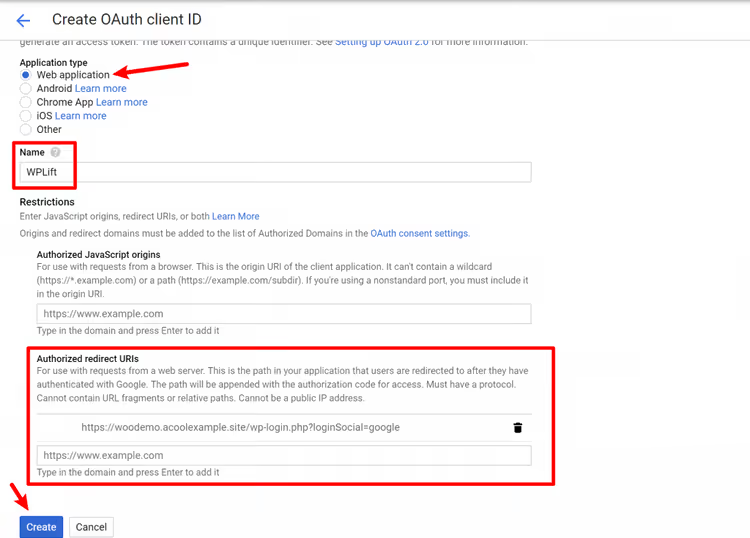
Haga clic en Crear. Google mostrará el ID de cliente y la Clave secreta de cliente en una ventana emergente. No la cierre:
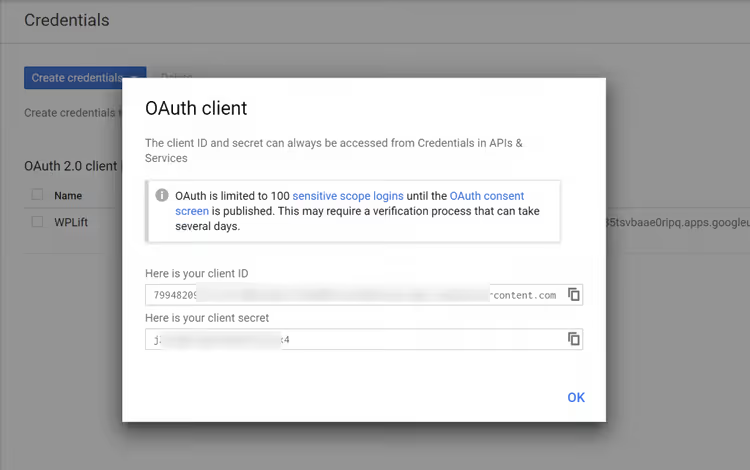
Paso 2: Introduzca las claves en el plugin
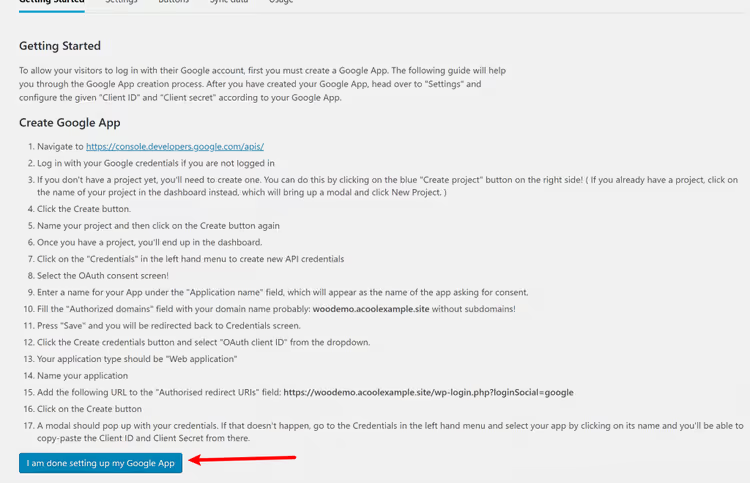
Regrese a WordPress y haga clic en He terminado de configurar mi aplicación de Google:
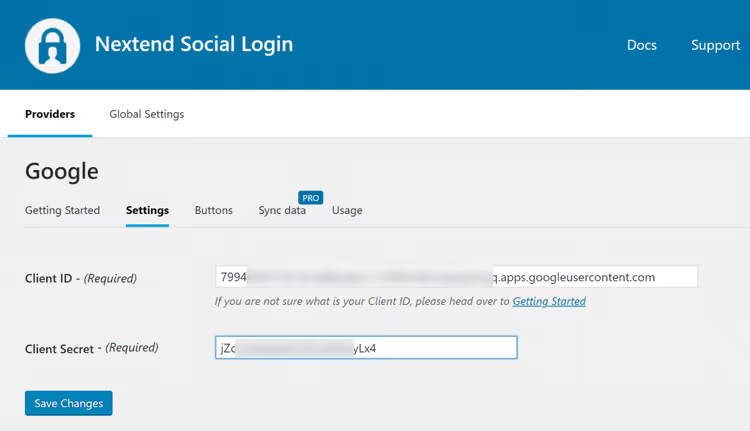
Pegue el ID de cliente y la Clave secreta de cliente de la consola de Google y guarde:
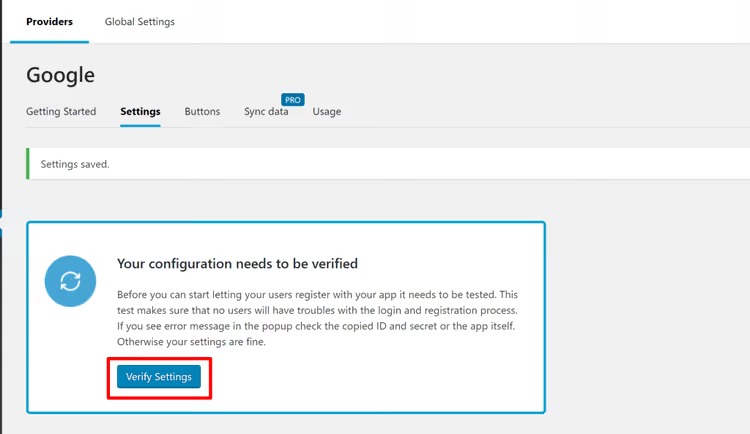
El plugin le pedirá que verifique la conexión. Haga clic en Verificar configuración:
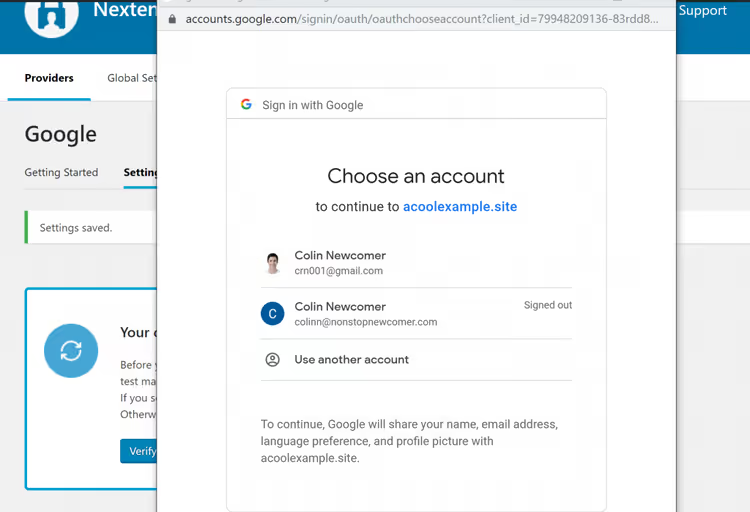
Se abrirá la ventana estándar de autorización de Google. Inicie sesión para verificar:
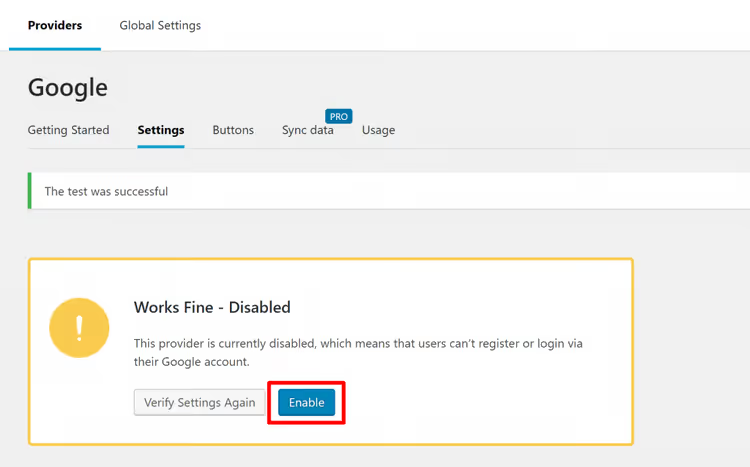
Active el proveedor:
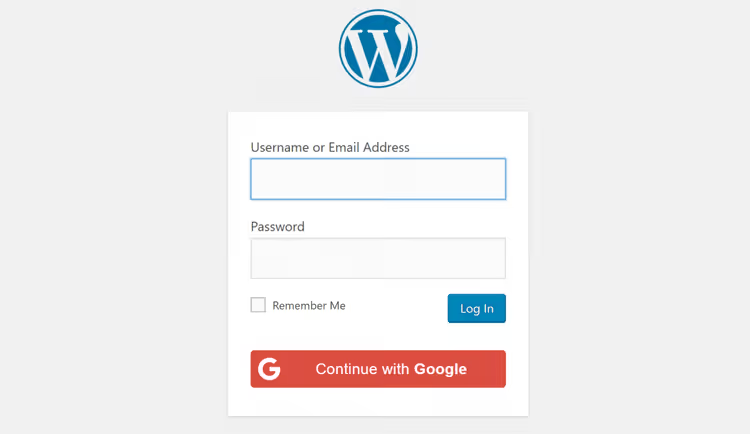
Ahora aparecerá un botón de Google en la página de inicio de sesión de WordPress:
⁉️🤔 Preguntas frecuentes
¿Funciona el inicio de sesión social con una página de inicio de sesión personalizada?
Sí. Si su tema o plugin utiliza
wp_login_form()para mostrar el formulario, los botones de Nextend aparecerán automáticamente. Para soluciones no estándar, existe un widget y el shortcode[nextend_social_login].
¿Es obligatorio HTTPS para el inicio de sesión con Facebook?
Sí. Facebook exige HTTPS para las redirecciones OAuth desde 2018. Sin un certificado SSL, el botón de Facebook simplemente no funcionará. Recibirá un error en la etapa de verificación de la configuración.
¿Puedo conectar Twitter (X) en la versión gratuita?
Sí. Nextend Social Login es compatible con X (anteriormente Twitter) en la versión gratuita, además de Facebook y Google. La configuración es similar: cree una aplicación en el portal para desarrolladores de Twitter e introduzca las claves.
¿Qué debo hacer si el plugin genera nombres de usuario aleatorios?
WordPress prohíbe los caracteres especiales en los nombres de usuario. Cuando una red social devuelve un nombre con espacios, caracteres cirílicos o emojis, el plugin no puede crear un nombre de usuario válido y genera uno aleatorio. En la versión Pro, puede solicitar al usuario un nombre durante el registro.
¿Se almacenan las contraseñas de los usuarios en el sitio?
No. Nextend no almacena las contraseñas de las redes sociales. El plugin solo recibe la confirmación de identidad del proveedor (Facebook/Google) y vincula el perfil social a la cuenta de WordPress. Los usuarios pueden desconectar el vínculo en su perfil en cualquier momento.
¿Necesito volver a crear las aplicaciones de Facebook y Google después de actualizar el plugin?
No. El ID de aplicación y la clave secreta no dependen de la versión del plugin. La aplicación se crea una sola vez, a menos que Facebook o Google cambien sus requisitos (normalmente una vez cada pocos años). Si cambia el dominio de su sitio, deberá actualizar la URI de OAuth en la configuración de la aplicación.
¿Se romperá el inicio de sesión si elimino el plugin?
Los usuarios registrados a través de redes sociales permanecerán como cuentas normales de WordPress. Sin embargo, solo podrán iniciar sesión mediante el restablecimiento de contraseña; los botones sociales desaparecerán. Antes de eliminar el plugin, asegúrese de que los administradores tengan acceso a través del inicio de sesión estándar.
Configuró el inicio de sesión, ¿qué sigue?
Facebook y Google cubren el 98% de los escenarios de inicio de sesión social para un sitio web promedio. En la práctica, la versión gratuita de Nextend es suficiente para un blog, una tienda en línea WooCommerce o un sitio de membresía.
Si necesita iniciar sesión mediante Apple, Microsoft o GitHub, considere la versión Pro. Esta también resuelve el problema de solicitar un correo electrónico a los proveedores que no lo comparten automáticamente.
Todo el proceso de configuración se reduce a tres acciones: crear una aplicación en el proveedor → copiar las claves en el plugin → verificar y activar. Cada proveedor toma de 10 a 15 minutos la primera vez, y de 3 a 5 minutos una vez que ya lo ha hecho antes.
Verifique que los botones se muestren tanto en la versión de escritorio como en la móvil de su sitio. A veces, los temas con formularios de inicio de sesión no estándar sobrescriben wp_login_form(). En esos casos, utilice el shortcode del plugin.

Un equipo profesional de escritores y editores especializados en la creación de contenido de calidad.