














📸 Algaja juhend NextGEN Gallery jaoks WordPressis
Sa oled fotograaf, kelle arhiivis on tuhandeid kaadreid. Või blogija, kes vajab hädasti ilusat pildivoogu artiklites. Või ehk veebipoe omanik, kes on tüdinud standardsest WooCommerce'i ruudustikust. Ülesanne on sama: kuvada pilte nii, et külastajad ei lahkuks 3 sekundi pärast. Tavalised WordPressi galeriid saavad sellega hakkama... ütleme, et napilt rahuldavalt.
NextGEN Gallery on plugin, mis on alates 2007. aastast hoidnud WordPressi kõige populaarsema galeriilahenduse positsiooni. Viimane versioon 4.2.2 (mai 2026) lisab integratsiooni Google Photos'i ja Dropboxiga, samas kui põhifunktsionaalsus jääb tasuta. Kõige tähtsam: sa ei pea olema arendaja, et ehitada galerii, mis näeb välja nagu premium-toode.
Sellest juhendist leiad samm-sammulise tee paigaldamisest peenhäälestuseni. Ilma udujututa, ekraanipiltidega igast vaatest. Alustame.
💡 Kiire ülevaade:
- Paigalda NextGEN WordPressi kataloogist ja loo oma esimene galerii 5 minutiga.
- Lae pilte üles, kasutades ühte kolmest meetodist: arvutist, meediakogust või kaustana.
- Vali galerii kuvamise tüüp: pisipildid, slaidiseanss, mosaiik või müürilaadne paigutus.
- Seadista vesimärgid (tekst või logo), et kaitsta pilte kopeerimise eest.
- Kohanda väljundi seadeid: piltide arv lehel, lehekülgedeks jaotamine, äärised, pealdiskatte ülekatted.
- Võrdle tasuta versiooni Plus ja Pro versiooniga, kasutades funktsioonide tabelit.
Miks su veebisait üldse fotogaleriid vajab
Fotogalerii pole ainult fotograafidele. Praktiliselt iga sait võidab läbimõeldud pildiesitlusest: reisilugudega blogi, disaineri portfoolio, sündmuse sihtleht, tootekataloog või kogukonnasait kasutajate loodud sisuga.
Konkreetsed stsenaariumid:
- Originaalfotode või digitaalse kunsti müümine otse oma saidilt.
- Toodete esitlemine kohandatavas ruudustikus, mis ei näe välja nagu "järjekordne WooCommerce".
- Fotode jagamine tellijate või klientidega privaatsetes albumites.
- Tööde (renoveerimine, ehitus, koristus) fototõendite loomine "enne/pärast" formaadis.
WordPressi sisseehitatud "Galerii" plokk pakub miinimumi: pisipiltide ruudustik ilma lightbox'ita, ilma slaidiseansita, ilma kaitseta. See ei tule tõsiste ülesannetega toime. Just siin astub mängu NextGEN.
NextGEN Gallery esmakordne paigaldamine ja käivitamine
NextGEN Gallery on Imagely projekt, mis on eksisteerinud alates 2007. aastast ja mida laaditakse alla üle 1,5 miljoni korra aastas. Praegune versioon 4.2.2 anti välja 2026. aasta mai lõpus ja tõi otsese integratsiooni Google Photos'i ja Dropboxiga: saad importida pilte pilvest WordPressi administraatoripaneelilt lahkumata.
Plugin töötab võrdselt hästi nii algajatele kui professionaalidele. Algaja saab visuaalse liidese abil oma esimese galerii kokku panna 5 minutiga. Professionaal saab Pro versioonis e-kaubanduse laiendused, pakktöötluse, pildikaitse ja maksesüsteemide integratsiooni.
Paigaldamine. Mine WordPressi administraatoripaneelile, ava "Pluginad → Lisa uus" ja trüki otsingukasti NextGEN Gallery. Klõpsa "Paigalda", seejärel "Aktiveeri". Vasakpoolses peamenüüs ilmub vahekaart "Galerii".
Esimese galerii loomine
Mine "Galerii → Lisa galerii / pildid":
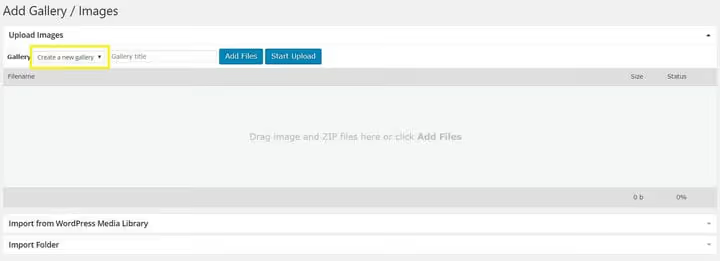
Rippmenüüst "Galerii" (vasakul üleval) vali "Loo uus galerii". Anna sellele nimi ja näed kolme võimalust selle täitmiseks:
- Lae arvutist. Lohista failid üleslaadimisalasse või vali need failisirvija kaudu.
- Impordi WordPressi meediakogust. Kui pildid olid juba üles laaditud tavalise üleslaadija kaudu.
- Lisa kaust. Määra serveris asuv fotodega kaust ja plugin korjab kogu sisu korraga üles.
Kui failid on lisatud, ilmub hüpikaken otselingiga äsja loodud galeriile:
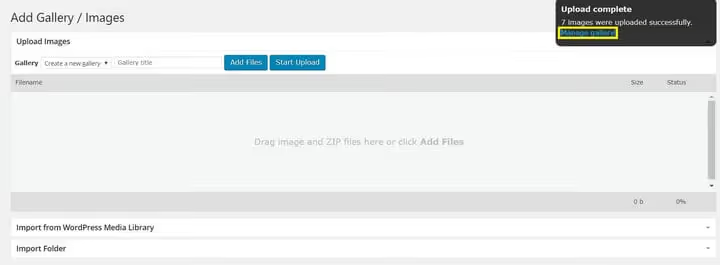
Klõpsa "Halda galeriid". Siit saad: valida eelvaateks pildi, linkida galerii olemasoleva lehega või luua uue, lisada igale pildile alternatiivsed pealkirjad ja alt-tekstid, määrata silte ja redigeerida pisipilte.
3 Viisi NextGEN galeriide peenhäälestamiseks
Kui esimene galerii on valmis, algab huvitav osa: selle kuvamise kohandamine vastavalt saidi kujundusele ja konkreetsele ülesandele. Vaatame kolme kõige paindlikumat seadistustööriista.
1. Kuvamistüübi valimine
Kuvamistüüp määrab, kuidas külastajad täpselt sinu pilte näevad. NextGEN pakub mitut võimalust: pisipildid (ruudustik), slaidiseanss, mosaiik ja müürilaadne paigutus. Fotograafi jaoks on erinevus ruudustiku ja mosaiigi vahel sama, mis "amatöörblogi" ja "professionaalse portfoolio" vahel.
Kuvamistüübi määramiseks on kaks võimalust: ühe galerii jaoks või kõigi jaoks korraga.
Üksiku galerii jaoks. Ava leht või postitus, kuhu galerii on manustatud. Redaktori kohal oleva "Lisa meediat" nupu kõrval näed nuppu "Galerii". Klõpsa seda, vali soovitud galerii ning määra kuvamistüüp, piltide arv lehel ja muud parameetrid:
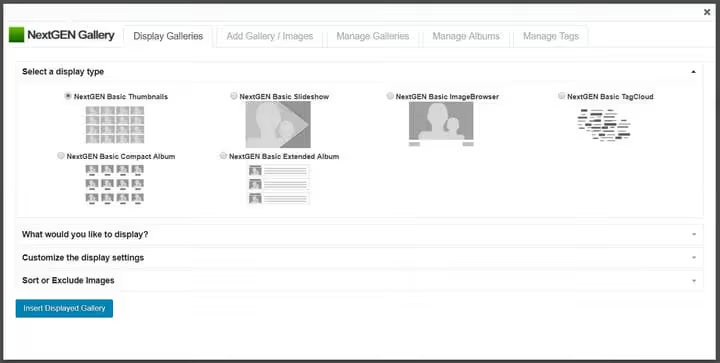
Kõigi galeriide jaoks korraga. Mine "Galerii → Galerii seaded" → vali soovitud tüüp. Kõik olemasolevad ja uued galeriid võtavad selle vaikeseade üle. See on mugav, kui saidil on kümneid sarnaseid galeriisid ja sa ei taha igaüht käsitsi seadistada.
2. Vesimärgid pildikaitseks
Vesimärk on pool-läbipaistev märgis pildil, mis tuvastab autori. Digiajastul on see vähem esteetika ja rohkem kindlustus varguse vastu: teine sait, mis su foto kopeerib, ei saa seda enda omaks väita.
NextGEN võimaldab vesimärki rakendada ühele pildile või tervele galeriile korraga. Esmalt seadista vesimärk ise: "Galerii → Muud valikud → Vesimärgid."
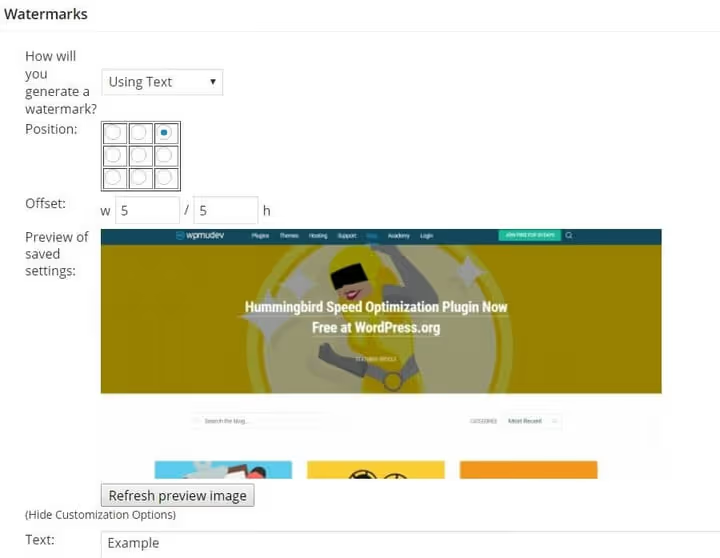
Siin määratled:
- Tüüp. Tekst (nimi, autoriõigus, URL) või graafiline (logo, allkiri).
- Asukoht. Üks üheksast paigutusvalikust pildil.
Vesimärgi rakendamiseks mine "Galerii → Halda galeriisid", vali soovitud galerii ja klõpsa rippmenüüs "Määra vesimärk":
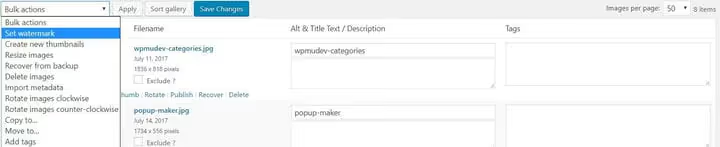
Märgist saad rakendada kõigile galerii fotodele või valikuliselt (näiteks ainult müüdavatele piltidele). Valikulisel kaitsel on mõte: eelvaate pisipildid jäävad visuaalse mõju huvides puhtaks, samas kui täissuuruses versioonid on kaitstud.
3. Galerii väljundi haldamine lehel
See seadistuste komplekt kontrollib, kuidas galerii lehele manustatakse: mitu pilti lehel, kas lubada lehekülgedeks jaotamine, äärise värv ja kas lisada pealdiskatte ülekatted.
Ava leht või postitus koos galeriiga, klõpsa redaktori kohal "Lisa galerii" ja mine vahekaardil "Kuva galeriid" rippmenüüsse "Kohanda kuvamise seadeid":
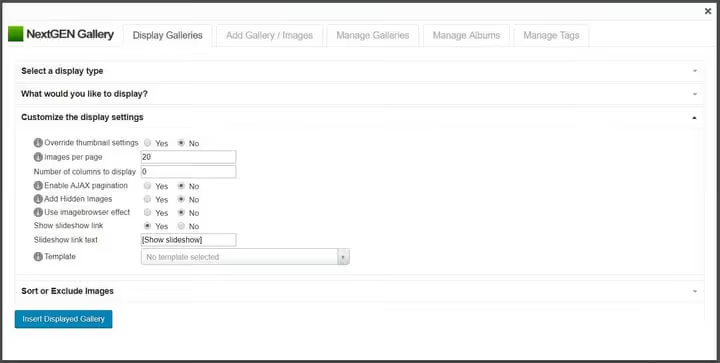
Mida siin seadistada saad:
- Pilte lehel. 5 kuni 100; lehekülgedeks jaotamine rakendub pärast lävendi ületamist.
- Lehekülgedeks jaotamine. AJAX-laadimine ilma lehe värskendamiseta.
- Äärise värv ja paksus. Eraldab pildid visuaalselt üksteisest.
- Pealdiskatte ülekatted. Kuvab pealkirja või kirjelduse hiirega üle libistades.
- Lightbox'i käivitajad. Pisipildile klõpsamine avab täissuuruses pildi hüpikaknas.
Globaalsed seaded (maksimaalsed suurused, käivitajad) seadistatakse jaotises "Galerii → Galerii seaded". Need kehtivad kõigile uutele galeriidele, kuid ei mõjuta juba manustatuid. Nende puhul muuda parameetreid individuaalselt, nagu eespool kirjeldatud.
Tasuta versioon versus Plus ja Pro: mida valida
Funktsioon | Tasuta | Plus | Pro |
|---|---|---|---|
Kuvamistüübid (pisipildid, slaidiseanss) | ✅ 2 põhilist | ✅ Kõik | ✅ Kõik |
Albumistiilid (kompaktne, laiendatud) | ✅ | ✅ | ✅ |
Vesimärgid | ✅ | ✅ | ✅ |
Pildikaitse (paremklõps keelatud) | ❌ | ✅ | ✅ |
Piltide kommenteerimine | ❌ | ✅ | ✅ |
Süvalinkimine piltidele | ❌ | ✅ | ✅ |
e-Kaubandus (fotode ja printide müük) | ❌ | ❌ | ✅ |
Google Photos'i ja Dropboxi integratsioon | ❌ | ✅ (alates v4.2.2) | ✅ (alates v4.2.2) |
Prioriteetne tugi | ❌ | ✅ | ✅ |
Automaatne printimine fotolaborite kaudu | ❌ | ❌ | ✅ |
Tasuta versioon on piisav blogi või väikese portfoolio jaoks. Plus on õigustatud, kui vajad pildikaitset ja pilveimporti. Pro on tööriist fotograafidele, kes oma piltidelt raha teenivad: sisseehitatud pood maksete, prindimüügi ja automaatse prinditellimusega.
See lühike, kuid põhjalik video näitab reaalajas paigaldamist, esimese galerii loomist ja kuvamise seadistamist, kui eelistad visuaalseid juhiseid.
⁉️🤔 Korduma kippuvad küsimused
Kas NextGENi tasuta versioon on kärbitud plugin või täisfunktsionaalne tööriist?
Täisfunktsionaalne. Tasuta versioon pakub kahte galerii kuvamistüüpi (pisipildid ja slaidiseanss), kahte albumistiili, vesimärke, pakettüleslaadimist ja pisipiltide haldust. Piirangud kehtivad täiustatud funktsioonidele: kopeerimiskaitse, e-kaubandus ja pilveintegratsioonid. Blogi, portfoolio või ettevõtte saidi jaoks on tasuta funktsionaalsus enam kui piisav.
Miks vajab plugin galerii "kaustana" lisamisel juurdepääsu serverikaustadele?
Režiim "lisa kaust" skannib serveris määratud kataloogi ja korjab sealt kõik pildid korraga üles. See on palju kiirem kui sadade kaadrite üleslaadimine brauseri kaudu. Juurdepääs on piiratud WordPressi failisüsteemiga ega ulatu
wp-content-ist kaugemale. Enne esmakordset kasutamist veendu, et kaust on loetav (chmod 755).
Kas ma saan NextGEN galerii lisada lühikoodi, mitte visuaalse akna abil?
Jah. NextGEN-il on võimas lühikoodisüsteem. Näiteks
[ngg src="galleries" ids="1" display="basic_thumbnail"]kuvab galerii ID=1 pisipildirežiimis. Parameetrite täielik loetelu on saadaval Imagely dokumentatsioonis. Visuaalne "Lisa galerii" aken katab enamiku igapäevaseid ülesandeid ega nõua süntaksi meeldejätmist.
Mida teha, kui galerii lakkas pärast WordPressi uuendust kuvamast?
Kolm sammu: (1) lähtesta seaded jaotises "Galerii → Seaded → Lähtesta" (see ei kustuta pilte endid); (2) tühjenda saidi vahemälu (vahemällu salvestamise plugin + CDN, kui on kasutusel); (3) kontrolli konflikte teema või teiste pluginatega, lülitades ajutiselt ümber WordPressi vaiketeemale ja deaktiveerides teised pluginad. Enamikul juhtudel lahendavad probleemi kaks esimest sammu.
Kolin oma saidi teisele majutusteenuse pakkujale. Kuidas vältida NextGEN galeriide kaotamist?
Tee täielik varukoopia kaustast
wp-content/gallery/ja andmebaasi tabelitestwp_ngg_*. Uues majutuses taasta nii kaust kui tabelid. Kui kasutad migratsioonipluginat nagu All-in-One WP Migration, korjab see mõlemad automaatselt üles ja lisatoiminguid pole vaja.
Mida oma saidile 2026. aastal paigaldada: otsus NextGENi kohta
NextGEN Gallery pole ligi 20 aastat galeriipluginate tipus püsinud juhuslikult. Põhjus on lihtne: see katab kogu ülesannete spektri alates "näita 10 puhkusefotot" kuni "müü 500 pilti veebipoe kaudu". Ja teeb seda ilma ühegi koodireata.
Tasuta versioon pakub rohkem kui paljud tasulised alternatiivid. Ja kui sinu stsenaarium ületab selle piirid, lisab Plus või Pro täpselt selle, mis puudu on: kaitse, pilvesalvestus või e-kaubandus.
Meie toimetus saidil techblog.sdstudio.top kasutab NextGENi mitmes projektis. Plugin pole kunagi WordPressi uuenduste ajal katki läinud, pole kunagi sattunud konflikti selliste teemadega nagu GeneratePress ja Kadence ega ole kunagi tekitanud ülemäärast serverikoormust. Ainus nüanss on see, et seadete liides pole minimalistlik: sellel on palju vahekaarte ja valikuid. Kuid pärast esimest või teist kasutuskorda muutub loogika selgeks.
Kui otsid galeriipluginat, mis kasvab koos sinu saidiga, selle asemel et kuu aja pärast lakke joosta, alusta NextGEN Gallery'st.

Professionaalne kirjanike ja toimetajate meeskond, kes on spetsialiseerunud kvaliteetse sisu loomisele.