



⚙️ Kuidas keelata automaatsed uuendused WordPressis
Uuendasime hilisõhtul üht pluginat ja hommikuks oli sait maas. Valge ekraan, administraatori paneel ei avane, kliendid kirjutavad paanikas. Automaatsed uuendused WordPressis tõesti säästavad aega, kuid kui midagi läheb valesti, ja seda juhtub sagedamini, kui meile meeldiks, pead tagajärjed käsitsi ja ilma hoiatuseta likvideerima.
Meie kogemuse kohaselt lõhub vähemalt üks kümnest automaatsest uuendusest kujunduse, blokeerib kriitilise funktsionaalsuse või põhjustab konflikti mõne teise uuendusjärjekorraga. Plugina arendaja ei pruugi kontrollida ühilduvust sinu PHP versiooniga, teema autor võib lõhkuda kohandatud alamteema stiilid ja väike WordPressi tuuma uuendus võib ootamatult muuta REST API käitumist. Hea uudis: automaatseid uuendusi saab täielikult ja valikuliselt keelata, kasutades kolme meetodit alates sisseehitatud administraatori paneelist kuni koodifiltriteni.
Allpool on samm-sammuline juhend: kuidas võtta uuendused oma kontrolli alla, keelata automatiseerimine seal, kus seda pole vaja, ja seadistada käsitsi režiim, et sinu sait ei muutuks kuue kuu pärast ilma ühegi uuenduseta kõrvitsaks.
💡 Kiire ülevaade:
- Keela pluginatie ja teemade automaatsed uuendused administraatori paneeli kaudu: lihtsaim meetod, töötab enamiku saitide puhul.
- Kontrolli konstante failis
wp-config.php, kui administraatori paneel sätet ei salvesta: sinu hostingu- või arendusrežiim võib olla automatiseerimise peale sundinud. - Lisa filtrid oma alamteema faili
functions.phpvõi Code Snippets plugina kaudu: need alistavad kõik kolmandate osapoolte automaatsete uuenduste sätted. - Sea paika käsitsi uuendamise ajakava: kontrolli uuendusi vähemalt kord kuus ja paigalda turvapaigad kohe pärast nende avaldamist.
Miks peaksid automaatsed uuendused keelama
Alates versioonist 5.5 võimaldab WordPress lubada pluginatie, teemade ja tuuma automaatseid uuendusi ühe linnukesega administraatori paneelis. Mõne kasutaja jaoks lahendab see probleemi: sait ei vanane, turvalisus ei kao ja omanik ei logi kuid administraatori paneeli sisse.
Praktikas kaaluvad miinused plussid üles. Automaatne uuendus käivitub ilma testimiskeskkonnas testimiseta: kui e-kaubanduse plugin uuenes üleöö ja uus CSS klass kirjutas kassanupu üle, saad sellest teada alles vihase kliendi meilist. Tüüpilised automaatsete uuenduste probleemid:
- Kujunduse purunemine, plugina uuendus muudab CSS selektoreid ja kohandatud alamteema stiilid lakkavad rakendumast.
- Kahe uuenduse konflikt, üks plugin toob sisse uue teegi versiooni, teine seda ei toeta → valge surmakuvar (WSOD).
- PHP mitteühilduvus, plugin nõuab kõrgemat PHP versiooni, kui hostingu keskkonda on paigaldatud → fataalne viga.
- Funktsioonid kaovad, arendaja eemaldas iganenud konksu, millest sõltub saidi kohandatud loogika.
Käsitsi uuendamise režiim võimaldab sul uuendusi teadlikult käivitada: kõigepealt testkoopial, seejärel varukoopiaga ja võimalusega koheselt tagasi võtta. Paar minutit kontrollimist versus öö saidi taastamist varukoopiast, valik on ilmne.
1. Meetod: keelamine administraatori paneeli kaudu
Lihtsaim ja kättesaadavaim meetod, kasutades WordPressi sisseehitatud sätteid. Sobib, kui sinu hosting või kolmandate osapoolte pluginad ei alista automaatsete uuenduste käitumist jõuga üle.
Pluginad
Mine jaotisse Pluginad → Paigaldatud pluginad. Vali kõik pluginad, mille puhul soovid automaatsed uuendused keelata. Rippmenüüst "Ühistegevused" vali Keela automaatsed uuendused ja klõpsa "Rakenda".
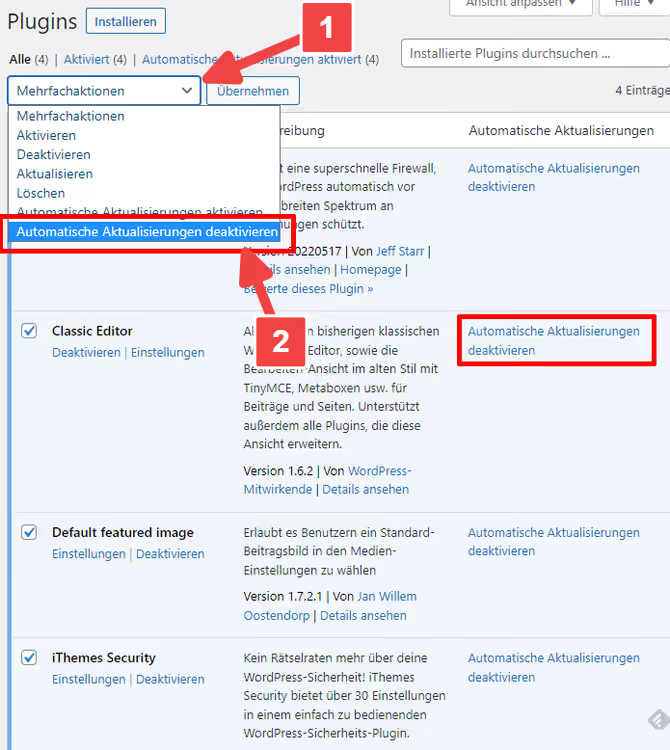
WordPress salvestab sätte iga plugina jaoks eraldi. Kontrolli tulemust: veerus "Automaatsed uuendused" peaks olek muutuma "Keelatud". Kui leht laaditi pärast salvestamist uuesti, kuid olek ei muutunud, ei saa administraatori paneel välist sätet üle kirjutada (vt meetodeid 2 ja 3).
Teemad
Mehaanika on sama: Välimus → Teemad, klõpsa aktiivsel teemal (alamteema puhul klõpsa vanemteemal, kuna automaatse uuenduse säte on sellega seotud). Hüpikaknas klõpsa Keela automaatsed uuendused.
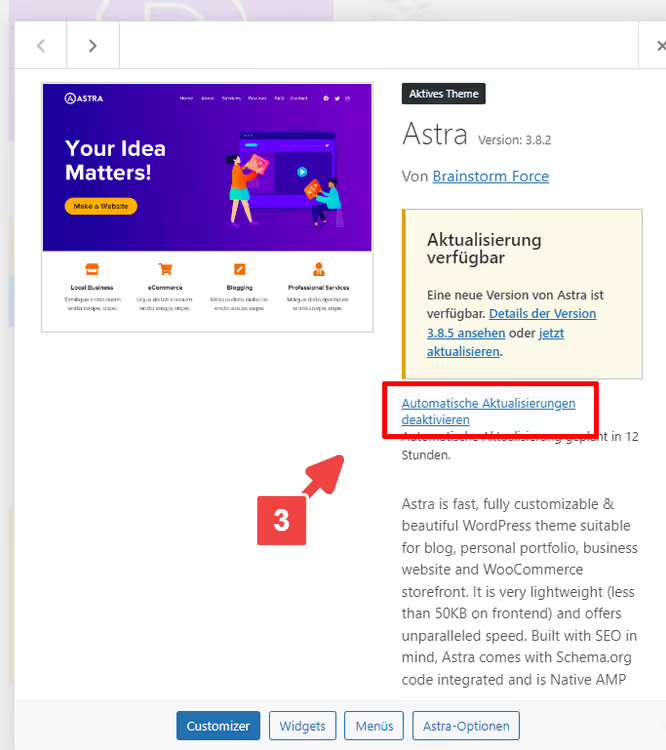
Märkus: säte kehtib teema kohta. Kui sul on mitu aktiivset teemat (näiteks põhiteema + varuteema testimiseks), keela automaatsed uuendused igaühe jaoks.
WordPressi tuum
Ava Töölaud → Uuendused. Kui tuuma automaatsed uuendused on lubatud, näed linki nagu "Lülitu käsitsi uuendustele" või sarnast. Klõpsa sellel ja WordPressi tuum lõpetab väiksemate ja suuremate versioonide automaatse paigaldamise.
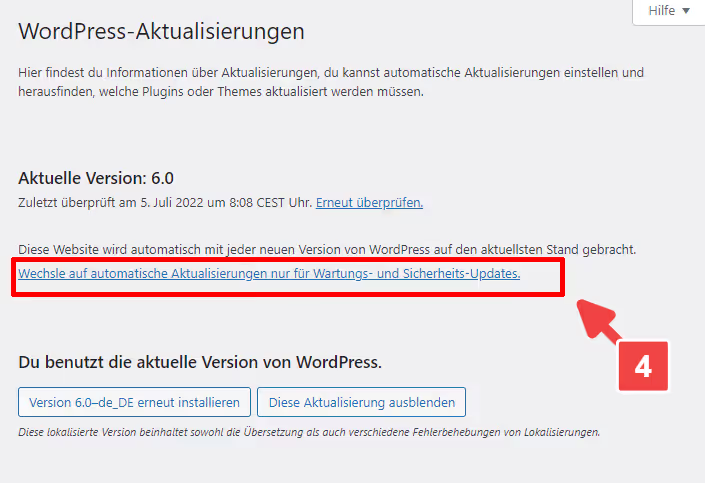
WordPress jätkab kriitiliste turvapaikade rakendamist ka käsitsi režiimis; see on standardkäitumine, mida ei saa administraatori paneelist keelata (täielikuks keelamiseks on vaja meetodi 2 konstante).
2. Meetod: konstandid failis wp-config.php
Administraatori paneel sätet ei salvesta, linnuke lähtestub pärast lehe uuesti laadimist. See juhtub, kui hosting või arenduskonfiguratsioon sunnib automaatsed uuendused peale faili wp-config.php kaudu. Lahendus on määrata konstandid selgesõnaliselt samas failis, vahetult enne rida /* That's all, stop editing! Happy blogging. */.
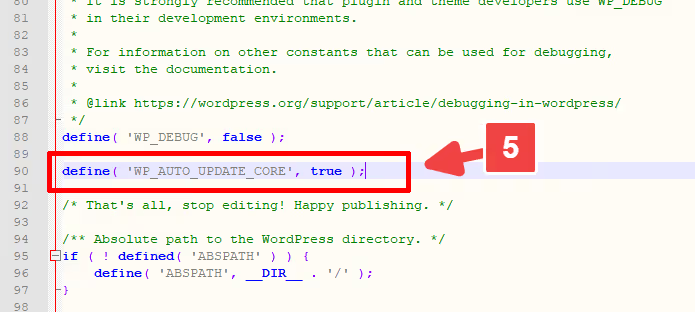
Kolm konstanti katavad kõik automaatsete uuenduste stsenaariumid, alates tuumast kuni pluginateni ja teemadeni. Lisa need faili wp-config.php FTP või oma hostingu failihalduri kaudu:
1 // Completely disable all WordPress auto-updates 2 define( 'AUTOMATIC_UPDATER_DISABLED', true ); 3 4 // Disable core auto-updates 5 define( 'WP_AUTO_UPDATE_CORE', false ); 6 7 // Disable plugin and theme auto-updates 8 define( 'CORE_UPGRADE_SKIP_NEW_BUNDLED', true );
AUTOMATIC_UPDATER_DISABLED, pealüliti: true peatab KÕIK automaatsed uuendused korraga. Tehniliselt piisab sellest ühest konstandist; lisame ülejäänud kaks, et omada selget kontrolli iga komponendi üle eraldi.
WP_AUTO_UPDATE_CORE aktsepteerib kolme väärtust: true (kõik tuumauuendused), false (mitte ühtegi), 'minor' (ainult väiksemad uuendused, mitte suuremaid). Väärtusega false EI paigaldata isegi kriitilisi turvapaiku automaatselt; vastutus on täielikult sinu.
CORE_UPGRADE_SKIP_NEW_BUNDLED, vähem tuntud, kuid kasulik konstant: see takistab WordPressil automaatselt kaasa tõmbamast tuumaga komplekteeritud pluginatie ja teemade uusi versioone (Akismet, Hello Dolly ja komplekteeritud teemad).
Enne faili wp-config.php muutmist tee sellest täielik varukoopia. Süntaksiviga selles failis viib kogu saidi maast ja pead selle FTP kaudu taastama.
3. Meetod: filtrid failis functions.php
Konstandid annavad sulle binaarse kontrolli: kõik sees / kõik väljas. Kui vajad peenemat häälestust, näiteks automaatsete uuenduste keelamist ainult pluginatiele, kuid nende säilitamist teemadele, või vastupidi, kasuta filtreid. Need lisatakse sinu alamteema faili functions.php või Code Snippets plugina kaudu, mis võimaldab hallata PHP koodijuppe ilma FTP juurdepääsuta.
Oluline: ÄRA lisa filtreid otse faili wp-config.php; WordPress ei ole selle faili laadimise ajaks konksude süsteemi initsialiseerinud. Ainult functions.php, must-use plugin või Code Snippets.
Põhiline viiest filtrist koosnev komplekt, igaüks vastutab oma uuenduse tüübi eest:
1 // Disable all auto-updates — master filter 2 add_filter( 'automatic_updater_disabled', '__return_false' ); 3 4 // Disable WordPress core auto-updates 5 add_filter( 'auto_update_core', '__return_false' ); 6 7 // Disable plugin auto-updates 8 add_filter( 'auto_update_plugin', '__return_false' ); 9 10 // Disable theme auto-updates 11 add_filter( 'auto_update_theme', '__return_false' ); 12 13 // Disable translation auto-updates 14 add_filter( 'auto_update_translation', '__return_false' );
automatic_updater_disabled, peafilter, analoogne konstandile meetodist 2: üks __return_false peatab kogu automatiseerimise. Ülejäänud neli pakuvad detailsemat kontrolli: eemalda read, mida sa ei vaja, ja saad täpselt sellise konfiguratsiooni, mis sinu projektile sobib.
WordPressi tuuma jaoks on saadaval täiendavad, peenemad filtrid: allow_dev_auto_core_updates, allow_minor_auto_core_updates ja allow_major_auto_core_updates, millest igaüks toimib lülitina oma väljalaske tüübile (arendusjärgud, väiksemad, suuremad).
Kuhu need täpselt sisestada. Kõige ohutum viis on Code Snippets plugin: lisa uus koodijupp, kleebi kood, vali "Käivita koodijupp kõikjal" ja aktiveeri. Koodijupi saab ühe klõpsuga keelata ilma teemafaile puudutamata. Faili functions.php kasutamisel kasuta ainult alamteemat, vastasel juhul kirjutab vanemteema uuendus sinu koodi üle.
Videoõpetus sellel teemal: kõigi kolme meetodi visuaalne demonstratsioon administraatori paneelist filtriteni. Inglise keeles, kuid sammud on identsed sõltumata liidese keelest.
Kui tihti WordPressi käsitsi uuendada
Oled automatiseerimise keelanud, seega sõltub uuendamise sagedus nüüd täielikult sinust. Praktikast: WordPressi sait vajab tähelepanu vähemalt kord kuus. Pluginad ja teemad koguvad uuendusi ja mida kauem viivitad, seda suurem on risk, et järgmine uuendus ei ühildu versiooniga, mida oled kuus kuud kasutanud.
Ajakava, mida me oma projektides kasutame:
- Turvapaigad, avaldamise päeval. Populaarsete pluginatie kriitilisi turvaauke hakatakse ära kasutama 24-48 tunni jooksul pärast avaldamist; "sobiva hetke" ootamine ei ole valik.
- Väiksemad pluginate ja teemade uuendused, iga 2-4 nädala järel, paketina saidi testkoopial.
- WordPressi tuuma suuremad versioonid, kuu aja jooksul pärast avaldamist, eelnevalt testides kõigi aktiivsete pluginatie ühilduvust.
Enne iga paketiuuendust tee täielik varukoopia (failid + andmebaas). Plugin nagu UpdraftPlus või hostingu hetktõmmise mehhanism lahendab selle ülesande kahe klõpsuga. Pärast uuendamist tee 5-minutiline kontroll: avaleht, administraatori paneel, kaks või kolm kriitilist funktsiooni (ostukorv, kontaktvorm, otsing). Kui leiad probleemi, taasta varukoopia ja uuenda pluginaid ükshaaval, et tuvastada konflikti põhjustaja.
⁉️🤔 Korduma kippuvad küsimused
Kas ma saan automaatsed uuendused keelata ainult ühe konkreetse plugina jaoks?
Jah, ja see on kõige levinum stsenaarium. Administraatori paneeli kaudu, linnuke konkreetse plugina kõrval (1. meetod). Koodi kaudu, auto_update_plugin filter koos tagasikutsega, mis kontrollib plugina nime ja tagastab false ainult selle jaoks. Näiteks: add_filter('auto_update_plugin', function($update, $item) { return $item->slug === 'woocommerce' ? false : $update; }, 10, 2);, WooCommerce uueneb ainult käsitsi, samas kui teised pluginad jätkavad automaatset uuenemist.
Jah, administraatori paneeli kaudu, eemalda linnuke konkreetse plugina kõrval jaotises Pluginad → Paigaldatud pluginad. Koodi kaudu,
auto_update_pluginfilter koos nimekontrolliga:add_filter('auto_update_plugin', function($update, $item) { return $item->slug === 'woocommerce' ? false : $update; }, 10, 2);. Teised pluginad jätkavad automaatset uuenemist, samas kui WooCommerce uueneb ainult käsitsi.
Kas turvaautomaatika täielik keelamine on ohutu?
Ainult siis, kui sul on ajakava paikade käsitsi paigaldamiseks nende avaldamise päeval. Kriitilisi turvaauke pluginaties, millel on üle 500 000 paigalduse, hakkavad robotid ära kasutama 24 tunni jooksul pärast avaldamist; kui jätad paiga nädalaks paigaldamata, on sait ohustatud. Ilma range käsitsi uuendamise distsipliinita on parem jätta turvaautomaatika lubatuks: define('WP_AUTO_UPDATE_CORE', 'minor'), väiksemad tuumapaigad paigaldavad end ise, suuremad väljalasked ootavad sind.
Ainult siis, kui paigaldad turvapaigad käsitsi nende avaldamise päeval. Kriitilisi turvaauke hakatakse robotite poolt ära kasutama 24 tunni jooksul pärast avaldamist; ilma käsitsi uuendamise distsipliinita on parem jätta
define('WP_AUTO_UPDATE_CORE', 'minor'): väiksemad tuumapaigad paigaldavad end ise, suuremad ootavad sind.
Miks automaatse uuenduse linnuke ise lähtestub?
Üheksal juhul kümnest on põhjuseks konstant failis wp-config.php või filter teema/plugina koodis, mis sunnib automaatsed uuendused peale (vt ekraanipilti meetodis 2). Kontrolli failist ridu 'WP_AUTO_UPDATE_CORE', true või 'AUTOMATIC_UPDATER_DISABLED', false. Teine võimalik põhjus on hostingu paneel (cPanel, Plesk), millel on oma WordPressi automaatse uuendamise mehhanism, mis toimib administraatori sätetest üle. Keela see hostingu paneelis ja kontrolli uuesti.
Üheksal juhul kümnest on selleks väline konstant või filter, mis sunnib automaatsed uuendused administraatori paneelist üle. Kontrolli failist
wp-config.phpridu'WP_AUTO_UPDATE_CORE', truevõi'AUTOMATIC_UPDATER_DISABLED', false. Teine põhjus on hostingu paneel oma WordPressi uuendusmehhanismiga (cPanel / Plesk): keela see hostingu paneelis ja kontrolli administraatori paneeli uuesti.
Mida teha, kui sait puruneb pärast automaatset uuendust?
Esiteks, luba WordPressi silumisrežiim: lisa faili wp-config.php read define('WP_DEBUG', true); ja define('WP_DEBUG_LOG', true);. Vealogi ilmub kausta /wp-content/debug.log. Teiseks, nimeta FTP kaudu ümber viimati uuendatud plugina kaust (lisa nimele _disabled); WordPress deaktiveerib selle ja sait ärkab ellu. Kolmandaks, taasta varukoopia, kui see on olemas. Alles seejärel uuri konflikti põhjust.
Luba silumisrežiim: lisa faili
wp-config.phpreaddefine('WP_DEBUG', true);jadefine('WP_DEBUG_LOG', true);; logi kirjutatakse faili/wp-content/debug.log. FTP kaudu nimeta kahtlustatava plugina kaust ümber; WordPress deaktiveerib selle ja sait ärkab ellu. Kui sul on varukoopia, taasta see. Alles seejärel uuri konflikti põhjust.
Kas ma peaksin automaatsed uuendused multisaidil keelama?
Multisaidil on automaatsed uuendused eriti ohtlikud: üks probleemne plugina uuendus viib maast kogu võrgustiku, mitte ainult ühe saidi. Keela tsentraalselt, kasutades konstanti AUTOMATIC_UPDATER_DISABLED failis wp-config.php (kehtib kogu võrgustikule) või aktiveerides võrgustikuna Code Snippets koos meetodi 3 koodijupiga. Multisaidil käivita uuendusi ainult pärast testimist alamvõrgustiku isoleeritud koopial; vea hind on liiga kõrge.
Multisaidil kindlasti. Üks probleemne uuendus viib maast kogu võrgustiku, mitte üksiku saidi. Keela tsentraalselt: konstant
AUTOMATIC_UPDATER_DISABLEDfailiswp-config.phpkehtib kogu võrgustikule korraga. Käivita uuendusi ainult pärast testimist alamvõrgustiku isoleeritud koopial; vea hind multisaidil on plahvatuslikult kõrgem.
Mida teha uuendustega pärast automatiseerimise keelamist
Automaatsed uuendused on keelatud, nüüd on saidi saatus sinu kätes. Peamine reegel: ära ignoreeri uuendusi. Sait, mida pole aasta aega uuendatud, muutub viitsütikuga pommiks: PHP versioon vananeb, pluginad koguvad mitteühilduvusi ja üks hüpe üle kuue kuu paikade peaaegu kindlasti lõhub midagi.
Kiire kontrollnimekiri käsitsi režiimiks:
- Kontrolli uuendusi iga 2 nädala järel, mine jaotisse Töölaud → Uuendused ja vaata nimekiri üle.
- Enne mis tahes paketiuuendust tee täielik varukoopia (failid + andmebaas). Ära uuenda midagi ilma varukoopiata.
- Suuremad uuendused (tuuma põhiversioon, WooCommerce, leheehitaja), kõigepealt testimiskeskkonnas, seejärel toodangus.
- Pärast uuendamist tee 5-minutiline suitsutest: avaleht, administraatori paneel, ostukorv, kontaktvorm. Midagi on valesti → taasta varukoopia.
- Kord kvartalis tee pluginatie täielik audit: milliseid pole uuendatud üle 6 kuu, millised on WordPress.org kataloogis suletud, milliseid saab mittevajalikuna eemaldada.
Kui käsitsi hoolduse väljavaade tekitab sulle stressi, kaalu hallatud WordPressi hostingu kasutamist (Kinsta, WP Engine, SiteGround): need pakuvad automaatseid uuendusi koos eelneva visuaalse testimisega saidi koopial. See on kallim, kuid võtab omanikult peavalu ära.
Alusta väikeselt: keela automaatsed uuendused kohe ja sea kalendrisse meeldetuletus järgmiseks kontrolliks 2 nädala pärast. Ja milliste automaatsete uuenduste probleemidega oled sina kokku puutunud, pluginate konfliktid, purunenud kujundused või midagi muud? Räägi meile kommentaarides.

Professionaalne kirjanike ja toimetajate meeskond, kes on spetsialiseerunud kvaliteetse sisu loomisele.