













 TIIllustreeriv pilt: loodud tehisintellektiga
🔒 Https-i seadistamine wordpressile cloudflare'i kaudu - samm-sammuline juhend
Külastate saiti ja brauser karjub „Not Secure". Klient sulgeb vahelehe kiiremini, kui jõuate selgitada, et teil lihtsalt pole SSL-sertifikaati. Tüütu? Absoluutselt. Eriti kui tasuta lahendus on olemas ja selle seadistamine võtab 20 minutit.
HTTPS pole enam valik, see on hügieen. Google kuulutas HTTPS-i edeteguriks ametlikult juba 2014. aastal ja tänapäeval langetavad otsingumootorid ilma rohelise tabalukuta saidi asetust lihtsalt. Brauserid märgivad HTTP-saidid ebaturvaliseks, külastajad lahkuvad, konversioon langeb. Ja kui teie hosting küsib SSL-i eest tasu, ärge kiirustage maksma.
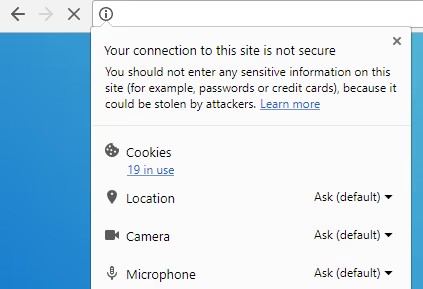
Cloudflare pakub igavesti tasuta paketis tasuta SSL-sertifikaati, CDN-i ja elementaarset ründekaitset. Allpool on samm-sammuline juhend: alates registreerimisest kuni 301 ümbersuunamise kontrollimiseni. Iga sammu on testitud kümnetel saitidel, sealhulgas WordPressi projektidel.
💡 Kiire ülevaade:
- Registreeruge Cloudflare'i ja lisage oma sait, süsteem tõmbab DNS-kirjed automaatselt sisse.
- Valige SSL/TLS jaotises SSL Flexible režiim, sertifikaat aktiveerub tasuta tunni jooksul.
- Paigaldage pluginad Cloudflare ja Cloudflare Flexible SSL, WordPress hakkab HTTPS-iga korrektselt tööle.
- Asendage kõik
http://lingid andmebaasis Better Search Replace'i abil, tehes neli läbimist allolevate mallide järgi. - Looge Page Rule „Always Use HTTPS", seadistage automaatne ümbersuunamine HTTP-lt HTTPS-ile.
- Kontrollige 301 ümbersuunamist Redirect Detective'i abil ja uuendage saidi URL-i WordPressi seadetes.
1. Samm: registreerimine ja saidi lisamine Cloudflare'i
Registreeruge aadressil cloudflare.com, vajate ainult e-posti ja parooli. Pärast sisselogimist klõpsake „Add a site", sisestage oma domeen (ilma www-ita) ja oodake, kuni Cloudflare DNS-kirjeid skannib. Süsteem leiab A, CNAME, MX ja muud kirjed automaatselt, tavaliselt võtab see 10-30 sekundit.
Järgmisel ekraanil valige tasuta pakett (Free plan) ja kinnitage DNS-kirjed. Cloudflare pakub teie domeeni nimeserverite asendamist enda omadega, minge oma domeeniregistraatori paneeli ja määrake kaks Cloudflare'i NS-serverit (need kuvatakse ekraanil). NS-i vahetus võtab tavaliselt aega mõnest minutist kuni 24 tunnini, kuid Cloudflare teavitab teid e-posti teel, kui domeen aktiveerub.
2. Samm: SSL-režiimi valimine Cloudflare'i paneelis
Pärast domeeni aktiveerumist minge jaotisse SSL/TLS → Overview. Seal on neli režiimi: Off, Flexible, Full ja Full (Strict). WordPressi puhul ilma seadistatud serverisertifikaadita valige Flexible, Cloudflare krüpteerib liikluse külastaja ja oma CDN-i vahel, samas kui ühendus Cloudflare'i ja teie hostingu vahel jääb HTTP-ks. Sellest piisab rohelise tabaluku jaoks brauseris.
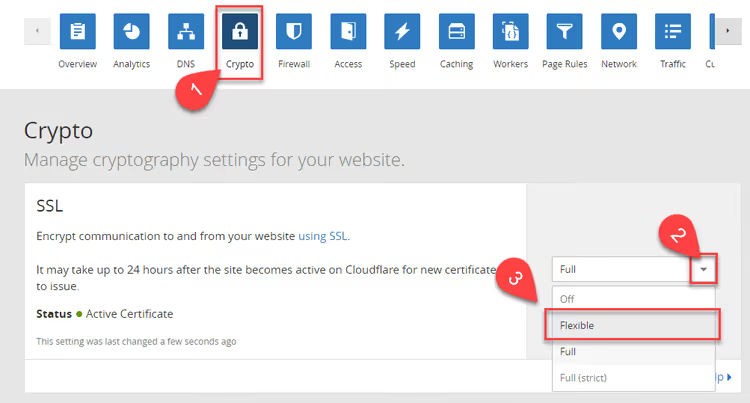
Sertifikaat lähtestatakse automaatselt. Jaotises SSL/TLS → Edge Certificates ilmub olek „Active Certificate", tavaliselt tunni jooksul, mõnikord kuni ööpäeva jooksul.
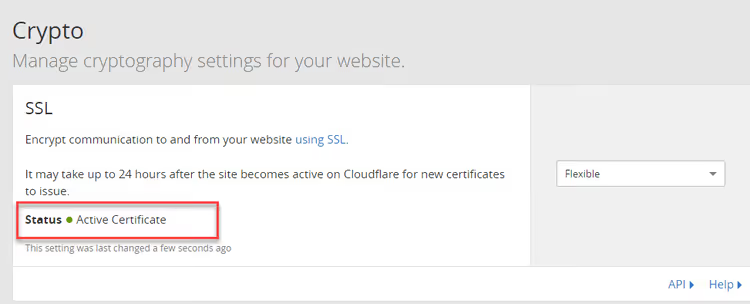
Ärge oodake täielikku aktiveerumist, kontrollige kohe saiti aadressil https://your_domain. Kui leht avaneb (isegi segasisu vigadega), siis sertifikaat töötab, liikuge edasi pluginatega.
Samm 3: Cloudflare'i WordPressi pluginatega
Enne mis tahes muudatusi tehke varukoopia. Installige Duplicator ja tehke saidist täielik koopia. Tõsiselt: üks vale andmebaasipäring ja sait läheb maas. Varukoopia päästab teid.
Nüüd kaks pluginat:
Cloudflare Flexible SSL, parandab ümbersuunamistsükli, mis tekib Flexible režiimis: WordPress arvab, et töötab üle HTTP, samal ajal kui Cloudflare saadab HTTPS päringuid. Plugin asendab
$_SERVER['HTTPS']väärtusegaonja sait lõpetab lõputu ümbersuunamise.Cloudflare, ametlik Cloudflare'i plugin. Ühendab Automatic Platform Optimization (APO), salvestab lehed vahemällu ääreserverites ja sünkroniseerib seaded Cloudflare'i paneeliga. Pärast installimist sisestage oma e-post ja globaalne API võti, mille leiate Dashboard → API Tokens alt.
Installige mõlemad, aktiveerige ja avage sait inkognito režiimis. Kui lehed laadivad ilma ümbersuunamistsükliteta, suurepärane, liigume edasi.
Samm 4: HTTP linkide asendamine andmebaasis Better Search Replace'i abil
WordPressi andmebaas salvestab sadu sisemisi linke kujul http://, piltidele, skriptidele, stiilidele, teistele lehtedele. Kuni need pole asendatud https:// vastu, kurdab brauser segasisu üle ja roheline tabalukk näitab hoiatust.
Installige Better Search Replace, 1 miljon aktiivset installatsiooni ja 4,3 tärni hinnang. Tööriist töötab otse administraatori paneelis ja toetab proovikäitust.
Tehke uuesti varukoopia. See on neljas mainimine ja mitte juhuslikult: otsi-asenda kogu andmebaasi ulatuses on pöördumatu.
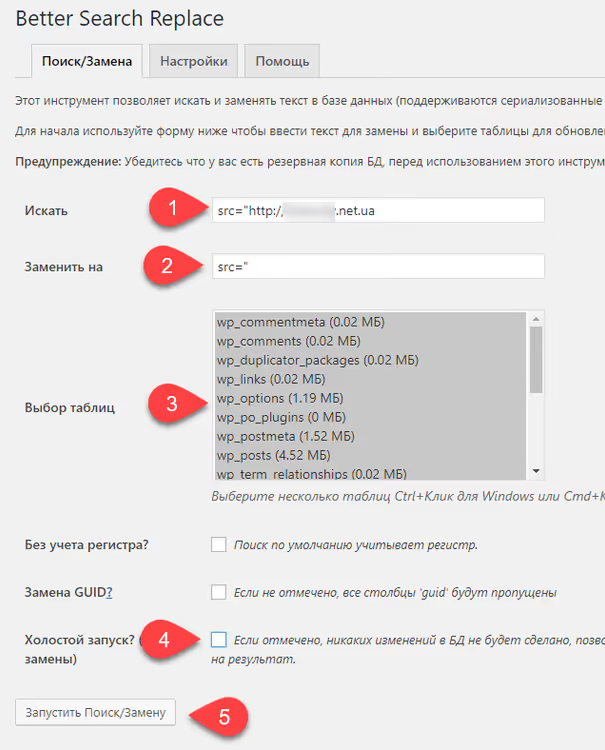
Minge Tööriistad → Better Search Replace. Käivitage neli läbimist rangelt selles järjekorras:
Läbimine 1: Sisemiste piltide lingid (src)
Väljal „Otsi":
1 src="http://your_domain
Väljal „Asenda":
1 src="
Miks: eemaldame domeeni sisemiste piltide src atribuutidest, jättes alles suhtelise tee. Brauser asendab protokolli ise vastavalt praeguse lehe protokollile.
Läbimine 2: Välised src lingid
Otsi:
1 src="http://
Asenda:
1 src="//
Miks: välised ressursid (iframe, fondid, CDN-skriptid) teisendatakse protokollist sõltumatusse vormingusse //, need võtavad kasutusele HTTPS-i, kui see on saadaval.
3. Läbimine: kõik domeeni mainimised http-ga
Otsi:
1 http://your_domain/
Asenda:
1 https://your_domain/
4. Läbimine: domeeni juur ilma kaldkriipsuta
Otsi:
1 http://your_domain
Asenda:
1 https://your_domain
Iga läbimine: vali kõik tabelid (Ctrl+A), eemalda linnuke „Run as dry run" eest, klõpsa „Run Search/Replace". Pärast neljandat läbimist suunatakse sind sisselogimislehele, see on normaalne: WordPress lülitus HTTPS-ile. Logi uuesti sisse.
Ava sait, sirvi lehti, kontrolli arendaja konsooli (F12 → Console). Otsi „Mixed Content" vigu. Kui leidsid mõne, lõpeta ülejäänud http:// linkide käsitsi asendamine teemafailides või kohandatud pluginates (koodiredaktori või sama Better Search Replace’i sihitud asenduste abil).
5. Samm: HTTP → HTTPS ümbersuunamise seadistamine Page Rules abil
Praegu on sinu sait ligipääsetav nii HTTP kui ka HTTPS kaudu. Sa pead sundima kõiki külastajaid (ja otsingumootoreid) kasutama ainult HTTPS-i. Selleks on Cloudflare’is Page Rules.
Mine Rules → Page Rules ja klõpsa Create Page Rule:
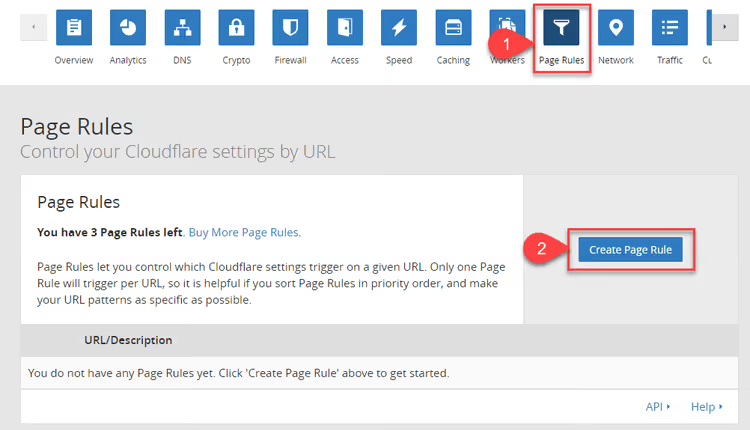
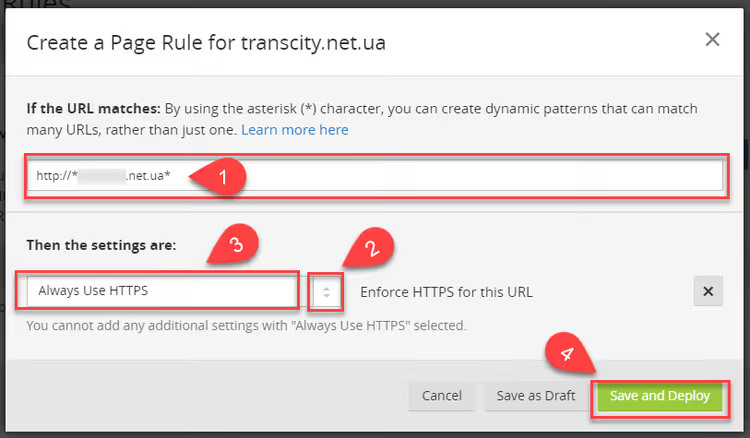
URL-i väljale sisesta:
1 http://your_domain/*
Rippmenüüst „Then the settings are" vali Always Use HTTPS. Klõpsa Save and Deploy.
Nüüd, kui külastatakse http://your_domain, suunatakse külastaja automaatselt ümber aadressile https://your_domain. Ava sait HTTP kaudu inkognito režiimis, ümbersuunamine peaks käivituma.
6. Samm: saidi URL-i uuendamine WordPressi seadetes
Pärast andmebaasi asendusi võib WordPress salvestada vana URL-i. Mine Settings → General, kontrolli välju:
- WordPress Address (URL):
https://your_domain - Site Address (URL):
https://your_domain
Kui seal on http:// või //your_domain, asenda need https://your_domain-ga ja salvesta. Ilma selle sammuta võivad mõned pluginad ja RSS-voog jätkata HTTP kasutamist.
7. Samm: 301 ümbersuunamise kontrollimine
Viimane kontroll: Redirect Detective’i teenus. Kleebi sisse http://your_domain ja käivita kontroll. Sa peaksid nägema ahelat:
1 301 Moved Permanently → https://your_domain/ 2 200 OK
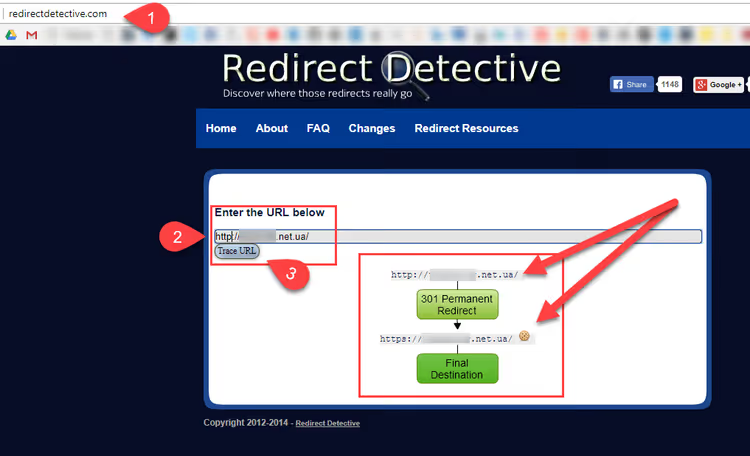
301 on püsiv ümbersuunamine, täpselt see, mida otsingumootorid ootavad. Kui näed 302 või pikemat kui kaheastmelist ahelat, kontrolli üle Page Rules ja WordPressi seaded.
Pärast edukat kinnitamist anna saidile paar päeva: otsingumootorid indekseerivad lehed ümber HTTPS-ile ja Search Console'is lisa saidi HTTPS-versioon uue atribuudina.
Video näitab selgemalt
Kui tekstilised sammud tekitavad küsimusi, siis siin on 10-minutiline video Cloudflare'i seadistamisest WordPressis koos ekraanidemonstratsiooni ja iga kliki häälega selgitamisega:
Video näitab kogu protsessi alates domeeni lisamisest kuni ümbersuunamise kontrollimiseni, mis on abiks, kui sinu paneeli liides erineb ekraanipiltidest.
⁉️🤔 Korduma kippuvad küsimused
Mille poolest Flexible SSL erineb Full ja Full (Strict) režiimist?
Flexible krüpteerib liikluse ainult külastaja ja Cloudflare'i vahel. Full krüpteerib nii külastaja ja Cloudflare'i kui ka Cloudflare'i ja serveri vahelise liikluse (nõuab majutusel sertifikaati, ka iseallkirjastatud sertifikaat sobib). Full (Strict) on sama mis Full, kuid serveri sertifikaat peab olema kehtiv ja usaldusväärse asutuse poolt väljastatud. Enamiku WordPressi saitide jaoks piisab Flexible'ist, kuid Full (Strict) on turvalisuse kuldstandard.
Kas ma pean Cloudflare'i SSL-sertifikaadi eest maksma?
Ei. Tasuta pakett sisaldab SSL-sertifikaati, CDN-i, elementaarset WAF-i ja DDoS-kaitset. Tasulised paketid (Pro, $20/kuus, Business, $200/kuus) lisavad mobiililehtede kiirenduse, täiustatud WAF-i ja prioriteetse toe.
Mida teha, kui stiilid läksid HTTPS-ile ülemineku järel katki?
Avage brauseri konsool (F12), tõenäoliselt on seal Mixed Content vead. See tähendab, et andmebaasi on jäänud
http://lingid CSS-ile ja JS-ile. Korrake 4. sammu, pöörates tähelepanu 2. ja 3. läbimisele, seejärel tühjendage Cloudflare'i vahemälu (Caching → Purge Everything).
Kas mõlema Cloudflare'i pluginat on kohustuslik paigaldada?
Cloudflare Flexible SSL on Flexible režiimis kohustuslik (ilma selleta hakkab WordPress lõputult ümber suunama). Ametlik Cloudflare'i plugin on soovitatav APO ja mugava vahemäluhalduse jaoks otse WordPressi administraatoripaneelilt, kuid tehniliselt ei ole see HTTPS-i toimimiseks kohustuslik.
Kui kaua täielik seadistamine aega võtab?
20-30 minutit: 5 minutit registreerimiseks ja NS-i vahetuseks, 5 SSL-režiimi ja pluginate jaoks, 10 andmebaasi otsinguks/asendamiseks, 5 Page Rules reeglite ja kontrolli jaoks. Pluss NS-i vahetuse ooteaeg (kuni 24 tundi, kuid tavaliselt 5-15 minutit).
Kas ma saan probleemide korral HTTP-le tagasi minna?
Jah. Keelake Always Use HTTPS Page Rule, eemaldage Cloudflare'i pluginad, käivitage Better Search Replace'iga pöördasendus
https://your_domain→http://your_domainja taastage registripidaja nimeserverid. Kogu protsess on pööratav.
Tasuta HTTPS on reaalsus, mitte kompromiss
Cloudflare eemaldas päevakorrast küsimuse „kust võtta raha SSL-i jaoks". Tasuta pakett katab sertifikaadi, CDN-i ja ründekaitse ning seda kõike ilma ühegi koodireata. Seitse sammu registreerimisest ümbersuunamise kontrollimiseni võtavad aega 20 minutit ning tulemus, roheline tabalukk, külastajate usaldus ja pluss karismale otsingumootoritelt, jääb alatiseks.
Kui teie majutusteenus pakub SSL-i lisatasu eest, siis nüüd teate alternatiivi. Ja kui Cloudflare on juba lisatud, kuid HTTPS ikka ei tööta, minge sammud uuesti läbi. 9 juhul 10-st on probleem vahele jäänud Better Search Replace'i läbimises või vales SSL-režiimis.
Ärge viivitage. Iga päev ilma HTTPS-ita on kaotatud külastajad ja positsioonid otsingutulemustes. Avage cloudflare.com ja lisage oma sait kohe.

Professionaalne kirjanike ja toimetajate meeskond, kes on spetsialiseerunud kvaliteetse sisu loomisele.