














🚀 Kuidas lisada saiti Cloudflare'i: samm-sammuline juhend ukraine.com.ua näitel
Aeglane sait kaotab külastajaid kiiremini, kui arvata oskad. Google'i andmetel lahkub 53% mobiilikasutajatest lehelt, kui selle laadimine võtab kauem kui kolm sekundit. DDoS-rünnak võib isegi tugeva serveri minutitega rivist välja viia. On olemas lahendus, mis lahendab mõlemad probleemid korraga ja seda tasuta. See on Cloudflare.
Cloudflare on ülemaailmne sisuedastusvõrk (CDN), DNS-teenuse pakkuja ja DDoS-kilp üheskoos. Üle 330 kohalolekupunktiga üle maailma ning selliste klientidega nagu Nasdaq, DigitalOcean ja Cisco on see teenus pikka aega olnud standardiks neile, kes soovivad oma saiti kiirendada ja rünnakute eest kaitsta. Tasuta pakett, mis sisaldab piiramatut CDN-i ribalaiust, elementaarset DDoS-kaitset ja tasuta SSL-sertifikaati, katab enamiku WordPressi, Gravi ja teiste CMS-platvormide saidiomanike vajadused.
Selles juhendis ühendame saidi Cloudflare'iga samm-sammult, alates registreerimisest kuni DNS-kirjete seadistamiseni. Elava näitena kasutame ukraine.com.ua majutust: näitame, kuidas nende paneelis nimeservereid vahetada ja DNS-kirjeid Cloudflare'i migreerida. Kui kasutate mõnda muud majutusteenust, pole probleemi, üldine põhimõte on sama, erineb ainult haldusliides.
💡 Kiire ülevaade:
- Registreeruge Cloudflare'i ja lisage oma domeen: süsteem skannib automaatselt olemasolevad DNS-kirjed ja valib optimaalsed seaded.
- Vahetage oma domeeniregistraatori juures nimeserverid Cloudflare'i omade vastu ja oodake levimist, tavaliselt tunnist kuni ööpäevani.
- Viige DNS-kirjed (A, MX, CNAME) vanast paneelist Cloudflare'i, lubage puhverdamine ja kontrollige rohelist staatust.
Mis Cloudflare on ja milliseid probleeme see lahendab
Cloudflare töötab pöördpuhvrina: teie saidi liiklus läbib selle servereid, kus päringud filtreeritakse pahatahtlikust liiklusest ning staatilist sisu puhverdatakse ja serveeritakse külastajale lähimast andmekeskusest. Tulemuseks on lehe laadimiskiiruse 2-3-kordne tõus ja kaitse rünnakute eest, ilma et peaksite saidi koodi muutma.
Tasuta paketi põhifunktsioonid:
- Piiramatu ribalaiusega CDN. Puhverdab staatilisi faile (CSS, JS, pildid) ja serveerib neid Cloudflare'i üle 330 kohalolekupunktiga võrgu lähimast sõlmest, külastaja Austraaliast saab sisu Sydneyst, mitte Kiievist.
- DDoS-kaitse. Cloudflare tõrjub 3., 4. ja 7. kihi ründeid ilma täiendava seadistuseta, lihtsalt lubate puhverdamise (oranž pilv) ja teenus filtreerib pahatahtliku liikluse automaatselt.
- Tasuta SSL-sertifikaat. Pole vaja eraldi sertifikaati seadistada, Cloudflare väljastab universaalse sertifikaadi ja uuendab seda automaatselt.
- Kiire DNS. Cloudflare'i autoriteetne DNS on üks kiiremaid maailmas, päringu vastuseajad on enamikus piirkondades alla 10 ms.
- Robotikaitse. Tasuta Bot Fight Mode blokeerib või esitab väljakutse kahtlastele robotitele käigu pealt.
Oluline märkus: Cloudflare töötab täieliku puhverteenusena, seega ei saa te seda kasutada samaaegselt Amazon Route 53 esmaklassilise DNS-iga, peate valima ühe.
Cloudflare'i registreerumine ja domeeni lisamine
Avage cloudflare.com ja klõpsake Sign Up. Piisab vaid e-posti aadressist ja paroolist, tasuta paketi jaoks pole makseandmeid vaja.
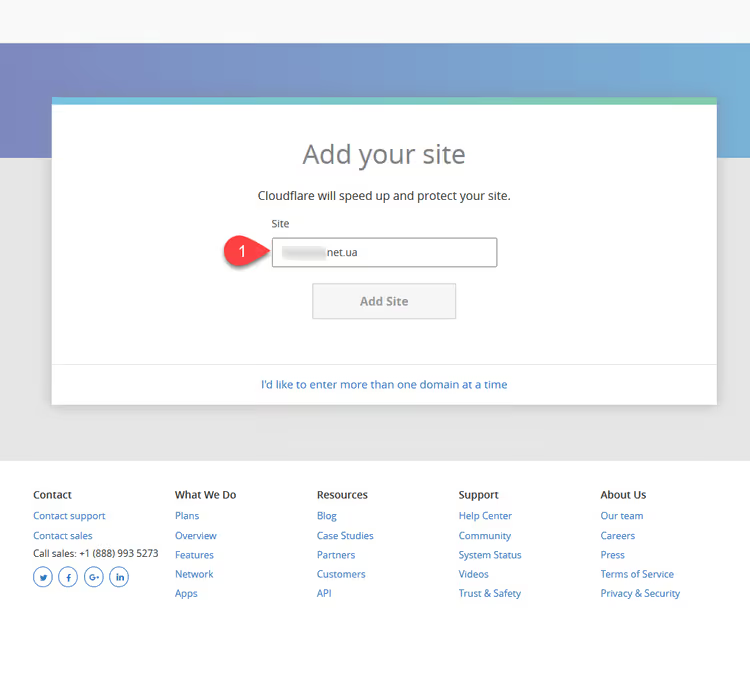
Kohe pärast registreerumist suunatakse teid saidi lisamise ekraanile. Sisestage oma domeen (näiteks vashsite.com.ua) ja klõpsake Continue:
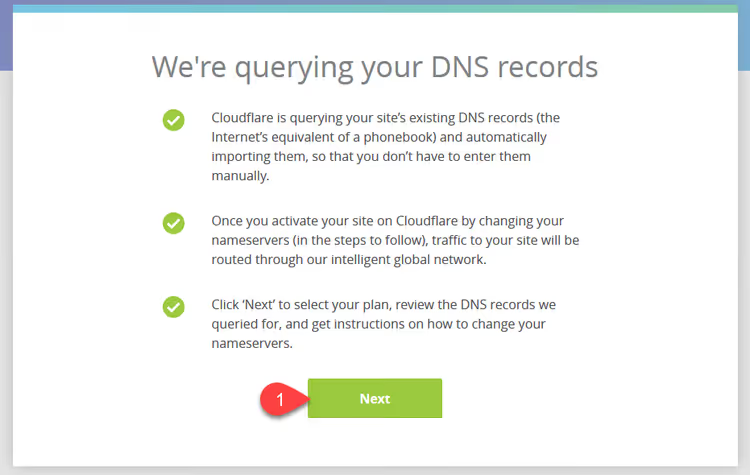
Cloudflare skannib teie domeeni DNS-kirjeid, see on automaatne protsess, mis võtab paar sekundit. Süsteem leiab teie praeguse DNS-teenuse pakkuja juures seadistatud A, MX ja CNAME kirjed.
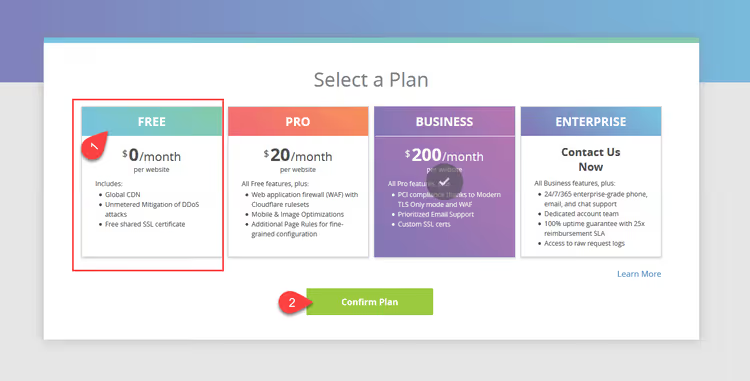
Järgmisena valige hinnapakett. Valdavale enamusele saitidest piisab Free paketist, see ei nõua kaarti, ei aegu kunagi ning sisaldab CDN-i, DDoS-kaitset ja SSL-i. Klõpsake Confirm Plan:
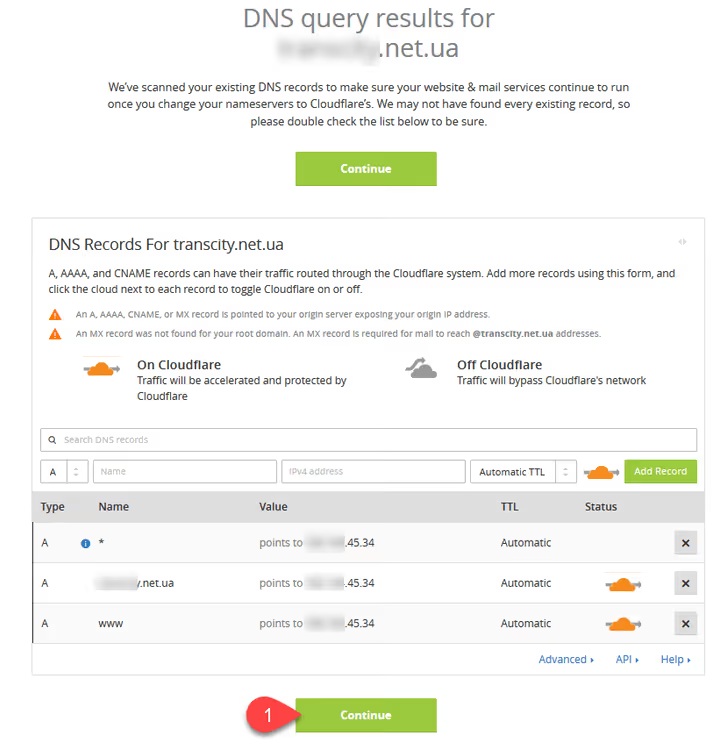
Järgmisel ekraanil klõpsake Continue ja jõuame peamise sammuni.
Nimeserverite vahetamine domeeniregistraatori juures
Cloudflare näitab kahte veergu: vasakul on teie praegused nimeserverid, paremal Cloudflare'i serverid (tavaliselt alec.ns.cloudflare.com ja dara.ns.cloudflare.com või sarnased). Teie ülesanne on asendada oma praegused nimeserverid domeeniregistraatori juures Cloudflare'i omadega.
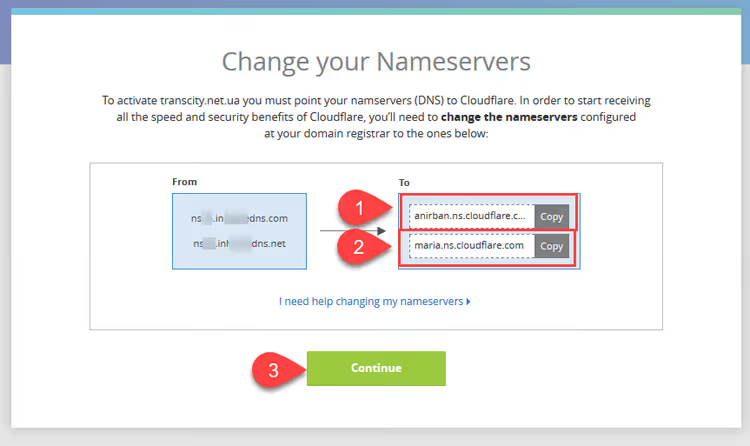
Kus täpselt nimeservereid muuta, sõltub sellest, kus su domeen on registreeritud. See võib olla sinu majutuse juhtpaneel, registripidaja sait (Namecheap, GoDaddy, NIC.UA) või eraldi domeenihalduspaneel. Loogika on igal pool sama: leia vajaliku domeeni nimeserverite halduse osa ja sisesta kaks aadressi, mille Cloudflare sulle andis.
Nimeserverite muutmine ukraine.com.ua majutuse näitel
Ukraine.com.ua majutus, üks Ukraina vanimaid teenusepakkujaid, hoiab whtop.com andmetel Ukrainas esikohta. Vaatame nimeserverite muutmist nende paneelis, põhimõte kehtib ka teiste majutusteenuste puhul.

Logi sisse oma majutuse juhtpaneeli:

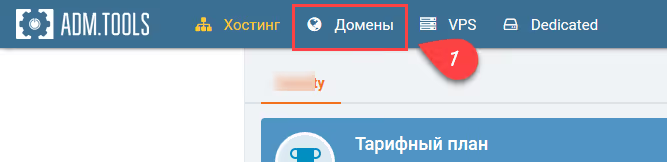
Klõpsa „Domains" (Domeenid):
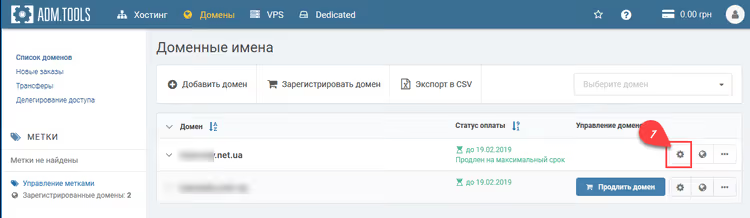
Domeenide nimekirjas klõpsa hammasratta ikooni selle domeeni kõrval, mida Cloudflare'iga ühendad:
Jõuad domeeni seadete lehele:
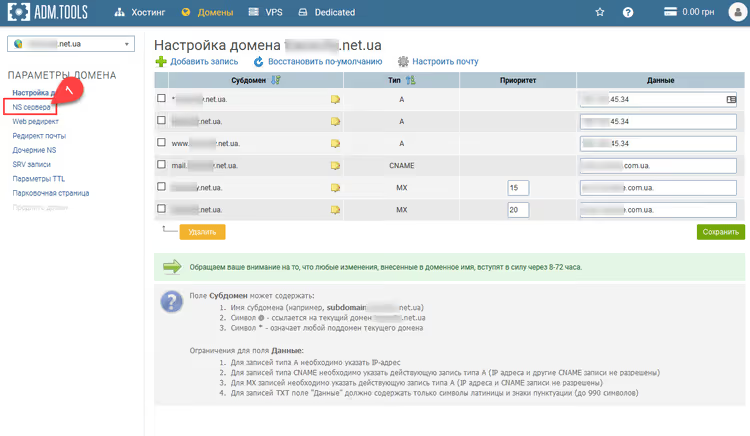
Vali vasakpoolsest menüüst „NS servers" (Nimeserverid):
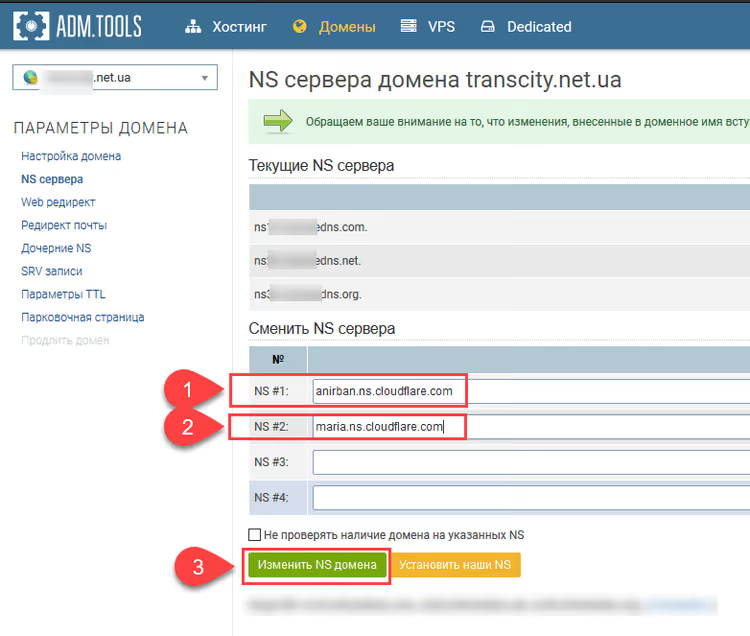
Kleebi kaks Cloudflare'i nimeserverit samas järjekorras, nagu need on Cloudflare'i paneelis, ja klõpsa „Change domain NS" (Muuda domeeni nimeservereid):
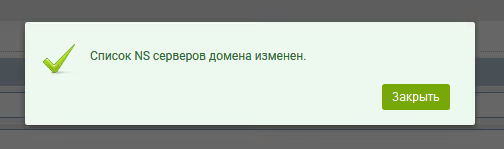
Valmis, nimeserverid on majutuse poolel muudetud. Tagasi Cloudflare'i.
Nimeserverite levimise ootamine ja ühenduse kinnitamine
Cloudflare'is klõpsa Continue (Jätka). Avaneb leht, kus domeen kuvatakse mustal ribal. Värv on oleku indikaator: must tähendab, et uued nimeserverid pole veel üle maailma levida jõudnud.
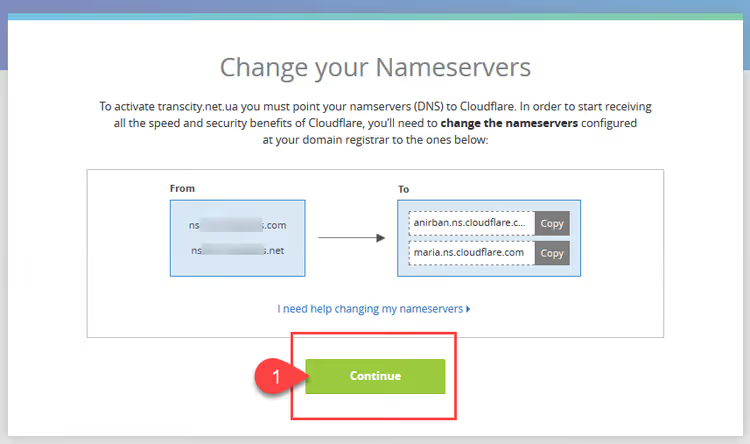
Väga oluline punkt: salvesta vasakpoolsest plokist vanad nimeserverid, sul läheb neid hiljem vaja MX-kirjete ülekandmiseks. Ilma nendeta ei saa sa meilikandeid taastada, kui just ei lähe tagasi majutuse juhtpaneeli.
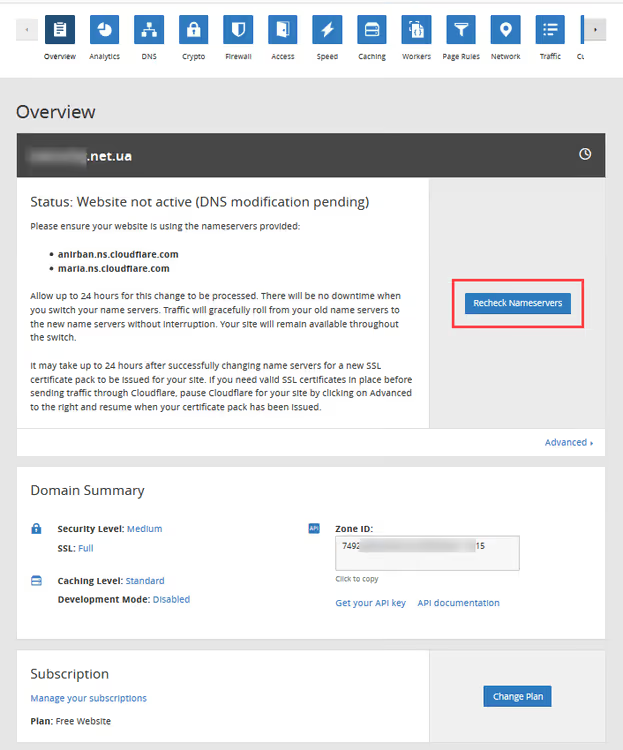
NS-i levimine võtab aega tunnist ööpäevani, nii kaua kulub uute kirjete levimiseks üle maailma DNS-serverites. Kontrolli domeeniriba aeg-ajalt:

Kui automaatset uuendust ei toimu, klõpsa nuppu „Recheck Nameservers":
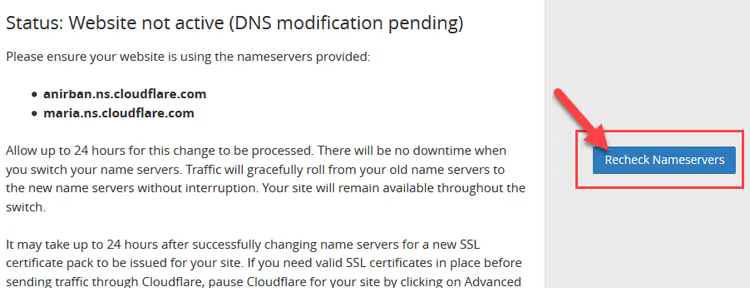
Kui riba muutub roheliseks, on domeen ühendatud ja Cloudflare on DNS-i halduse üle võtnud.
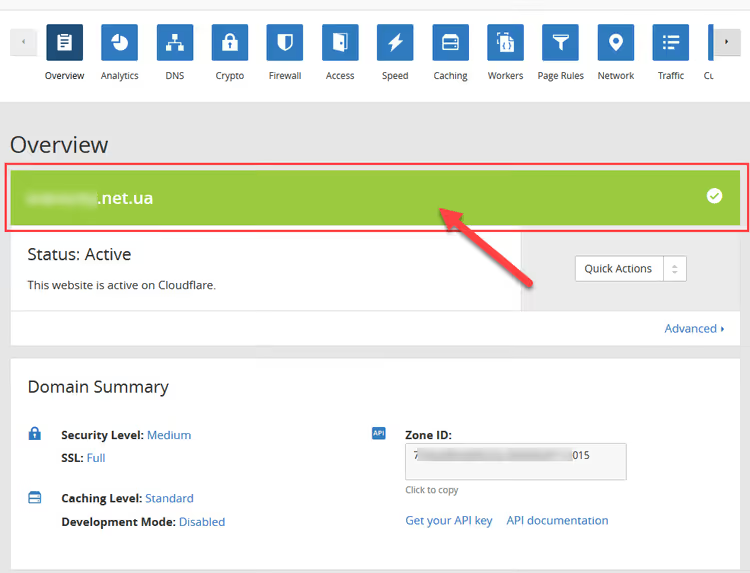
DNS-kirjete migreerimine majutuspaneelilt Cloudflare'i
Pärast domeeni ühendamist pead kõik DNS-kirjed, A, MX, CNAME ja teised, vanast paneelist Cloudflare'i üle kandma. Ilma selleta ei tööta su sait ega e-post.
MX-kirjete lisamine
MX-kirjed haldavad e-posti, kui sa neid ei seadista, lakkavad kirjad su domeeni aadressidele saabumast. Need tuleb esimesena seadistada.
Klõpsa õigel kirjetüübi plokil:
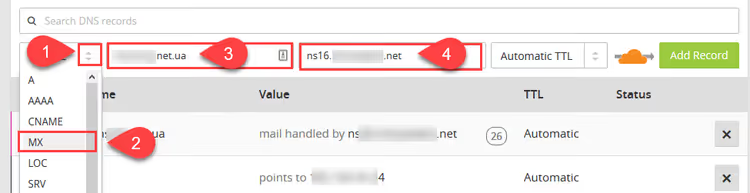
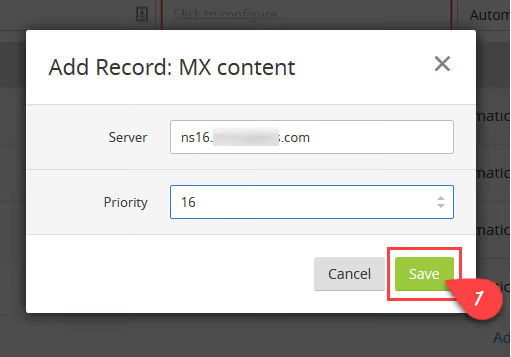
Sisesta väljale „Name" oma domeen, klõpsa „Click to configure" ja sisesta varem salvestatud vana NS. Prioriteet on oluline, kui vana NS sisaldas oma nimes numbrit (näiteks mx16.ukraine.com.ua), määra MX-väljal prioriteediks 16. Klõpsa „Save":
Teiste kirjete ülekandmine
Pärast MX-i lisa kõik muud kirjed: A-kirjed (serveri IP-aadress), CNAME (alamdomeenid), TXT (SPF, DKIM e-posti jaoks). Klõpsa ükshaaval „Add Record" ja täida väljad:

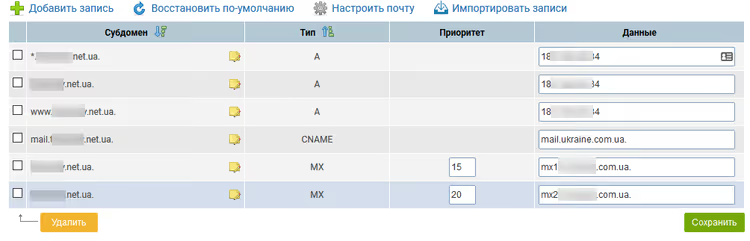
Et midagi kahe silma vahele ei jääks, ava DNS-kirjed majutusteenuse ukraine.com.ua paneelis (Domains → gear → settings page) ja kanna iga rida üle:
Cloudflare'is näeb see välja selline:
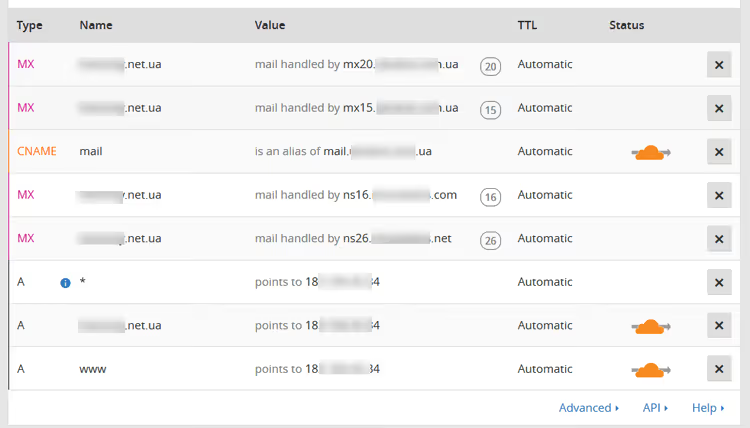
Pärast kõigi kirjete ülekandmist kontrolli, et igaühe kõrval on oranž pilv (proxying lubatud), see tähendab, et liiklus läbib Cloudflare'i CDN-i ja kaitset. Sinu serverile osutavate A- ja CNAME-kirjete jaoks on see optimaalne režiim. MX-kirjed ja TXT jäta halli pilvega (ainult DNS), vastasel juhul e-post ei tööta.
EN video teemal
Vaata visuaalset demonstratsiooni saidi Cloudflare'iga ühendamisest alates kontole sisselogimisest kuni DNS-i kontrollimiseni:
⁉️🤔 Korduma kippuvad küsimused
Kas ma saan Cloudflare'i tasuta püsivalt kasutada?
Jah, Free-paketil ei ole aegumiskuupäeva ega nõua makseandmeid. See sisaldab piiramatut CDN ribalaiust, DDoS-i põhikaitset kihtidele 3-7, tasuta SSL-sertifikaati ja kiiret DNS-i. Piirangute hulka kuuluvad kuni 3 Page Rules reeglit, Argo Smart Routing puudub ning puudub ka WAF koos hallatavate reeglitega. Enamiku saitide jaoks on see piisav.
Kui kaua võtab aega täielik NS-serverite vahetus?
1 kuni 24 tundi, Cloudflare'i dokumentatsiooni kohaselt kulub selleks, et registripidaja edastaks uued NS-id juurtsooni ja et DNS-serverid üle maailma oma vahemälu uuendaksid. Praktikas läheb domeen 2-4 tunni jooksul pärast NS-ide vahetamist registripidaja juures „roheliseks".
Mida teha, kui sait lakkab pärast Cloudflare'iga ühendamist avanemast?
Esmalt kontrolli, et A-kirje Cloudflare'is osutaks sinu serveri õigele IP-aadressile. Kui IP on õige, lülita oranž pilv ajutiselt halliks („Ainult DNS" režiim), see eemaldab puhverdamise ja näitab, kas probleem on Cloudflare'is või serveris. Samuti veendu, et SSL/TLS seadistus Cloudflare'is oleks Flexible või Full režiimis, Full (Strict) režiim nõuab serveris kehtivat sertifikaati.
Kas SSL-sertifikaadi eest tuleb eraldi maksta?
Ei, Cloudflare väljastab domeeni lisamisel automaatselt tasuta universaalse SSL-sertifikaadi. See katab põhidomeeni ja esmataseme alamdomeenid (
*.vashsite.com.ua), uueneb automaatselt ja töötab kõikide pakettidega, sealhulgas Free.
Kas ma saan vanade NS-ide juurde tagasi minna, kui Cloudflare ei sobi?
Jah, protsess on täielikult pööratav. Mine oma domeeni registripidaja paneelile ja asenda Cloudflare'i NS-id nendega, mis sul varem olid (salvestasid need vahetamise ajal). Pärast DNS-i levimist (tunnist ööpäevani) liigub liiklus Cloudflare'ist mööda ja läheb otse sinu serverisse.
Kas sul tasub Cloudflare ühendada
Kui sul on sait WordPressil, Grav'il või mõnel muul CMS-il ja soovid laadimist kiirendada ilma koodi optimeerimisega tegelemata, lahendab Cloudflare Free selle ülesande peaaegu koheselt. Seadistamine võtab aktiivset tööd maksimaalselt 15-20 minutit, millele lisandub NS-ide levimise ooteaeg. Igakuist tasu ei ole ning kiirendamise ja DDoS-kaitse eelised saad kohe.
Kõrgete turvanõuetega äriprojektide puhul kaalu Pro ja Business pakette (vastavalt $20/kuus ja $200/kuus): need lisavad veebirakenduste tulemüüri koos hallatavate reeglitega, prioriteetse toe ja täiustatud vahemällu salvestamise võimalused. Kuid alati on mõistlik alustada Free paketiga, enamiku saitide jaoks on selle võimalused piisavad ning vajadusel tasulisele paketile üleminek võtab vaid paar klikki.
Proovi kohe: registreerumine Cloudflare'i ametlikul veebisaidil on tasuta ja esimesi kiiruse tulemusi näed mõne tunni jooksul pärast NS-ide vahetamist.

Professionaalne kirjanike ja toimetajate meeskond, kes on spetsialiseerunud kvaliteetse sisu loomisele.