














🧭 Täielik juhend DNS-i kohta WordPressis
DNS hirmutab algajaid. Numbrid, nimed, lühendid nagu A, MX, CNAME muudavad selle mõistmise ilma süsteemiadministraatori kraadita võimatuks. Kuid tõde on see, et WordPressi DNS taandub umbes kümnele toimingule, mille saad selgeks poole tunniga.
Valesti seadistatud DNS lõhub veebisaite ja tapab e-posti kiiremini kui ükski viirus. Kuid korrektselt seadistatud DNS töötab aastaid ilma igasuguse sekkumiseta. Allpool lahkame DNS-i alates telefoniraamatu analoogiast kuni hosts-failini: ilma udujututa, koos reaalsete näidete ja ekraanipiltidega igast sammust.
💡 Kiire ülevaade:
- Mõista A-kirjeid, nimeservereid ja seda, kuidas DNS töötab
- Õpi suunama domeene majutusele ja seadistama ümbersuunamisi
- Õpi nimeservereid vahetama ilma e-posti kaotamata
- Eelvaata muudatusi SkipDNS-i kaudu enne nende rakendamist
Mis on DNS: interneti telefoniraamat
Kujutle telefoniraamatut. Otsid kellegi nime ja saad tema numbri. DNS teeb sama: sisestad domeeni your-site.com, domeeninimede süsteem teisendab selle serveri IP-aadressiks, kus sait asub. Brauser läheb sellele aadressile ja kuvab lehe.
WordPressi kontekstis tegeleb DNS kolme peamise ülesandega. A-kirje määrab, milline server saiti füüsiliselt majutab. MX-kirjed haldavad domeeni e-posti. Nimeserverid (NS) määravad, kes üldse DNS-i eest vastutab: registripidaja, majutusteenuse pakkuja või CDN nagu Cloudflare.
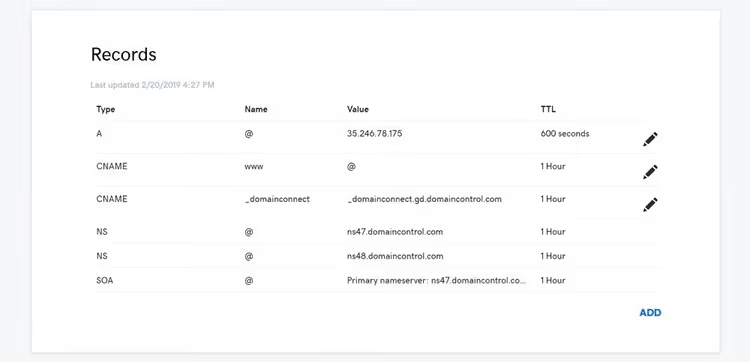
Tehniliselt on seadistus lihtne. Ostsid domeeni Namecheapist ja majutuse teenusepakkujalt. Lood A-kirje serveri IP-ga. Nimeserverid võivad osutada registripidajale (DNS-i hallatakse seal), majutusele (cPaneli kaudu) või Cloudflare'ile (nende armatuurlaua kaudu). Kõik kolm lähenemist töötavad. Erinevus on mugavuses ja lisafunktsioonides: CDN, DDoS-kaitse.
Domeeni registreerimine: DNS-i alus
Ilma domeenita pole DNS-i, seega alustame ostust. Registreerimine võtab viis minutit: vali nimi, maksa, kinnita oma e-post. Domeen on sinu aastaks või kauemaks, sõltuvalt tasutud perioodist.
Peamine strateegiline küsimus: kus domeeni hoida. On kaks lähenemist.
Esimene: domeen registripidaja juures (Namecheap, GoDaddy, Google Domains), majutus eraldi. Eelis on turvalisus: ründajal on raskem saavutada samaaegset kontrolli domeeni ja serveri üle. Teine: domeen ja majutus ühes kohas. Mugavam: üks armatuurlaud, üks tugimeeskond. Mida valida, sõltub sellest, kui paljudel inimestel on kontodele juurdepääs ja kui kriitiline sait sinu jaoks on.
Veendu, et registripidaja annab sulle täieliku juurdepääsu DNS-i haldusele. Soodsad teenusepakkujad piiravad mõnikord funktsionaalsust: nad ei lase sul üksikuid kirjeid muuta, nad ei võimalda nimeservereid vahetada. Selgita see enne maksmist, kui veebisaidil puudub selge teave.
Kuidas suunata domeen majutusele
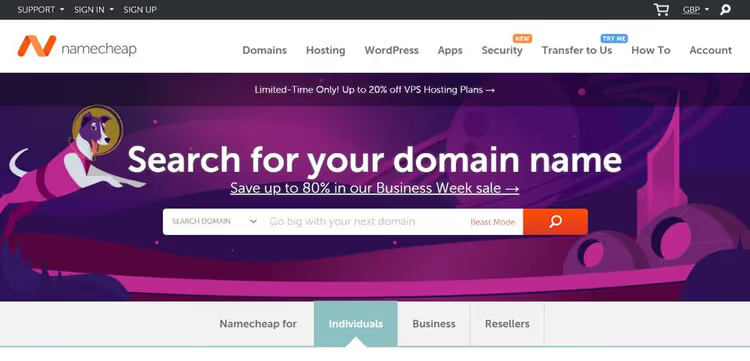
Domeeni suunamine on kõige tavalisem DNS-i toiming. Muudad A-kirje soovitud serveri IP vastu ja sait laaditakse sealt.
Tüüpilised stsenaariumid:
- Domeen ostetud registripidajalt, majutus teise teenusepakkuja juures
- Saidi kolimine uude serverisse
- Mitu domeeni peavad kuvama sama saiti
Samm-sammulised juhised
Enne alustamist on oluline mõista: pärast A-kirje muutmist lakkab vana sait kuvamast. Kui levitamine (DNS-i uuendamine) on lõppenud, näevad külastajad saiti uuelt IP-lt. Tagasiteed pole, seega valmista uus server eelnevalt ette.
- Hangi uue majutuse IP-aadress. Logi sisse sihtkonto cPanelisse ja leia jagatud IP-aadress (Shared IP Address). Tavaliselt on see statistika jaotise vasakus veerus.
- Seadista WordPress uues serveris. Saidi failid peaksid olema kaustas
public_html(kui domeen on ainus) või domeeni järgi nimetatud alamkaustas. Andmebaas peaks olema imporditud jawp-config.phpseadistatud. - Juurdepääs domeeni DNS-ile. Kus täpselt, sõltub sellest, kus nimeserverid asuvad. Kui sa pole neid muutnud, siis domeeni registripidaja juures.
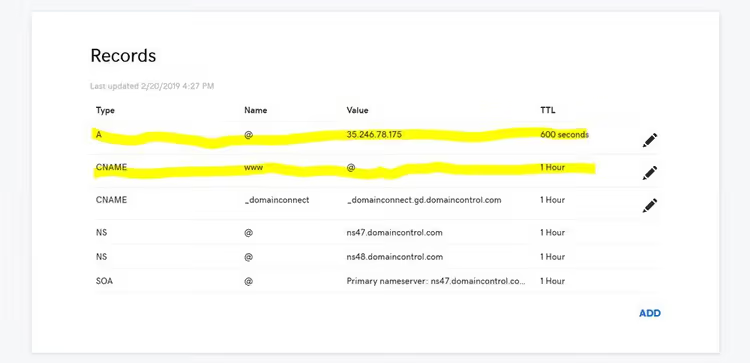
- Muuda A-kirjet
@jawwwjaoks. Määra väärtuseks 1. sammust saadud jagatud IP. Kuiwwwjaoks on olemas CNAME alias väärtusega@, siis piisab ainult@kirje muutmisest:wwwjärgneb automaatselt. - Oota levitamist. Tavaliselt võtab aega mõnest minutist kuni tunnini. Saad olekut kontrollida What's My DNS teenuse kaudu: sisesta domeen, vali A-kirje tüüp ja klõpsa Search.
Domeeni ümbersuunamine
Ümbersuunamine ei võrdu suunamisega. Suunamise puhul muudad IP-d, kust domeen otsib. Ümbersuunamise korral jääb domeen vanasse kohta, kuid server tagastab HTTP 301 staatuse ja saadab külastaja uuele aadressile.
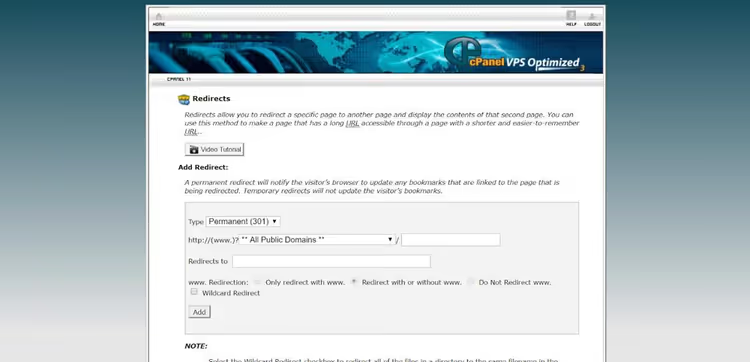
Praktikas seadistatakse ümbersuunamisi cPaneli Redirects jaotises. Valid domeeni, määrad siht-URL-i, märgid "301 Permanent". Tulemus: old-domain.com külastaja jõuab saidile new-domain.com. Erinev mehhanism, sarnane tulemus.
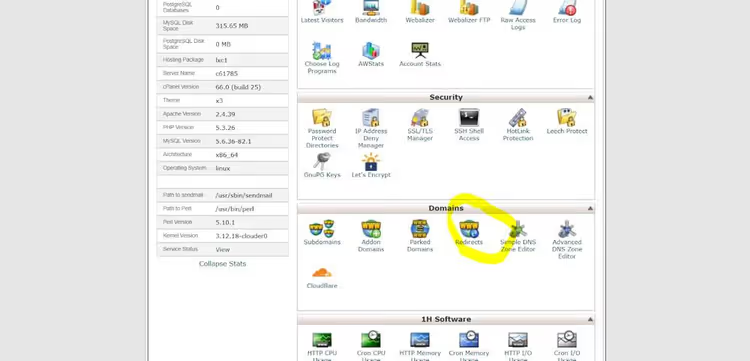
SEO jaoks on kriitiline kasutada 301 (püsivat) ümbersuunamist, mitte 302 (ajutist). Google annab linkide väärtuse edasi ainult 301-ga. Kui otsingutulemuste pingeread on sulle olulised, aruta ümbersuunamisstrateegiat SEO-spetsialistiga.
Lisadomeenid
Üks majutusplaan võib teenindada mitut sõltumatut saiti. Tehniliselt toimib see lisadomeenide kaudu.
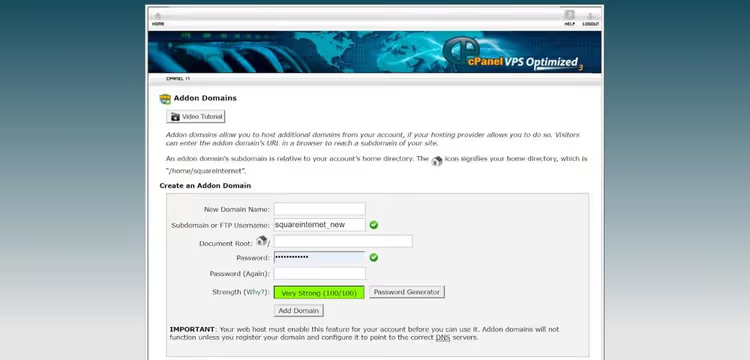
Lisadomeen on iga domeen, mis on majutuskontole lisatud peale esmase domeeni. Igaüks neist saab konto sees oma alamkausta ja eksisteerib iseseisvalt: oma WordPress, oma andmebaas, oma failid.
Kuidas lisadomeeni lisada:
- Avage cPanelis jaotis „Addon Domains".
- Sisestage domeeninimi. Alamdomeeni jaoks (tehniliselt nõutav) määrake midagi neutraalset, näiteks
test, kui te ei plaani seda kasutada. - Looge lisadomeenile A-kirje, mis osutab teie paketi jagatud IP-le.
wwwjaoks looge CNAME-kirje või eraldi A-kirje sama IP-ga.
Nüüd töötab ühel majutuskontol kaks iseseisvat saiti eraldi DNS-haldusega.
Nimeserverite muutmine: DNS-i haldusõiguse üleandmine
Nimeserverid määravad, kes haldab domeeni DNS-i. Nimeserverite muutmine annab haldusõiguse ühelt teenusepakkujalt teisele üle. Erinevalt A-kirje muutmisest (üks parameeter muutub) mõjutab NS-i muutmine kõiki kirjeid korraga.
Millal NS-i muuta
- DNS-i halduse viimine majutusteenuse pakkuja kätte
- Cloudflare'i ühendamine (see vajab NS-i haldusõigust)
- Domeeni üleviimine teise registripidajasse ja soov haldust tsentraliseerida
Samm-sammuline juhend
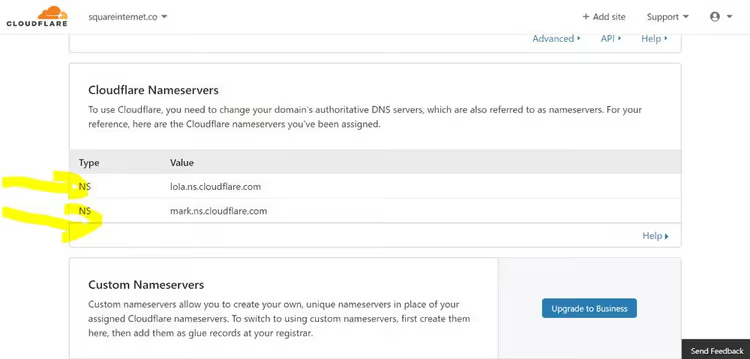
- Logi sisse domeeni halduspaneeli (seal, kus see on registreeritud). Ava DNS-i või nimeserverite jaotis.
- Asenda praegused nimeserverid uute vastu (need annab uus teenusepakkuja). Tavaliselt on need 2-4 aadressi nagu
ns1.newhost.comjans2.newhost.com. - Klõpsa Uuenda. Muudatus võib aega võtta kuni 24 tundi, harva 48. Praktikas toimub see enamasti tunni jooksul.
Kriitiliselt oluline: NS-i muutmisel võib DNS lähtestuda vaikeväärtustele. A-kirje läheb parkimislehele, MX läheb kohalikule meiliserverile G Suite'i asemel. Kuidas seda vältida: tee eelnevalt kõigist DNS-i kirjetest ekraanipilt. Kui teenusepakkuja võimaldab, vali „säilita praegused DNS-i kirjed". Pärast ümberlülitamist võrdle ja taasta kõik, mis kaduma läks.
DNS-i levitamine: kui kaua tegelikult oodata
Levitamine on tehniline termin „uuendamise" kohta. Kui muudad DNS-i, peab muudatus jõudma internetiteenuse pakkujateni üle maailma. Nad salvestavad vahemällu vana versiooni ja vahemälu uuendamiseks kulub aega.
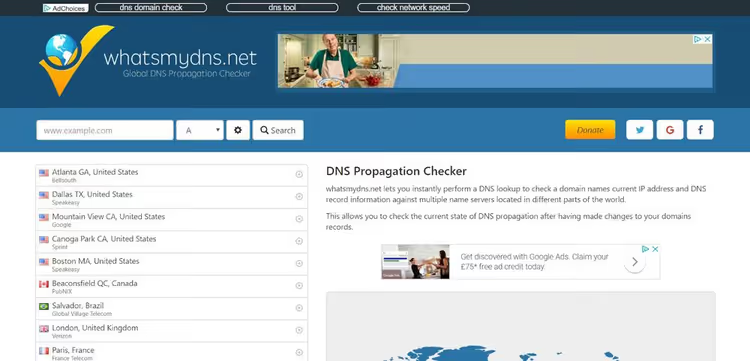
Majutusteenuse pakkujad hoiatavad: „levitamine kuni 48 tundi". Praktikas, aastal 2026, ei võta see peaaegu kunagi kauem kui tund. Kui tunni pärast pole midagi muutunud, kontrolli oma seadeid üle ja võta teenusepakkujaga ühendust. Jälgimiseks kasuta WhatsMyDNS tööriista: vali kirje tüüp (A, MX, NS) ja jälgi olekut erinevates riikides reaalajas.
Kuidas vältida e-posti kadumist NS-i muutmisel
MX-kirjed määravad, kuhu domeeni e-post suunatakse. Nimeserverite muutmisel või domeeni üleviimisel kirjutatakse need sageli üle. Kirjad lakkavad saabumast, saatjad saavad kättetoimetamatuse teateid.
Näide praktikast: domeen registreeritud GoDaddys, nimeservereid hallati majutusteenuse kaudu. Meil oli vaja NS tagasi GoDaddysse lülitada. Teadsime, et DNS lähtestub GoDaddy vaikeseadetele: A-kirje läheb parkimislehele, MX läheb kohalikule meiliserverile G Suite'i asemel. Seega kopeerisime A- ja MX-kirjed eelnevalt ja taastasime need kohe pärast ümberlülitamist käsitsi. Kolm minutit ja e-post ei katkenud hetkekski.
Reegel: tee alati DNS-ist ekraanipilt enne nimeserverite muutmist või domeeni üleviimist. Ekraanipildi järgi taastamine võtab minuteid. Pimesi otsimine võtab tunde.
Vahemälu: miks DNS-i muudatused pole kohe nähtavad
Vahemälu kiirendab saidi laadimist, kuid takistab pärast DNS-i muudatusi värske versiooni nägemist. Tüüpiline olukord: muutsid A-kirjet, avad saidi, see näeb välja nagu enne. Arvad, et midagi ei toiminud. Kuid tegelikult vaatad sa vahemällu salvestatud koopiat. Uus külastaja näeb juba saiti teisest serverist või viga.
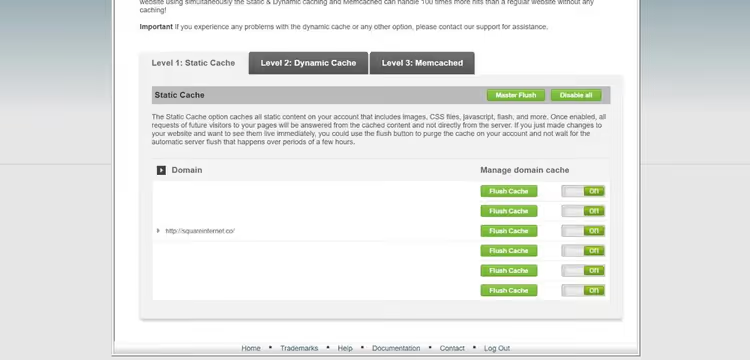
WordPressi keskkonnas on kolm vahemälu taset:
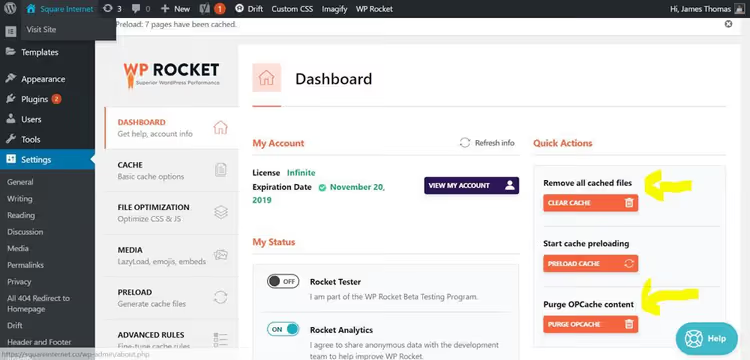
Esimene tase: vahemälu plugin otse WordPressi administraatoriliideses. Teine: serveritaseme vahemälu majutusteenuse juures, tühjendatakse cPaneli kaudu.
- Vahemälu plugin (WP Rocket, W3 Total Cache, LiteSpeed Cache). Tühjendatakse WordPressi administraatoriliideses: pluginaseadete vahekaardil või ülemisel administreerimisribal.
- Serveri vahemälu (majutusteenuse tase, sageli Varnishil või LiteSpeedil põhinev). Tühjendatakse cPaneli kaudu vahemäluhalduri jaotises.
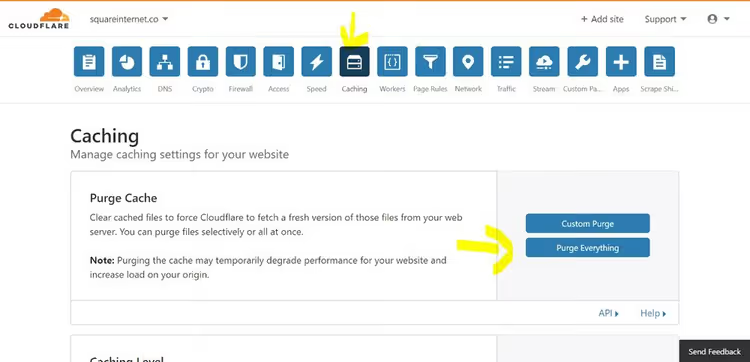
- CDN-i vahemälu (Cloudflare, BunnyCDN). Tühjendatakse CDN-teenusepakkuja armatuurlaual, tavaliselt jaotises Caching → Purge Cache.
Pärast kõigi kolme taseme tühjendamist tee brauseris sundvärskendus: Chrome'is on selleks Ctrl + klõps värskendusnupul või Ctrl+F5. Brauser laadib saidi ilma oma vahemälu kasutamata. Eriti oluliste muudatuste puhul ava sait lisaks inkognito režiimis või seadmes, kus seda pole kunagi varem avatud.
Teemat käsitleme põhjalikumalt meie juhendis WordPressi vahemälu tühjendamise kohta.
Cloudflare ja DNS: mis muutub
CDN jaotab saidi koopiad eri maailmajagudes asuvate serverite vahel. Külastaja USA-st saab andmed USA andmekeskusest, mitte Londonist, kus server füüsiliselt asub. Cloudflare on kõige populaarsem CDN, millel on ka tasuta pakett.
Kuidas Cloudflare reegleid muudab
Cloudflare'i toimimiseks peate sellele üle andma nimeserverite halduse. Võtmepunkt: pärast NS-ide Cloudflare'i viimist tehakse kõik DNS-i muudatused ainult selle armatuurlaua kaudu. Kõik, mida muudate registripidaja või majutusteenuse paneelis, ei avalda mingit mõju seni, kuni NS-id osutavad Cloudflare'ile.
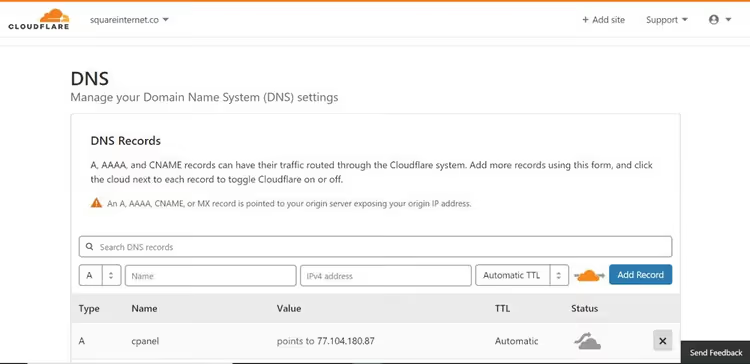
See on umbes poole „salapäraste" DNS-i probleemide põhjus: saidi omanik muudab kirjet registripidaja juures, värskendab, ootab ja midagi ei juhtu. Sest nimeserverid on juba kuu aega Cloudflare'ile osutanud ja see ei tea muudatustest midagi.
Kui te pole kindel, kuhu nimeserverid praegu osutavad, avage veebipõhine NS-kontroll, valige NS-kirje tüüp ja sisestage domeen. Tööriist näitab, millised nimeserverid on eri maailmajagudest nähtavad.
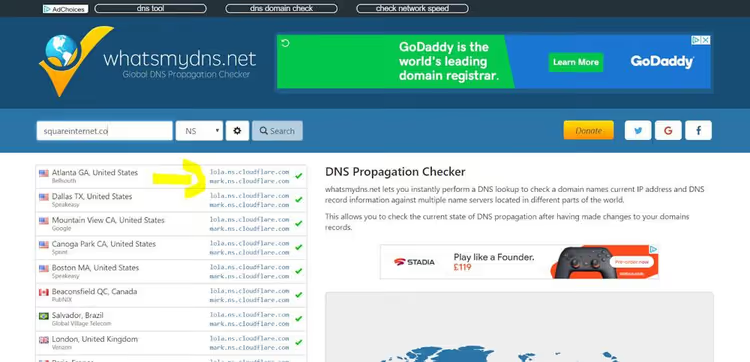
Cloudflare'i kasutamise lõpetamiseks viige nimeserverid lihtsalt tagasi registripidaja või majutusteenuse juurde. Cloudflare lakkab töötamast ja DNS-i haldus naaseb eelmise teenusepakkuja kätte.
DNS-i muudatuste eelvaade enne rakendamist
Kolite saiti uuele majutusele ja soovite veenduda, et kõik töötab, enne kui muudate A-kirjet ja riskite toimiva saidiga. Arendajad ja süsteemiadministraatorid lahendavad selle hosts-faili abil. On olemas lihtsam tööriist.
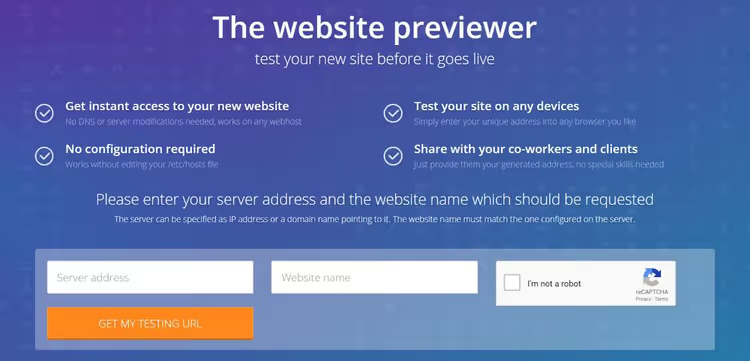
SkipDNS on veebitööriist, mis lahendab sama probleemi nagu varem populaarne hosts.cx (pole enam saadaval). See emuleerib A-kirje muutust ilma DNS-i tegelikult muutmata. Te ütlete talle: „näita domeeni X nii, nagu selle A-kirje osutaks IP-le Y", ja saate eelvaateks ajutise URL-i.
Kuidas kasutada SkipDNS-i WordPressi migratsioonil:
- Valmistage uuel majutusel ette saidi koopia. Eksportige failid ja andmebaas, seadistage
wp-config.php, veenduge, et sait avaneb majutusteenuse ajutise URL-i kaudu. - Kopeerige cPanelist uue serveri jagatud IP.
- Avage SkipDNS, kleepige IP väljale „Server address", sisestage domeen väljale „Website name".
- Klõpsake „Get my test URL". Saate ajutise lingi, kus sait kuvatakse täpselt nii, nagu see kuvatakse pärast tegelikku A-kirje muutmist.
Seejärel saate selle ajutise URL-i kaudu WordPressi administraatorisse sisse logida, sisu muuta ja pluginatega katsetada. Kõik muudatused salvestatakse otse uue serveri andmebaasi. Kui olete testimise lõpetanud, muutke A-kirjet ja lülitage SkipDNS välja.
Keerukate migratsioonide puhul on see asendamatu tööriist. Me kasutame seda regulaarselt.
Seotud video
Lühike ja selge video DNS-i seadistamisest WordPressi jaoks. Inglise keeles, kuid visuaalid räägivad enda eest:
⁉️🤔 Korduma kippuvad küsimused
DNS pole 12 tundi uuenenud. Mida teha?
Ära oota 48 tundi. 99% tõenäosusega pole probleem levimises, vaid vahemälus. Tühjenda pistikprogrammi vahemälu, serveri vahemälu (cPaneeli kaudu) ja CDN-i vahemälu, kui see on ühendatud. Seejärel ava sait inkognito režiimis või kontrolli selle teenuse kaudu. Kui eri riigid näevad eri IP-sid, siis levimine tõepoolest käib. Kui kõikjal näitab vana IP-d, muudad kirjet vales kohas (kontrolli, kuhu nimeserverid osutavad).
Muutsin A-kirjet, aga sait ei avane. Milles viga?
Kolm tõenäolist põhjust. Esiteks: sait pole uues hostingu keskkonnas üles seatud, WordPress pole installitud, andmebaas pole imporditud. Teiseks: vaatad vahemällu salvestatud versiooni. Tühjenda vahemälu ja ava inkognito režiimis. Kolmandaks: nimeserverid osutavad mujale, kui arvad, ja A-kirje muutmisel praeguses paneelis pole mingit mõju. Kontrolli NS-i What's My DNS kaudu.
Mis vahe on A-kirjel ja CNAME'il?
A-kirje seob domeeni IP-aadressiga (numbriga). CNAME seob domeeni teise domeeniga (alias). Näiteks lood CNAME'i
wwwjaoks, mis osutab@-le (põhidomeen), ja siis lähebwwwautomaatselt sinna, kuhu põhidomeeni A-kirje osutab. CNAME'i ei saa kasutada juurdomeeni (@) puhul, ainult alamdomeenide jaoks.
Kas hostingu vahetamine on võimalik ilma meili kaotamata?
Jah. Enne ümberlülitamist tee kõigist DNS-kirjetest, eriti MX-ist, ekraanipilt. Uues hostingu keskkonnas taasta esmalt MX-kirjed täpselt samal kujul, nagu need olid vanas. Kui kasutad G Suite'i või Microsoft 365, kontrolli nende dokumentatsiooni: seal on kirjas kehtivad MX-kirjete väärtused. Meil jätkub katkestusteta.
Mis juhtub, kui lülitan nimeserverid Cloudflare'ilt tagasi hostingule?
Cloudflare lakkab töötamast: CDN, DDoS-kaitse ja puhverdamine lülitatakse välja. DNS-i haldamine toimub taas seal, kust sa selle varem võtsid (registripidaja või hosting). Sait ise jääb samasse serverisse, A-kirje ei muutu. Kuid enne NS-i vahetamist veendu, et kõik vajalikud kirjed on hostingu DNS-is olemas.
DNS WordPressi jaoks: mida teha ja mida mitte
Kõige olulisem, mida pärast lugemist meeles pidada:
- A-kirje määrab, kus sait asub. Muudad seda, muudad serverit. See on kõige tavalisem toiming.
- Nimeserverid määravad, kus sa DNS-i muudad. Kui muudad kirjet vales kohas, ei juhtu midagi.
- Enne igasugust NS-i muutmist tee kõigist kirjetest ekraanipilt. Kolm minutit ekraanipildi tegemiseks säästab tunde taastamistööd.
- Pärast DNS-i muudatusi tühjenda vahemälu kolmel tasandil: pistikprogramm, server, CDN. Ja kontrolli inkognito režiimis.
- Enne migratsiooni eelvaatle saiti SkipDNS-i kaudu. Tasuta ja välistab riski, et töötav sait maha võetakse.
DNS tundub keeruline ainult seni, kuni sa neid toiminguid ise ei tee. Pärast esimest korda loksub kõik paika. Kui sul on küsimusi või oma lugu lahingmigratsioonist, kirjuta kommentaaridesse ja me tegeleme sellega.

Professionaalne kirjanike ja toimetajate meeskond, kes on spetsialiseerunud kvaliteetse sisu loomisele.