














🛠 Täielik cPanel juhend WordPressi algajatele
Ostsid hostingut ja sellega tuleb kaasa cPanel. See näeb välja nagu kosmoselaeva juhtpult: kümneid ikoone, ingliskeelseid termineid, segaseid lühendeid. Sa kardad valele asjale vajutada.
Rahu. Iga WordPressi saidi omanik puutub cPaneliga kokku ja siin pole midagi karta. Pärast seda juhendit liigud sa paneelis nagu oma köögis: loo andmebaas, lae teema käsitsi üles, tee kahe klõpsuga varukoopia, blokeeri rämpspostitaja IP. Kõik see võtab minuteid. Pole vaja helistada „sellele programmeerijast sõbrale".
cPanel on Linuxi-põhine majutuse juhtpaneel. Peaaegu iga majutusteenuse pakkuja kasutab seda, alates odavast jagatud majutusest kuni võimsa VPS-ini. Graafiline liides, loogilised kategooriad, sisseehitatud nõustajad. Isegi kui sa pole kunagi varem sõna „phpMyAdmin" näinud, lood sa oma esimese andmebaasi kümne minuti jooksul.
💡 Kiire ülevaade:
- Mõista cPaneli liidest ja leia peamised WordPressi tööriistad.
- Õpi failidega töötama: lae üles teemasid ja pluginaid, loo FTP-kontosid, tee varukoopiaid.
- Loo andmebaase MySQL-i nõustaja kaudu ja halda tabeleid phpMyAdminis.
- Lisa domeene ja alamdomeene, seadista ümbersuunamisi ja aliaseid.
- Seadista professionaalne e-post oma domeenil ja ühenda see rakendustega.
- Luba põhiline kaitse: IP blokeerimine, otselingi kaitse, ModSecurity.
Kuidas cPaneli liides töötab
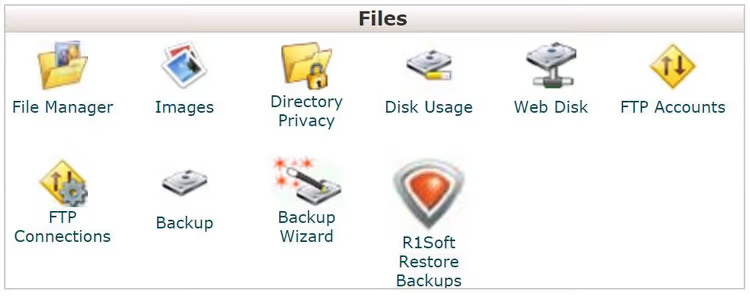
Pärast cPanelisse sisselogimist (tavaliselt aadressil https://your-domain.com:2083 kasutajanime ja parooliga, mille su majutusteenuse pakkuja saatis) näed sa pealehte. Vasakul on statistika vidin: domeen, kodukataloog, kettakasutus, e-posti kontode arv. Paremal on tööriistad, mis on kategooriate kaupa grupeeritud. Saad kategooriaid lohistada, et paneeli paigutust kohandada.
WordPressi kasutajate jaoks on kaheksa töökategooriat. Siin on, mida igaüks sisaldab ja miks sul seda vaja on.
Failid: teemade, pluginatega ja varukoopiate üleslaadimine
Kategooria „Failid" on koht, kus sa tööd alustad. See sisaldab tööriistu kõige jaoks, mis on seotud serveris olevate failidega.
Failihaldur asendab FTP-klienti. Kui sul on vaja kiiresti teema või plugin üles laadida ja FTP-d pole käepärast, ava Failihaldur, liigu kausta public_html → wp-content → themes (või plugins) ja lohista ZIP-arhiiv sisse. Saad selle otse liideses lahti pakkida: paremklõps → Paki lahti. Pärast seda ilmub teema või plugin WordPressi administraatoris.
FTP-kontod. Kui annad arendajale ligipääsu, ära jaga oma cPaneli parooli. Loo eraldi FTP-konto: määra kasutajanimi, parool ja piira kodukataloogi (näiteks ainult public_html/wp-content/themes). Arendaja näeb ainult oma ala, samas kui ülejäänud sait jääb ligipääsmatuks. Seal saad määrata ka kettamahu kvoodi.
Varundamine. Sisseehitatud varundusnõustaja võimaldab alla laadida saidi täieliku koopia: kõik failid, andmebaasid, e-posti filtrid. Vali „Varunda" → „Täielik varukoopia" → lae arhiiv oma arvutisse. Taastamisel kehtib sama loogika: klõpsa „Taasta", vali fail oma arvutist, lae üles. See ei asenda spetsiaalseid pluginaid nagu UpdraftPlus või BackupBuddy, kuid hädaabitööriistana töötab see usaldusväärselt.
Piltidega töötamine. Pilditööriist suudab luua pisipilte kõigist kaustas olevatest piltidest, skaleerida üksikuid pilte ja teisendada formaate (PNG-st JPG-ks, et ruumi kokku hoida). Igapäevaseks tööks piisab WordPressi sisseehitatud tööriistadest, kuid hulgitöötluseks on see kiirem kui ükski plugin.
Andmebaasid: phpMyAdmin, MySQL ja kõik WordPressi kapoti all
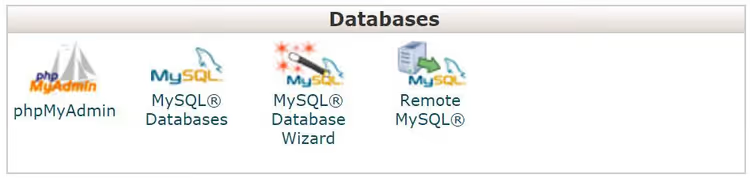
WordPress töötab MySQL andmebaasil. Iga postitus, leht, kommentaar ja plugina seade on tabeli rida. Ja kuigi sa tavaliselt ei puutu andmebaasi käsitsi, on hetki, mil sa ei saa seda vältida.
Andmebaasi loomine
WordPressi käsitsi installimiseks (mitte automaatse paigaldaja kaudu) on sul eelnevalt vaja andmebaasi. cPanelis tehakse seda MySQL andmebaasi nõustaja kaudu:
- Sisesta andmebaasi nimi. Sinu konto prefiks lisatakse automaatselt, tulemuseks on midagi sellist nagu
user_wp1. - Loo andmebaasi kasutaja: vali nimi ja tugev parool.
- Anna õigused. WordPress vajab neid kõiki, seega märgi „Kõik õigused".
Valmis. Andmebaasi nimi, kasutajanimi ja parool on kolm väärtust, mille sisestad installimise ajal faili wp-config.php. Kui paigaldad WordPressi Softaculous'e kaudu (sellest allpool lähemalt), luuakse andmebaas automaatselt.
Tabelitega töötamine phpMyAdmini kaudu
phpMyAdmin avaneb samast „Andmebaaside" kategooriast. Vasakul on sinu andmebaaside loend, paremal on valitud andmebaasi tabelid. WordPress loob vaikimisi 12 tabelit, sealhulgas wp_posts postituste jaoks, wp_options seadete jaoks, wp_users kasutajate jaoks ja wp_comments kommentaaride jaoks. Saad igaühe avada, sisu vaadata, rida muuta või SQL-päringu käivitada.
Praktiline stsenaarium: plugin kirjutas vale seade wp_options tabelisse, sait läks katki ja administraatori paneel ei avane. Mine phpMyAdminisse → wp_options → leia rida plugina option_name väärtusega → muuda väärtust käsitsi. Sait ärkab ellu minutiga, ilma WordPressi uuesti installimata.
Eksport ja import
Vahekaart „Ekspordi" phpMyAdminis salvestab andmebaasi SQL-faili, mis on käsitsi varukoopia. Impordiks kasuta vahekaarti „Impordi": vali fail, vali SQL-vorming, klõpsa „Mine". Oluline: enne importimist veendu, et sihtandmebaas on tühi, vastasel juhul dubleeritakse tabelid.
Kui mõni väline teenus peab sinu andmebaasiga ühenduma, kasuta Remote MySQL: lisa teenuse IP või domeen lubatud hostide loendisse.
Domeenid, alamdomeenid ja ümbersuunamised
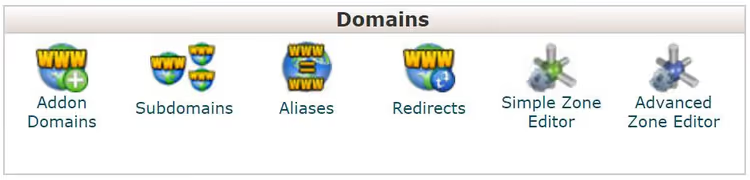
Kategooria „Domeenid" tegeleb kõigega, mis on seotud sinu saidi aadressidega.
Lisadomeenid võimaldavad majutada ühel majutuskontol mitut sõltumatut saiti. Osta teine domeen, lisa see siia ja cPanel loob eraldi kausta public_html sees. Paigalda sinna WordPress ja see töötab eraldiseisva saidina.
Alamdomeenid. Tahad testsaiti? Loo test.your-domain.com eraldi alamdomeenina, millel on oma kaust. Ideaalne testkeskkonna jaoks: paigalda WordPressi koopia, testi uuendusi ja pluginaid, seejärel vii muudatused põhisaidile.
Aliased. Kui sul on kaks domeeni, mis peaksid osutama ühele saidile, on see tööriist sulle. Näiteks mysite.net ja mysite.com saab siduda, lisades ühe teise aliasena. Mõlema külastajad näevad sama sisu.
Ümbersuunamised. Seadista ümbersuunamised: tüüp 301 (püsiv, SEO jaoks) või 302 (ajutine), lähteaadress ja sihtaadress. Kasulik domeenide vahetamisel: seadista 301 ümbersuunamised vanadelt lehtedelt uutele ja otsingumootorid kannavad pingerea kaalu üle.
E-post sinu domeenil
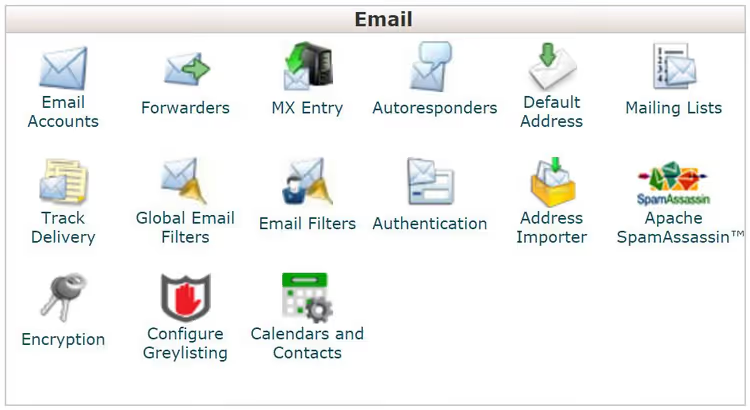
E-post nagu info@your-domain.com näeb professionaalsem välja kui vasya123@gmail.com. Ja kui saidi kallal töötab mitu inimest (autor, toimetaja, tugi), võib igaühel olla oma aadress.
E-posti konto loomine (email account). E-posti kontod → Loo: sisesta nimi (osa enne @-märki), parool ja postkasti maht. Valmis, konto töötab kohe. Ligipääs veebiposti kaudu (klõpsa cPanelis „Access Webmail") või aadressil https://your-domain.com:2096.
Töölaua- ja mobiilirakendused. Konto lisamiseks Outlooki, Thunderbirdi või telefoni on vaja sissetuleva kirja serverit (mail.your-domain.com, port 993 IMAP), väljamineva kirja serverit (mail.your-domain.com, port 465 SMTP) ja sisselogimisandmeid. Teie host saadab need parameetrid tervitusmeilis. Ärge unustage märkida SMTP puhul „Server nõuab autentimist".
Edastamine. Edastajate tööriist suunab e-kirjad ühelt aadressilt teisele. Mugav, kui kõik kirjad aadressile support@ peaksid minema teie peamisele Gmailile.
Automaatvastajad ja rämpspostifiltrid. Automaatvastaja võimaldab puhkuse ajal automaatseid vastuseid. Rämpspostitööriist filtreerib rämpsu enne, kui see teie postkasti jõuab. MX-kirje suunab domeeni e-posti välisele serverile (Google Workspace).
Statistika ja mõõdikud: kes teie saiti külastab
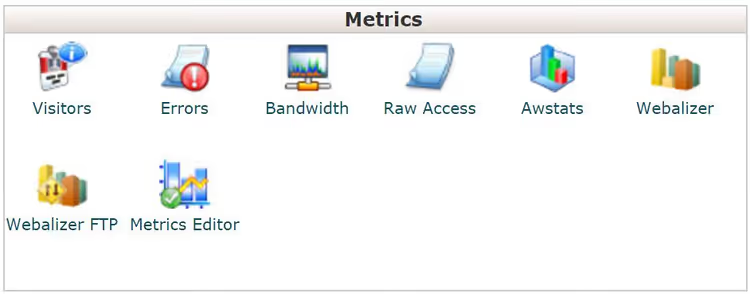
Kategooria „Metrics" näitab numbrites, mis teie saidil toimub.
Ribalaius. Liikluskasutuse graafik: kui palju andmeid edastati HTTP, FTP ja e-posti protokollide kaudu. Odavamatel pakettidel on ribalaius piiratud. Kui graafik jõuab laeni, lakkab sait laadimast. On aeg optimeerida pilte ja vahemälu või minna üle heldemale paketile.
Külastajad. Viimased 1000 külastust: IP, aeg, sisenemisleht. Toorandmed kahtlase tegevuse kiireks kontrolliks. Tõsise analüütika jaoks paigaldage Google Analytics Site Kit plugina kaudu.
Awstats, Webalizer, Raw Access. Kolm vaadet samadele andmetele. Awstats ja Webalizer pakuvad graafikuid ja aruandeid. Raw Access annab toore tekstilogi, mida on mugav arendajale saata.
Vead. Viimased 300 serveriviga: katkised lingid, puuduvad failid, 404-d. Kui näete kahtlast hüpet, kontrollige, kas teistelt saitidelt pärit surnud lingid osutavad teile. Automaatseks jälgimiseks WordPressi seest on olemas spetsiaalsed pluginad.
Turvalisus: põhikaitse ilma pluginateta
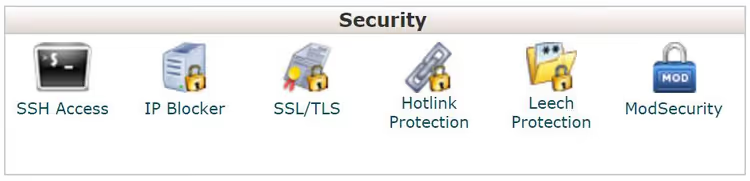
WordPressi turvalisus ei piirdu pluginatega. Mitmed tasuta cPaneli tööriistad sulgevad olulisi auke serveri tasemel, kiiremini kui järjekordse plugina paigaldamine.
IP-aadresside blokeerimine
Kui mõni IP pommitab wp-login.php-d või uputab kommentaare rämpspostiga, blokeerige see. Tööriist IP Blocker: sisestage aadress ja salvestage. Toetatud on üksikud IP-d, vahemikud ja CIDR-notatsioon. Blokeering hakkab kehtima kohe.
Otselinkide kaitse (Hotlink Protection)
Otselinkimine on see, kui keegi kuvab teie pildi oma saidil otselingi kaudu. Pilt kuvatakse nende saidil, samal ajal kui liiklus tuleb teie serverist. Tööriist Hotlink Protection: lubage see, lisage oma domeenid lubatud nimekirja ja valige blokeeritavad vormingud (jpg, png, gif, webp, avif). Otselingid teistelt saitidelt lakkavad töötamast.
ModSecurity
ModSecurity on tasuta Apache moodul reeglitega tüüpiliste veebirünnete blokeerimiseks: SQL-süstimine, XSS, paroolide toore jõuga ründamine. Lubage see ühe klõpsuga jaotises „Security". Reeglid uuenevad automaatselt. Rünnakud blokeeritakse serveri tasemel enne WordPressini jõudmist.
WordPressi paigaldamine ühe klõpsuga
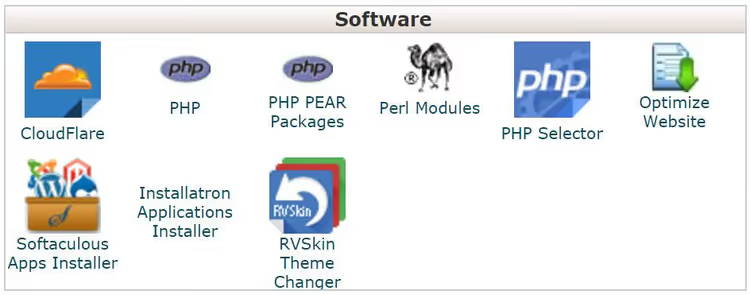
Käsitsi WordPressi paigaldamine on tänapäeval haruldane. Automaatne paigaldaja on palju kiirem. Aastal 2026 sisaldab peaaegu iga host cPanelis Softaculous Apps Installerit, tööriista, mis paigaldab WordPressi 30 sekundiga.
Avage Softaculous (tavaliselt kategoorias „Software" või eraldi vidinana paneeli allosas), valige WordPress ja klõpsake „Install". Täitke neli välja: domeen (kuhu paigaldada), kataloog (jätke saidi juure jaoks tühjaks), administraatori kasutajanimi ja parool. Klõpsake „Install" ja teie sait on poole minutiga valmis.
Pärast paigaldamist minge administraatori paneelile aadressil your-domain.com/wp-admin samade sisselogimisandmetega. Esmalt minge „Settings → Permalinks" ja valige vorming „Post name". See on SEO alus.
Lisaks WordPressile saab Softaculous paigaldada kümneid teisi CMS-i platvorme ja rakendusi: Joomla, Drupal, phpBB, Magento. Kui otsustate katsetada, paigaldage alamdomeenile (vt jaotist „Domains"), et te ei mõjutaks peamist saiti.
CPaneli konto seaded
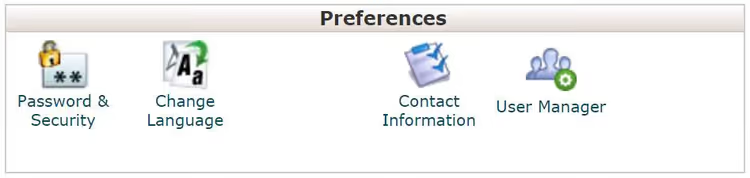
Kategooria „Preferences" haldab teie enda cPaneli kontot.
Parool. Esimene asi, mida pärast hostingu ostmist teha, on oma cPaneli parooli vahetamine. Kasutage tööriista „Password & Security": sisestage vana parool, uus parool (kasutage sisseehitatud generaatorit, mis pakub tõeliselt tugevaid kombinatsioone) ja salvestage. Teie cPaneli parool on võti kõige juurde: failid, andmebaasid, e-post. Võtke seda tõsiselt.
Liidese keel. Vaikimisi on cPanel inglise keeles. Soovite eesti keelt? Kasutage tööriista „Change Language", valige loendist ja salvestage. Muudatus on kohene.
Kontaktandmed. Siin määrate e-posti aadressi süsteemiteadete jaoks: kettaruumi täitumine, kahtlane tegevus, hostingu maksetähtaja lõppemine. Parim on sisestada kaks aadressi: esmane ja varu. Ärge kasutage selle sama hostingu konto e-posti kontot. Kui server läheb rivist välja, ei jõua teade kohale.
Kasutajate lisamine. Kui saidil töötab mitu inimest, andke igaühele oma cPaneli juurdepääs. Kasutage tööriista „User Manager": lisage kasutaja, valige õigused (saate piirata juurdepääsu ainult e-postile või ainult failidele) ja määrake parool. Nii näeb raamatupidaja ainult e-posti, arendaja näeb faile ja andmebaase ning täielik juurdepääs jääb teile.
⁉️🤔 Korduma kippuvad küsimused
Mille poolest erineb cPanel WordPressi administraatorist?
WordPressi administraator haldab saidi sisu ja välimust: postitusi, lehti, pluginaid, teemasid. cPanel haldab kõike kapoti all: faile serveris, andmebaase, e-posti, domeene, turvalisust. Tüüpiline suhtluse stsenaarium: cPanelis loote andmebaasi ja paigaldate WordPressi Softaculousi kaudu, seejärel toimuvad kõik igapäevased toimingud (postituste avaldamine, pluginatega paigaldamine, teemade vahetamine) WordPressi administraatoris. Need täiendavad teineteist: cPanel on vundament, WordPress on sellele ehitatud maja.
Kas ma saan üldse ilma cPanelita hakkama?
Jah, kui kasutate hallatud WordPressi hostingu teenust: WP Engine, Kinsta, SiteGround koos nende kohandatud paneeliga. Sellised hostid peidavad cPaneli oma liidese taha, mis on mugav. Kuid klassikalise jagatud hostingu puhul (mille enamik algajaid madala hinna tõttu valib) on cPanel de facto standard. Selle kasutamise mitteõppimine tähendab enda äralõikamist enamikust soodsatest hostingupakettidest. Hallatud pakettide hinnad algavad märgatavalt kõrgemalt kui tavaline cPaneliga hosting ning nende patenteeritud paneelil olete piiratud hosti pakutavate tööriistadega. cPanel on universaalne: õppige see üks kord selgeks ja töötage ükskõik millise hosti juures.
Kas mul on vaja eraldi varunduspluginat, kui cPanelis on Backup Wizard?
Lühike vastus on jah. cPaneli sisseehitatud Backup Wizard teeb saidist kohe täieliku hetktõmmise. See on ühekordne käsitsi toiming. Kui teie sait muutub iga päev (uued postitused, kommentaarid, tellimused), ei päästa iganädalane käsitsi varundamine teid. Rikke korral kaotate kõik muudatused alates viimasest koopiast. Pluginad nagu UpdraftPlus teevad automaatseid igapäevaseid varukoopiaid ja salvestavad need pilve. Seadistage igapäevased andmebaasi varukoopiad ja iganädalased täisvarukoopiad ning hoidke koopiaid kahes kohas: lokaalselt ning Google Drive'is või Dropboxis.
Mida ma peaksin tegema, kui mu sait häkitakse?
Esiteks, ärge sattuge paanikasse. Minge cPanel → Metrics → Visitors ja vaadake, millistel IP-del oli kahtlast tegevust. Blokeerige need IP Blockeri kaudu. Laadige alla täielik varukoopia (failid + andmebaas). Asendage kõik WordPressi tuumafailid värsketega saidilt wordpress.org. Kontrollige andmebaasi phpMyAdmini kaudu: otsige
wp_users-ist tundmatuid kasutajaid jawp_options-ist kahtlasi kirjeid. Vahetage kõik paroolid: cPanel, FTP, andmebaas, WordPressi administraator. Lubage ModSecurity. Pärast seda paigaldage Wordfence, et skannida järelejäänud tagauksi. Ärge viivitage: iga tund, mille sait on ründaja käes, lisab tööd juurde.
Kuidas ma saan saidi cPaneli kaudu teisele hostile üle kolida?
Täielik migratsioonitsükkel: vanal hostil laadige alla failid (File Manageri kaudu: valige kõik → Compress → ZIP → Download) ja andmebaas (phpMyAdmin → Export → SQL). Uuel hostil looge MySQL Database Wizardi kaudu andmebaas, importige SQL, laadige failid üles kataloogi
public_htmlja muutke failiwp-config.php(andmebaasi nimi, kasutaja, parool). DNS-i jaoks muutke domeeni A-kirje uue serveri IP vastu. Levimine võtab aega kuni 48 tundi, tavaliselt 2-6 tundi. Selle aja jooksul võib sait avaneda kas vanalt või uuelt serverilt. See on normaalne.
Mida teha pärast selle juhendi lugemist
Ära püüa kõike korraga selgeks saada. cPanel on tööriist, mille juurde sa oma saidi kasvades tagasi tuled. Täna lõid oma domeenile e-posti. Suurepärane. Kuu aja pärast on sul vaja test-alamdomeeni ja sa juba tead, kust seda teha. Kuus kuud hiljem sait aeglustub ning sa kontrollid ribalaiuse statistikat ja kaalud oma hostingu uuendamist.
Ainus asi, mida praegu tasub teha: vaheta oma cPaneli parool ja määra teavituste jaoks kontakt-e-post. Need kaks minutit säästavad sind hilisöisest kirjast oma hostingu pakkujalt, mida sa ei loe, sest see läks postkasti, millele sul puudub ligipääs.
Ja pea meeles peamist: cPanel ei ole vaenlane ega „keeruline administraatori värk". See on lihtsalt tööriistade komplekt, mis on paigutatud üheksasse kausta. Igaüks neist teeb ühte kindlat asja. Õpi üks selgeks, liigu järgmise juurde. Kuu aja pärast imestad, miks see paneel kunagi hirmutav tundus.

Professionaalne kirjanike ja toimetajate meeskond, kes on spetsialiseerunud kvaliteetse sisu loomisele.