













🔒 UpdraftPlus'i ülevaade: tasuta WordPressi varundus ilma maksumüürita 2026. aastal
Uuendasin pluginat ja sait läks maha. Hosting jooksis kokku koos andmebaasiga. Veel hullem, varukoopia asus samas serveris ja kadus koos sellega. Olukord, mis on tuttav kõigile, kes on WordPressi hallanud kauem kui kuu aega.
Varukoopiaga võtab see viis minutit stressi ja ühe nupuvajutuse. Ilma varukoopiata seisad silmitsi kadunud tellimuste, artiklite ja otsingumootori positsioonidega. Enamik tasuta varunduspluginaid kasutab nippi: need lasevad koopia luua, kuid taastamine nõuab tasu. UpdraftPlus murrab selle mustri täielikult.
Sellel pluginat on üle 3 miljoni aktiivse installatsiooni ja hinnang 4,9 WordPress.org-is. Täistsükkel varukoopia loomisest taastamiseni töötab sentigi kulutamata. Allpool vaatleme, mida tasuta versioon suudab, kus jookseb piir Premiumiga, miks migratsioon on nüüd tasuta ja millise õppetunni andis 2026. aasta juuni kriitiline turvaauk.
💡 Kiirülevaade:
- Paigalda UpdraftPlus WordPress.org-i kataloogist.
- Ühenda pilvesalvestus: Dropbox, Google Drive või OneDrive.
- Seadista automaatne ajakava vastavalt oma avaldamissagedusele.
- Testi taastamist lavastussaidil (see on võtmetähtsusega samm).
Mis teeb UpdraftPlusi ainulaadseks
Enamik tasuta varunduspluginaid järgib levinud mustrit: paigaldamine, seadistamine ja koopia loomine on tasuta. Kuid taastamine on tasulise müüri taga. Arendajaid võib mõista: plugin peab raha teenima. Kuid saidi omanik saab sellest piirangust teada hetkel, kui sait on juba maas. Ebameeldiv üllatus.
UpdraftPlus murrab selle mudeli. Tasuta versioon sisaldab:
- Täielik varundus: WordPressi failid, andmebaas, meediateek, teemad ja pluginad ühe klõpsuga.
- Täielik taastamine: sama nupp, piiranguteta ja tasulise müürita.
- Migratsioon sisseehitatud URL-ide otsingu ja asendamisega: laadi varukoopia alla lähtesaidil, laadi üles sihtsaidil ja plugin asendab automaatselt vanad lingid uutega.
- Varukoopiate saatmine pilve: Dropbox, Google Drive ja Microsoft OneDrive on tasuta, lisaks kümmekond sihtkohta Premiumis.
- Paindlik ajastamine: kord tunnis kuni kord kuus, failide ja andmebaasi jaoks eraldi.
- Käsitsi säilitusperioodi haldus: mitu koopiat hoida enne vanade ülekirjutamist.
Plugin on tõlgitud enam kui kahekümnesse keelde, sealhulgas vene keelde. See töötab kõigil praegustel WordPressi ja PHP versioonidel. Liides asub otse administraatoripaneelis, eraldi juhtpaneelid puuduvad.
Paigaldamine ja seadistamine: nullist esimese varukoopiani 5 minutiga
Täielik teekond tühjalt saidilt automaatse pilvevarunduseni võtab aega vähem kui viis minutit. Demonstreerime seda testsaidil Total teemaga ja imporditud demosisuga, et jõuda reaalsele stsenaariumile lähemale.
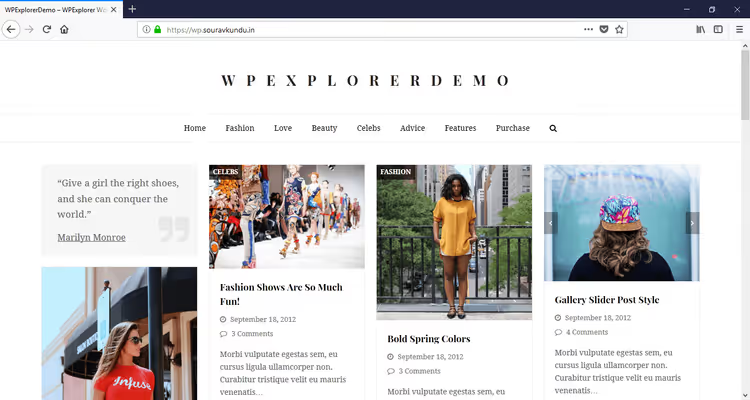
Testsait, kus viime läbi täieliku varundustsükli.
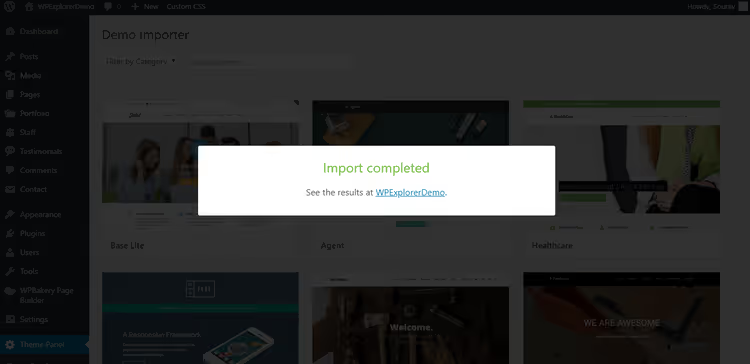
Demokujunduse importimine Total teemas valiku Teemapaneel → Demo Importer kaudu.
1. Samm: Paigaldamine ja esimene käivitamine
Paigaldamine on standardne: WordPressi juhtpaneel → Pluginad → Lisa uus, otsi „UpdraftPlus", klõpsa „Paigalda" ja „Aktiveeri".
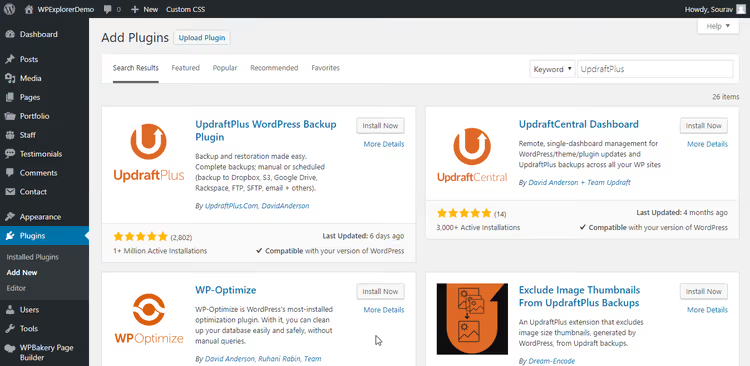
Pärast paigaldamist klõpsa „Aktiveeri" ja plugin on kohe seadistamiseks valmis.
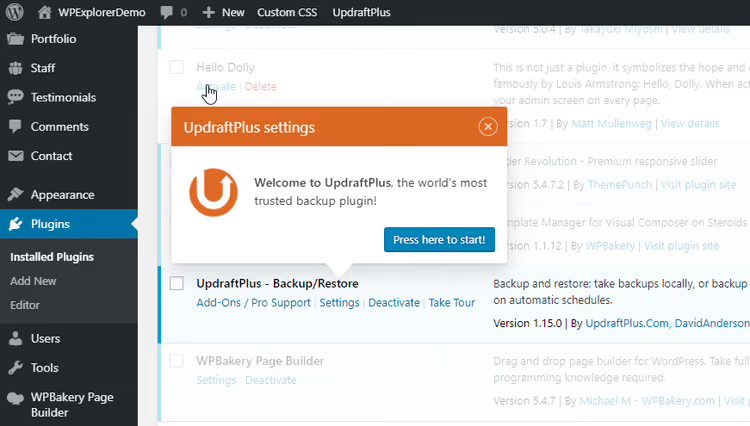
Kohe pärast aktiveerimist käivitub tutvustav ringkäik lühikese tooteülevaatega. Tervitusekraanil vali „Vajuta alustamiseks siia".
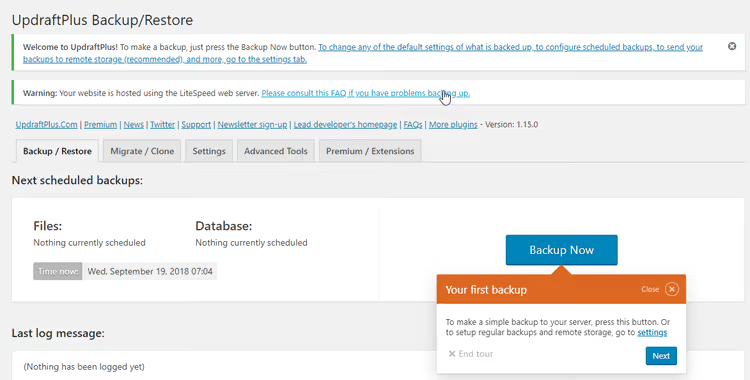
Teisel sammul pakub nõustaja kohe esimese varukoopia loomist. Jäta see tung vahele ja klõpsa „Edasi". Kõigepealt tuleb seadistada ajakava ja pilvesalvestus. Ilma nendeta jääb varukoopia saidiga samasse serverisse.
2. Samm: Varundamise ajakava
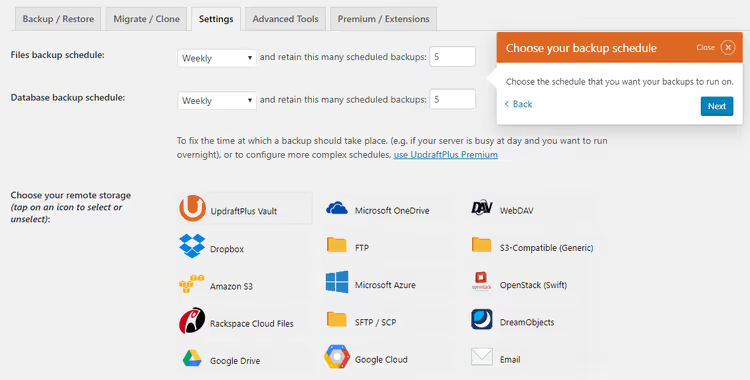
Reegel on lihtne: varundamise sagedus võrdub avaldamise intensiivsusega. Kaks või kolm postitust nädalas, piisab igapäevasest varundusest. Mitu toimetajat ja kaks postitust päevas, parem on tunnipõhine. Portfooliosait ilma aktiivse blogita, piisab iganädalasest.
Ära aja taga liiga sagedasi varundusi. Varundustoimingud koormavad protsessorit. Jagatud hostingu puhul võib kolm või neli varundust päevas muuta saidi aeglaseks või viia konto peatamiseni.
Ülaltoodud ekraanipilt näitab iganädalast varundust, mis on seadistatud nii failide kui ka andmebaasi jaoks. Säilitusperiood on 5 koopiat. Igal ajahetkel on sul varukoopiad, mis katavad viimased 1,25 kuud.
3. Samm: Pilvesalvestuse ühendamine
Peamine reegel: varukoopiat ei tohi hoida saidiga samas serveris. See kõlab ilmselgelt. Praktikas langevad algajad regulaarselt sellesse lõksu: hosting läheb maha ja varukoopiad kaovad koos sellega.
Tasuta versioon toetab Dropboxi, Google Drive'i ja Microsoft OneDrive'i. Näitame Dropboxi ühendamist, teiste puhul on protsess sarnane.
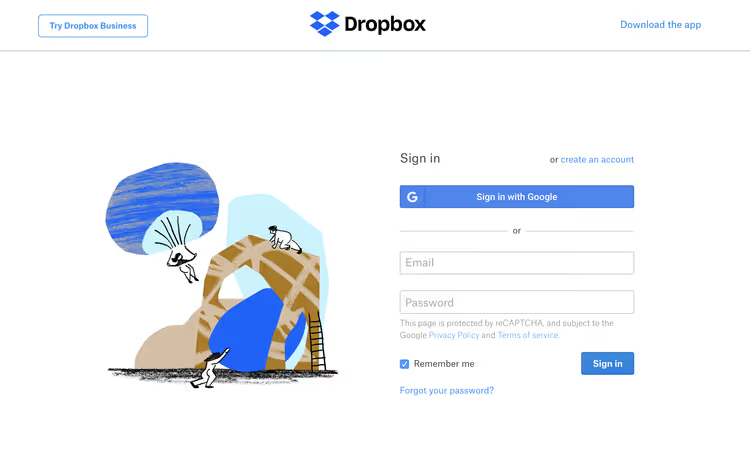
Logige samasse brauserisse Dropboxi sisse, sest see on vajalik kontode ühendamiseks.
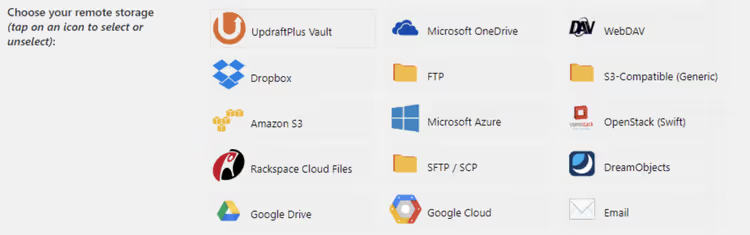
UpdraftPlusi seadetes valige kaugmäluks Dropbox.
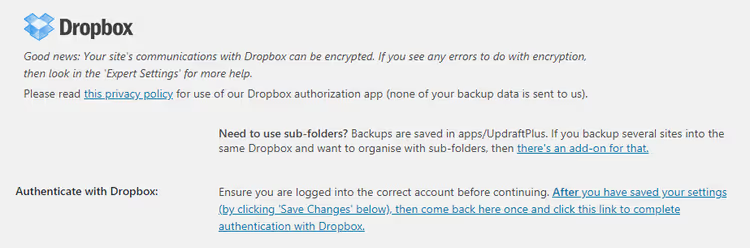
Kerige alla ja klõpsake „Save Changes".
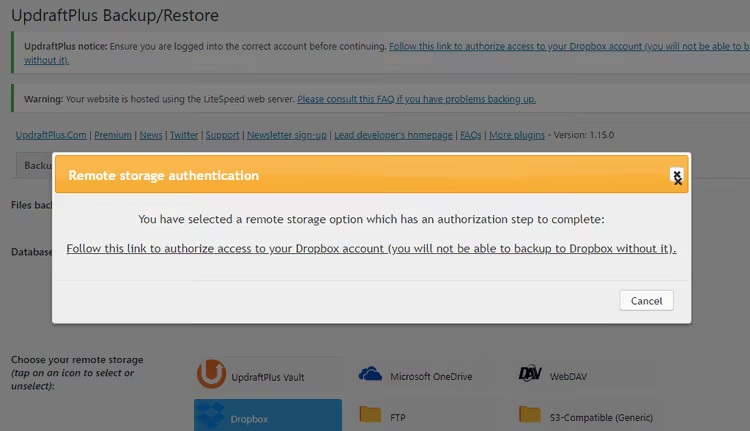
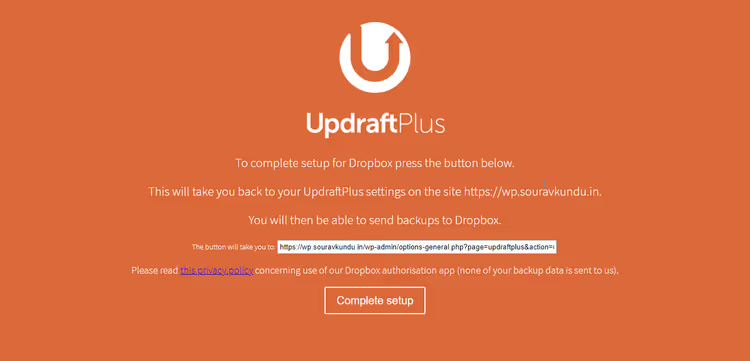
Plugin kuvab dialoogi lingiga Dropboxi autentimiseks.
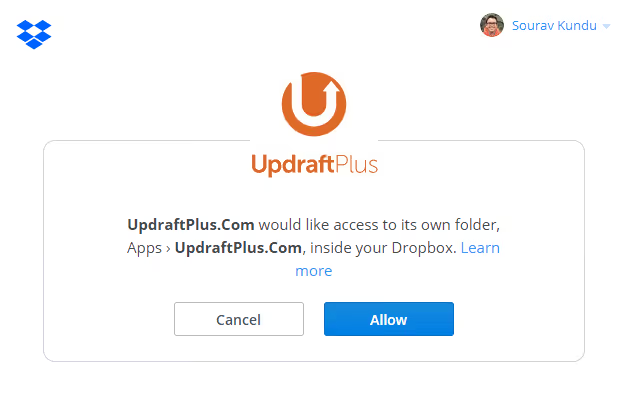
Kuna olete juba Dropboxis, küsib süsteem luba. Klõpsake „Allow". UpdraftPlus saab juurdepääsu ainult kaustale Dropbox → Apps → UpdraftPlus.Com ja mitte millelegi muule. See saab lugeda, kirjutada ja kustutada faile ainult selles kaustas.
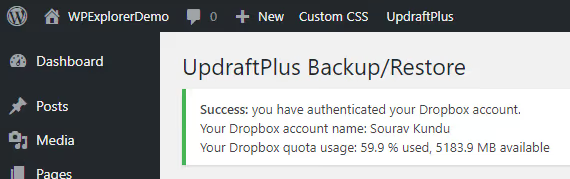
Plugin kinnitab edukat ühendust lühikese teatega.
Viimane ekraan: klõpsake „Complete setup" ja naaske halduspaneelile. Ühendus on loodud.
4. Samm: esimene varundus
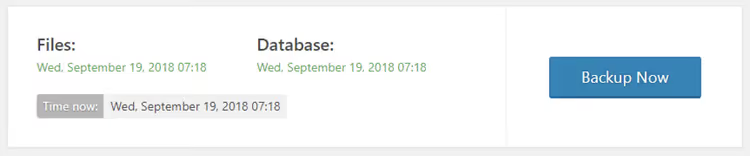
Klõpsake suurt sinist nuppu „Backup Now". UpdraftPlus kuvab edenemisriba ja logib teateid reaalajas.
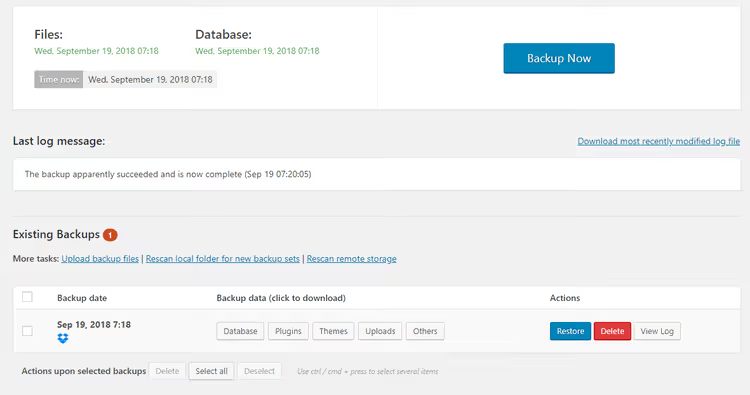
Pärast lõpetamist ilmub kirje jaotisesse „Existing backups". Siit saate igast varundusest üksikuid faile taastada, kustutada või alla laadida.
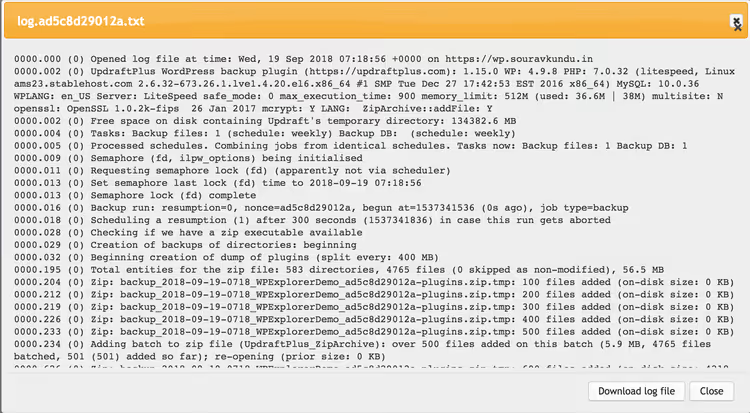
Varundusfailid on nähtavad ka pilvemälu poolel, UpdraftPlus.Com kaustas.
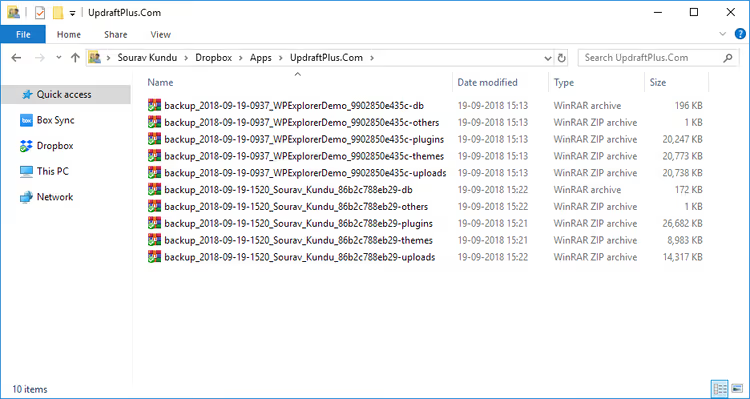
Dropboxiga arvutis, kuhu on Dropbox paigaldatud, näed UpdraftPlus.Com kausta asukohas Dropbox → Apps. Sees on kõik varundusfailid: teemad, pluginad, andmebaas, meediakogu ja muud kataloogid.
Taastamine: koht, kus konkurendid küsivad raha
See on võtmepeatükk. Enamik alternatiive paneb just siia maksumüüri: tegid koopia, tänan, ja nüüd taastamiseks palun telli. UpdraftPlusi tasuta versioon annab sulle kogu taastamistsükli.
Saidi lähtestamine puhtale WordPressile
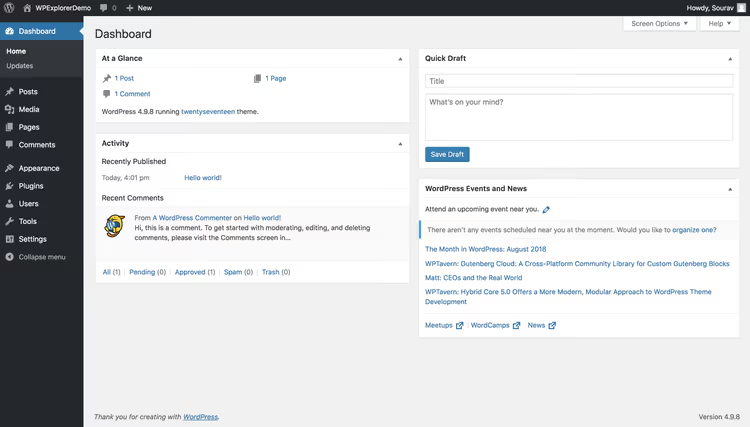
Eksperimendi puhtuse huvides lähtestasime saidi tehaseseisundisse, kasutades Advanced WordPress Reset pluginat. Analoogia: telefoni vormindamine enne varukoopiast taastamist. Lähtestamine kustutab kõik teemad, pluginad, postitused, lehed, kommentaarid ja seaded. Alles jäävad ainult WordPressi konto ja parool.
Ühendamine sama pilvega
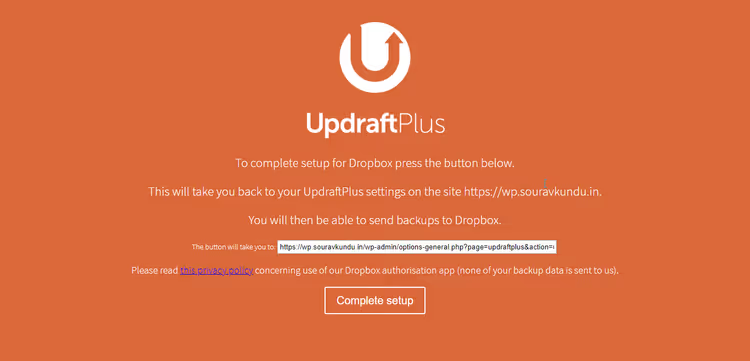
Pärast lähtestamist paigalda UpdraftPlus uuesti ja korda Dropboxi ühendamise samme (eelmine peatükk). Näed sama edukat autentimisekraani.
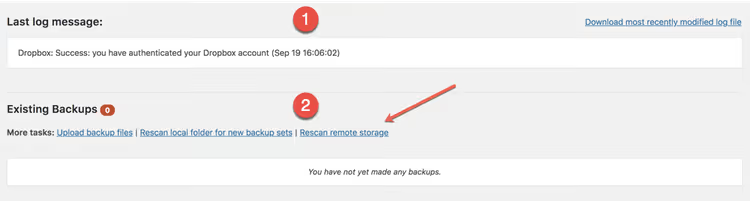
Klõpsa „Rescan remote storage" ja plugin leiab kõik Dropboxi kaustas olevad arhiivid ning registreerib need.
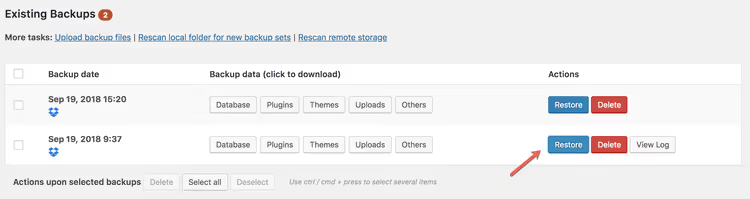
Vali vajalik versioon ja klõpsa „Restore".
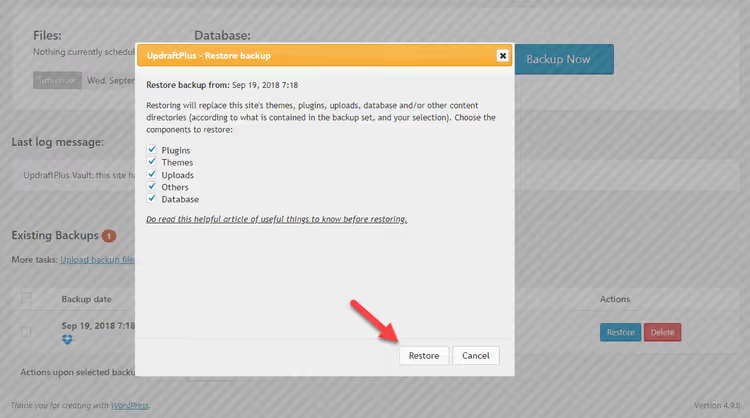
Avanevas dialoogis märgi taastatavad komponendid: teemad, pluginad, üleslaadimised (meediakogu) ja andmebaas. Täielikuks taastamiseks valime kõik.
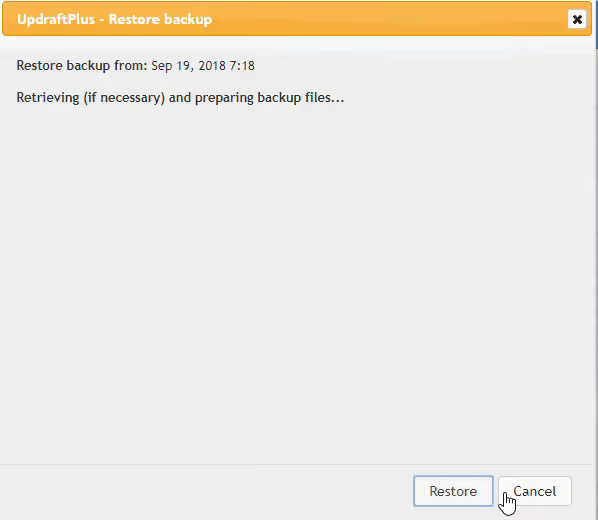
Protsess võtab olenevalt varukoopia suurusest aega 2 kuni 10 minutit. Plugin skannib iga arhiivi ja võrdleb mahtusid terviklikkuse kontrollimiseks.
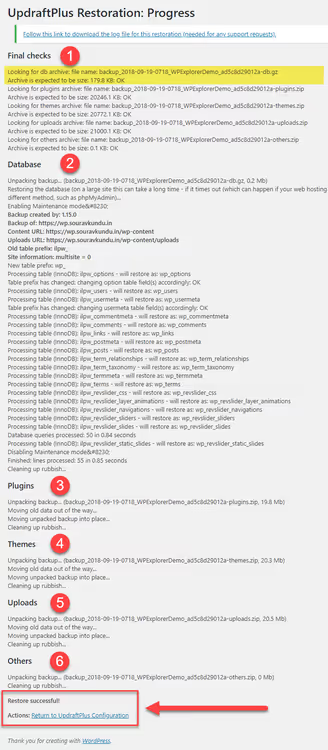
Pärast lõpetamist väljastab UpdraftPlus üksikasjaliku logi: mis taastati ja kas esineb hoiatusi või vigu.
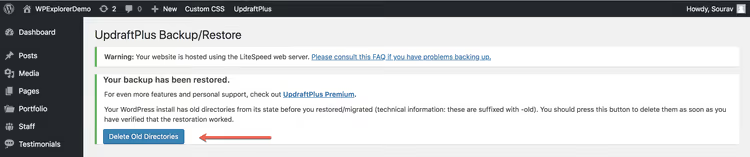
Plugin teatab, et vanad kataloogid on teisaldatud kausta ~old. Kontrolli taastatud saiti (lehed, postitused, kommentaarid, püsilinkide struktuur) ja seejärel kustuta need kataloogid.
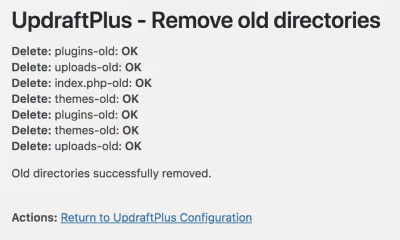
Tsükkel on lõpule viidud: varukoopia loodud, sait lähtestatud, taastatud ja töötab. Just see stsenaarium (täistsükkel tasuta versioonis) teebki UpdraftPlusi turul ainulaadseks.
Tasuta versioon versus Premium: mille eest maksad
Tasuta versioon katab enamiku üksikute saitide vajadused. Premium on õigustatud, kui vajalikuks osutuvad migreerimine, kloonimine ja tosina saidi haldamine.
Mida Premiumis saad:
- Automaatne varundus enne uuendusi: enne iga teema, plugina või WordPressi tuuma uuendust luuakse varukoopia. Halva uuenduse korral tähendab see ühe klõpsuga tagasipööramist. Pärast 2026. aasta juuni turvaauku liikus see funktsioon kategooriast „tore omada" kategooriasse „hädavajalik".
- Inkrementaalsed varundused: muudatused lisatakse põhikoopiale, säästes serveri ressursse võrreldes täieliku ülekopeerimisega.
- Laiendatud pilvevalikud: Microsoft OneDrive, Azure, Google Cloud, Backblaze B2, SFTP, SCP, pCloud, WebDAV ja UpdraftVault (meeskonna enda S3-salvestus 99,999% käideldavusega).
- Ühe klõpsuga migreerimine: otseülekanne lähtesaidilt sihtsaidile, ilma failide käsitsi allalaadimise ja üleslaadimiseta.
- Kolmanda osapoole varukoopiate importimine: taaste BackWPup, Simple Backupsi, InfiniteWP arhiividest ja tavalistest
.sqltõmmistest. Mugav, kui vahetad teist pluginat. - Mitte-WP failide ja andmebaaside varundamine: e-kaubanduse tabelid, kohandatud tuumamuudatused.
- Andmebaasi krüpteerimine, WP-CLI tugi ja WordPress Multisite.
- Paroolikaitse: juurdepääs täielikele varukoopiatele ainult administraatoritele.
Praegune Premiumi hinnakiri (2026):
Pakett | Saite | Hind aastas |
|---|---|---|
Personal | kuni 2 | $70 |
Business | kuni 10 | $95 |
Agency | kuni 35 | $145 |
Enterprise | piiramatu | $195 |
Kõik paketid sisaldavad täielikku Premiumi funktsioonide komplekti, 1 GB UpdraftVault salvestusruumi, premium-tuge ja ühe aasta uuendusi. Hindu ja üksikasju saad vaadata TeamUpdrafti litsentsilehelt.
Tasuta versiooni plussid:
- Täielik varundus- ja taastetsükkel ilma makseteta.
- Üle 3 miljoni aktiivse paigalduse ja hinne 4,9 WordPress.org-is.
- Kolm pilvesalvestust tasuta.
- Sisseehitatud URL-ide otsing ja asendamine migreerimise ajal.
Tasuta versiooni miinused:
- Inkrementaalsed varundused puuduvad, iga käivitamine kopeerib kõik uuesti.
- Kõikide saitide varukoopiad liidetakse ühte pilvesalvestuse kausta.
- Automaatne varundus enne uuendusi puudub.
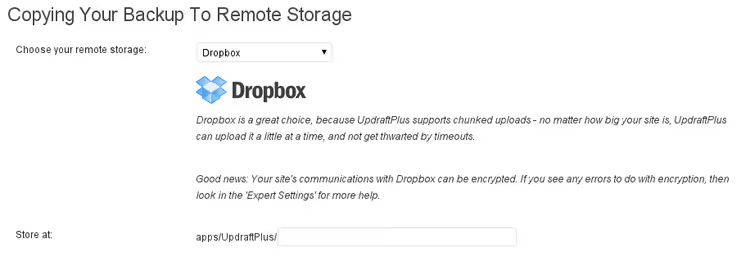
Varem lahendas jagatud kausta probleemi eraldi Dropbox Subfolders lisandmoodul. Nüüd müüb TeamUpdrafti sait ainult terviklikke Premiumi litsentse ja vana poe üksikud lisandmoodulid ei ole enam eraldi ostmiseks saadaval. Kõik nende funktsioonid sisalduvad Premiumis.
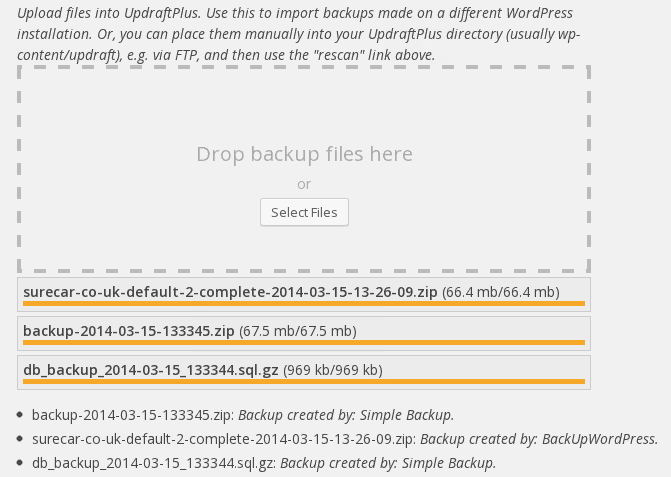
Sama kehtib Importija kohta: teiste pluginate varukoopiate taastamine on nüüd Premiumi paketi osa, mitte eraldi ost. Teiselt pluginilt üleminekul säästab see funktsioon tunde käsitsi ülekandmisest.
TeamUpdrafti ökosüsteem: enamat kui varundus
UpdraftPlusi seadetes on valik „Connect this site to UpdraftCentral Cloud". See on sisenemispunkt Updrafti meeskonna pilvepõhisesse WordPressi halduspaneeli. Tasuta saab ühendada kuni 5 saiti.
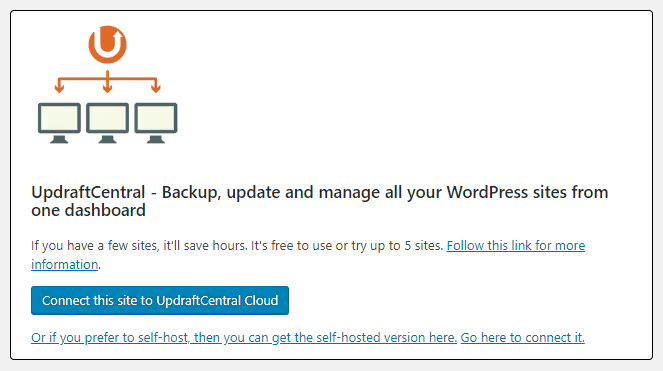
Pärast ühendamist lõpeta registreerimine, sest e-posti aadress ja parool loovad või leiavad sinu konto.
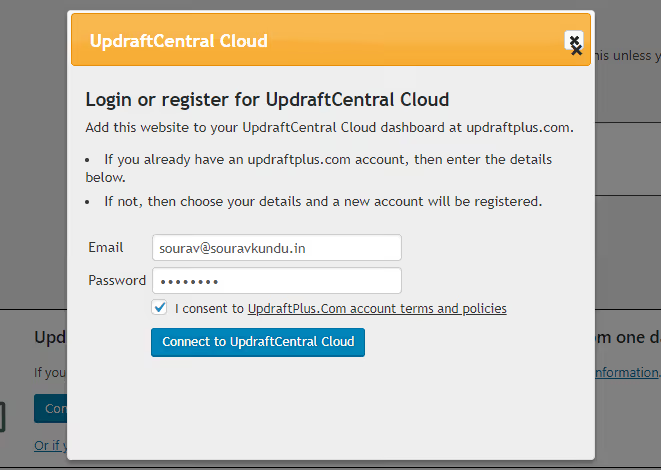
Registreerimine on ühendatud sisselogimisega: sisesta oma e-posti aadress ja parool. Uus e-posti aadress loob konto. Olemasolev lihtsalt logib su sisse. Oluline: eraldi parooli taastamise vorm puudub. Jäta meelde e-posti aadress, mida kasutasid.
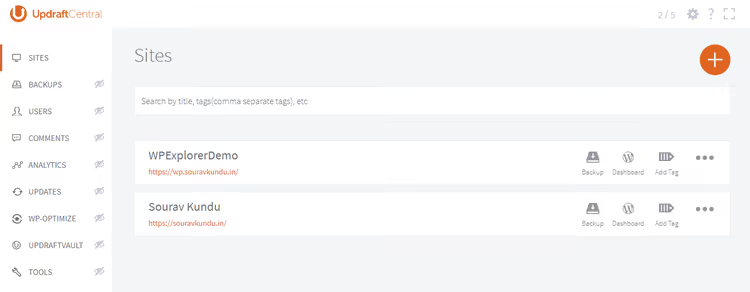
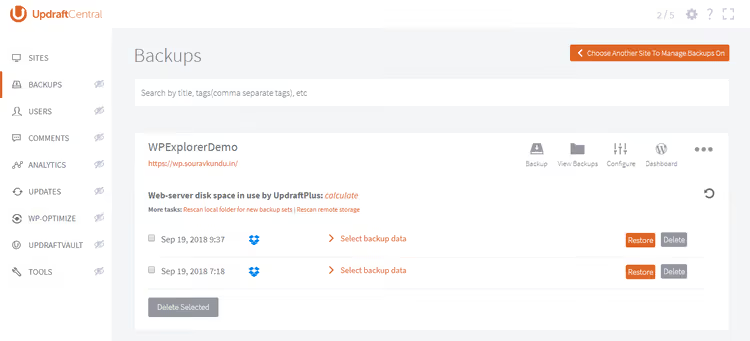
Töölaual näed kõiki ühendatud saite ja saad siit varundusi käivitada.
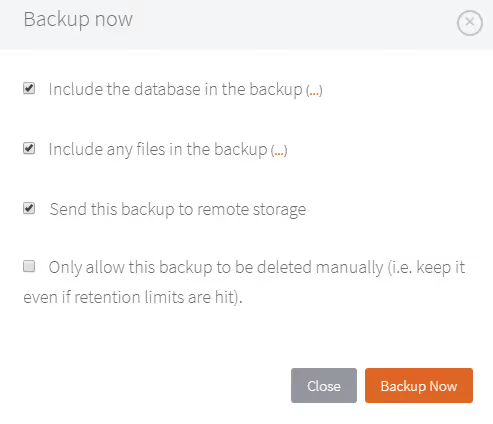
Paneelilt saad käivitada varunduse mis tahes ühendatud saidil, seadistada selle parameetreid ja vaadata ajalugu.
UpdraftCentral on saadaval ka eraldiseisva isemajutatava pluginana, ilma et see oleks seotud kellegi teise pilvega.
UpdraftCentral on olemas ka eraldi pluginana paigaldamiseks omaenda serverisse. Isemajutatav versioon ei seo sind kellegi teise pilvega.
TeamUpdrafti meeskond arendab tervet tooteperekonda: WP-Optimize (optimeerimine ja puhverdamine, 1+ miljonit paigaldust), All-In-One Security (WordPressi kaitse, 1+ miljonit paigaldust), Burst Statistics (privaatsuskeskne analüütika). Kokku on TeamUpdrafti pluginaid paigaldatud enam kui 5 miljonile saidile. Mitme projekti omanike jaoks on see üks läbimõeldumaid ökosüsteeme turul.
Juuni 2026: turvanõrkus, mis tuletas meelde automaatsete varukoopiate tähtsust
- juunil 2026 avastasid teadlased UpdraftPlusis kriitilise turvanõrkuse CVE-2026-10795, mis võimaldas autentimisest mööda hiilida ilma süsteemi sisse logimata. Nõrkus mõjutas versioone kuni 1.26.4 (kaasa arvatud) saitidel, mis olid ühendatud UpdraftCentraliga. Ründaja sai administraatori õigustes käivitada suvalisi RPC-käske: laadida üles pahatahtlik plugin, käivitada serveris PHP-koodi ja saavutada täielik kontroll saidi üle. Wordfence'i andmetel sai nõrkus maksimaalse raskusastme.
UpdraftPlusi meeskond reageeris koheselt: teade saadi 3. juunil, kinnitus 4. juunil, paik versioonis 1.26.5 5. juunil. Turvanõrkus suleti.
See juhtum on parim näide sellest, miks on vaja automaatset varundamist enne uuendusi. Kui kriitiline paik välja antakse, pead kohe uuendama. Kuid iga uuendusega kaasneb oht sait katki teha. Premiumi automaatse varundamise funktsioon enne uuendusi kõrvaldab selle vastuolu: uuendad kohe ja kui midagi läheb valesti, on tagasipööramine vaid ühe kliki kaugusel.
Kui sinu sait on kunagi olnud UpdraftCentraliga ühendatud, kontrolli plugina versiooni. Kõik, mis on alla 1.26.5, vajab viivitamatut uuendamist.
⁉️🤔 Korduma kippuvad küsimused
Kas UpdraftPlusi tasuta versioon võimaldab tõesti täielikku saidi taastamist?
Jah, täielik taastamine töötab piiranguteta. Premium lisab ühe klõpsuga migreerimise koos URL-i asendamise, kloonimise ja automaatsete varundustega enne uuendusi. Kuid põhitsükkel „loon varukoopia, taastan" on täiesti tasuta.
Kus on parim koht varukoopiate hoidmiseks?
Pilvesalvestuses, mis on füüsiliselt eraldatud serverist, kus sait asub. Tasuta versioon toetab Dropboxi, Google Drive’i ja Microsoft OneDrive’i. Dropbox on kõige populaarsem valik: integratsiooni on aastate jooksul lihvitud ja kaheastmeline autentimine ei nõua API võtmeid (piisab tavalisest brauseri sisselogimisest).
Kui palju ruumi üks varukoopia võtab?
Keskmise ajaveebi puhul, kus on kolmsada postitust ja mitu pluginat, jääb täielik varukoopia vahemikku 50 kuni 200 MB. Suured saidid, mille meediakogu on mitu gigabaiti, on proportsionaalselt suuremad. Tasuta Dropbox annab 2 GB, mis on piisav mitme täieliku koopia jaoks väikese saidi puhul.
Kas UpdraftPlus aeglustab varundamise ajal saiti?
Protsessori koormus suureneb varukoopia loomise ajal. Nõrgal jagatud majutusel võib see olla märgatav. Lahendus: ajastage varundused minimaalse liiklusega tundidele (öösel või varahommikul). Iga tunni tagant varundamine ilma reaalse vajaduseta on enamiku saitide puhul liialdus.
Kas ma saan UpdraftPlusi varukoopia taastada teises majutusteenuses?
Jah, tasuta versioon sisaldab sisseehitatud URL-i otsimise ja asendamise mehhanismi. Kuid see on käsitsi protsess: laadite ühelt saidilt alla, laadite teise üles. Premium-migreerimine teeb sama asja ühe klõpsuga otse lähtesaidilt. Kui domeen ei muutu ja vahetub ainult majutus, on tasuta versioon piisav.
Mida teha, kui varukoopia on rikutud?
UpdraftPlus kontrollib taastamise ajal iga arhiivi terviklikkust: võrdleb suurusi ja ristviitab logikirjeid. Kui esineb lahknevus, teatab plugin veast enne taastamise algust. Hoidke vähemalt 2-3 hiljutist koopiat, sest kõigi samaaegse riknemise tõenäosus on tühine.
UpdraftPlus või sisseehitatud majutusteenuse varundus?
Sisseehitatud majutusteenuse varundused töötavad serveri tasemel ega koorma WordPressi. Kuid neid hoitakse peaaegu alati samas füüsilises serveris, nii et kui majutusteenus rivist välja langeb, kaovad ka varukoopiad. UpdraftPlus saadab koopia sõltumatusse pilve. Ideaalne strateegia on hoida mõlemat.
Kas ma pean UpdraftPlusi uuendama pärast 2026. aasta juuni turvaauku?
Absoluutselt. Versioon 1.26.5 sulgeb kriitilise autentimisest möödahiilimise CVE-2026-10795. Kui teie sait on kunagi olnud ühendatud UpdraftCentraliga, on uuendus kriitiline. Isegi ilma aktiivse UpdraftCentrali ühenduseta uuendage igal juhul, sest turvapaiku ei tohiks kunagi edasi lükata.
Kas UpdraftPlus on 2026. aastal endiselt parim valik?
Kolme miljoni aktiivse installatsiooni, 4,9 hinde ja täieliku taastamistsükliga tasuta versioonis on vastus jah. Meeskonna reageerimiskiirus kriitilisele turvaaugule (kolm päeva avastamisest paigani) kinnitab, et toode on elus, aktiivselt arendatav ja selle taga on tõsine meeskond.
Kas UpdraftPlusi tasub 2026. aastal paigaldada?
UpdraftPlus on tasuta WordPressi varundamise kuldstandard. Enam kui kümne arendusaasta jooksul on see kogunud üle 3 miljoni aktiivse installatsiooni ja 4,9 hinde WordPress.org-is. Kuid numbrid pole peamine. Peamine on mudeli ausus: täielik varundus- ja taastamistsükkel ilma sundmakseta. Ja meeskonna reageering 2026. aasta juuni turvaaugule (kolm päeva avastamisest paigani) ütleb toote kohta rohkem kui ükski turunduslubadus.
Ühe saidi jaoks on tasuta versioon enam kui piisav. Premium muutub õigustatuks, kui päevakorda tulevad migreerimine, kloonimine ja tosina saidi haldamine ühelt paneelilt. Ja kui iga seisakutund maksab päris raha, tasub automaatne varundus enne uuendusi end esimese halva uuendusega ära.
Alustage tasuta versioonist. Seadistage igapäevane varundus Dropboxi, oodake esimest automaatset koopiat ja käivitage kord testsaidil läbi täielik taastamistsükkel. Varukoopia, mida pole kunagi taastatud, ei ole varukoopia, see on lootust täis fail. Kontrollige oma plugina versiooni kohe: kõik, mis on alla 1.26.5, uuendage viivitamatult. Ja magage rahulikult: teie sait on kaitstud, teie andmed on pilves ja teie „Taasta" nupp töötab.

Professionaalne kirjanike ja toimetajate meeskond, kes on spetsialiseerunud kvaliteetse sisu loomisele.