













📦 Kuidas varundada WordPressi saiti Solid Backupsi pluginaga
Teie WordPressi sait töötab tõrgeteta, sisu uuendatakse, kliendid tulevad pidevalt juurde. Siis tabab seda häkkerirünnak, saatuslik pistikprogrammide konflikt või majutusteenuse viga ning teie andmed on igaveseks kadunud. Enamik saidiomanikke teab, et nad peaksid varukoopiaid tegema. Kui paljud on aga tegelikult seadistanud automaatse varundamise?
Käsitsi varundamine on tänamatu töö. Jätke päev või paar vahele ja kui katastroof tabab, selgub, et teie viimane koopia on nädal aega vana. Automatiseerimine kõrvaldab inimfaktori: süsteem loob graafiku alusel koopiaid ja salvestab need pilve.
Solid Backups on seesama pistikprogramm, mida varem tunti nime all BackupBuddy. Toode on WordPressi saite kaitsnud alates 2010. aastast ja tegutseb nüüd SolidWP kaubamärgi all. See juhend hõlmab kogu tsüklit: alates paigaldamisest kuni saidi ühe klõpsuga taastamiseni.
💡 Kiirülevaade:
- Paigaldage Solid Backupsi pistikprogramm WordPressi halduspaneeli kaudu: tavaline ZIP-faili üleslaadimine, aktiveerimine ja kiire seadistusviisard 2 minutiga
- Valige varundusprofiil: täielik saidi varukoopia, ainult andmebaas, teemad, pistikprogrammid või meediafailid
- Seadistage ajakava ja pilvesalvestus: Solid Backups toetab Dropboxi, Google Drive'i, Amazon S3, FTP-d ja oma Stashi teenust
- Taastage oma sait ühe klõpsuga halduspaneelilt või migreerige uuele domeenile ImportBuddy abil 5 minutiga
Mis on Solid Backups ja kuidas BackupBuddy sellesse sobib
BackupBuddy käivitati 2010. aastal ja on viimase viieteistkümne aasta jooksul kaitsnud üle miljoni WordPressi saidi. 2024. aastal viidi toode SolidWP kaubamärgi alla ja nimetati ümber Solid Backupsiks. Põhifunktsionaalsus on jäänud samaks: pistikprogramm loob automaatselt varukoopiaid, salvestab need pilve ja taastab teie saidi ühe klõpsuga. Liidest on uuendatud ja lisatud on uusi funktsioone, kuid kõik tuttavad BackupBuddy võimalused on endiselt olemas.
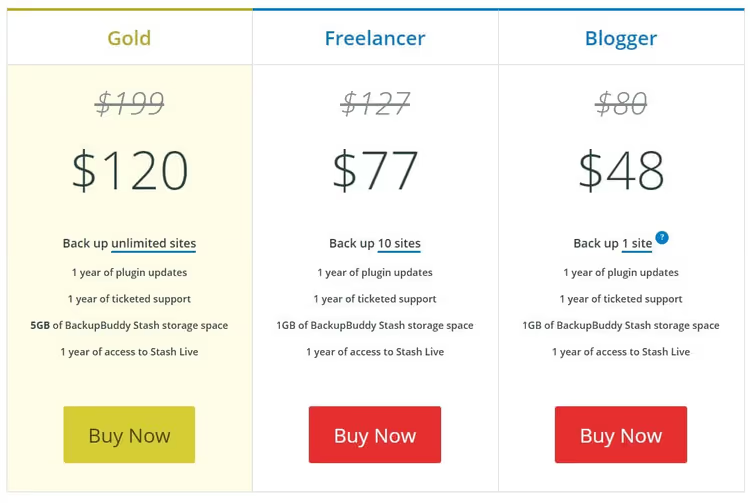
Pistikprogramm on tasuline. 2026. aasta seisuga on hinnastamine järgmine: Basic 99 dollarit aastas 1 saidi ja 1 GB Stashi pilvesalvestusruumi eest, Plus 199 dollarit aastas 5 saidi eest, Agency 299 dollarit aastas 10 saidi eest. Kui 1 GB-st ei piisa, saate osta lisaruumi: 5 GB 35 dollari eest aastas, 10 GB 60 dollari eest aastas.

Seadistusprotsessi nägemiseks saate vaadata seda videot:
Solid Backupsi paigaldamine ja aktiveerimine
Ostke litsents SolidWP veebisaidilt ja laadige alla pistikprogrammi ZIP-arhiiv. Logige sisse oma WordPressi halduspaneeli, minge jaotisse Pistikprogrammid → Lisa uus ja klõpsake "Laadi pistikprogramm üles". Valige allalaaditud arhiiv, paigaldage ja aktiveerige.
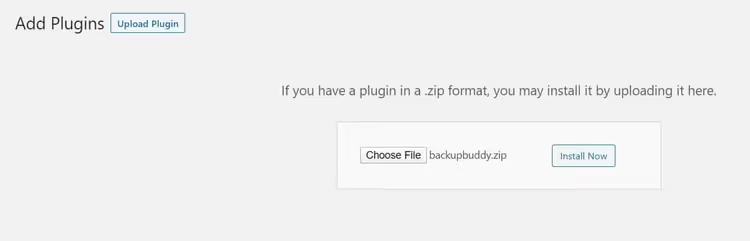
Kohe pärast aktiveerimist tervitab sind kiirseadistuse nõustaja. Sa võid selle vahele jätta, kuid parem on see läbi teha: see võtab aega maksimaalselt 2 minutit ja vastutasuks saad kohe töötava varundussüsteemi.
Kiirseadistuse nõustaja
Nõustaja esimeses sammus sisesta oma e-posti aadress ja määra varunduste taastamiseks parool. See parool tuleb kasuks, kui on vaja oma saiti ImportBuddy abil migreerida. Järgmisena vali, kuhu varundusi saata. Valikuid on palju:
- Solid Backups Stash (v2), SolidWP enda pilv (soovitatud valik);
- Dropbox, Google Drive, OneDrive (tuttavad pilveteenused);
- Amazon S3 (objektsalvestus neile, kes vajavad täielikku kontrolli);
- sFTP / FTP (edastus teisele serverile);
- Kohalik kataloog (koopia, mida hoitakse otse saidi serveris).
Pärast salvestuskoha valimist sisesta volitused ja seadista sagedus. Rippmenüü pakub valikuid igapäevasest kuni igakuise varunduseni. Aktiivse blogi puhul, kus postitatakse iga päev, seadista see igapäevaseks. Visiitkaardisaidi puhul, mida uuendatakse harva, piisab kord nädalas. Kui oled lõpetanud, klõpsa „Save Settings" ja plugin käivitab kohe esimese täisvarunduse.
Varundusprofiilid
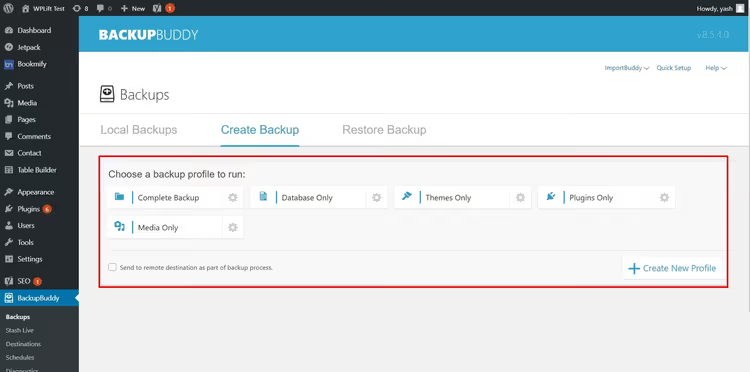
Pärast seadistusnõustajat jõuad jaotisesse BackupBuddy → Backups. Vahekaart „Create Backups" näitab kuut profiili, mille vahel valida.
Täisvarundus
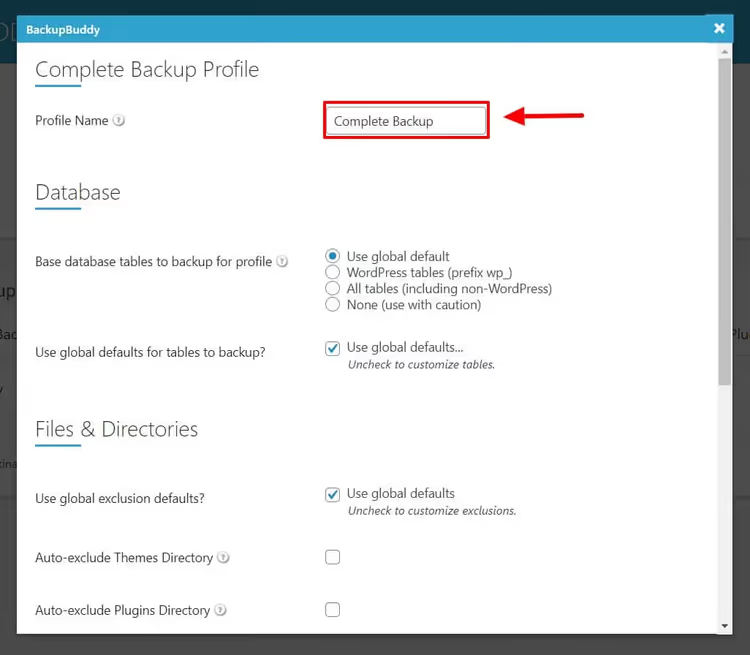
Loob koopia kogu saidist korraga: failid, andmebaas, meediateek, teemad, pluginad. Profiili seadetes saad välistada konkreetseid katalooge (näiteks vahemälu kausta või mahukaid videoid, mis ei vaja igapäevast varundamist).
Andmebaas
Varundab ainult andmebaasi tabelid: postitused, lehed, seaded, kasutajad. Kiirem kui täisvarundus ja võtab minimaalselt ruumi. Kasulik blogide puhul, kus sisu muutub sageli, kuid teema- ja pluginifailid harva. Täpsemates seadetes (hammasratta ikoon) saad määrata konkreetseid tabeleid.
Ainult teemad
Salvestab ainult teemade kataloogi. Ei andmebaasi ega meediafaile. Mugav enne aktiivse teema uuendamist või kui katsetad alamteemaga ja soovid tagasipööramispunkti.
Ainult pluginad
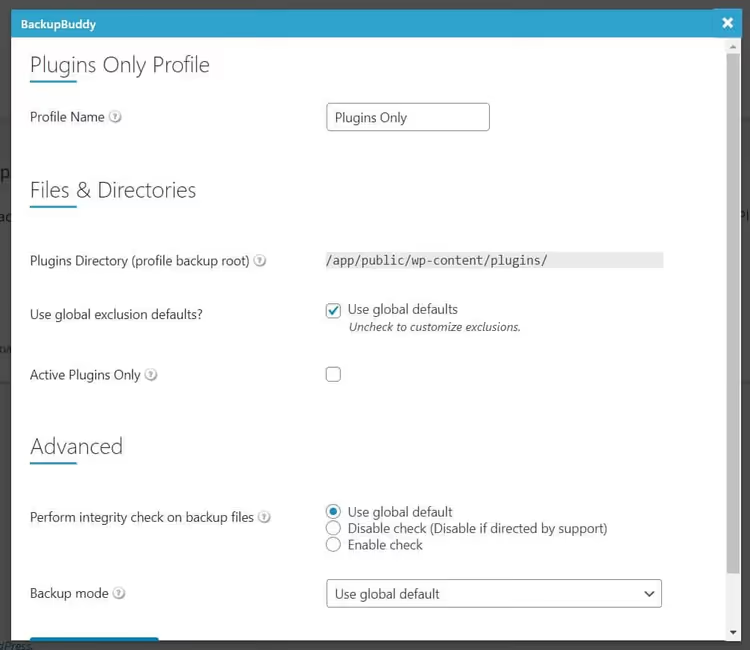
Salvestab pluginifailid. Saad märkida valiku „Active plugins only", et mitte raisata ruumi deaktiveeritud pluginatele.
Ainult meediafailid
Varundab pildid, heli, video ja muud failid meediateegist. Seaded võimaldavad valida kataloogi ja välistusi.
Kohandatud profiil
Nupp „+ Create New Profile" avab koostaja: anna sellele nimi, vali, mida varundada, ja määra salvestuskoht. Näiteks saad luua profiili „Andmebaas + meedia" uudistesaidile, kus teemad ja pluginad on stabiilsed.
Saidi taastamine varundusest
Taastamine Solid Backupsis võtab vaid ühe kliki. Mine jaotisse BackupBuddy → Backups ja ava vahekaart „Restore". Leia loendist vajalik koopia ja klõpsa „Restore".
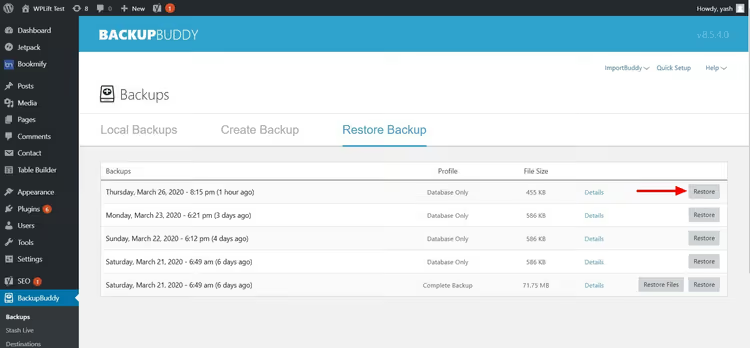
Plugin kirjutab praegused failid ja andmebaasi valitud koopiaga üle. Oluline: saidi praegune seis läheb kaotsi, seega on mõistlik enne taastamist luua uus varundus, isegi kui sait on osaliselt katki.
Uuele domeenile või serverile migreerimiseks kasutab Solid Backups skripti ImportBuddy. Laadi varundus ja fail importbuddy.php uude serverisse, käivita skript oma brauseris ja järgi nõustaja samme. Kogu protsess võtab aega umbes 5 minutit.
Ajakava seadistamine
Jaotises BackupBuddy → Schedules näed aktiivsete ajakavade tabelit. Uue lisamiseks mine vahekaardile „Add Schedule":
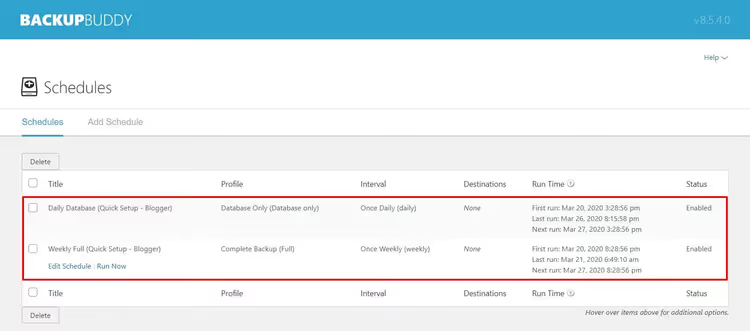
Anna ajakavale nimi, vali profiil (täis-, andmebaasi- või kohandatud), määra intervall (igapäevasest igakuisena) ja klõpsa „Add Schedule". Plugin käivitab varunduse automaatselt taimeri järgi ja saadab selle lõppemisel teavituse sinu e-posti aadressile.
Praktiline stsenaarium enamiku saitide jaoks: igapäevane andmebaasi varundus ja iganädalane täisvarundus. Andmebaas on väike ja varundub kiiresti, samas kui täisvarundus nädalavahetusel ei koorma serverit tööajal.
⁉️🤔 Korduma kippuvad küsimused
Mille poolest Solid Backups erineb tasuta pluginatest, nagu UpdraftPlus?
Solid Backups on tasuline lahendus, mis pakub prioriteetset tuge, sisseehitatud pahavaraskannerit ja patenteeritud Stash-pilve. UpdraftPlus suudab oma tasuta versioonis samuti pilve varundada, kuid täiendavad salvestuskohad (Dropbox, Google Drive, OneDrive) ja migreerimisvõimalused nõuavad tasulist versiooni. Valik nende vahel taandub eelarvele ja toevajadusele.
Kas ma saan kasutada oma vana BackupBuddy litsentsi?
Jah. Kõik aktiivsed BackupBuddy litsentsid jätkasid tööd ka pärast Solid Backupsiks ümber nimetamist. Saate samu uuendusi ja tuge; plugin on lihtsalt nüüd teise nimega ja kasutajaliidest on uuendatud. Kui teie litsents on aegunud, toimub selle uuendamine saidil solidwp.com.
Kui palju ruumi võtab tüüpiline WordPressi saidi varukoopia?
Keskmise saidi (teema, pluginad, meediateek kuni 500 MB) täielik varukoopia võtab tihendatult 300-700 MB. Kaasasolevast gigabaidist Stash-salvestusruumist piisab 1-2 täiskoopia jaoks. Kui teie meediateek on kasvanud mitme gigabaidini, kaaluge lisaruumi ostmist või Amazon S3 ühendamist (see on suurte mahtude puhul odavam).
Mida teha, kui sait on maas ja administraatoripaneel pole ligipääsetav?
See on stsenaarium ImportBuddy jaoks. Laadige oma pilvesalvestusest alla viimane varukoopia (see on ligipääsetav olenemata saidi olekust), laadige see koos failiga
importbuddy.phpserverisse üles FTP või oma hostingu failihalduri kaudu ja käivitage taastamine. Oluline onimportbuddy.phpeelnevalt administraatoripaneeli Solid Backupsi jaotisest alla laadida; see fail ei sõltu WordPressi töökorrast.
Kas Solid Backups kaitseb pahavara eest?
Plugin sisaldab sisseehitatud skannerit, mis kontrollib teie saiti teenuste Google Safe Browsing, Norton Safe Web, PhishTank ja SiteAdvisor kaudu. Kui skanner leiab ohu, saate teate ja saate saidi puhtale varukoopiale tagasi kerida. See ei asenda siiski täisväärtuslikku turvapluginat; skanner tuvastab pahavara, mis on juba saidile tunginud, kuid ei hoia ründeid ära.
Kas Solid Backupsi eest tasub 2026. aastal maksta
WordPressi varundusturg on tänapäeval küllastunud: on tasuta kõik-ühes lahendusi, pilvepõhiseid SaaS-teenuseid ja tellimuspõhiseid pluginaid. Solid Backups hõivab niši „maksa ja unusta": plugin loob täieliku varukoopia kohe pärast seadistusviisardi lõppu, salvestab koopiad pilve ja taastab teie saidi ühe klõpsuga, ilma käsitsi SQL-eksportide või phpMyAdmini peavaluta.
Kui haldate ühte saiti ja olete nõus meelerahu nimel maksma Basic-paketi hinda, tundub Solid Backups mõistlik valik. Kümneid kliendisaite haldavatele agentuuridele pakub Agency-plaan hinnaga 299 dollarit aastas kümnekordset kokkuhoidu võrreldes eraldi litsentside ostmisega. Ja kui vajate tasuta lahendust, kaaluge UpdraftPlusi või Duplicatorit: mõlemad saavad hakkama põhiülesannetega, kuid ilma patenteeritud pilve ja sisseehitatud viirusetõrjeta.
Proovige Solid Backupsi oma saidil ja veenduge ise: esimene täielik varukoopia käivitub 2 minuti jooksul pärast aktiveerimist, kiiremini kui jõuate oma kohvi lõpetada.

Professionaalne kirjanike ja toimetajate meeskond, kes on spetsialiseerunud kvaliteetse sisu loomisele.