














🔑 Kuidas muuta oma WordPressi parooli phpMyAdmini kaudu: samm-sammuline juhend
Juurdepääs WordPressi administraatori paneelile on kadunud. E-post ei tööta ja parooli lähtestamise teade ei jõua kunagi kohale. Saidi juhtpaneel on läbimatu müüri taga ning iga seisakuminut kahjustab külastajaid ja sinu mainet.
Kõlab tuttavalt? Sa ei ole üksi. Majutusteenuse meilivead, omaniku meilikontole juurdepääsu kaotus, konto häkkimine: põhjuseid on lugematult, kuid tulemus on alati sama. Tavaline „Unustasin parooli" stsenaarium on kasutu.
Õnneks on olemas lahendustee. Pead lihtsalt saidi andmebaasile ligi pääsema phpMyAdmini kaudu ja parooliräsi käsitsi asendama. See on usaldusväärsem kui meili ootamine ja võtab täpselt kaks minutit. Vaatame läbi kõik toimivad meetodid, alates hiireklõpsudest kuni käsureani.
💡 Kiire ülevaade:
- Logi phpMyAdminisse cPaneli või oma majutuspaneeli kaudu
- Leia tabel
wp_usersja muudauser_passvälja, kasutades MD5 funktsiooni - Kiiruse huvides kasuta üherealist SQL-päringut
- SSH-juurdepääsu korral lähtesta parool WP-CLI abil ühe käsuga
Kui tavaline parooli lähtestamine on jõuetu
Tavaline WordPressi mehhanism on lihtne: sisselogimislehel klõpsad „Unustasid parooli?", sisestad oma kasutajanime või e-posti aadressi ja saad lähtestamislingi. See toimib laitmatult seni, kuni e-post töötab.
Probleemid algavad, kui:
- Sul puudub juurdepääs kasutajakontoga seotud meilikontole (administraatori e-post muutus, postkast hüljati);
- Majutusteenus ei saada süsteemseid e-kirju:
mail()funktsioon on keelatud, SMTP pole seadistatud, kiri läheb rämpsposti või kaob; - Sait häkiti ja ründaja muutis nii e-posti aadressi kui ka administraatori parooli.
Kõigil neil juhtudel on ainus garanteeritud tee otsejuurdepääs MySQL andmebaasile. phpMyAdmin on saadaval praktiliselt igal majutusteenusel: see on standardvarustuses cPanelis, DirectAdminis, Pleskis ja ISPmanageris. Täiendavaid tööriistu pole vaja paigaldada.
Meetod 1: käsitsi muutmine phpMyAdmini liidese kaudu
Kõige visuaalsem meetod. Sobib, kui töötad andmebaasiga esimest korda ja tahad täpselt näha, mida muudad.
1. samm. Logi phpMyAdminisse. Ava oma majutuse juhtpaneel (cPanel või sarnane), leia jaotis „Andmebaasid" ja klõpsa phpMyAdmini ikoonil.
2. samm. Vali oma saidi andmebaas. Vasakus veerus on andmebaaside loend. Vali see, mis kuulub sinu saidile (kui nime ei mäleta, kontrolli saidi juurkataloogis faili wp-config.php, parameetrit DB_NAME).
3. samm. Ava tabel wp_users. Tabelite loendist leia rida wp_users (prefiks võib erineda: wp_ on vaikimisi, kuid see võib olla ka wpxy_, site_ või mõni muu paigaldamise ajal määratud). Klõpsa „Sirvi".
4. samm. Klõpsa soovitud kasutaja kõrval „Muuda". Avaneb vorm kõigi konto väljadega.
5. samm. Asenda parool. Väljal user_pass kustuta vana räsi ja sisesta oma uus parool. Rippmenüüst „Funktsioon" vali MD5. Klõpsa vormi allosas „Mine".
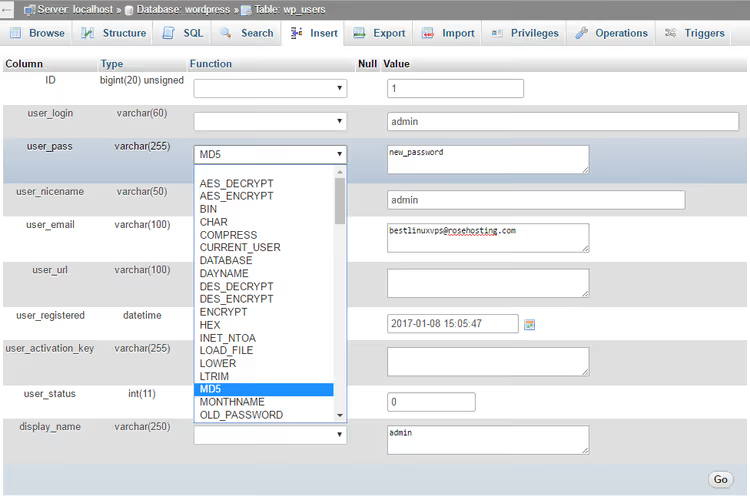
Valmis. Parool on andmebaasi salvestatud MD5 räsina. Esimesel sisselogimisel tuvastab WordPress aegunud vormingu, räsib parooli automaatselt ümber kaasaegse algoritmiga (PasswordHash soola ja 256 iteratsiooniga) ning kirjutab tugevdatud versiooni andmebaasi. Täiendavaid toiminguid pole vaja; tagasiühilduvuse mehhanism on toiminud alates versioonist 2.5.
Meetod 2: kiire lähtestamine SQL-päringu abil
Sama tulemus, kuid ühe toiminguga. Mugav, kui on vaja parooli muuta ilma ridu ja vorme läbi sirvimata.
Logi phpMyAdminisse, vali oma saidi andmebaas ja mine vahekaardile SQL. Kleebi päring:
1 UPDATE `wp_users` SET `user_pass` = MD5('your-new-password') WHERE `user_login` = 'your-username';
Asenda your-new-password tegeliku parooliga ja your-username kasutajanimega (väli user_login tabelis). Kui tabeli prefiks erineb wp_-st, paranda see päringus. Klõpsa „Mine".
Päring käivitub koheselt. Mehhanism on sama: MD5 andmebaasis, räsi automaatne uuendamine esimesel sisselogimisel.
Meetod 3: WP-CLI terminaliga harjunutele
Kui serverisse on paigaldatud WP-CLI (ja korralikus VPS-is või pühendatud serveris on see peaaegu kindlasti), muudetakse parooli ühe käsuga, ilma phpMyAdminisse sisenemata:
1 wp user update your-login --user_pass=new-password
WP-CLI kutsub ise välja wp_set_password() ja parool kirjutatakse kohe õige, kaasaegse räsiga, ilma MD5 vaheetapita. Käsk ei nõua tabeli prefiksi määramist, ei sõltu PHP versioonist ega puuduta teisi kasutaja välju.
Kui on vaja administraatori parool lähtestada, kuid kasutajanime ei mäleta, hangi kasutajate nimekiri:
1 wp user list --role=administrator
Seejärel anna vajalik kasutajanimi käsule wp user update.
Meetod 4: avariilähtestamine teema functions.php kaudu
Kõige „avariilisem" variant juhuks, kui sul puudub juurdepääs majutuspaneelile, kuid saad saidifaile muuta FTP või majutuse failihalduri kaudu.
Lisa aktiivse teema faili functions.php järgmine kood enne sulgevat ?> märgendit (või faili lõppu, kui märgendit pole):
1 wp_set_password('new-password', 1);
Number 1 on kasutaja ID (tavaliselt 1 paigaldamise ajal loodud administraatori puhul). Kui administraatoril on teine ID, asenda number.
Salvesta fail ja ava ÜKS KORD saidi mõni leht. Parool määratakse. Kohe pärast seda **kustuta rida failist **functions.php; kui see jätta, lähtestatakse parool igal lehe laadimisel.
See meetod on robustne, kuid aitab, kui teised pole kättesaadavad.
See 4-minutiline video näitab kogu teekonda: alates cPanelisse sisselogimisest kuni uue parooli salvestamiseni wp_users tabelis. Nuppude asukohad ja rippmenüüd on selgelt nähtavad; kui sinu majutuse liides erineb, jääb üldine loogika samaks.
⁉️🤔 Korduma kippuvad küsimused
Miks just MD5, kui seda algoritmi peetakse ebaturvaliseks?
MD5 phpMyAdminis on ainus saadaolev räsifunktsioon, millest WordPress otse andmebaasi sisestamisel aru saab. Kuid MD5 räsi säilitatakse ainult kuni esimese sisselogimiseni: CMS-i tuum kontrollib parooli, tuvastab aegunud vormingu ja asendab selle läbipaistvalt PasswordHashiga, kaasaegse algoritmiga, millel on sool ja 256 iteratsiooni. Lõplik räsi andmebaasis on robustne. MD5 on siin transpordisild, mitte püsiv salvestus.
Mida teha, kui tabeli prefiks ei ole wp_ ja ma ei tea, mis see on?
Ava saidi juurkataloogis
wp-config.phpja leia rida$table_prefix. Selle muutuja väärtus ongi prefiks. Kui sul pole failidele juurdepääsu, keri phpMyAdminis tabelite loendit:userslõpeb alati sõnaga_usersja prefiks on nähtav naabertabelitest (_posts,_optionsjne).
Kas saab ilma phpMyAdminita, kui ma ei taha andmebaasi minna?
Jah, kasuta WP-CLI-d (meetod 3) või lähtesta
functions.phpkaudu (meetod 4). WP-CLI nõuab SSH-juurdepääsu serverile, samas kuifunctions.phpnõuab FTP-d või majutuse failihaldurit. Kui sul pole kumbagi, jääb phpMyAdmin ainsaks võimaluseks, kuid see teeb töö usaldusväärselt ära.
Kas see meetod töötab, kui sait kasutab PHP 8+ ja WordPressi uusimat versiooni?
Jah. Kõik kirjeldatud meetodid töötavad WordPressi ja PHP praeguste versioonidega. MD5 räside tagasiühilduvuse mehhanismi pole tuumast eemaldatud alates versioonist 2.5, kuna liiga paljud saidid uuenevad seda teed pidi. Ka MySQL
MD5()funktsioon pole kuhugi kadunud.
Muutsin parooli, kuid ei saa ikka sisse logida. Milles viga?
Kontrolli kolme asja. Esiteks: väljale
user_loginvõisid sattuda üleliigsed tühikud või trükivead; kasutajanimi on klaviatuuripaigutuse suhtes tõstutundlik. Teiseks: sait võib olla vana seansi puhverdanud, seega ava sisselogimisleht inkognito režiimis. Kolmandaks: kui on paigaldatud turvaplugin (Wordfence, Solid Security), võib see pärast mitut ebaõnnestunud katset IP-põhiselt sisselogimist blokeerida. Oota 15 minutit või lähtesta blokeering sama andmebaasi kaudu plugina tabelis.
Parooli kaotus ei ole katastroof, kui tead lahendusteed
phpMyAdmin tundub hirmutav neile, kes pole kunagi andmebaasi sisse vaadanud. Kuid WordPressi parooli muutmine selle kaudu on kolme klõpsu ja ühe rippmenüü toiming. Kui oled selle selgeks saanud, ei jää sa enam kunagi sisselogimisekraani ette lukustatuks.
Kui sinu sait on tavalisel majutusel, on sinu tööriist phpMyAdmin (meetod 1 või 2). Kui sul on VPS või pühendatud server konsooliühendusega, teeb WP-CLI (meetod 3) seda kiiremini. Ja isegi siis, kui majutuse paneel pole kättesaadav ja sul on ainult FTP, päästab päeva functions.php (meetod 4). Vali see tee, mis on praegu saadaval, ja taasta kontroll oma saidi üle kahe minutiga.

Professionaalne kirjanike ja toimetajate meeskond, kes on spetsialiseerunud kvaliteetse sisu loomisele.