














🔑 Kuidas muuta oma WordPressi parooli: andmebaas, FTP ja juhtpaneel
WordPressi administraatori parooli kaotamine on üks neid hetki, kui jalgealune kaob. Sait töötab, külastajad tulevad, aga sina seisad sisselogimisekraani ees ega pääse sisse. Parool on ununenud, e-post pole kättesaadav ja hostingu poole pöördumine ajab külma higi peale.
Olukord on ebameeldiv, kuid mitte katastroofiline. WordPress hoiab kasutajaandmeid andmebaasis ja failid asuvad serveris, mis tähendab, et sisselogimisekraanist saab mööda minna kolme sõltumatu teed pidi. Lisaks on olemas neljas variant juhtudeks, kui sait on häkitud ja kõigi kasutajate paroole on vaja lähtestada.
Allpool on samm-sammuline juhend iga meetodi kohta. Ükski neist ei nõua pluginaid ega erioskusi, vaid ainult ligipääsu sellele, mis sul juba olemas on: juhtpaneel, cPanel või FTP.
💡 Kiire ülevaade:
- Mine WordPressi juhtpaneelile: „Kasutajad" → „Muuda" → „Genereeri parool"; see meetod töötab, kui oled endiselt administraatoriliideses või mäletad oma praegust parooli
- Lähtesta parool phpMyAdmini kaudu: leia
wp_userstabel, muuda administraatori kirjet, sisesta uus parool ja vali funktsiooni rippmenüüst MD5 - Lae FTP kaudu üles teema
functions.phpfail, lisa ridawp_set_password('new_password', 'username');, külasta saiti ja seejärel eemalda see rida kohe failist - Masslähtestuseks pärast häkkimist paigalda Emergency Password Reset plugin; see sunnib kõikide kontode paroolid lähtestama ja saadab kasutajatele teated
Milleks üldse WordPressi parooli muuta?
Administraatori parool on kogu saidi peavõti. Administraatoriliidese kaudu saad muuta sisu, paigaldada pluginaid, redigeerida teemafaile ja eksportida andmebaasi. Üks kompromiteeritud parool ja sait on ründaja täieliku kontrolli all.
Regulaarne paroolide vahetamine on elementaarne hügieen, eriti kui saidiga töötab rohkem kui üks inimene. Arendaja lahkus, vabakutseline lõpetas projekti, partner väljus ärist: parool vahetatakse samal päeval. Mingit „hiljem" või „ta on ju hea inimene".
Kuid parool on vaid üks kaitsekiht. Isegi keeruline 20-märgiline kombinatsioon ei päästa, kui saidil on haavatavad pluginad või kolm aastat vana tuumaversioon. WordPressi turvalisus on mitmekihiline kook: usaldusväärne hosting, HTTPS, kaheastmeline autentimine, varukoopiad ja õigeaegsed uuendused.
4 Viisi WordPressi parooli muutmiseks
Meetodid on järjestatud kasvava keerukuse järgi. Esimene on olukorraks „olen endiselt administraatoriliideses"; viimane on täiemahulise intsidendi jaoks. Kui üks tee on blokeeritud, proovi järgmist.
1. Meetod: WordPressi juhtpaneeli kaudu
Lihtsaim stsenaarium: mäletad oma praegust parooli või oled juba administraatoriliidesesse sisse logitud ja soovid seda tugevama vastu vahetada.

Mine Kasutajad → Kõik kasutajad. Leia oma konto ja klõpsa nime all Muuda.
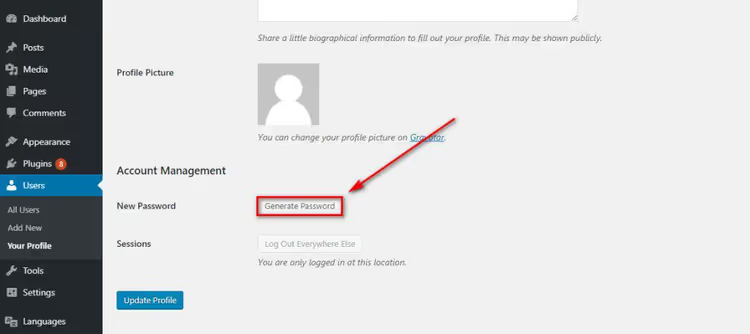
Keri alla jaotiseni Konto haldus. Klõpsa Genereeri parool; WordPress pakub krüptograafiliselt tugeva juhusliku kombinatsiooni. Võid selle asendada enda omaga, kuid sisseehitatud generaator loob parooli, mida on toore jõuga praktiliselt võimatu lahti murda.
Klõpsa Uuenda profiili; parool hakkab kohe kehtima. Sinu praegust seanssi see ei katkesta, kuid järgmisel sisselogimisel küsib süsteem uut parooli.
2. Meetod: Andmebaasi kaudu (phpMyAdmin)
Sul puudub ligipääs administraatoriliidesele, taaste-e-post pole kättesaadav, kuid saad hostingu cPanelisse sisse logida. Sel juhul saab parooli muuta otse MySQL andmebaasis.

Logi cPanelisse sisse, leia Andmebaasid jaotis ja klõpsa phpMyAdmin ikooni. MySQL veebiliides avaneb.

Vasakpoolses veerus vali oma saidi andmebaas (tavaliselt on selle nimes _wp eesliide või domeeninimi). Leia tabelite loendist wp_users rida ja klõpsa selle kõrval Sirvi.

Tabel kuvab kõik saidi kontod. Leia rida vajaliku kasutajaga ja klõpsa Muuda (pliiatsiikoon). Muutmisvormis täida user_pass väli: Väärtus veergu sisesta uus parool ja Funktsioon rippmenüüst vali MD5.
Klõpsa Mine; parool on salvestatud. Nüüd saad uue parooliga administraatoriliidesesse sisse logida. WordPress uuendab esimesel sisselogimisel räsi automaatselt kaasaegsele algoritmile; MD5 on vajalik ainult esmaseks sisenemiseks.
3. Meetod: FTP ja functions.php kaudu
Mõnikord pole ka cPanel ligipääsetav: võrgutõkked, hostingu parooli ei võeta vastu või teenusepakkuja teeb hooldustöid. Sel juhul jääb alles FTP variant; see failiedastusprotokoll töötab peaaegu alati.

Ühendu serveriga mis tahes FTP kliendi kaudu (FileZilla, WinSCP või Total Commander). Liigu kausta /wp-content/themes/your-active-theme/ ja lae functions.php fail oma arvutisse alla.
Ava see tekstiredaktoris; isegi Notepad sobib. Kohe pärast avavat <?php silti lisa üks rida:
1 wp_set_password('your_new_password', 'username');
Salvesta fail ja lae see tagasi serverisse, asendades originaali. Nüüd ava sait brauseris; piisab ühest külastusest ükskõik millisele lehele, et kood käivituks ja parooli uuendaks.
Kohe pärast seda lae functions.php uuesti alla, eemalda lisatud rida ja lae puhas fail tagasi. Kui sa seda ei tee, lähtestatakse parool iga kord, kui mõni saidi leht laaditakse.
Ole süntaksiga ettevaatlik: wp_set_password järel peab olema semikoolon, jutumärgid peavad olema sirged ('...'), mitte kaarjad, ja ära aja parameetrite järjekorda segamini (kõigepealt parool, seejärel kasutajanimi).
4. Meetod: Kõigi kasutajate paroolide masslähtestus
Erijuhtum: sait on häkitud ja ründaja võis saada mitme konto paroolid. Nende käsitsi muutmine on aeglane ja riskantne: sel ajal kui muudad viiendat kasutajat, võib häkker olla juba esimese kaudu uuesti sisse loginud.

Paigalda Emergency Password Reset plugin; see on tasuta ja saadaval ametlikus WordPress.org kataloogis. Pärast aktiveerimist mine Kasutajad → Emergency Password Reset ja klõpsa Lähtesta kõik paroolid.
Plugin teeb korraga kolm asja: sunnib kõikide kontode paroolid lähtestama, saadab kasutajatele lingid uue parooli määramiseks ja uuendab salajased võtmed (SALTS) failis wp-config.php. Isegi kui häkker kopeeris andmebaasi, muutuvad vanad küpsiste seansid kehtetuks.
Pärast masslähtestust vaheta ka oma hostingu ja FTP paroolid; ründaja võis ka need kätte saada.
Videoõpetus: parooli muutmine andmebaasi kaudu
Kui tekstijuhend tundub keeruline, siis siin on visuaalne demonstratsioon phpMyAdmini meetodist. 3 minutiga näitab autor kogu protsessi alates cPanelisse sisselogimisest kuni eduka sisselogimiseni uue parooliga.
⁉️🤔 Korduma kippuvad küsimused
Miks ma ei saa pärast parooli muutmist phpMyAdmini kaudu sisse logida?
Tõenäoliselt unustasid salvestamisel valida „Funktsioon" rippmenüüst MD5. Ilma selleta sisestab phpMyAdmin parooli lihttekstina, kuid WordPress ootab räsi. Korda sammu ja veendu, et „Funktsioon" veerus on valitud MD5.
Kas Emergency Password Reset plugin tuleb eelnevalt, enne häkkimist, paigaldada?
Mitte tingimata. Plugin kaalub alla 100 KB ega mõjuta jõudlust, kuid selle eesmärk on hädaolukorra lähtestus. Kui sait töötab normaalselt, piisab, kui hoiad pluginat järjehoidjas ja paigaldad selle esimeste kompromiteerimise märkide ilmnemisel. Peamine on regulaarsed varukoopiad: need võimaldavad saidi puhtasse olekusse tagasi keerata ja seejärel saab plugin ülejäänud parooliriskid likvideerida.
Aga kui ma olen kaotanud ka FTP ligipääsu?
Lähtesta hostingu parool kontoga seotud e-posti kaudu. Kui ka see e-post pole kättesaadav, võta ühendust hostingu teenusepakkuja toega. Neil on tööriistad omandiõiguse kontrollimiseks ja ligipääsu lähtestamiseks. Pärast taastamist mine cPanelisse, muuda FTP parool ja veendu, et FTP kontode loendis pole tundmatuid kirjeid.
Kas rida wp_set_password on tõesti vaja failist functions.php eemaldada?
Jah, ja seda kohe. Kui jätad koodi faili, määrab WordPress iga lehe laadimisel määratud parooli uuesti. Igaüks, kes näeb functions.php sisu, saab sinu parooli teada. Lisaks tekitab täiendav wp_set_password kutse andmebaasile tarbetut koormust.
Mida loetakse turvaliseks WordPressi parooliks?
Vähemalt 12 märki, sealhulgas suur- ja väiketähed, numbrid ja erimärgid. Ära kasuta tähenduslikke sõnu, sünnikuupäevi ega klaviatuurijärjendeid. WordPressil on sisseehitatud parooligeneraator, mis loob 24+ märgilisi kombinatsioone juhusliku märgikomplektiga. Täiendavaks kaitseks luba kaheastmeline autentimine (näiteks Wordfence'i plugina kaudu).
Mida teha, kui ükski neist meetoditest ei töötanud?
Mine kontrollnimekiri veel kord üle: ligipääs administraatori e-postile taastamiseks sisselogimislehe vormi „Kaotasid parooli?" kaudu; ligipääs cPanelile ja phpMyAdminile; ligipääs FTP-le ja failile functions.php. Vähemalt üks kanal peaaegu kindlasti töötab.
Kui oled täielikult välja lukustatud ja hostingu tugi ei vasta, loe meie ülevaadet 6 viisist WordPressi administraatoriliidesele ligipääsu taastamiseks. See käsitleb äärmuslikke juhtumeid: taastamine hostingu failihalduri kaudu, wp-config.php redigeerimine ja uue administraatori loomine SQL päringu abil.
Ja peamine reegel tulevikuks: niipea kui ligipääs on taastatud, seadista kaheastmeline autentimine ja tee täielik varukoopia. Parooli saab lähtestada minutiga, kuid häkitud saidi taastamine võib võtta nädalaid.

Professionaalne kirjanike ja toimetajate meeskond, kes on spetsialiseerunud kvaliteetse sisu loomisele.