














🚫 Ei saa WordPressi administraatorisse sisse logida? 6 viisi juurdepääsu taastamiseks
Eile sait töötas. Täna näed pärast kasutajanime ja parooli sisestamist tühja ekraani. Või siis sisselogimisleht lihtsalt värskendub, sind läbi laskmata. Tuttav olukord kõigile, kes haldavad WordPressi saiti.
Administraatoripaneelist väljalukustumisel on kümneid põhjuseid: pistikprogrammi konflikt pärast uuendust, rikutud .htaccess fail, kahjustatud wp-login.php, unustatud parool või brauseri vahemälu tsükkel. Hea uudis on see, et enamikul juhtudel saab ligipääsu taastada 5-10 minutiga ilma arendajata.
Allpool on kuus meetodit, alates lihtsamast kuni tehnilisemani. Lihtsalt tööta need järjekorras läbi.
💡 Kiirülevaade:
- Tühjenda brauseri vahemälu ja küpsised; kolmandikul juhtudest on see ainus probleem
- Muuda administraatori parooli hostingu paneelis phpMyAdmini kaudu
- Keela pistikprogrammid FTP kaudu, nimetades ümber kausta
plugins - Keela teema FTP kaudu, et WordPress aktiveeriks vaiketeema
- Lae üles värske
wp-login.phpametlikust WordPressi arhiivist - Kustuta ja loo uuesti
.htaccesspüsilinkide seadete kaudu
Miks sisselogimisleht töötamast lakkab
WordPressi administraatoripaneel ei lähe iseenesest katki. Peaaegu alati on põhjuseks hiljutine muudatus. Uuendasid pistikprogrammi ja see lakkas töötamast sinu serveri PHP versiooniga. Lülitusid teemale, mis on konfliktis paigaldatud vahemälu pistikprogrammiga. Migreerisid saidi ja ei parandanud andmebaasis URL-e. Või sai .htaccess fail pärast ümbersuunamisreeglite muutmist rikutud.
Harvem on probleem brauseris: aegunud vahemälu või küpsised takistavad WordPressil kasutaja sessiooni valideerimast. Ja mõnikord lülitab hostingu pakkuja sisse turbemooduli nagu ModSecurity, mis blokeerib POST-päringu failile wp-login.php.
Alltoodud kuus sammu katavad kõiki neid stsenaariume. Tööta need järjest läbi: iga samm on eelmisest veidi keerulisem, kuid ükski neist ei nõua koodi muutmist.
1. Tühjenda brauseri vahemälu ja küpsised
Kõige tavalisem süüdlane on brauser. Kui logid WordPressi administraatoripaneeli sisse, loob see sessiooniküpsise. Kui see küpsis on rikutud või aegunud, satub sisselogimisleht tsüklisse: sisestad parooli, leht värskendub ja sisselogimisvorm ilmub uuesti.
Lahendus on tühjendada vahemälu ja küpsised kogu aja kohta ning brauser taaskäivitada. Chrome'is teed seda järgmiselt:
- Klõpsa akna paremas ülanurgas kolmel punktil.

- Vali „Ajalugu" ja seejärel uuesti „Ajalugu".
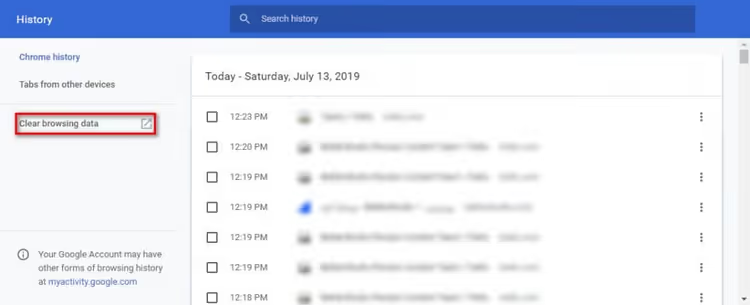
- Avanevas aknas klõpsa „Sirvimisandmete kustutamine".
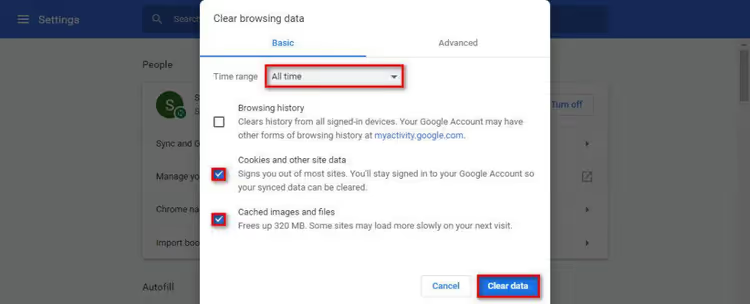
- Märgi linnukesega nii „Küpsised" kui ka „Vahemällu salvestatud pildid ja failid".
- Ajavahemikuks vali „Kogu aeg".
- Klõpsa „Andmete kustutamine", seejärel sulge ja ava brauser uuesti.
Pärast seda proovi administraatoripaneeli sisse logida. Kui see ei aidanud, liigu edasi.
2. Muuda administraatori parooli phpMyAdmini kaudu
Kui parool on ununenud ja sisselogimislehel olev link „Unustasid parooli?" ei aita (administraatori e-post pole kättesaadav või SMTP pole seadistatud), on olemas otsetee: muuda parooli andmebaasi kaudu.
Selleks mine oma hostingu juhtpaneelile (cPanel, ISPmanager vms) ja leia andmebaaside jaotisest phpMyAdmin. Siin on samm-sammuline juhend parooli muutmiseks phpMyAdmini kaudu. Lühidalt:
- Ava phpMyAdmin ja vahekaardil „Andmebaasid" vali oma saidi andmebaas.

- Leia tabel
wp_users(prefiks võib erineda, kui muutsid seda paigaldamise ajal). - Klõpsa administraatori kontoga rea kõrval nuppu „Muuda".

- Väljale
user_passsisesta uus parool. - Veeru „Funktsioon" jaoks vali MD5.
- Salvestamiseks klõpsa „Mine".
Pane tähele, et WordPress kasutab oma parooli räsimise süsteemi. MD5 läbi phpMyAdmini on ajutine lahendus. Esimesel edukal sisselogimisel teisendab WordPress parooli automaatselt kaasaegseks räsiks. Lihtsalt logi uue parooliga sisse ja süsteem uuendab kõik ise.
3. Keela pistikprogrammid FTP kaudu
Mõnikord blokeerib pistikprogrammi konflikt mitte ainult administraatoripaneeli, vaid kogu saidi. Ja kuna administraatoripaneel pole ligipääsetav, ei saa pistikprogramme tavapärasel viisil keelata. Lahendus on pääseda serverile ligi FTP kaudu ja nimetada ümber pistikprogrammide kaust.
Loo ühendus oma hostinguga mis tahes FTP-kliendi (FileZilla, WinSCP) või hostingu paneeli failihalduri kaudu. Leia saidi juurkaust ja navigeeri kausta wp-content.
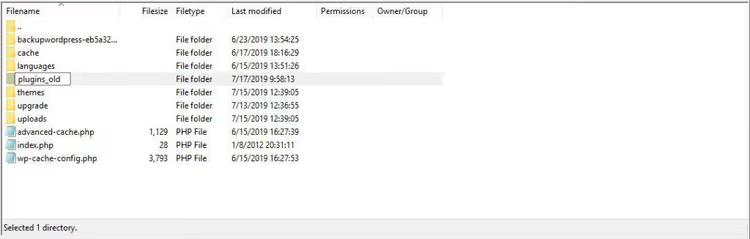
Nimeta kaust plugins ümber nimeks plugins_old. WordPress keelab koheselt kõik pistikprogrammid, sest ei leia neid enam eeldatud asukohast.
Proovi nüüd administraatoripaneeli sisse logida. Kas toimis? Suurepärane, see tähendab, et üks pistikprogrammidest oli põhjuseks. Too need ükshaaval tagasi: nimeta kaust tagasi nimeks plugins, mine administraatoripaneeli (pistikprogrammid on praegu endiselt deaktiveeritud) ja aktiveeri need ühekaupa, kontrollides iga kord pärast seda sisselogimist uues privaatses brauseriaknas. Süüdlane tuleb kiiresti välja.
4. Keela teema FTP kaudu
Sama loogika mis pistikprogrammide puhul, kuid teema jaoks. Teema mitteühildumine WordPressi või PHP praeguse versiooniga on tavaline olukord pärast automaatset uuendust.
Loo uuesti FTP kaudu ühendus kausta wp-content/themes. Leia oma aktiivse teema kaust ja nimeta see ümber, lisades sufiksi _off.

WordPress tuvastab, et aktiivne teema puudub, ja lülitub automaatselt vaiketeemale (Twenty Twenty-Five või midagi sarnast, olenevalt versioonist). Pärast seda peaks halduspaneel avanema.
Kui halduspaneel hakkab tööle, on probleem teemas. Mine jaotisse „Välimus → Teemad", uuenda probleemne teema uusimale versioonile ja alles seejärel aktiveeri see uuesti. Kui arendaja pole teemat pikka aega uuendanud, võib olla aeg see välja vahetada.
5. Laadi üles värske wp-login.php fail
Fail wp-login.php on halduspaneeli sisenemispunkt. Kui see on rikutud, kustutatud või pahavara poolt muudetud, ei avane sisselogimisleht lihtsalt üldse.

Õige viis selle taastamiseks ei ole faili käsitsi redigeerimine, vaid värske koopia hankimine ametlikust WordPressi arhiivist:
- Laadi alla WordPressi uusim versioon aadressilt wordpress.org/download.
- Paki arhiiv lahti ja leia seest
wp-login.php. - Loo FTP kaudu ühendus oma veebimajutusega ja laadi värske
wp-login.phpsaidi juurkausta, asendades olemasoleva faili.
Enne asendamist salvesta vana fail igaks juhuks lokaalselt: nimeta see serveris lihtsalt ümber wp-login.php.bak-ks ja seejärel laadi uus üles. Pärast asendamist proovi sisse logida. Värske fail on garanteeritult veavaba ja ühildub installitud WordPressi versiooniga, kui laadisid alla sama põhiversiooni arhiivi.
6. Loo.htaccess fail uuesti
Üksainus vale rida failis .htaccess võib kogu halduspaneeli rivist välja lüüa. See juhtub eriti sageli pärast ümbersuunamistega katsetamist või turvapluginatega, mis kirjutavad sellesse faili oma reegleid.

Lahendus on .htaccess kustutada ja lasta WordPressil see uuesti luua:
- Loo FTP kaudu ühendus oma veebimajutusega ja leia saidi juurkaustast
.htaccess. - Laadi see lokaalselt alla (varukoopia!) ja kustuta serverist.
- Proovi halduspaneeli sisse logida. Kui sisselogimine õnnestub, oli probleem failis
.htaccess. - Halduspaneelis mine jaotisse **Seaded → **Püsilingid ja klõpsa lihtsalt nuppu „Salvesta muudatused", ilma lingistruktuuri muutmata.
WordPress loob uue puhta .htaccess faili, mis sisaldab valitud püsilingi struktuuri põhireegleid. Kõik lisaread, mis võisid sisselogimist blokeerida, kaovad.
⁉️🤔 Korduma kippuvad küsimused
Muutsin parooli phpMyAdmini kaudu, kuid ei saa ikka sisse logida. Milles on probleem?
Tõenäoliselt ei valinud sa enne salvestamist väljale
user_passMD5 funktsiooni. Ilma selleta salvestab phpMyAdmin parooli tavatekstina ja WordPress ei suuda seda kontrollida. Korda sammu: ava sama rida tabeliswp_users, sisesta parool uuesti ja veendu, et valisid rippmenüüst „Function" MD5. Kontrolli ka, et muudad just oma kasutajale vastavat rida. Tabeliswp_usersvõib olla mitu kirjet; otsi enda oma väljauser_loginvõiuser_emailjärgi.
Mida teha, kui ükski kuuest meetodist ei töötanud?
Luba WordPressi silumisrežiim. Lisa faili wp-config.php järgmised read:
1 define('WP_DEBUG', true); 2 define('WP_DEBUG_LOG', true); 3 define('WP_DEBUG_DISPLAY', false);
Seejärel proovi administraatoripaneelile ligi pääseda ja kontrolli faili
wp-content/debug.log. Isegi kui sisselogimisleht ei avane, kirjutab WordPress vea põhjuse logisse. Kõige sagedamini leiad selles etapis kas mõne teema või plugina fataalse vea või majutuse PHP versiooniga seotud probleemi.
Kas administraatoripaneelile on võimalik ligipääs taastada ilma FTP ja phpMyAdminita?
Jah, WP-CLI kaudu, mis on WordPressi haldamise käsurea tööriist. Käsk wp user update USERNAME --user_pass=NEWPASS muudab parooli otse. Kuid WP-CLI peab olema majutusel installitud, mida kõik teenusepakkujad ei paku. Alternatiiv on hädaolukorra parooli lähtestamise koodi lisamine aktiivse teema faili functions.php:
1 wp_set_password('новый_пароль', 1);
See kood määrab parooli kasutajale ID=1 (tavaliselt administraator). Pärast selle lisamist ava saidil ükskõik milline leht, parool muutub ja seejärel tuleb kood kohe failist
functions.phpeemaldada.
Miks näeb sait katki välja pärast pluginade keelamist?
See on normaalne. Mõned pluginad vastutavad lehe ülesehituse ja välimuse eest (leheehitajad nagu Elementor, vahemälu pluginad). Pärast kausta plugins esialgse nime taastamist ja pluginade ükshaaval aktiveerimist välimus taastub.
Ära aja katkist esilehe välimust segamini administraatoripaneelile sisselogimise probleemiga. Peamine eesmärk selles etapis on taastada ligipääs juhtpaneelile. Esilehe välimuse parandad hiljem.
Kas ma pean arendajale helistama, kui kardan midagi katki teha?
Kõik kuus sammu on tagasipööratavad. Ümber nimetatud kaustale saab esialgse nime tagasi anda, kustutatud .htaccess-i saab koopiast taastada ja värske wp-login.php ei mõjuta saidi sisu ega seadeid. Järgi seda reeglit: enne iga tegevust tee muudetavast koopia. Varukoopia olemasolul võtab tagasipööramine sekundeid.
Millist meetodit esimesena proovida?
Kui puutusid just kokku administraatoripaneelilt väljalukustamisega, alusta vahemälu ja küpsiste tühjendamisest; heal kolmandikul juhtudest sellest piisab. Kui see paari minuti jooksul ei aita, liigu sammude kaupa lihtsamast keerulisema poole.
Olukordades, kus parool on kindlalt kadunud ja administraatori e-post pole kättesaadav, mine otse 2. sammu juurde; phpMyAdmin annab sulle otsese ligipääsu andmebaasile sõltumata WordPressi olekust. Ja kui administraatoripaneel langes kokku kohe pärast plugina või teema uuendamist, lahendavad 3. ja 4. samm probleemi kõige kiiremini.
Peamine on mitte paanikasse sattuda. WordPress läheb harva pöördumatult katki. Peaaegu alati on tegu versioonikonflikti, rikutud faili või seansi küpsisega: millegagi, mida saab parandada ilma arendajata.

Professionaalne kirjanike ja toimetajate meeskond, kes on spetsialiseerunud kvaliteetse sisu loomisele.