














🔧 Kuidas taastada Windows pärast kokkujooksmist Acronis True Image'i abil
Windows jooksis sinisele ekraanile, hangus käivitamisel täielikult või lakkas lihtsalt elumärke näitamast. Tuttav olukord? Pärast mitut tundi süsteemi seadistamist, draiverite ja programmide installimist on üheainsa tõrke tõttu sellest kõigest ilma jäämine üsna kogemus.
Eelnevalt Acronis True Image'iga tehtud varukoopia lahendab probleemi 15-20 minutiga. Lihtsalt käivitate arvuti taastekeskkonda, osutate varukoopiafailile ja ootate, süsteem naaseb täpselt sellesse olekusse, milles see koopia tegemise ajal oli. Pole vaja Windowsi uuesti installida ega draivereid käsitsi taastada.
Kuid on üks konks: selle stsenaariumi toimimiseks peate ühe korra seadistama Acronise alglaaduri ja teadma taasteviisardi täpset sammude järjekorda. Allpool on juhis, mis juhatab teid F11 vajutamisest töölauani.
💡 Kiire ülevaade:
- Taaskäivitage arvuti ja vajutage F11, kui ilmub teade „Starting Acronis Loader"
- Acronise taastekeskkonnas käivitage ketta taasteviisard
- Valige varukoopiafail Acronis Secure Zone'ist
- Märkige täielikuks taasteks kõik partitsioonid ja MBR
- Käivitage protsess ja oodake automaatset taaskäivitust töötavasse Windowsi
Mis on Acronis True Image ja kuidas alglaadur töötab
Acronis True Image on varundamise ja taaste programm, mis alates 2026. aastast sisaldab lisaks klassikalisele kettapildi loomisele ka Windowsi sisseehitatud paikade haldust, lunavaravastast kaitset ja tehisintellektil põhinevat ohutuvastust. Essentials, Advanced või Premium tellimus katab vajadused koduarvutist väikekontorini.
Acronise peamine eelis Windowsi sisseehitatud taastetööriista ees on Startup Recovery Manageri avariialglaadur. See kirjutatakse programmi installimisel MBR-i ja võimaldab siseneda taastekeskkonda ENNE Windowsi laadimist, isegi kui süsteem on täielikult hävinud ja keeldub käivitumast.
Ainus tingimus: varukoopia peab olema eelnevalt tehtud ja paigutatud samale või välisele kettale „Acronis Secure Zone'i". Ilma valmis varukoopiata pole midagi taastada, see ei ole katkise süsteemi elluäratamine, vaid salvestatud olekusse tagasipöördumine.
1. Samm. Acronise taastekeskkonda sisenemine
Taaskäivitage arvuti. Kohe pärast BIOS/UEFI logo jälgige ekraani, peaksite nägema teadet:
Starting Acronis Loader…
Press F11 for Acronis Startup Recovery Manager…
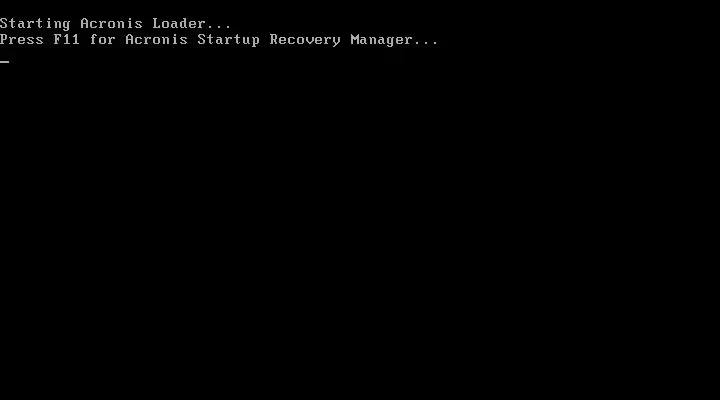
Vajutage klahvi F11. Ärge oodake, aken püsib 2-3 sekundit, pilgutate silmi ja jääte ilma, taaskäivitage uuesti.
Pärast vajutamist avaneb tegevuse valiku aken:
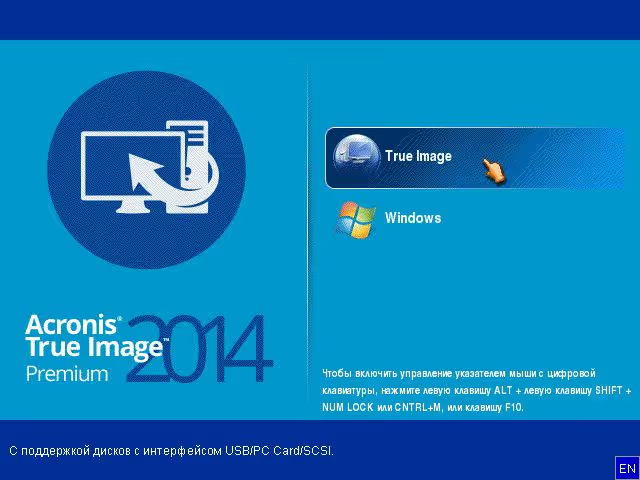
Klõpsake nuppu „True Image".
Kui näete selle asemel „Boot Menu":
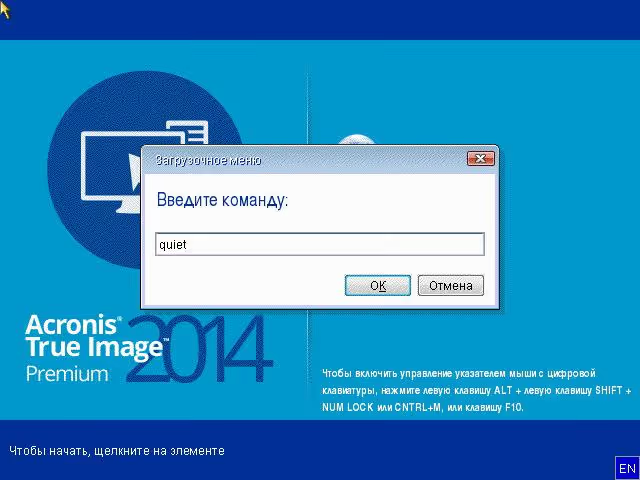
Kui hiir töötab, klõpsake „Cancel". Kui hiir ei reageeri, vajutage nupu esiletõstmiseks klahvi Tab või vasak-parempoolseid nooli, seejärel Enter. Alglaadimismenüü aken sulgub ja True Image käivitub.
2. Samm. Ketta taasteviisardi käivitamine
Pärast True Image'i laadimist näete programmi peaakent:
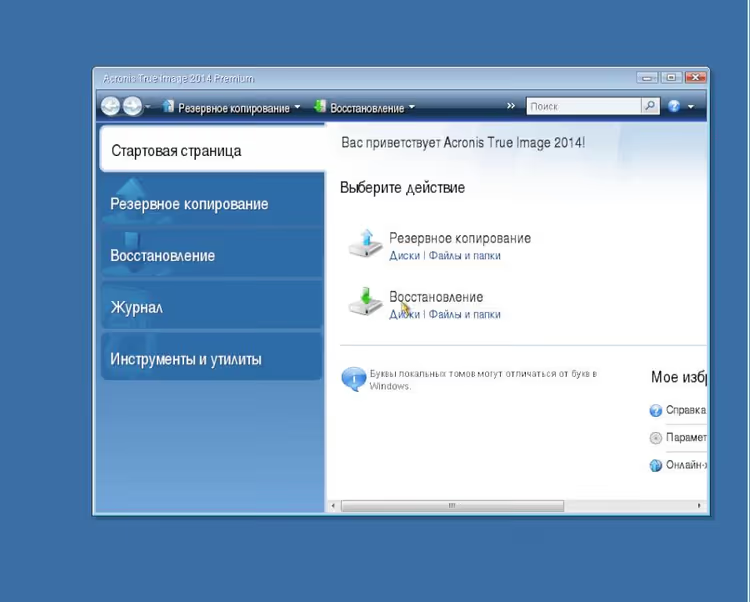
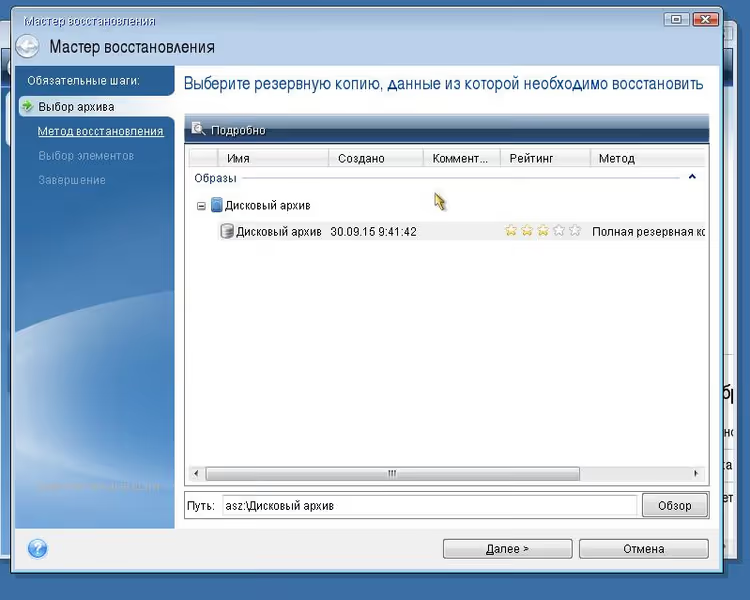
Klõpsake pealkirja „Recovery" all nuppu „Disks". Taasteviisard avaneb:
3. Samm. Varukoopia valimine
Viisardi aknas kuvatakse vaikimisi varukoopiafail „Acronis Secure Zone'ist". See on teie Windowsi varukoopia.
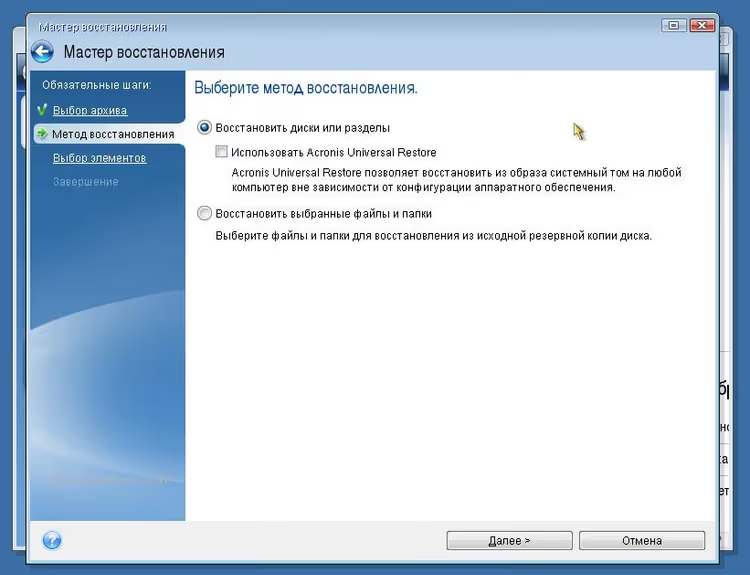
Valige fail vasakklõpsuga ja vajutage „Next". Järgmisel ekraanil valige „Recover disks or partitions" ja uuesti „Next".
4. Samm. Partitsioonide ja MBR-i valimine
Teie ees on aken taastatava ketta partitsioonide loendiga:
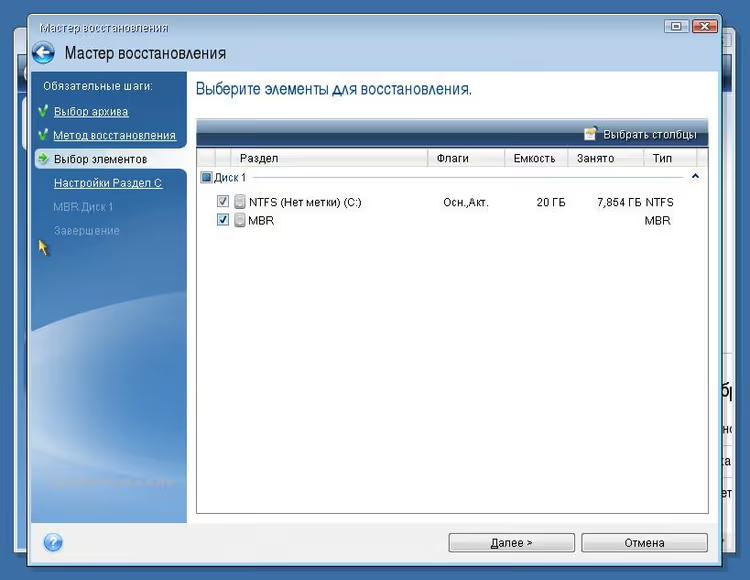
Märkige kõik partitsioonid ja kindlasti ka „MBR" kirje (master boot record). Ilma MBR-ita süsteem pärast taastamist ei käivitu, isegi kui partitsioonid ise on omal kohal.
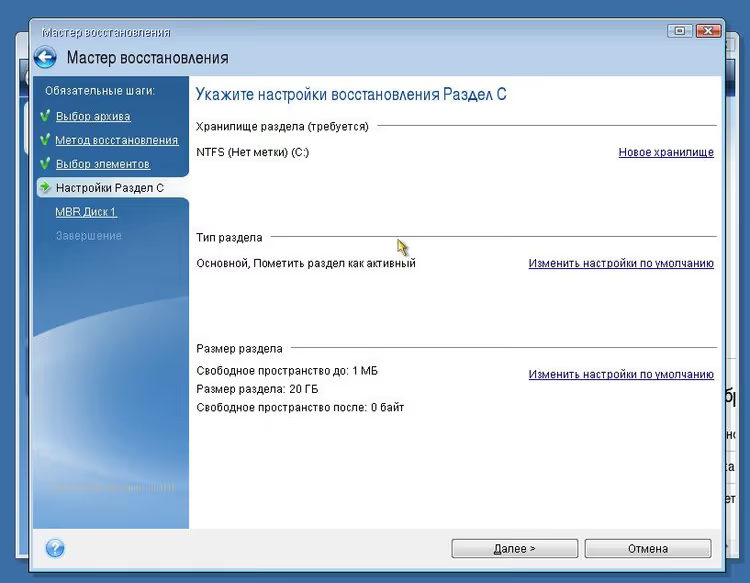
Vajutage „Next".
5. Samm. Taaste käivitamine ja taaskäivitus
Kahel järgmisel viisardi ekraanil vajutage lihtsalt „Next", Acronis kuvab valitud parameetrite kokkuvõtte:
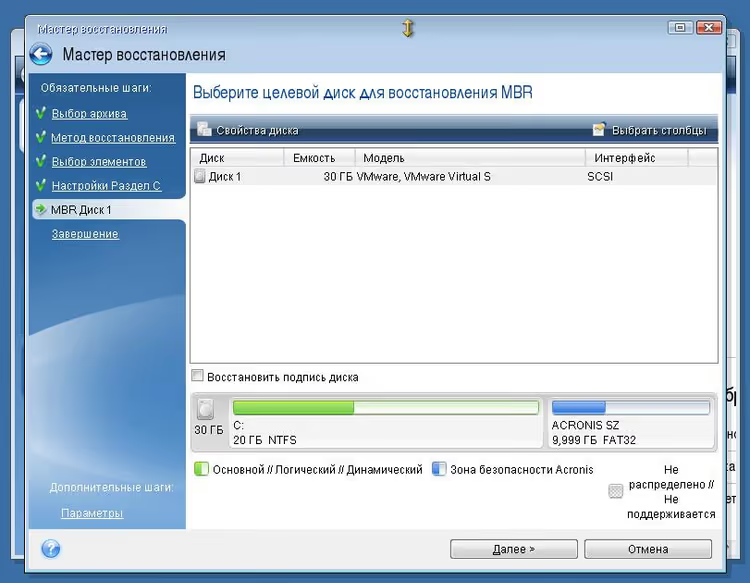
Veenduge, et loendis on valitud süsteemiketas ja MBR, seejärel vajutage veel kord „Next":
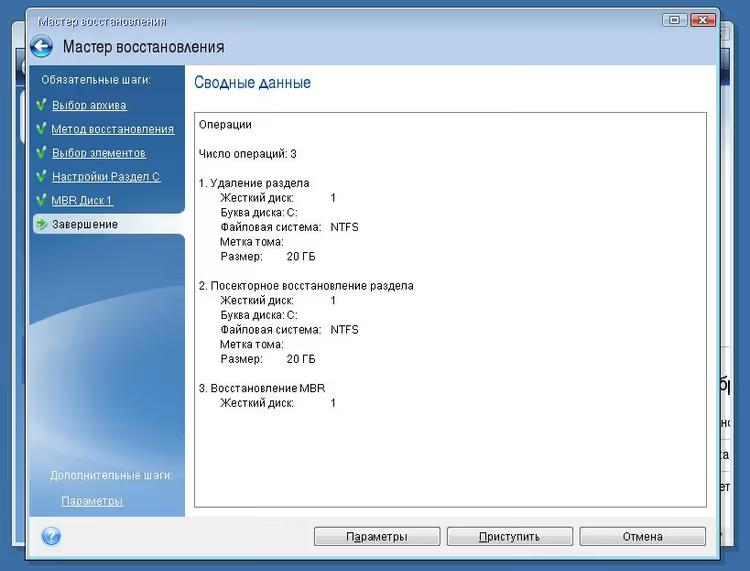
Viimases aknas vajutage „Proceed":
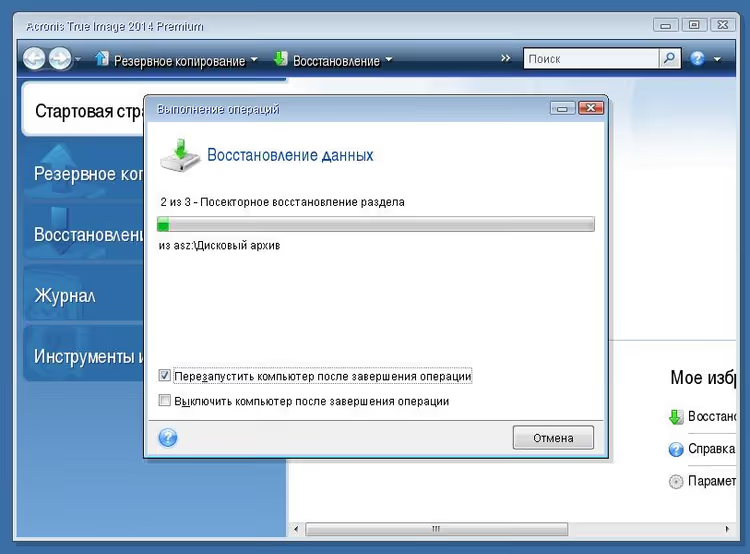
Kindlasti märkige „Reboot the computer after the operation completes", siis pärast varukoopia taastamist arvuti taaskäivitub automaatselt ja näete Windowsi tervitusekraani.
Taasteaeg sõltub varukoopia suurusest ja ketta kiirusest. Tüüpilise 50-70 GB suuruse tõmmise puhul SSD-l on see 8-12 minutit, HDD-l 15-25 minutit.
Mida teha, kui Acronise alglaadurit ei ilmu
Kui taaskäivitamisel ei ilmu teadet „Starting Acronis Loader", on põhjus peaaegu alati üks kolmest:
- Startup Recovery Manager ei ole aktiveeritud. Sisenege töötavas Windowsis Acronis True Image'i, avage „Tools" → „Acronis Startup Recovery Manager" ja klõpsake „Activate".
- MBR on üle kirjutatud. See juhtub pärast Windowsi uuendusi või teise operatsioonisüsteemi installimist. Lahendus: aktiveerige alglaadur töötavast Windowsist uuesti.
- UEFI BIOS blokeerib alglaaduri. Mõnes konfiguratsioonis blokeerib Secure Boot Acronise. Keelake Secure Boot ajutiselt UEFI seadetes.
Viimase abinõuna on Acronisel buutitav USB-mälupulk, mis luuakse töötavas programmis „Tools" → „Acronis Media Builder" kaudu. Käivitage arvuti sellelt ja taasteviisard avaneb täpselt samamoodi nagu sisseehitatud alglaadurist.
Acronis True Image 2026 lühiülevaade
Kui kasutate endiselt 2020. aasta versiooni nagu ülaltoodud ekraanipiltidel, ei ole taasteprotseduur muutunud, kuid versioon 2026 lisas mitmeid uusi tööriistu, mis on kasulikud just tõrgete eest kaitsmise kontekstis:
- Sisseehitatud Windowsi paikade haldus. Acronis ise jälgib ja installib süsteemiuuendusi, vähem võimalusi, et tõrge tekib turvaaugu tõttu.
- Tehisintellektil põhinev lunavaravastane kaitse. Blokeerib krüpteerijad enne, kui need failide ja varukoopiateni jõuavad.
- Microsoft 365 kaitse. E-posti ja OneDrive'i failide varundamine, mitte ainult kettapilt, vaid ka pilveandmed.
Kaasaegsete versioonide liides on ümber kujundatud, kuid taasteviisardi loogika, aknad, nupud, järjestus on jäänud samaks. Seega on ülaltoodud ekraanipildid juhendina endiselt asjakohased.
Kui sageli varukoopiat teha
Koduarvuti optimaalne režiim on täisvarundus kord nädalas pluss igapäevased inkrementaalsed koopiad. Acronis True Image saab seda teha automaatselt ajakava alusel, ilma teie osaluseta. Reegel on lihtne: mida sagedamini varundate, seda vähem andmeid tõrke korral kaotate.
Hoidke koopiat eraldi füüsilisel kettal või NAS-il. Varukoopia süsteemiga samal kettal on riistvararikke korral kasutu, nii Windows kui ka varukoopia surevad koos.
Allpool on video, mis näitab kogu ketta Acronise varukoopiast taastamise protsessi reaalsel näitel:
⁉️🤔 Korduma kippuvad küsimused
Kas süsteemi saab Acronise kaudu taastada, kui Windows ei käivitu üldse?
Jah, just selleks Startup Recovery Manager ongi. See töötab ENNE Windowsi laadimist, vajutate arvuti käivitumisel F11 ja sisenete otse taastekeskkonda. Kui alglaadur pole aktiveeritud või ei käivitu, kasutage Acronis Media Builderiga loodud buutitavat USB-mälupulka.
Mis juhtub pärast varukoopia tegemist loodud failidega?
Need lähevad kaotsi. Varukoopiast taastamine tagastab ketta täpselt sellesse olekusse, milles see koopia tegemise ajal oli. Kõik, mis ilmus hiljem, dokumendid, fotod, installitud programmid, kaovad. Seepärast on nii oluline seadistada regulaarsed varundused vähemalt kord nädalas.
Kas MBR-i märkimine on taastamisel kohustuslik?
Jah, kui taastate kogu süsteemiketast. MBR sisaldab alglaadimiskirjet, ilma selleta ei saa BIOS/UEFI aru, milliselt partitsioonilt alustada. Jätke MBR vahele ja saate täielikult taastatud Windowsi failid, mis ei käivitu. Peate taaste uuesti läbi tegema.
Kui palju ruumi süsteemi varukoopia võtab?
Varukoopia võtab märgatavalt vähem ruumi kui algsed andmed kettal, Acronis tihendab tõmmise loomise ajal. Tüüpilise Windows 11 puhul koos programmide komplektiga 40-50 GB andmetel mahub varukoopia 25-35 GB sisse. Inkrementaalsed koopiad pärast esimest täisvarundust kaaluvad palju vähem: need sisaldavad ainult muutunud faile.
Miks on Acronis parem kui Windowsi sisseehitatud taastetööriist?
Esiteks, Acronis töötab ka siis, kui Windows on täielikult hävinud, sisseehitatud tööriist nõuab vähemalt osaliselt elus süsteemi. Teiseks, Acronis taastab ketta sektorhaaval, sealhulgas peidetud partitsioonid, alglaaduri ja paigutuse, Windowsi sisseehitatud mehhanism ei suuda seda teha. Kolmandaks, Acronise varukoopia on üks fail, mida on lihtne välisele kettale või pilve teisaldada.
Kas avariialglaadur tasub kohe seadistada
Kui te juba kasutate Acronis True Image'i, kuid pole Startup Recovery Managerit aktiveerinud, tehke seda täna. Aktiveerimine võtab 30 sekundit: „Tools" → „Acronis Startup Recovery Manager" → „Activate". Pärast seda ilmub järgmisel taaskäivitusel ihaldatud „Press F11" rida ja järgmisest Windowsi tõrkest ei saa katastroof, vaid tüütu 15-minutiline episood.
Varukoopiat veel pole, alustage sellest. Käivitage Acronis, valige jaotises „Backup" suvand „Disks", määrake süsteemiketas ja varukoopia sihtketas. Esimene täistõmmis on kõige parem teha kohe pärast Windowsi puhast paigaldust koos kõigi draiverite ja programmidega, selle juurde pöördute tõsiste tõrgete korral tagasi. Ja laske inkrementaalsetel koopiatel ajakava järgi kirjutada, siis on andmekadu varunduste vahel minimaalne.

Professionaalne kirjanike ja toimetajate meeskond, kes on spetsialiseerunud kvaliteetse sisu loomisele.